Klik hier om te helpen David McMurrey betaal voor webhosting:
Doneer elk klein bedrag dat u kunt!
Online Technisch Schrijven blijft gratis.
Wanneer je instructies, procedures en "handleiding" of gebruikershandleiding informatie schrijft, moet je normaal gesproken een taakbenadering gebruiken. Dat betekent dat je stappen en uitleg moet geven voor alle belangrijke taakanalyses die gebruikers mogelijk moeten uitvoeren.
Natuurlijk zijn er instructies die slechts één taak—inhouden, bijvoorbeeld het verversen van de olie in een auto. Maar we zijn hier bezig met complexere procedures. Hoewel dit hoofdstuk computersoftware als voorbeeld gebruikt, kunnen deze technieken op elke multi-taak procedure—van toepassing zijn, bijvoorbeeld het bedienen van een magnetron.

Taken identificeren
Om op een taakgerichte manier te schrijven, moet je eerst wat taakanalyses uitvoeren. Dat betekent onderzoeken hoe gebruikers het product gebruiken of de taak uitvoeren, hen interviewen en naar hen kijken. Het kan ook betekenen dat je marketing- en productontwikkelingsmensen interviewt. Als je toegang kunt krijgen tot de soorten vragen die helpdeskmedewerkers ontvangen, helpt dat ook.
Maar soms ben je misschien niet in staat om een grondige taakanalyse uit te voeren. Typisch denken productontwikkelaars pas laat aan documentatie. In deze omstandigheden is het vaak moeilijk om marketing-, ontwikkelings-, engineering- en programmeer mensen genoeg tijd met je te laten doorbrengen om het product grondig uit te leggen. En zo eindig je met een zekere mate van educated guesswork. De ontwikkelaar is waarschijnlijker om je concept te bekijken en je te laten weten of je schattingen kloppen.
Om je eigen taak analyse te ontwikkelen, kun je de gebruikersinterface (knoppen, menu's, opties, enz.) van het product bestuderen. Dit geldt voor zowel hardware als software. Overweeg de interface voor een pictogram bewerkingshulpmiddel zoals hieronder weergegeven. Vanuit alleen deze snippet van de interface kun je verschillende duidelijke taak_analyse__ENTITEIT_0__Nieuw, Openen, Opslaan als, Afsluiten identificeren:
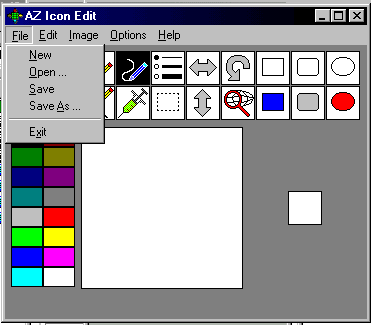
Interface voor AZ Pictograve Edit |
Bekijk nu de menuopties voor de volgende delen van het menu. Je kunt zien dat wanneer mensen deze icooneditor gebruiken, ze ook waarschijnlijk deze taak_analyse zullen uitvoeren:
|
Maar kijk nu naar de interface zonder de menu-opties die naar beneden hangen. Welke aanvullende taak_analyse kun je zien? Zoals bij veel grafische gebruikersinterfaces dupliceren sommige iconen de menu-opties. Bijvoorbeeld, het icoon voor de opsommingstekens stelt je in staat om een dunne, gemiddelde of dikke lijn te selecteren op dezelfde manier als klikken op Opties doet. Er zijn echter enkele nieuwe hulpmiddelen hier, die elders in de interface niet beschikbaar zijn:
|
Er is nog veel dat je niet weet over deze software, maar je hebt al veel giswerk gedaan om de belangrijkste taak_analyse te definiëren. Je zou dingen veel strakker willen groeperen en consolideren dan hierboven, misschien zoals het volgende:
- Het maken, bewerken, hernoemen en opslaan van pictogrammen
- Voorgrond- en achtergrondkleur selecteren
- Lijnen, rechthoeken en ovalen tekenen
- Knippen, plakken en kopiëren van objecten
- Beweging, draaien en roteren van objecten
Je kunt zien dat in deze ruwe takenlijst er geen spoor is van taak_analyse zoals het invullen van een object met kleur, het vastleggen van beelden, het opruimen van de werkruimte, het ongedaan maken van een fout of het herstellen. Maar terwijl je werkt, zullen deze details hun plek in je schema beginnen te vinden. Nu, stap weg van de details van de interface en plaats jezelf in de positie van een icon-softwaregebruiker. Welke vragen zou die persoon waarschijnlijk stellen? Hoe verander ik de kleur van de achtergrond? Dat hebben we geregeld. Hoe verander ik de dikte van de lijnen die ik teken? Dat hebben we ook geregeld. Hoe maak ik de achtergrond transparant? Hmmhttps://mcmassociates.io. dat zal een probleem zijn voor de kleursectie, maar dat vergt wat onderzoek.
Verschillende Benaderingen van Documentatie
Wanneer je voor gebruikers schrijft, heb je de keuze uit twee benaderingen, functie oriëntatie en taakgerichtheid, de laatste is veruit de betere keuze.
Schrijven met een functiegerichte benadering. Het zou duidelijk moeten zijn hoe verder te gaan na een taakanalyse, maar kennelijk niet. Computerpublicaties— zo niet technische publicaties in het algemeen—lijken vaak af te dwalen in een niet-taakgerichte schrijfstijl. Maar, nee! Dat werkt gewoon niet!
Een andere reden waarom sommige instructies in gebruikershandleidingen niet taakgericht zijn, kan worden toegeschreven aan productspecificaties. Productspecificaties, die zijn geschreven door en voor programmeurs, ingenieurs, ontwikkelaars, worden geschreven in termen van vereiste functionaliteit:
| Bestand menu knop | Stelt de gebruiker in staat om een nieuw bestand te maken, een bestaand bestand te openen, een bestand te hernoemen, enz. |
| Oogstpictogram | Stelt de gebruiker in staat om het geselecteerde segment van de afbeelding te snijden. |
Je zou deze benadering kunnen noemen functie-georiënteerd schrijven omdat het systematisch elke functie, kenmerk of interface-element van een product uitlegt. Helaas verschijnt deze benadering in gebruikershandleidingen die bedoeld zijn voor niet-technische lezers—misschien omdat de schrijvers onervaren, niet opgeleid of ontechnisch zijn; of anders zijn de schrijvers te laat ingeschakeld om veel meer te doen dan het verfijnen van de specificatie van de ontwikkelaars.
De functiegerichte aanpak werkt soms bijna. Maar "bijna" en "soms" zijn niet goed genoeg. Het werkt bijna omdat de namen van interface-elementen en functies soms overeenkomen met de taak_analyse die ze ondersteunen. Bijvoorbeeld, de Open menu-optie is vrij intuïtief: open een bestaand bestand. Anderen zijn dat niet. Bijvoorbeeld, wat denk je dat hersteld wordt door de Herstel knop in de AZ Icon Edit-interface? Ook volbrengen sommige interface-elementen taken niet helemaal alleen. In Photoshop kun je bijvoorbeeld tekst niet bijsnijden door op de Oogst menu-optie. Je moet eerst op de tekstselectieknop klikken, vervolgens een selectiekader om het deel van de afbeelding trekken dat je wilt behouden, en dan op de drukken. Oogst knop.
Schrijven met een taakgerichtheid.In plaats van de functiegerichte benadering, gebruik de taakgerichte benadering. Identificeer de taakanalyses die gebruikers moeten uitvoeren met het product en structureer vervolgens uw document dienovereenkomstig. Maak uw koppen en subkoppen. taakgericht in hun formuleringen. Taakgerichte formuleringen betekenen formuleringen zoals "Hoe de volume aanpassen," "Het volume aanpassen," of "Pas het volume aan." Het betekent niet formuleringen zoals "Volume" of "Volume-aanpassing." Hier zijn enkele aanvullende voorbeelden:
| Probleemformulering | Taakgerichte formulering |
| Vangen | Afbeeldingen vastleggen |
| Schermknop | Achtergrond- of voorgrondobjecten selecteren |
| Rechthoeken | Rechthoeken tekenen |
| Ovaal pictogram | Ovalen en cirkels tekenen |
Wanneer je de gebruikers taakanalyse hebt gedefinieerd, ze in logische groepen hebt georganiseerd en taakgerichte koppen hebt gedefinieerd, ben je klaar om te schrijven! Hier is een uittreksel:
|
Rechthoeken en Ovalen Tekeningen Je kunt de icooneditor gebruiken om vierkanten, rechthoeken, ovalen en cirkels te tekenen. Teken een rechthoek. Om een rechthoek te tekenen:
|
In dit fragment zie je dat er een algemene taakgerichte benadering wordt gevolgd en dat taakgerichte formuleringen worden gebruikt voor de koppen (Tekenen). Let op dat genummerde lijsten worden gebruikt om de lezers stap voor stap door de acties die bij de taak horen te begeleiden.
Gerelateerde Informatie
Taakgerichte schrijfopdracht. WTD
Ik waardeer uw gedachten, reacties, en kritiek over dit hoofdstuk: je antwoord.
