Wenn Sie Anweisungen, Verfahren und „Leitfäden“ oder Benutzerhandbuchinformationen schreiben, müssen Sie normalerweise einen auf Aufgaben basierenden Ansatz verwenden. Das bedeutet, dass Sie Schritte und Erklärungen für alle wichtigen Aufgabenanalysen bereitstellen, die Benutzer möglicherweise durchführen müssen.
Natürlich beinhalten einige Anweisungen nur eine Aufgabe—zum Beispiel das Ölwechseln in einem Auto. Aber hier beschäftigen wir uns mit komplexeren Abläufen. Während dieses Kapitel Software als Beispiel verwendet, können diese Techniken auf jedes Mehrfach-Aufgabenverfahren—anzuwenden, zum Beispiel auf den Betrieb einer Mikrowelle.

Aufgaben identifizieren
Um aufgabenorientiert zu schreiben, müssen Sie zunächst eine Aufgabenanalyse durchführen. Das bedeutet, zu studieren, wie Benutzer das Produkt verwenden oder die Aufgabe erledigen, sie zu interviewen und ihnen zuzuschauen. Es kann auch bedeuten, Marketing- und Produktentwicklungsteams zu befragen. Wenn Sie an die Fragen gelangen können, die Helpdesk-Mitarbeiter erhalten, hilft das ebenfalls.
Aber manchmal sind Sie vielleicht nicht in der Lage, eine gründliche Aufgabenanalyse durchzuführen. Typischerweise denken Produktentwickler erst relativ spät an die Dokumentation. In diesen Fällen ist es oft schwierig, Marketing-, Entwicklungs-, Ingenieurs- und Programmierungsteams dazu zu bringen, genügend Zeit mit Ihnen zu verbringen, um das Produkt umfassend zu erklären. Und so enden Sie damit, eine gewisse Menge an informierten Schätzungen abzugeben. Der Entwickler wird eher Ihren Entwurf überprüfen und Ihnen mitteilen, ob Ihre Schätzungen korrekt sind.
Um Ihre eigene Aufgabenanalyse zu entwickeln, können Sie die Benutzeroberfläche (Schaltflächen, Menüs, Optionen usw.) des Produkts studieren. Dies gilt sowohl für Hardware als auch für Software. Betrachten Sie die Benutzeroberfläche eines Symbolbearbeitungswerkzeugs, die unten gezeigt wird. Anhand dieses Ausschnitts der Benutzeroberfläche können Sie mehrere offensichtliche Aufgaben analysieren: Neu, Öffnen, Speichern unter, Beenden:
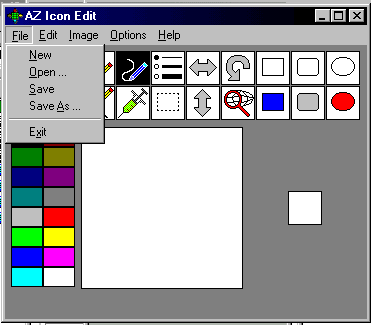
Schnittstelle für AZ Icon Edit |
Jetzt schauen Sie sich die Menüoptionen für die nächsten Teile des Menüs an. Sie können sehen, dass die Nutzer, wenn sie diesen Icon-Editor verwenden, wahrscheinlich auch diese Aufgabenanalyse durchführen werden:
|
Aber jetzt schauen Sie sich die Benutzeroberfläche ohne die herunterhängenden Menüoptionen an. Welche zusätzlichen Aufgabenanalysen können Sie sehen? Wie bei vielen grafischen Benutzeroberflächen duplizieren einige der Symbole die Menüoptionen. Zum Beispiel ermöglicht das Aufzählungslisten-Symbol, eine dünne, mittlere oder dicke Linie auszuwählen, genau wie das Klicken auf Optionen macht. Es gibt jedoch einige neue Werkzeuge hier, die andernorts in der Benutzeroberfläche nicht verfügbar sind:
|
Es gibt noch viel, was du über diese Software nicht weißt, aber du hast bereits viel Rätselarbeit geleistet, um die Hauptaufgabenanalyse zu definieren. Du würdest die Dinge viel enger gruppieren und konsolidieren wollen als oben, vielleicht wie folgt:
- Erstellen, Bearbeiten, Umbenennen und Speichern von Symbolen
- Auswahl von Vordergrund- und Hintergrundfarbe
- Linien, Rechtecke und Ovale zeichnen
- Ausschneiden, Einfügen und Kopieren von Objekten
- Bewegen, Wenden und Drehen von Objekten
Sie können sehen, dass in dieser groben Aufgabenliste keine Spur von Aufgabenanalysen wie das Ausfüllen eines Objekts mit Farbe, das Erfassen von Bildern, das Aufräumen des Arbeitsbereichs, das Rückgängigmachen eines Fehlers oder das Wiederherstellen vorhanden ist. Aber während Sie arbeiten, werden diese Details beginnen, ihren Platz in Ihrem Schema zu finden. Nehmen Sie sich jetzt einen Moment Zeit, um sich von den Details der Benutzeroberfläche zurückzuziehen, und versetzen Sie sich in die Lage eines Benutzers von Icon-Software. Welche Fragen könnte diese Person wahrscheinlich stellen? Wie ändere ich die Farbe des Hintergrunds? Das haben wir abgedeckt. Wie ändere ich die Dicke der Linien, die ich zeichne? Das haben wir auch abgedeckt. Wie mache ich den Hintergrund transparent? Hmmm . . . das wird ein Thema für den Farbabschnitt sein, aber das wird etwas Recherche erfordern.
Verschiedene Ansätze zur Dokumentation
Wenn Sie für Nutzer schreiben, haben Sie die Wahl zwischen zwei Ansätzen, Funktion Orientierung und Aufgabenorientierung, letzteres ist bei weitem die bessere Wahl.
Schreiben mit einer funktionsorientierten Ausrichtung. Es sollte klar sein, wie man nach einer Aufgabenanalyse vorgeht, aber anscheinend ist das nicht der Fall. Computerpublikationen—, wenn nicht technische Publikationen im Allgemeinen—, scheinen oft in einen nicht aufgabenorientierten Schreibstil abzugleiten. Aber, nein! Das funktioniert einfach nicht!
Ein weiterer Grund, warum einige Anleitungen nicht auf Aufgaben ausgerichtet sind, liegt in den Produktspezifikationen. Produktspezifikationen, die von und für Programmierer, Ingenieure und Entwickler verfasst werden, sind in Bezug auf die erforderliche Funktion geschrieben:
| Dateimenü-Schaltfläche | Ermöglicht es dem Benutzer, eine neue Datei zu erstellen, eine vorhandene Datei zu öffnen, eine Datei umzubenennen usw. |
| Zuschneiden-Symbol | Ermöglicht dem Benutzer, einen ausgewählten Abschnitt des Bildes auszuschneiden. |
Sie könnten diesen Ansatz nennen funktionsorientiert Schreiben, weil es systematisch jede Funktion, jedes Merkmal oder jedes Element der Benutzeroberfläche eines Produkts erklärt. Leider zeigt sich dieser Ansatz in Benutzerhandbüchern, die für nicht-technische Leser gedacht sind—, vielleicht weil die Autoren unerfahren, ungeschult oder nicht technisch versiert sind; oder weil die Autoren zu spät hinzugezogen wurden, um viel mehr zu tun, als die Spezifikation der Entwickler zu überarbeiten.
Der funktionsorientierte Ansatz funktioniert manchmal fast. Aber "fast" und "manchmal" sind nicht gut genug. Er funktioniert fast, weil die Namen der Schnittstellenelemente und Funktionen manchmal mit der Aufgabenanalyse übereinstimmen, die sie unterstützen. Zum Beispiel, die Öffnen Menüoption ist ziemlich intuitiv: eine bestehende Datei öffnen. Andere sind es nicht. Zum Beispiel, was denken Sie, wird durch das wiederhergestellt? Wiederherstellen Schaltfläche in der AZ Icon Edit-Oberfläche? Auch einige Schnittstellenelemente erfüllen Aufgaben nicht von allein. In Photoshop kannst du zum Beispiel Text nicht zuschneiden, indem du die Ernten Menüoption. Sie müssen zuerst auf die Textauswahl-Schaltfläche klicken, dann ein Auswahlfeld um den Teil des Bildes ziehen, den Sie behalten möchten, und dann drücken Sie die Zuschneiden Taste.
Schreiben mit einer Aufgabenorientierung.Anstelle des funktionsorientierten Ansatzes verwenden Sie den aufgabenorientierten Ansatz. Identifizieren Sie die Aufgabenanalysen, die die Benutzer mit dem Produkt durchführen müssen, und strukturieren Sie Ihr Dokument entsprechend. Gestalten Sie Ihre Überschriften und Unterüberschriften aufgabenorientiert in ihrer Formulierung. Aufgabenorientierte Formulierung bedeutet Formulierungen wie „Wie man die Lautstärke anpasst“, „Lautstärke anpassen“ oder „Die Lautstärke anpassen“. Es bedeutet nicht, Formulierungen wie „Lautstärke“ oder „Lautstärkeanpassung“ zu verwenden. Hier sind einige weitere Beispiele:
| Problembeschreibung | Aufgabenorientierte Formulierung |
| Fangen | Bilder aufnehmen |
| Bildschirmtaste | Hintergrund- oder Vordergrundobjekte auswählen |
| Rechtecke | Rechtecke zeichnen |
| Oval-Icon | Oval und Kreise zeichnen |
Wenn Sie die Benutzeraufgaben-Analyse definiert, sie in logische Gruppen organisiert und aufgabenorientierte Überschriften festgelegt haben, sind Sie bereit zu schreiben! Hier ist ein Auszug:
|
Rechtecke und Ovale zeichnen Sie können den Icon-Editor verwenden, um Quadrate, Rechtecke, Ovale und Kreise zu zeichnen. Ziehe ein Rechteck. Um ein Rechteck zu zeichnen:
|
In diesem Auszug können Sie sehen, dass ein insgesamt aufgabenorientierter Ansatz verfolgt wird und dass aufgabenorientierte Formulierungen für die Überschriften verwendet werden.Zeichnung). Beachten Sie auch, dass nummerierte Listen verwendet werden, um die Leser Schritt für Schritt durch die an den Aufgaben beteiligten Handlungen zu führen.
Verwandte Informationen
Aufgabenbasiertes Schreiben. WTD
Ich würde Ihre Gedanken, Reaktionen und Kritik zu diesem Kapitel schätzen: deine Antwort.
