जब आप निर्देश, प्रक्रियाएँ, और "गाइड" या उपयोगकर्ता-गाइड जानकारी लिखते हैं, तो सामान्यतः आपको कार्य दृष्टिकोण का उपयोग करना चाहिए। इसका मतलब है कि उपयोगकर्ताओं को जो भी प्रमुख कार्य-विश्लेषण करने की आवश्यकता हो, उसके लिए कदम और व्याख्याएँ प्रदान करना।
बेशक, कुछ निर्देशों में केवल एक कार्य शामिल होता है—जैसे, कार में तेल बदलना। लेकिन हमें यहाँ अधिक जटिल प्रक्रियाओं की चिंता है। जबकि यह अध्याय कंप्यूटर सॉफ्टवेयर को उदाहरण के रूप में उपयोग करता है, ये तकनीकें किसी भी मल्टी-टास्क प्रक्रिया—पर लागू हो सकती हैं, जैसे, माइक्रोवेव ओवन का संचालन करना।

कार्य की पहचान करना
कार्य उन्मुख तरीके से लिखने के लिए, सबसे पहले आपको कुछ कार्य विश्लेषण करना होगा। इसका मतलब है कि उपयोगकर्ताओं के उत्पाद का उपयोग कैसे करते हैं या कार्य करते हैं, इस पर अध्ययन करना, उनके साथ साक्षात्कार करना और उन्हें देखना। इसका मतलब यह भी हो सकता है कि मार्केटिंग और उत्पाद विकास के लोगों से साक्षात्कार करना। यदि आप उन प्रकार के प्रश्नों पर पहुँच सकते हैं जो हेल्प-डेस्क के लोगों को मिलते हैं, तो यह भी मददगार है।
लेकिन कभी-कभी, आप एक गहन कार्य विश्लेषण करने की स्थिति में नहीं हो सकते। आमतौर पर, उत्पाद निर्माताओं को दस्तावेज़ीकरण के बारे में तब तक नहीं सोचते जब तक बहुत देर न हो जाए। इन परिस्थितियों में, विपणन, विकास, इंजीनियरिंग और प्रोग्रामिंग लोगों को आपके साथ पर्याप्त समय बिताने के लिए राजी करना अक्सर मुश्किल होता है ताकि वे उत्पाद को पूरी तरह समझा सकें। और इस तरह आप निश्चित मात्रा में शिक्षित अनुमान लगाने के काम में लग जाते हैं। डेवलपर आपके मसौदे की समीक्षा करने और यह बताने की अधिक संभावना रखता है कि क्या आपका अनुमान सही है।
अपने स्वयं के कार्य विश्लेषण को विकसित करने के लिए, आप उत्पाद के उपयोगकर्ता इंटरफेस (बटन, मेनू, विकल्प आदि) का अध्ययन कर सकते हैं। यह हार्डवेयर और सॉफ्टवेयर दोनों पर लागू होता है। नीचे दिखाए गए आइकन संपादन उपकरण का इंटरफेस पर विचार करें। इस इंटरफेस के केवल इस स्निपेट से, आप कई स्पष्ट कार्य पहचान सकते हैं: नया, खोलें, अस्थायी रूप से सहेजें, बाहर निकलें:
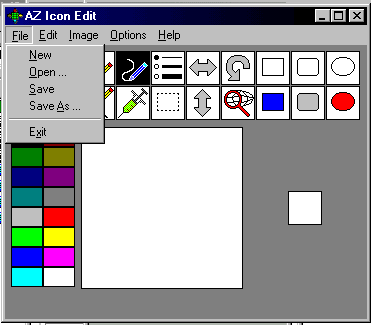
AZ आइकन संपादन के लिए इंटरफ़ेस |
अब, मेनू के अगले हिस्सों के लिए मेनू विकल्पों को देखें। आप देख सकते हैं कि जब लोग इस आइकान संपादक का उपयोग कर रहे हैं, तो वे भी सबसे अधिक संभावना इन कार्यों का विश्लेषण करेंगे:
|
लेकिन अब बिना मेनू विकल्पों के इंटरफ़ेस को देखें। आप कौन सी अतिरिक्त कार्य_विश्लेषण देख सकते हैं? कई ग्राफिकल यूजर इंटरफेस की तरह, कुछ आइकॉन्स मेनू विकल्पों को दोहराते हैं। उदाहरण के लिए, बुलेटेड-लिस्ट आइकन आपको पतली, मध्यम या मोटी रेखा चुनने की अनुमति देता है उसी तरह जैसे क्लिक करके विकल्प है। हालांकि, यहां कुछ नए उपकरण हैं, जो इंटरफ़ेस में अन्यत्र उपलब्ध नहीं हैं:
|
इस सॉफ़्टवेयर के बारे में आपको अभी भी बहुत कुछ नहीं पता है, लेकिन आपने पहले ही प्रमुख कार्य-विश्लेषण को परिभाषित करने के लिए कई अनुमान लगाए हैं। आप चीज़ों को ऊपर से कहीं अधिक संकुचित और समूहित करना चाहेंगे, शायद कुछ इस तरह:
- आइकन बनाना, संपादित करना, नाम बदलना, और सहेजना
- फोरग्राउंड और बैकग्राउंड रंग का चयन करना
- रेखा, आयत और अंडाकार बनाना
- ऑब्जेक्ट्स को काटना, चिपकाना और कॉपी करना
- आबजेक्ट्स को हिलाना, पलटना और घुमाना
आप देख सकते हैं कि इस कच्चे कार्य सूची में कार्य-विश्लेषण का कोई संकेत नहीं है, जैसे कि एक वस्तु को रंग से भरना, छवियाँ लेना, कार्यक्षेत्र को साफ करना, एक गलती को पूर्ववत करना, या पुनर्स्थापित करना। लेकिन जैसे-जैसे आप काम करेंगे, ये विवरण आपकी योजना में अपनी जगह बनाना शुरू कर देंगे। अब, इंटरफेस के विवरण से एक कदम पीछे हटें और खुद को एक आइकॉन सॉफ़्टवेयर उपयोगकर्ता की जगह रखें। वह व्यक्ति किस प्रश्न को पूछने की संभावना रखता है? मैं पृष्ठभूमि का रंग कैसे बदलूँ? हमने इसका ध्यान रखा है। मैं खींचे गए रेखाओं की मोटाई कैसे बदलूँ? वह भी हमारे पास है। मैं पृष्ठभूमि को पारदर्शी कैसे बनाऊँ? हмм्मhttps://mcmassociates.io. यह रंग अनुभाग के लिए एक मुद्दा होगा, लेकिन इसके लिए कुछ शोध की आवश्यकता होगी।
दस्तावेज़ीकरण के विभिन्न दृष्टिकोण
जब आप उपयोगकर्ताओं के लिए लिखते हैं, तो आपके पास दो दृष्टिकोणों का विकल्प होता है, फंक्शन ओरिएंटेशन और कार्य उन्मुखता, जिसमें से दूसरा विकल्प निश्चित रूप से बेहतर है।
कार्यात्मक दृष्टिकोण के साथ लेखन। यह स्पष्ट होना चाहिए कि कार्य विश्लेषण के बाद कैसे आगे बढ़ना है, लेकिन ऐसा प्रतीत नहीं होता। कंप्यूटर प्रकाशन—यदि तकनीकी प्रकाशनों को सामान्यतः—गैर-कार्य-उन्मुख लेखन शैली में भटकते हुए लगते हैं। लेकिन, नहीं! यह बस नहीं चलता!
कुछ उपयोगकर्ता मार्गदर्शिका निर्देशों का कार्यात्मक न होना एक अन्य कारण उत्पाद विशिष्टताओं को जिम्मेदार ठहराया जा सकता है। उत्पाद विशिष्टताएँ, जो प्रोग्रामर्स, इंजीनियर्स, और डेवलपर्स द्वारा और उनके लिए लिखी जाती हैं, आवश्यक कार्य के संदर्भ में लिखी जाती हैं:
| फाइल मेनू बटन | उपयोगकर्ता को एक नया फ़ाइल बनाने, एक मौजूदा फ़ाइल खोलने, फ़ाइल का नाम बदलने, आदि की सुविधा देता है। |
| क्रॉप आइकन | उपयोगकर्ता को चित्र के चुने हुए खंड को काटने की सुविधा प्रदान करता है। |
आप इस दृष्टिकोण को कह सकते हैं कार्य-उन्मुख लेखन इसलिये महत्वपूर्ण है क्योंकि यह किसी उत्पाद के प्रत्येक कार्य, विशेषता, या इंटरफ़ेस तत्व को व्यवस्थित रूप से समझाता है। दुर्भाग्यवश, यह दृष्टिकोण गैर-तकनीकी पाठकों के लिए बने उपयोगकर्ता मार्गदर्शिकाओं में दिखाई देता है—शायद इसलिए कि लेखक अनुभवहीन, अप्रशिक्षित, या गैर-तकनीकी होते हैं; या फिर लेखक दल के लिए बहुत देर से बुलाए जाते हैं कि वे केवल डेवलपर्स की विशेषताओं को सुधार सकें।
फंक्शन-उन्मुख दृष्टिकोण कभी-कभी लगभग काम करता है। लेकिन "लगभग" और "कभी-कभी" पर्याप्त नहीं हैं। यह लगभग काम करता है क्योंकि इंटरफ़ेस तत्वों और कार्यों के नाम कभी-कभी उस कार्य-विश्लेषण से मेल खाते हैं जिसका वे समर्थन करते हैं। उदाहरण के लिए, खोलें मेनू विकल्प काफी सहज है: एक मौजूदा फ़ाइल खोलें। अन्य इतने सहज नहीं हैं। उदाहरण के लिए, क्या आप सोचते हैं कि किसकी बहाली की जाती है द्वारा? पुनर्स्थापित करें AZ आइकन संपादन इंटरफेस में बटन? इसके अलावा, कुछ इंटरफेस तत्व अकेले कार्य नहीं करते हैं। उदाहरण के लिए, फ़ोटोशॉप में, आप पाठ को केवल दबाकर क्रॉप नहीं कर सकते हैं। फसल मेनू विकल्प। पहले आपको टेक्स्ट-चयन बटन पर क्लिक करना होगा, फिर उस छवि के हिस्से के चारों ओर एक चयन बॉक्स खींचना होगा जिसे आप रखना चाहते हैं, फिर दबाएं फसल बटन।
कार्य उन्मुख लेखन।कार्य-उन्मुख दृष्टिकोण का उपयोग करें, न कि फ़ंक्शन-उन्मुख दृष्टिकोण का। उत्पाद के साथ उपयोगकर्ताओं को करने की आवश्यकता वाले कार्यों की पहचान करें, और फिर अपने दस्तावेज़ को तदनुसार संरचित करें। अपने शीर्षक और उप-शीर्षक बनाएं। कार्य उन्मुख उनके वाक्य के निर्माण में। कार्य-उन्मुख वाक्यांश का मतलब है "ध्वनि कैसे समायोजित करें," "ध्वनि समायोजित करना," या "ध्वनि समायोजित करें।" इसका मतलब "ध्वनि" या "ध्वनि समायोजन" जैसे वाक्यांश नहीं है। यहाँ कुछ अतिरिक्त उदाहरण दिए गए हैं:
| समस्या की शब्दावली | कार्य-उन्मुख भाषा |
| कैद करना | छवियाँ कैद करना |
| स्क्रीन बटन | पृष्ठभूमि या अग्रभूमि के वस्तुओं का चयन करना |
| आयताकार | आयत बनाना |
| ओवल आइकन | वास्कर और वृत्त बनाना |
जब आपने उपयोगकर्ता कार्य-विश्लेषण को परिभाषित कर लिया है, उन्हें तार्किक समूहों में व्यवस्थित कर लिया है, और कार्य-उन्मुख शीर्षक निर्धारित कर लिए हैं, तो आप लिखने के लिए तैयार हैं! यहां एक अंश है:
|
आकृतियाँ और दीर्घवृत्त बनाना आप आइकन संपादक का उपयोग करके वर्ग, आयत, अंडाकार और वृत्त बना सकते हैं। एक आयत बनायें। एक आयत बनाने के लिए:
|
इस अंश में, आप देख सकते हैं कि एक समग्र कार्य-उन्मुख दृष्टिकोण अपनाया गया है और शीर्षकों के लिए कार्य-उन्मुख वाक्यांशों का उपयोग किया गया है (चित्रण). यह भी ध्यान दें कि क्रमांकित सूची का उपयोग पाठकों को चरण दर चरण कार्य में शामिल कार्यों के माध्यम से मार्गदर्शन करने के लिए किया जाता है।
संबंधित जानकारी
कार्य-आधारित लेखन. WTD
मैं इस अध्याय के बारे में आपके विचारों, प्रतिक्रियाओं, और आलोचना की सराहना करूंगा: आपकी प्रतिक्रिया.
