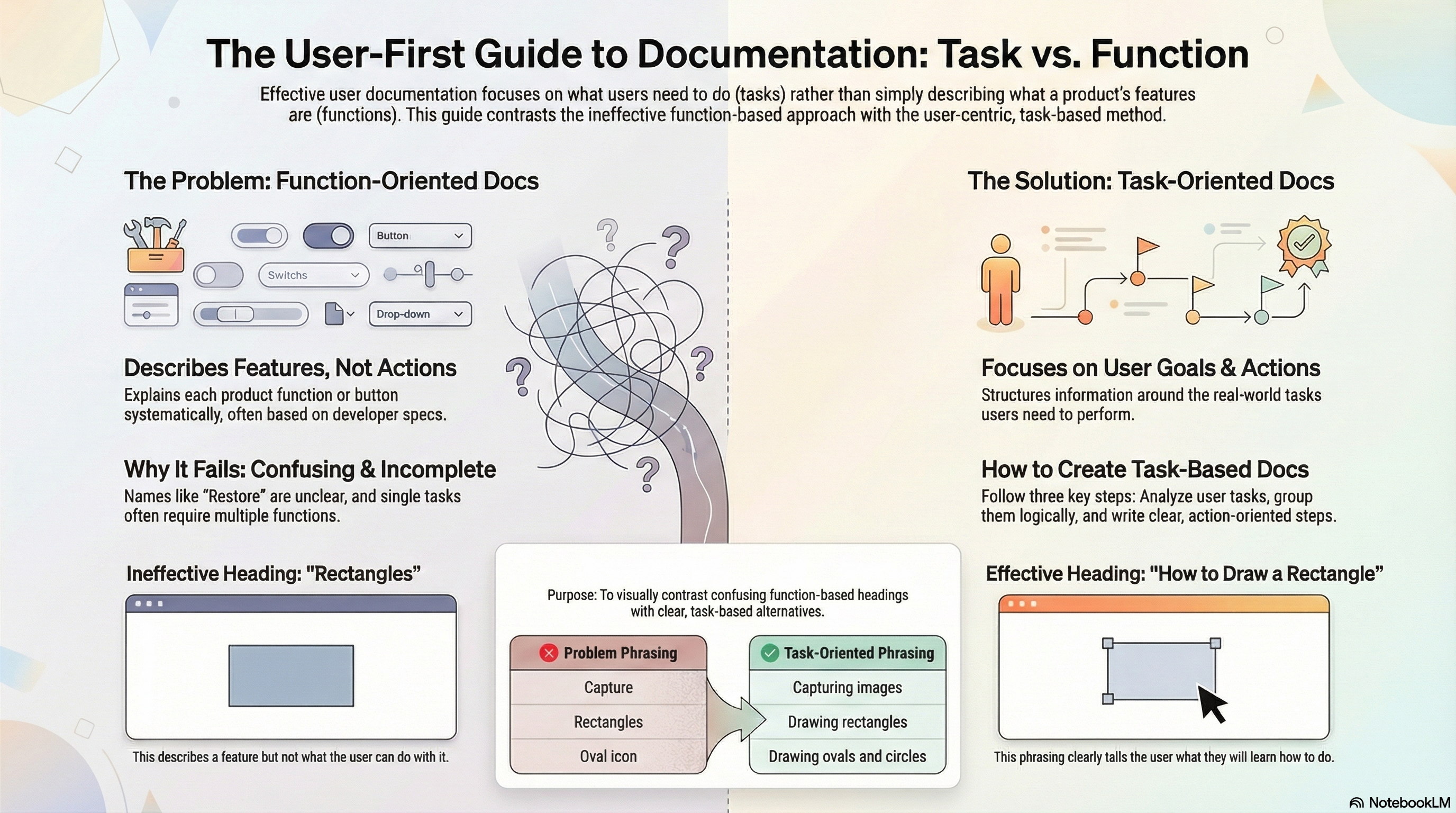
Amikor utasításokat, eljárásokat és "útmutató" vagy felhasználói útmutató információt írsz, általában feladatközpontú megközelítést kell alkalmaznod. Ez azt jelenti, hogy lépéseket és magyarázatokat kell adnod az összes fő feladat-elemzéshez, amelyet a felhasználóknak el kell végezniük.
Természetesen, néhány utasítás csak egy feladatot tartalmaz—például az olajcserét egy autóban. De itt bonyolultabb eljárásokkal foglalkozunk. Míg ez a fejezet számítógépes szoftvert használ példaként, ezek a technikák bármilyen többlépéses eljárásra is alkalmazhatók—például egy mikrohullámú sütő működtetésére.
Feladatok azonosítása
Feladat-orientált módon való íráshoz először feladat elemzést kell végezni. Ez azt jelenti, hogy tanulmányozni kell, hogyan használják a felhasználók a terméket vagy hogyan végzik el a feladatot, interjút kell készíteni velük és figyelni őket. Ez magában foglalhatja a marketing és termékfejlesztési szakemberek interjúztatását is. Ha hozzá tudsz jutni a segélyvonal munkatársai által kapott kérdéseket tartalmazó anyagokhoz, az is segít.
De néha nem biztos, hogy lehetőséged van alapos feladat-elemzést végezni. Általában a termékfejlesztők nem gondolnak a dokumentációra egészen későig. Ezekben a körülmények között gyakran nehéz megnyerni a marketing, fejlesztés, mérnöki és programozói csapatokat, hogy elegendő időt töltsenek veled a termék alapos elmagyarázására. Így végül egy bizonyos mennyiségű tájékozott találgatást kell végezned. A fejlesztő valószínűbb, hogy átnézi a korábbi tervezetedet, és értesít, ha a találgatásod helyes.
A saját feladat-elemzésed kidolgozásához tanulmányozhatod a termék felhasználói felületét (gombok, menük, opciók stb.). Ez mind a hardverre, mind a szoftverre vonatkozik. Vegyük például az alább bemutatott ikon szerkesztő eszköz felületét. Csak ebből a felületrészletből több nyilvánvaló feladatot azonosíthatsz: Új, Megnyitás, Mentés másként, Kilépés:
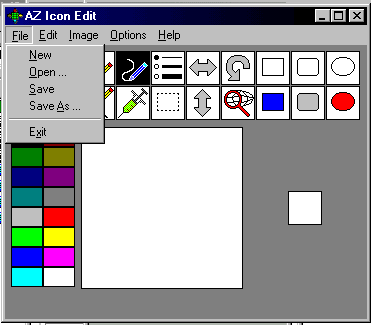
AZ Ikon Szerkesztő Felület |
Most nézd meg a menü lehetőségeit a menü következő részeihez. Látod, hogy amikor az emberek ezt az ikon szerkesztőt használják, valószínűleg ezeket a feladat-elemzéseket is végzik:
|
De most nézd meg a felhasználói felületet a legördülő menü lehetőségek nélkül. Milyen további feladat-elemzést látsz? Mint sok grafikus felhasználói felületen, néhány ikon megismétli a menü lehetőségeket. Például a felsorolásos lista ikon lehetővé teszi, hogy vékony, közepes vagy vastag vonalat válassz ugyanúgy, mint a kattintás. Opciók van. Azonban itt vannak néhány új eszköz, amelyek máshol nem elérhetőek a felületen:
|
Még sok mindent nem tudsz erről a szoftverről, de már sokat tippelegtél a fő feladat-elemzés meghatározásához. Szeretnéd, ha a dolgokat szorosabban csoportosítanád és konszolidálnád, talán így:
- Ikonok létrehozása, szerkesztése, átnevezése és mentése
- Előtér- és háttérszín kiválasztása
- Vonalak, téglalapok és oválisok rajzolása
- Tárgyak vágása, másolása és beillesztése
- Tárgyak mozgatása, forgatása és átfordítása
Láthatod, hogy ezen a durva feladatlistán nincs nyoma a feladat-elemzésnek, mint például egy objektum színnel való kitöltése, képek rögzítése, a munkahely tisztítása, egy hiba visszavonása vagy helyreállítása. De ahogy dolgozol, ezek a részletek elkezdenek helyet találni a terveidben. Most lépj hátrébb az interfész részleteitől, és helyezd magad egy ikon szoftver felhasználójának helyébe. Milyen kérdéseket fog valószínűleg feltenni az egyén? Hogyan változtathatom meg a háttér színét? Ezt már lefedtük. Hogyan változtathatom meg a rajzolt vonalak vastagságát? Ezt is lefedtük. Hogyan tehetem átlátszóvá a hátteret? Hmm… ez a színekkel kapcsolatos résznél lesz probléma, de ez némi kutatást igényel.
Különböző megközelítések a dokumentációhoz
Amikor a felhasználók számára írsz, két megközelítés közül választhatsz, orientációs függvény és feladatközpontúság, amelyik messze a jobb választás.
Funkcionális nézőpontból való írás. Nyilvánvalónak kellene lennie, hogyan kell folytatni egy feladat-elemzés után, de úgy tűnik, nem az. A számítástechnikai kiadványok—ha nem is a műszaki kiadványok általában—gyakran úgy tűnik, eltérnek egy nem feladat-orientált írásmódtól. De nem! Ez egyszerűen nem működik!
Egy másik ok, amiért egyes felhasználói kézikönyv utasítások nem feladat-orientáltak, a termék specifikációkra vezethető vissza. A termék specifikációk, amelyeket programozók, mérnökök és fejlesztők írnak és nekik szólnak, a szükséges funkciók szempontjából íródnak:
| Fájl menü gomb | Lehetővé teszi a felhasználó számára, hogy új fájlt hozzon létre, meglévő fájlt nyisson meg, fájlt nevezzen át stb. |
| Feldolgozás ikon | Lehetővé teszi a felhasználó számára, hogy kivágja a kiválasztott képrészletet. |
Ezt a megközelítést talán nevezhetnéd funkcióorientált Írása azért, mert rendszerszemlélettel magyarázza el a termék minden funkcióját, jellemzőjét vagy felhasználói felület elemét. Sajnos ez a megközelítés olyan felhasználói útmutatókban jelenik meg, amelyek nem technikai olvasók számára készültek, —talán azért, mert az írók tapasztalatlanok, nem képzettek vagy nem technikai beállítottságúak; vagy mert az írókat túl későn hívták be, hogy másra legyen idejük, mint a fejlesztők specifikációjának finomítására.
A funkcióorientált megközelítés néha majdnem működik. De a "majdnem" és a "néha" nem elég jó. Majdnem működik, mert az interfész elemek és funkciók nevei néha illeszkednek a támogatott feladat-analízisekhez. Például a Nyisd meg A menü opció elég intuitív: egy meglévő fájl megnyitása. A többiek nem azok. Például, szerinted mi áll helyre a Visszaállítas gomb az AZ Ikon Szerkesztő felületen? Ezenkívül egyes felületi elemek nem végzik el a feladatokat teljesen önállóan. A Photoshopban például nem lehet szöveget vágni a gomb megnyomásával. Termés menü opció. Először a szövegkiválasztó gombra kell kattintanod, majd egy kijelölő keretet kell rajzolnod a kép azon részére, amelyet meg akarsz tartani, majd nyomd meg a Aratás gomb.
Feladat-orientált írás.A funkcióorientált megközelítés helyett használja a feladatorientált megközelítést. Határozza meg a feladat-elemzést, amelyet a felhasználóknak el kell végezniük a termékkel, majd ennek megfelelően strukturálja a dokumentumát. Készítse el a főcímeit és alcímeit. feladatorientált feladat-orientált megfogalmazás. A feladat-orientált megfogalmazás azt jelenti, hogy olyanokat mondunk, mint "Hogyan állítsuk be a hangerőt", "A hangerő beállítása" vagy "Állítsuk be a hangerőt." Ez nem azt jelenti, hogy olyanokat mondunk, mint "Hangerő" vagy "Hangerő beállítás." Íme néhány további példa:
| Probléma megfogalmazása | Feladatorientált megfogalmazás |
| Elfogás | Képek rögzítése |
| Képernyő gomb | Háttér vagy előtér objektumok kiválasztása |
| Téglalapok | Téglalapok rajzolása |
| Ovális ikon | Ellipszisek és körök rajzolása |
Amikor meghatároztad a felhasználói feladat-elemzést, logikai csoportokba rendezted őket, és feladat-centrikus címeket definiáltál, készen állsz az írásra! Íme egy részlet:
|
Téglalapok és oválisok rajzolása Használhatja az ikon szerkesztőt négyzetek, téglalapok, oválisok és körök rajzolására. Rajzolj egy téglalapot. Téglalap rajzolásához:
|
Ebben a részletben látható, hogy egy általános feladatorientált megközelítést alkalmaznak, és a címsorokhoz feladatorientált megfogalmazásokat használnak.Rajzolás). Vegye észre azt is, hogy számozott listákat használnak az olvasók lépésről lépésre történő irányítására a feladatban szereplő tevékenységek során.
Kapcsolódó információk
Feladat-alapú írás. WTD
Értékelném a gondolataidat, reakcióidat, kritikádat ezzel a fejezettel kapcsolatban: a válaszod.
