请点击这里以获取帮助 大卫·麦克穆里 支付网站托管费用:
捐赠任何你能的小额款项!
在线技术写作将保持免费。
当您编写说明、程序和“指南”或用户指南信息时,通常必须采用任务方法。这意味着要为用户可能需要执行的所有主要任务分析提供步骤和解释。
当然,一些指令只涉及一个任务—例如,更换汽车的机油。但我们在这里关注的是更复杂的过程。虽然本章以计算机软件为例,但这些技术可以应用于任何多任务过程—例如,操作微波炉。

识别任务
要以任务为导向地写作,首先需要进行一些任务分析。这意味着要研究用户是如何使用产品或完成任务的,采访他们并观察他们。这也可能意味着采访市场营销和产品开发人员。如果你能够获取客户服务人员收到的那类问题,这也会有帮助。
但有时,你可能无法进行全面的任务分析。通常,产品开发人员直到很晚才考虑文档。在这些情况下,营销、开发、工程和编程人员往往很难抽出足够的时间与你沟通,以便全面解释产品。因此,你最终会进行一定量的有根据的猜测。开发者更有可能审阅你的草稿,并告诉你你的猜测是否正确。
要开发您自己的任务分析,您可以研究产品的用户界面(按钮、菜单、选项等)。这适用于硬件和软件。考虑下面显示的图标编辑工具的界面。从这个界面的片段中,您可以识别出几个明显的任务分析项:新建、打开、另存为、退出:
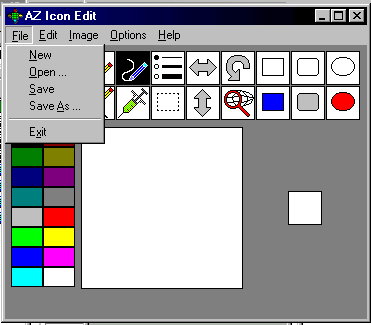
AZ图标编辑界面 |
现在,请查看下一个菜单部分的菜单选项。可以看到,当人们使用这个图标编辑器时,他们也很可能正在执行以下任务分析:
|
但是现在看看没有下拉菜单选项的界面。你能看到哪些额外的任务分析?与许多图形用户界面一样,一些图标重复了菜单选项。例如,项目符号列表图标允许你选择细、中等或粗线条,方式与点击一样。 选项 但是,这里有一些其他地方界面中没有的新工具:
|
关于这款软件你仍然有很多不知道的地方,但你已经在定义主要任务分析方面做了很多猜测。你可能希望将这些内容组织和整合得比上面更紧凑一些,比如如下所示:
- 创建、编辑、重命名和保存图标
- 选择前景色和背景色
- 绘制线条、矩形和椭圆
- 剪切、粘贴和复制对象
- 移动、翻转和旋转物体
在这个粗略的任务列表中,您可以看到没有任务分析的痕迹,比如为一个对象填充颜色、捕捉图像、清理工作区、撤销错误或恢复。但随着工作的进行,这些细节会开始在您的方案中找到它们的位置。现在,放下界面的细节,把自己放在一个图标软件用户的位置上。那个人可能会问哪些问题?我如何改变背景的颜色?这个我们已经覆盖了。如何改变我绘制的线条的粗细?这个我们也已经覆盖了。如何让背景变得透明?嗯……这将是颜色部分的问题,不过这需要一些研究。
文档的不同方法
当你为用户写作时,你有两种选择的方法, 函数 方向 和 任务导向后者无疑是更好的选择。
以功能为导向的写作。 经过任务分析后,应该很明显如何进行,但显然并非如此。计算机出版物—如果不是一般的技术出版物—往往似乎偏离了以任务为导向的写作风格。但不,这样是不行的!
另一个一些用户指南说明不是以任务为导向的原因可以归咎于产品规格。产品规格是由程序员、工程师和开发人员撰写的,使用的是功能要求的术语:
| 文件菜单按钮 | 允许用户创建新文件、打开现有文件、重命名文件等。 |
| 裁剪图标 | 允许用户剪切选定的图像部分。 |
你可以称这种方法为 功能导向 写作是因为它系统地解释了产品的每个功能、特性或界面元素。不幸的是,这种方法在面向非技术读者的用户指南中显露出来—可能是因为作者缺乏经验、未受过训练或技术能力不足;或者是因为作者被召来时已为时已晚,只能润色开发者的规格说明。
面向功能的方法有时几乎可行。但“几乎”和“有时”并不是足够好的。它几乎可行,因为接口元素和函数的名称有时与它们支持的任务分析相匹配。例如, 打开 菜单选项非常直观:打开一个现有文件。其他的就不太一样了。例如,你认为恢复的是哪个功能? 恢复 AZ图标编辑界面中的按钮?此外,一些界面元素并不能单独完成任务。例如,在Photoshop中,你不能通过按下来裁剪文本。 裁剪 菜单选项。您必须先点击文本选择按钮,然后在您想保留的图像部分周围绘制一个选择框,最后按下 裁剪 按钮。
以任务导向进行写作。请使用任务导向的方法,而不是功能导向的方法。识别用户在使用产品时需要执行的任务分析,然后相应地结构化您的文档。制作您的标题和子标题。 任务导向 在他们的措辞中。面向任务的措辞意味着诸如“如何调节音量”、“调节音量”或“调节音量”的表述。它并不意味着像“音量”或“音量调节”这样的措辞。以下是一些其他示例:
| 问题表述 | 任务导向的措辞 |
| 捕捉 | 捕捉图像 |
| 屏幕按钮 | 选择背景或前景物体 |
| 矩形 | 绘制矩形 |
| 椭圆图标 | 绘制椭圆和圆形 |
当你定义了用户任务分析,将它们组织成逻辑组,并定义了以任务为导向的标题时,你就准备好写作了!以下是一个摘录:
|
绘制矩形和椭圆 您可以使用图标编辑器绘制方形、矩形、椭圆和圆形。 画一个矩形。 绘制一个矩形:
|
在这个摘录中,你可以看到采取了整体的任务导向方法,并且标题使用了任务导向的措辞(绘画). 注意到,编号列表被用来逐步引导读者完成任务中涉及的操作。
相关信息
基于任务的写作. WTD
我会很感激您对于这一章的想法、反应和批评: 你的回复.
