Prosím, kliknite sem, aby ste pomohli David McMurrey zaplaťte za webhosting:
Darujte akúkoľvek malú sumu, ktorú môžete!
Online technické písanie zostane zadarmo.
Keď píšete pokyny, postupy a "príručky" alebo používateľské príručky, zvyčajne musíte použiť prístup založený na úlohách. To znamená poskytnúť kroky a vysvetlenia pre všetky hlavné úlohy, ktoré môžu používatelia potrebovať vykonať.
Samozrejme, niektoré pokyny zahŕňajú iba jeden úkol—napríklad výmenu oleja v aute. Ale tu sa zaoberáme komplexnejšími postupmi. Aj keď táto kapitola používa počítačový softvér ako príklad, tieto techniky sa môžu uplatniť na akýkoľvek viacúlohový postup—napríklad obsluhu mikrovlnnej rúry.

Identifikovanie úloh
Aby ste písali úlohovým spôsobom, musíte najskôr vykonať analýzu úloh. To znamená študovať, ako používatelia používajú produkt alebo vykonávajú úlohu, rozhovor s nimi a sledovanie ich. Môže to tiež znamenať rozhovor s marketingovými a produktovými odborníkmi. Ak sa vám podarí získať otázky, ktoré dostávajú pracovníci zákazníckej podpory, to tiež pomáha.
Ale niekedy nemusíte byť v pozícii na vykonanie dôkladnej analýzy úloh. Zvyčajne vývojári produktov nerozmýšľajú o dokumentácii až do neskorého štádia. V týchto okolnostiach je často ťažké, aby marketingoví, vývojoví, inžinierski a programátorskí ľudia strávili s vami dostatok času, aby dôkladne vysvetlili produkt. A tak nakoniec vykonávate určitú mieru vzdelaného dohadu. Vývojár je pravdepodobnejšie, že si prečíta váš návrh a dá vám vedieť, či je váš dohad správny.
Aby ste vypracovali svoj vlastný analýzu úloh, môžete preskúmať užívateľské rozhranie (tlačidlá, ponuky, možnosti atď.) produktu. To sa týka hardvéru aj softvéru. Zvážte rozhranie pre nástroj na úpravu ikon zobrazené nižšie. Z tejto časti rozhrania môžete identifikovať niekoľko očividných úloh: Nové, Otvoriť, Uložiť ako, Ukončiť:
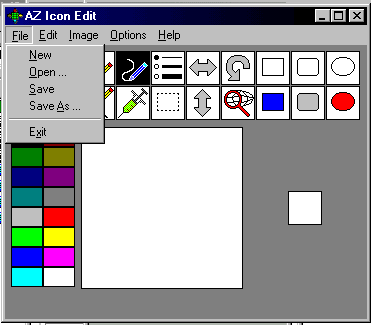
Rozhranie pre úpravu ikony AZ |
Teraz sa pozrite na možnosti menu pre nasledujúce časti menu. Môžete vidieť, že keď ľudia používajú tento editor ikon, pravdepodobne budú tiež vykonávať tieto úlohy_analyzovanie:
|
Ale teraz sa pozrite na rozhranie bez zobrazených možností menu. Akú ďalšiu analýzu úloh vidíte? Rovnako ako pri mnohých grafických používateľských rozhraniach, niektoré ikony duplicujú možnosti menu. Napríklad ikona s odrážkovým zoznamom vám umožňuje vybrať na tenkú, strednú alebo hrubú čiaru rovnakým spôsobom ako kliknutím na Možnosti robí. Avšak, sú tu niektoré nové nástroje, ktoré nie sú dostupné nikde inde v rozhraní:
|
Ešte veľa neviete o tomto softvéri, ale už ste urobili veľa hádaniek pri definovaní hlavnej úlohy_analýzy. Chceli by ste veci zgrupovať a konsolidovať oveľa tesnejšie ako vyššie, možno ako nasledujúce:
- Vytváranie, úprava, premenovanie a uloženie ikon
- Výber farby popredia a pozadia
- Kreslenie čiar, obdlžníkov a elíps
- Strihanie, vkladanie a kopírovanie objektov
- Presúvanie, otáčanie a otáčanie objektov
Môžete vidieť, že v tomto hrubom zozname úloh nie je žiadna stopa po analýze úloh, ako je farbenie objektu, zachytávanie obrázkov, vymazávanie pracovného priestoru, vracanie chyby alebo obnovenie. Ale ako pracujete, tieto detaily začnú nachádzať svoje miesto vo vašom schéme. Teraz sa vzdialte od detailov rozhrania a postavte sa na miesto užívateľa ikonového softvéru. Aké otázky by si ten jedinec pravdepodobne kládol? Ako zmením farbu pozadia? Na to už máme odpoveď. Ako zmením hrúbku čiar, ktoré kreslím? Aj na to máme odpoveď. Ako spravím pozadie priehľadným? Hmmmhttps://mcmassociates.io. to bude problém pre sekciu farieb, ale bude si to vyžadovať nejaký výskum.
Rôzne prístupy k dokumentácii
Keď píšete pre používateľov, máte na výber dve prístupy, funkcia orientácia a orientácia na úlohy, z ktorých je druhá rozhodne lepšou voľbou.
Písanie s orientáciou na funkcie. Malo by byť zrejmé, ako pokračovať po analýze úlohy, ale zjavne to tak nie je. Počítačové publikácie—ak nie technické publikácie všeobecne—často vyzerajú, že sa vychyľujú do štýlu písania, ktorý nie je orientovaný na úlohy. Ale nie! To jednoducho nefunguje!
Ďalší dôvod, prečo nie sú niektoré pokyny v používateľských príručkách orientované na úlohy, možno prisúdiť produktovým špecifikáciám. Produktové špecifikácie, ktoré píšu a sú písané pre programátorov, inžinierov, vývojárov, sú formulované v termínoch požadovanej funkcie:
| Tlačidlo ponuky Súbor | Umožňuje používateľovi vytvoriť nový súbor, otvoriť existujúci súbor, premenovať súbor atď. |
| Ikona orezania | Umožňuje používateľovi vystrihnúť vybraný segment obrázka. |
Tento prístup by ste mohli nazvať funkčne orientovaný písanie, pretože systematicky vysvetľuje každú funkciu, vlastnosť alebo prvok rozhrania produktu. Bohužiaľ, tento prístup sa objavuje v používateľských príručkách určených pre netechnických čitateľov—možno preto, že autori sú nezkušení, nepripravení alebo netechnickí; alebo sa autori dostavili príliš neskoro, aby mohli robiť niečo iné, len aby vyleštili špecifikáciu vývojárov.
Funkčne orientovaný prístup takmer funguje niekedy. Ale "takmer" a "niekedy" nie sú dostatočné. Takmer to funguje, pretože názvy prvkov rozhrania a funkcií niekedy zodpovedajú úlohe, ktorú podporujú. Napríklad, Otvorené možnosť menu je dosť intuitívna: otvoriť existujúci súbor. Ostatné nie sú. Napríklad, čo si myslíte, že sa obnoví pomocou Obnoviť tlačidlo v rozhraní AZ Icon Edit? Takisto niektoré prvky rozhrania nedosahujú úlohy samy o sebe. V Phtoshop-e, napríklad, nemôžete orezať text stlačením Orezanie možnosť menu. Najprv musíte kliknúť na tlačidlo na výber textu, potom nakresliť výberový rám okolo časti obrázka, ktorú chcete zachovať, a potom stlačiť Zúžení tlačidlo.
Písanie so zameraním na úlohy.Namiesto funkčne orientovaného prístupu používajte prístup orientovaný na úlohy. Identifikujte analýzu úloh, ktoré budú používatelia potrebovať vykonať s produktom, a potom podľa toho štrukturujte svoj dokument. Urobte svoje nadpisy a podnadpisy úlohový orientovaný v ich formuláciách. Úlohové formulácie znamenajú formulácie ako "Ako nastaviť hlasitosť," "Nastavovanie hlasitosti," alebo "Nastavte hlasitosť." Neznamená to formulácie ako "Hlasitosť" alebo "Nastavenie hlasitosti." Tu sú niektoré ďalšie príklady:
| Formulácia problému | Úlohové formulácie |
| Zachytiť | Zachytávanie obrázkov |
| Tlačidlo obrazovky | Výber pozadia alebo predného plánu objektov |
| Obdĺžniky | Kreslenie obdĺžnikov |
| Oválny ikona | Kreslenie ováln a kruhov |
Keď máte definované úlohy používateľa task_analysis, usporiadané do logických skupín a definované nadpisy zamerané na úlohy, ste pripravení písať! Tu je úryvok:
|
Kreslenie obdĺžnikov a oválov Môžete použiť editor ikon na kreslenie štvorcov, obdĺžnikov, oválov a kruhov. Nakreslite obdĺžnik. Na nakreslenie obdĺžnika:
|
V tomto úryvku môžete vidieť, že je použitý všeobecný prístup zameraný na úlohy a že pre nadpisy je použitá formulácia zameraná na úlohy.Kreslenie). Všimnite si tiež, že číslované zoznamy sa používajú na vedenie čitateľov krok za krokom cez akcie zapojené do úlohy.
Súvisiace informácie
Písanie založené na úlohách. WTD
Oceňujem vaše názory, reakcie a kritiku týkajúce sa tejto kapitoly: vaša odpoveď.
