براہ کرم مدد کے لیے یہاں کلک کریں ڈیوڈ میک موری ویب ہوسٹنگ کی ادائیگی کریں:
آپ جو بھی چھوٹی سی رقم دے سکتے ہیں، عطیہ کریں!
آن لائن تکنیکی تحریر مفت رہے گی۔
جب آپ ہدایات، طریقہ کار، اور "گائیڈ" یا صارف گائیڈ کی معلومات لکھتے ہیں، تو آپ کو عام طور پر ایک کام کے نقطہ نظر کا استعمال کرنا چاہیے۔ اس کا مطلب ہے کہ تمام اہم کام کی تجزیہ کے لئے مراحل اور وضاحتیں فراہم کرنا جو صارفین کو انجام دینے کی ضرورت ہوسکتی ہیں۔
بے شک، کچھ ہدایات میں صرف ایک کام شامل ہوتا ہے — مثلاً، گاڑی کا تیل بدلنا۔ لیکن یہاں ہم زیادہ پیچیدہ طریقہ کار کے بارے میں بات کر رہے ہیں۔ جب کہ یہ باب کمپیوٹر سافٹ ویئر کو ایک مثال کے طور پر استعمال کرتا ہے، یہ تکنیکیں کسی بھی کثیر کام کے طریقہ کار — پر لاگو ہوتی ہیں، مثلاً مائیکروویو اوون کا استعمال۔

کاموں کی شناخت
کام کے مرکوز طریقے سے لکھنے کے لیے، پہلے کچھ کام کی تحلیل کرنی ہوتی ہے۔ اس کا مطلب ہے صارفین کے اس مصنوعے کو کیسے استعمال کرتے ہیں یا کام کیسے کرتے ہیں، ان کے انٹرویو کرنا اور انہیں دیکھنا۔ اس میں مارکیٹنگ اور پروڈکٹ ڈویلپمنٹ کے لوگوں کے انٹرویو کرنا بھی شامل ہو سکتا ہے۔ اگر آپ مددگار عملے کو ملنے والے سوالات کی اقسام تک رسائی حاصل کر لیں تو یہ بھی مددگار ہوتا ہے۔
لیکن بعض اوقات، آپ ایک تفصیلی کام کے تجزیے میں متحرک نہیں ہو سکتے۔ عام طور پر، پروڈکٹ کے ترقی کنندگان دستاویزات کے بارے میں اس وقت تک نہیں سوچتے جب تک کہ کافی دیر نہ ہو جائے۔ ان حالات میں، مارکیٹنگ، ترقی، انجینئرنگ، اور پروگرامنگ کے لوگوں کو آپ کے ساتھ کافی وقت گزارنے کے لیے اس بات کی وضاحت کرنا اکثر مشکل ہوتا ہے۔ اور اس طرح آپ ایک خاص مقدار میں تعلیم یافتہ اندازہ لگانے پر مجبور ہو جاتے ہیں۔ ترقی کنندہ زیادہ تر آپ کے مسودے کا جائزہ لے گا اور آپ کو بتائے گا کہ آیا آپ کا اندازہ درست ہے۔
اپنی ٹاسک تجزیہ تیار کرنے کے لیے، آپ پروڈکٹ کے صارف کے انٹرفیس (بٹن، مینو، آپشنز، وغیرہ) کا مطالعہ کر سکتے ہیں۔ یہ دونوں ہارڈویئر اور سافٹ ویئر کے لیے ہوتا ہے۔ نیچے دی گئی آئکن ایڈٹنگ ٹول کے انٹرفیس پر غور کریں۔ اس انٹرفیس کے صرف اس حصے سے، آپ کئی واضح ٹاسک کا تجزیہ شناخت کر سکتے ہیں جیسے کہ نیا، کھولیں، محفوظ کریں جیسے، باہر نکلیں:
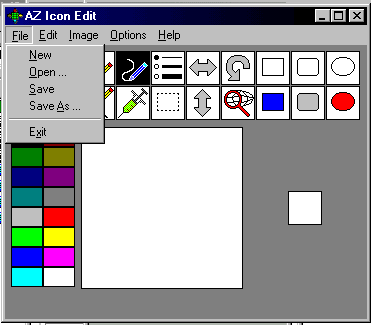
AZ آئیکون ایڈٹ کے لیے انٹرفیس |
اب، مینو کے اگلے حصوں کے لئے مینو کے اختیارات پر نظر ڈالیں۔ آپ دیکھ سکتے ہیں کہ جب لوگ اس آئیکون ایڈیٹر کا استعمال کر رہے ہوں گے، تو وہ ان کاموں کا تجزیہ بھی کرتے ہوں گے:
|
لیکن اب بغیر مینو کے آپشنز کے نیچے لٹکے ہوئے интерфیس کو دیکھیں۔ آپ کون سی اضافی کام کی تجزیہ دیکھ سکتے ہیں؟ بہت سے گرافیکل یوزر انٹرفیس کی طرح، کچھ آئیکنز مینو کے آپشنز کا اعادہ کرتے ہیں۔ مثال کے طور پر، بلٹڈ لسٹ آئیکن آپ کو ایک پتلی، درمیانی، یا موٹی لائن منتخب کرنے کی اجازت دیتا ہے جیسا کہ کلک کرنے پر۔ اختیارات لیکن، یہاں کچھ نئے ٹولز ہیں، جو انٹرفیس میں کہیں اور دستیاب نہیں ہیں:
|
آپ کو اس سافٹ ویئر کے بارے میں بہت سی چیزیں ابھی تک معلوم نہیں ہیں، لیکن آپ نے اہم کام کے تجزیے کی وضاحت کے لیے کافی اندازے لگائے ہیں۔ آپ چیزوں کو اوپر کی طرح زیادہ قریب تر گروپ اور یکجا کرنا چاہیں گے، شاید نیچے کی طرح:
- آئیکنز بنانا، ترمیم کرنا، نام رکھنا، اور محفوظ کرنا
- پیش منظر اور پس منظر کا رنگ منتخب کرنا
- لکیریں، مستطیل، اور بیضے بنانا
- کٹائی، چسپاں کرنا، اور اشیاء کی نقل کرنا
- اشیاء کو منتقل کرنا، پلٹنا، اور گھمانا
آپ دیکھ سکتے ہیں کہ اس خام کام کی فہرست میں کسی بھی Task_analysis کا کوئی سراغ نہیں ہے، جیسے کسی چیز کو رنگ دینا، تصویریں لینا، ورک اسپیس کو صاف کرنا، غلطی کو واپس لینا، یا بحال کرنا۔ لیکن جب آپ کام کرتے ہیں، تو یہ تفصیلات آپ کے منصوبے میں اپنی جگہ بنانا شروع کریں گی۔ اب، انٹرفیس کی تفصیلات سے پیچھے ہٹیں اور اپنے آپ کو ایک آئیکون سافٹ ویئر کے صارف کی جگہ رکھیں۔ وہ شخص ممکنہ طور پر کون سے سوالات پوچھے گا؟ میں پس منظر کا رنگ کیسے تبدیل کروں؟ اس کا حل موجود ہے۔ میں جو خطوط کھینچتا ہوں ان کی موٹائی کیسے تبدیل کروں؟ اس کا بھی حل ہے۔ میں پس منظر کو شفاف کیسے بنا سکوں؟ ہمم . . . یہ رنگ کے حصے کے لیے ایک مسئلہ ہوگا، لیکن اس کے لیے کچھ تحقیق کی ضرورت ہوگی۔
دستاویزات کے مختلف طریقے
جب آپ صارفین کے لیے لکھتے ہیں، تو آپ کے پاس دو طرز عمل کا انتخاب ہوتا ہے، فنکشن کی سمت اور کام کی سمت, جس میں سے بعد والا یقینی طور پر بہتر انتخاب ہے۔
فنکشنل نقطہ نظر کے ساتھ لکھنا۔ یہ واضح ہونا چاہیے کہ ایک کام کے تجزیے کے بعد کیسے آگے بڑھنا ہے، لیکن لگتا ہے کہ ایسا نہیں ہے۔ کمپیوٹر کی اشاعتیں—اگرچہ عمومی طور پر تکنیکی اشاعتیں—اکثر غیر کام پر مبنی لکھنے کے انداز میں چلی جاتی ہیں۔ لیکن، نہیں! یہ بالکل کام نہیں کرتا!
ایک اور وجہ کہ کیوں کچھ صارف کی ہدایتیں کام کے لحاظ سے مرکزیت نہیں رکھتیں، مصنوعات کی خصوصیات پر الزام لگایا جا سکتا ہے۔ مصنوعات کی خصوصیات، جو پروگرامرز، انجینئرز، اور ڈویلپرز کے لیے لکھی جاتی ہیں، ضروری افعال کے لحاظ سے لکھی جاتی ہیں:
| فائل مینو بٹن | صارف کو ایک نیا فائل بنانے، موجود فائل کھولنے، فائل کا نام تبدیل کرنے وغیرہ کی سہولت دیتا ہے۔ |
| کروپ آئیکن | صارف کو تصویر کے منتخب کردہ حصے کو کاٹنے کی اجازت دیتا ہے۔ |
آپ اس طریقے کو کہہ سکتے ہیں فنکشن سے متعلق لکھائی اس لئے کہ یہ مصنوعات کے ہر فنکشن، خصوصیت، یا انٹرفیس عنصر کی باقاعدگی سے وضاحت کرتی ہے۔ بدقسمتی سے، یہ طریقہ کار غیر تکنیکی قارئین کے لئے صارفین کی رہنماؤں میں نظر آتا ہے—شاید اس لئے کہ لکھاری غیر تجربہ کار، غیر تربیت یافتہ، یا غیر تکنیکی ہیں؛ یا پھر لکھاری بہت دیر سے طلب کئے گئے ہیں کہ زیادہ کچھ نہ کیا جا سکے سوائے ترقیاتی مخصوص دستاویزات کی چمکانے کے۔
فنکشن-اورینٹڈ نقطہ نظر کبھی کبھار تقریباً کام کرتا ہے۔ لیکن "تقریباً" اور "کبھی کبھار" کافی نہیں ہیں۔ یہ تقریباً اس لیے کام کرتا ہے کہ انٹرفیس عناصر اور فنکشنز کے نام کبھی کبھار اس کام کے تجزیے سے میل رکھتے ہیں جس کی وہ حمایت کرتے ہیں۔ مثال کے طور پر، کھولیں مینو کا آپشن کافی سمجھنے میں آسان ہے: ایک موجودہ فائل کھولیں۔ دوسرے نہیں ہیں۔ مثلاً، آپ کے خیال میں کس چیز کو بحال کیا جاتا ہے؟ بحال کرنا AZ آئیکن ایڈٹ کے انٹرفیس میں بٹن؟ مزید یہ کہ، کچھ انٹرفیس عناصر خود بخود کام مکمل نہیں کرتے۔ فوٹو شاپ میں، مثال کے طور پر، آپ ٹیکسٹ کو صرف دبانے سے کٹ نہیں سکتے۔ کاٹیں مینیو کا آپشن۔ آپ کو پہلے متن کی انتخاب کا بٹن دبانا ہوگا، پھر تصویر کے اس حصے کے گرد انتخاب کا خانہ کھینچنا ہوگا جسے آپ رکھنا چاہتے ہیں، پھر دبائیں کٹائی بٹن۔
کام کی سمت میں تحریر کرنا۔فنکشن پر مبنی نقطہ نظر کی بجائے، کام پر مبنی نقطہ نظر اپنائیں۔ ان کاموں کی شناخت کریں جو صارفین کو مصنوعات کے ساتھ انجام دینے کی ضرورت ہوگی، اور پھر اپنا دستاویز اس کے مطابق ترتیب دیں۔ اپنے سرخیوں اور ذیلی سرخیوں کو واضح بنائیں۔ کام پر توجہ مرکوز اپنی فریاد میں۔ کام پر مبنی فریاد کا مطلب ہے "حجم کو ایڈجسٹ کرنے کا طریقہ،" "حجم کو ایڈجسٹ کرنا،" یا "حجم کو ایڈجسٹ کریں۔" اس کا مطلب "حجم" یا "حجم کی ایڈجسٹمنٹ" جیسی فریادیں نہیں ہیں۔ یہاں کچھ اضافی مثالیں ہیں:
| مسئلے کا بیان | کام پر مبنی تعبیر |
| قبضہ | تصاویر کا قبضہ کرنا |
| اسکرین کا بٹن | پس منظر یا سامنے کی اشیاء کا انتخاب کرنا |
| مستطیل | مستطیل بنانا |
| بیضوی آئیکن | بیضوی اور دائرے بنانا |
جب آپ نے صارف کی ٹاسک تجزیہ کی وضاحت کر لی ہے، انہیں منطقی گروپوں میں منظم کر لیا ہے، اور ٹاسک پر مبنی سرخیاں متعین کر لی ہیں، تو آپ لکھنے کے لئے تیار ہیں! یہاں ایک اقتباس ہے:
|
مکعب شکلیں اور بیضے بنانا آپ آئیکن ایڈیٹر کا استعمال کرکے مربع، مستطیل، بیضوی اور دائرے بنا سکتے ہیں۔ ایک مستطیل بنائیں۔ ایک مستطیل بنانے کے لئے:
|
اس اقتباس میں، آپ یہ دیکھ سکتے ہیں کہ ایک جامع کام پر مبنی نقطہ نظر اختیار کیا گیا ہے اور عنوانات کے لیے کام پر مبنی الفاظ استعمال کیے گئے ہیں۔کھینچنا). یہ بھی نوٹ کریں کہ نمبر شدہ فہرستیں قارئین کو اس کام میں شامل اقدامات کے ذریعے مرحلہ وار رہنمائی کرنے کے لیے استعمال کی گئی ہیں۔
متعلقہ معلومات
کام پر مبنی تحریر. WTD
میں آپ کے خیالات، ردعمل، اور اس باب پر تنقید کی قدر کروں گا: آپ کا جواب.
