Tạo Báo cáo Dữ liệu
- Tạo một trang bìa, một bảng mục lục để đặt trước phần nội dung của báo cáo dữ liệu. Hãy nhớ liệt kê các nguồn thông tin mà bạn đã sử dụng ở trang cuối cùng của báo cáo dữ liệu.
- Để tạo nội dung cho báo cáo dữ liệu, bắt đầu bằng cách tìm một tài liệu có nhiều bảng nhưng không có biểu đồ:
Dưới đây là một ví dụ đầy đủ các bảng mà bạn có thể sử dụng:
Tóm tắt có mục tiêu của Báo cáo Đánh giá Chất lượng Nước Minnesota 2016 - Hãy nghiên cứu tài liệu để tìm các điểm chính bị ẩn trong các cột và hàng của dữ liệu bảng.
- Đối với các điểm bạn tìm thấy, hãy quyết định định dạng biểu đồ nào hoạt động tốt nhất:
- Định dạng một điểm chính dưới dạng biểu đồ tròn:
- Mở Google Chrome.
- Nhấp chuột
 và sau đó Tờ giấy.
 - Nhấn vào Bảng tính trống.
- Di chuyển đến cột B hàng 3, và tạo một bảng tính trông giống như thế này:

- Chọn dữ liệu bảng tính mà bạn vừa nhập—tất cả.
- Nhấp chuột Chèn>Biểu đồ>Biểu đồ hình tròn:
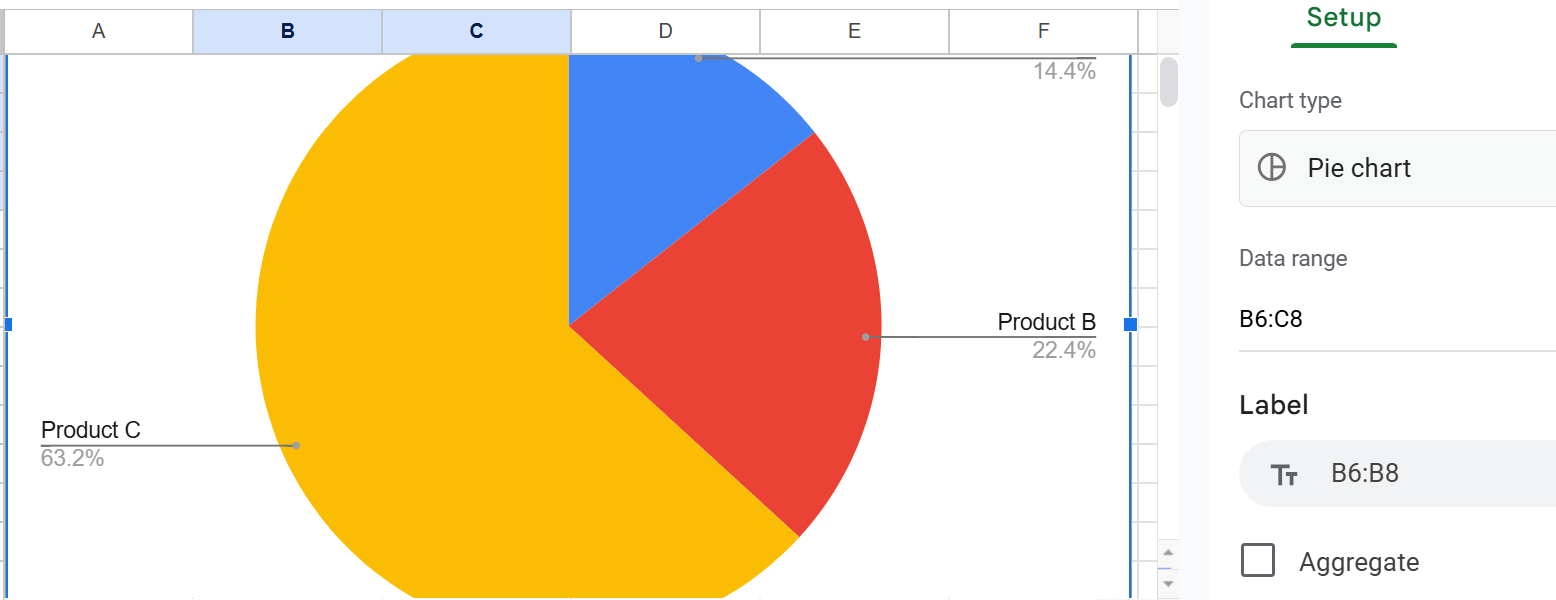
- Nhấp vào khu vực bên phải biểu đồ tròn để khám phá cách bạn có thể tùy chỉnh diện mạo của biểu đồ tròn này.
- Để sử dụng biểu đồ hình tròn này trong tài liệu, hãy nhấp vào bất kỳ đâu trong khu vực biểu đồ hình tròn, sau đó nhấp Chỉnh sửa>Sao chép.
- Dán biểu đồ hình tròn của bạn vào tài liệu.
- Định dạng một điểm chính dưới dạng biểu đồ thanh hoặc biểu đồ cột
- Một lần nữa, mở Google Chrome.
- Nhấp chuột và sau đó Tờ giấy.
- Bấm Bảng tính trống.
- Di chuyển đến cột B hàng 3, và tạo một bảng tính trông giống như thế này:

- Chọn toàn bộ dữ liệu bảng tính bạn vừa nhập—tất cả.
- Nếu bạn vừa tạo một biểu đồ hình tròn, Google Sheets sẽ vui lòng tạo và hiển thị một cái khác cho bạn. Chỉ cần chọn và nhấn Xóa.
- Nhấn vào mũi tên xuống bên cạnh biểu đồ bánh, và xem các tùy chọn biểu đồ cột mà bạn có:
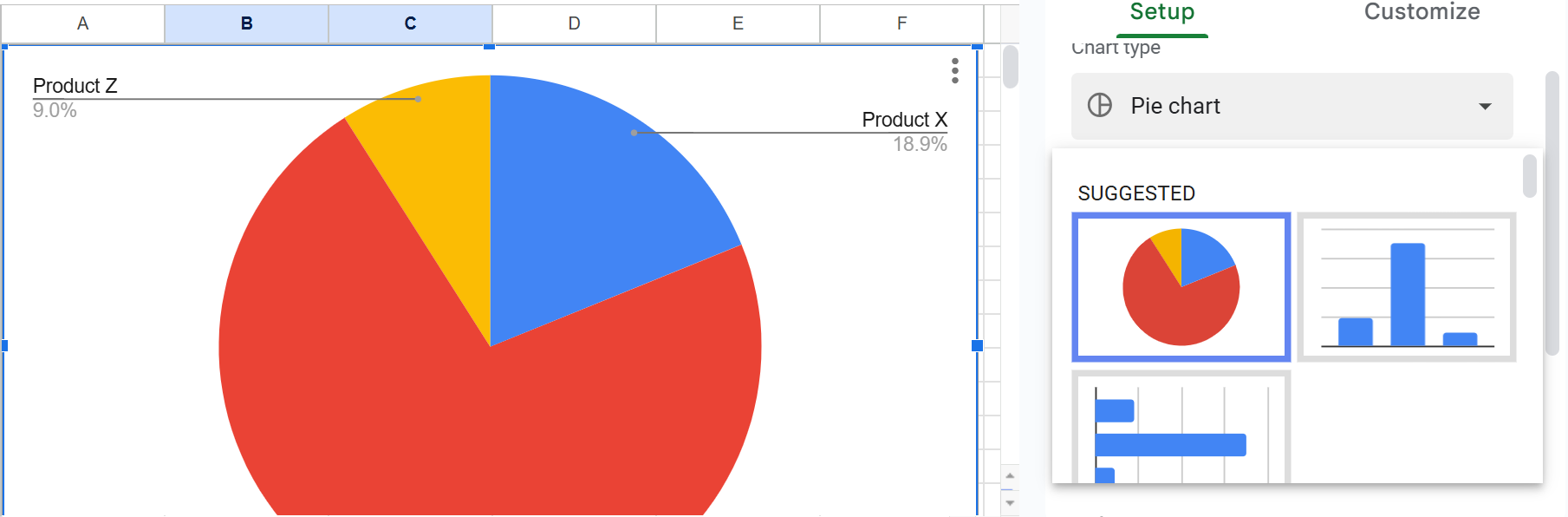
- Nhấp vào biểu đồ cột hoặc thanh ở bên phải bảng tính:

- Để sử dụng biểu đồ cột này trong tài liệu, hãy nhấp vào bất kỳ đâu trong khu vực biểu đồ cột, sau đó nhấp Chỉnh sửa>Sao chép.
- Dán biểu đồ cột của bạn vào tài liệu.
- Định dạng một điểm chính dưới dạng biểu đồ đường.
- Một lần nữa, hãy mở Google Chrome.
- Nhấp vào và sau đó Tấm giấy.
- Nhấn Bảng tính trống.
- Di chuyển đến cột B hàng 3, và tạo một bảng tính trông giống như thế này:

- Nếu bạn vừa tạo ra một biểu đồ hình tròn, Google Sheets sẽ vui vẻ tạo và hiển thị một cái khác cho bạn. chỉ cần chọn và nhấn Xóa.
- Nhấp vào mũi tên xuống bên cạnh Biểu đồ bánh, và tìm tùy chọn biểu đồ đường, có nhiều đường đồ thị trong đó:

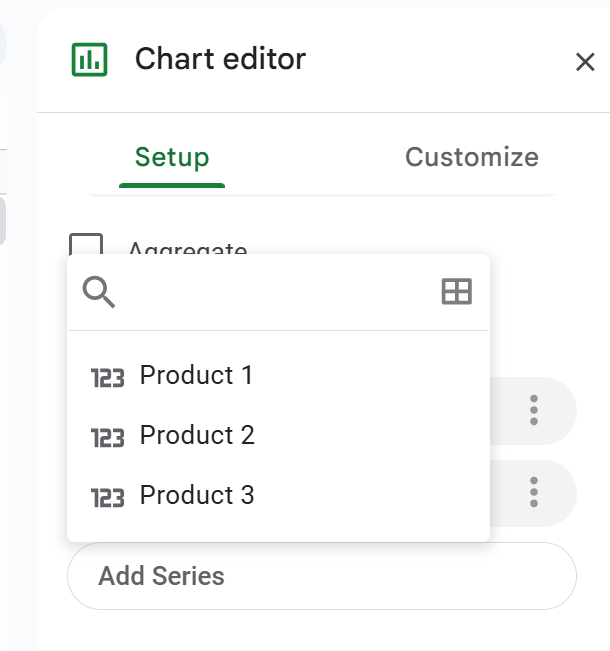
- Nếu biểu đồ đường của bạn thiếu một hoặc nhiều đường đồ thị, hãy nhấp vào Cài đặt:
- Nhấp chuột Thêm chuỗi và chọn mục bị thiếu:
- Để chỉnh sửa tiêu đề của, ví dụ, biểu đồ đường, nhấp vào Tùy chỉnh tiêu đề trục > biểu đồ >, và nhập tiêu đề dưới văn bản Tiêu đề:

- Để thêm nhãn trục y, hãy nhấp vào Tiêu đề trục dọc và gõ vào ô tiêu đề.
biểu đồ hình tròn
biểu đồ đường (đồ thị)
định dạng phức tạp (không được đề cập ở đây)
Đây là hình ảnh của sự kết hợp giữa bảng-biểu đồ-đoạn văn khi được lắp ráp:

Ví dụ này đi xa hơn một chút bằng cách có một đoạn mô tả cho bảng.
Để tạo một biểu đồ tròn đơn giản trong Google Sheets:
Một biểu đồ cột (thanh ngang) hoặc biểu đồ cột (thanh đứng) cho thấy mối quan hệ của các mục với nhau để cho phép so sánh trực tiếp. Ví dụ, hãy tưởng tượng một biểu đồ cột hiển thị doanh số bán xe hơi nội địa của Mỹ cạnh doanh số bán xe hơi nội địa của châu Á.
Để tạo biểu đồ cột trong Google Sheets:
Google gọi chúng là "biểu đồ đường," điều này làm cho tên gọi khớp với các loại biểu đồ khác, nhưng một số người lại gọi chúng là "đồ thị."
Để tạo một biểu đồ đường đơn giản trong Google Sheets:
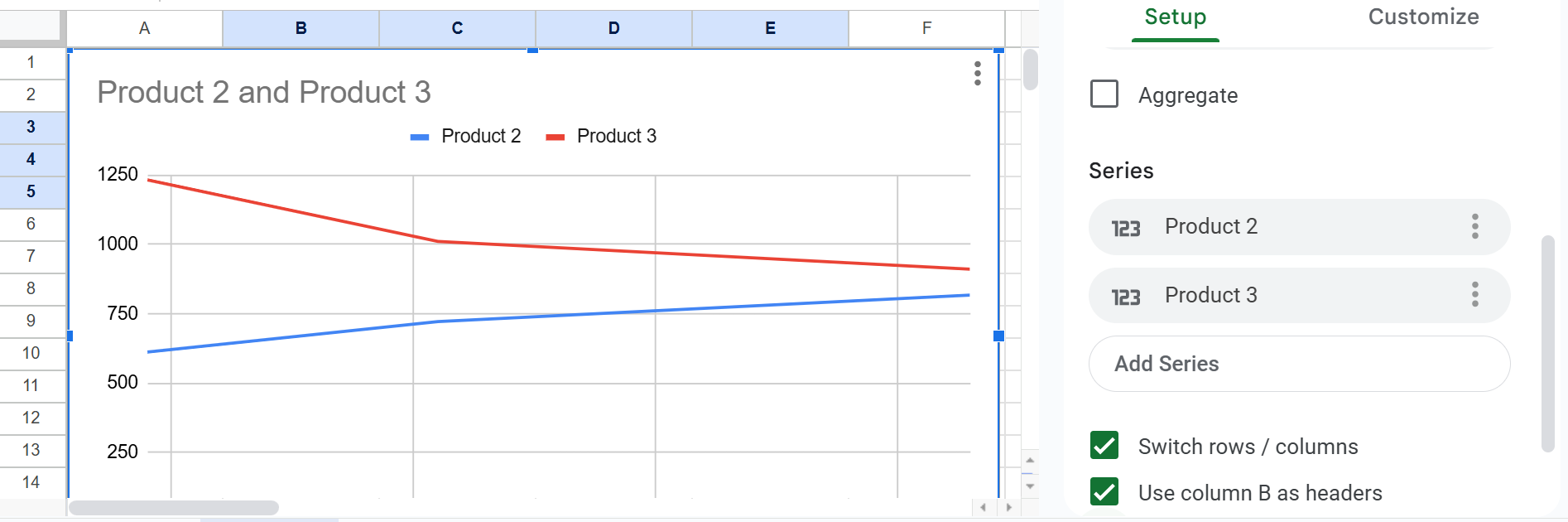
Thêm tiêu đề biểu đồ và nhãn trục
Có thể biểu đồ đường của bạn giống như thế này:

Thêm Tham Chiếu Giải Thích
Đối với mỗi biểu đồ trong báo cáo dữ liệu của bạn, hãy thêm một chú thích giải thích, trông giống như thế này:
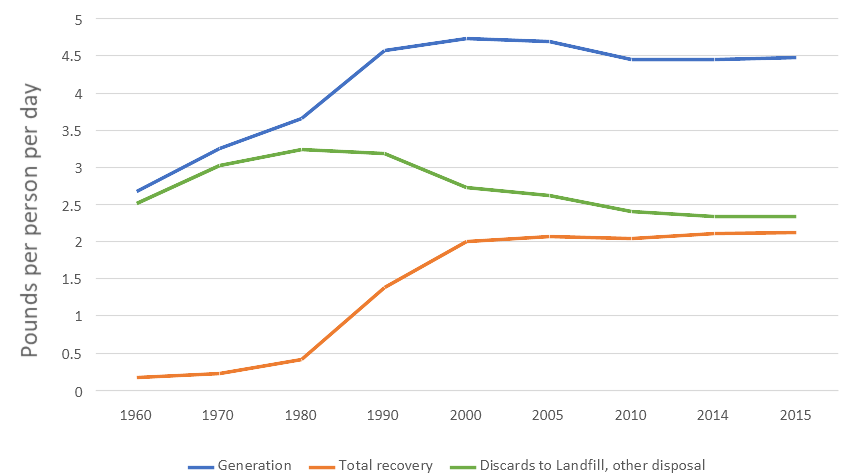
Như bạn có thể thấy trong hình trên, tiến độ trong việc thu hồi rác thải rắn đô thị (MSW) đã tăng lên cho đến năm 2000 nhưng đã chững lại kể từ đó.
Thông tin và chương trình được cung cấp bởi admin@mcmassociates.io.