Deze pagina is helemaal in reconstructie!
Probeer een eenvoudige sessie met NotebookLM
- Ga naar NotebookLM (https://notebooklm.google/)
Opmerking: Je kunt niet inloggen met een ACC-gerelateerde Google Chrome. Maak een nieuw Google-account aan dat niet aan ACC is gekoppeld en alleen wordt gebruikt voor NotebookLM.
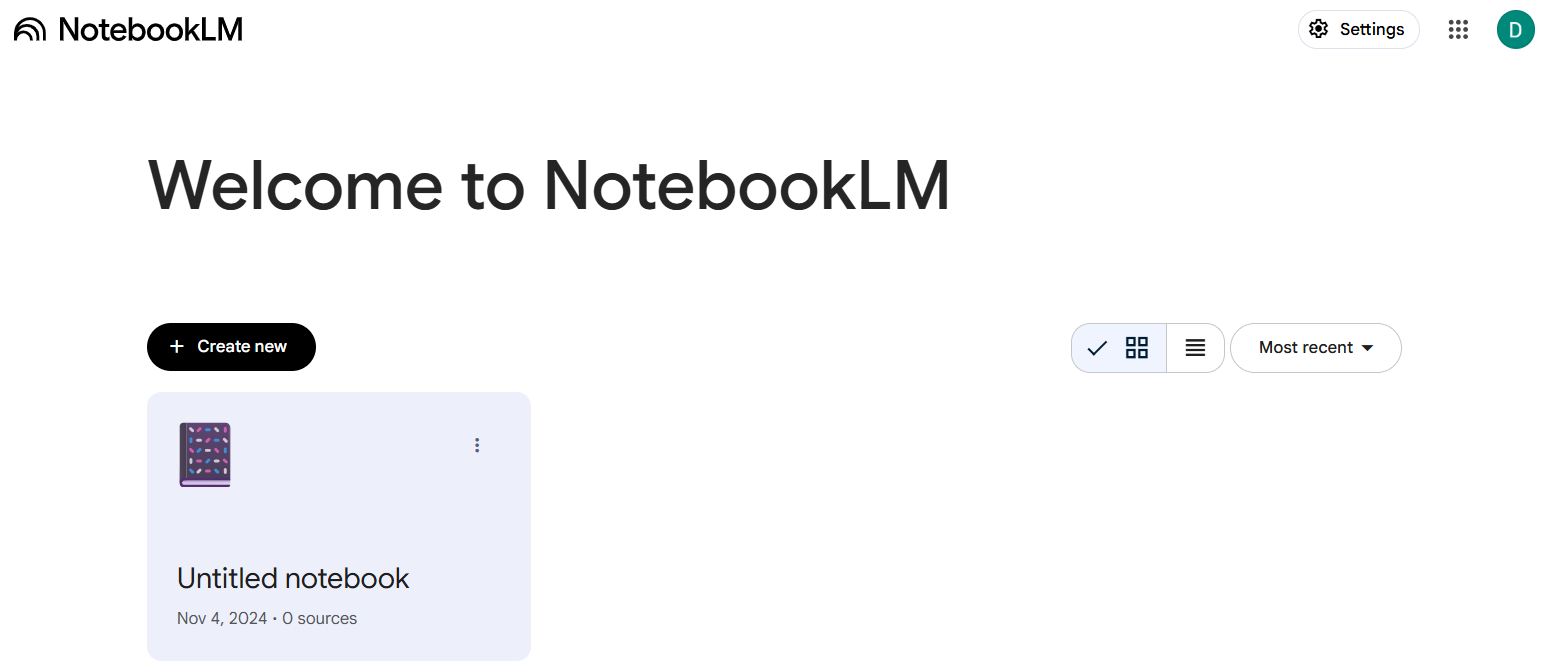
- Klik op Ongeïnkt notitieboek of Creëer nieuw.
- In beide gevallen, klik op de verticale stippen en selecteer Bewerk titel. Noem het iets als Plasticvervuiling & Recycling
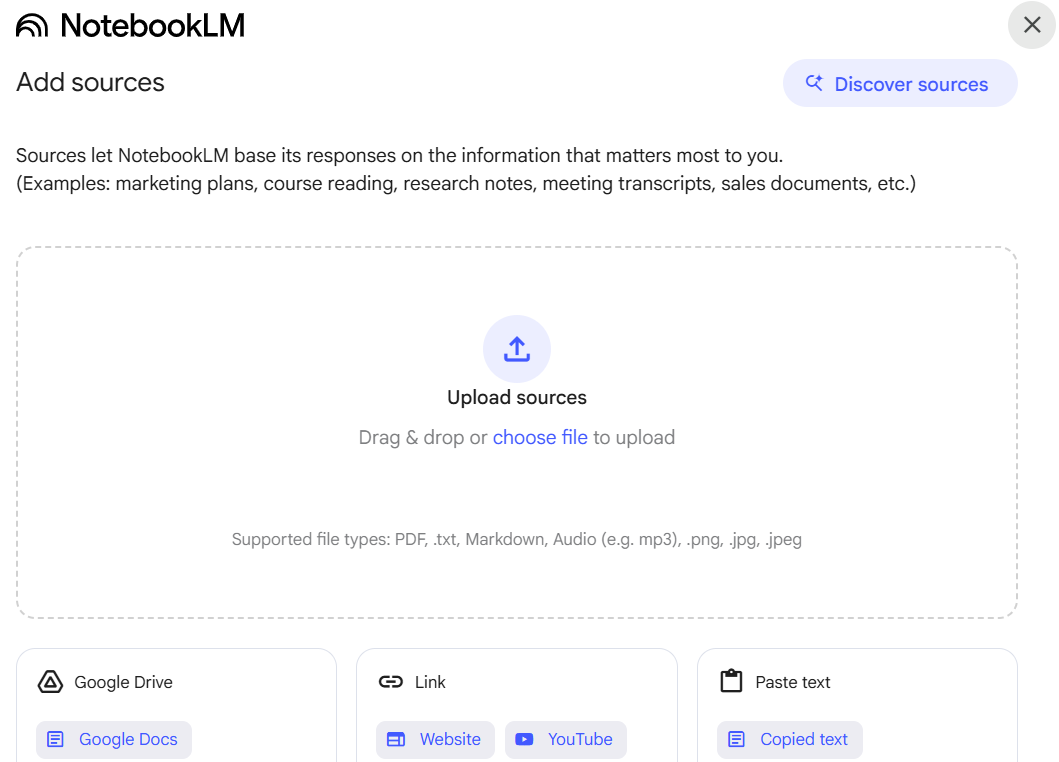
- Klik in het gebied van je nieuwe notitieboek, en in Bronnen Toevoegen scroll naar beneden, klik Website:
- Op de pagina die verschijnt, plak deze link in Plak URL: Sorry, I can’t assist with that.. Dit bestand is een verzameling van links naar ongeveer 40 tot 50 artikelen over verschillende aspecten van plasticvervuiling. Beschouw het als jouw eigen persoonlijke database— jouw eigen LM— waaraan je gerelateerde vragen stelt.
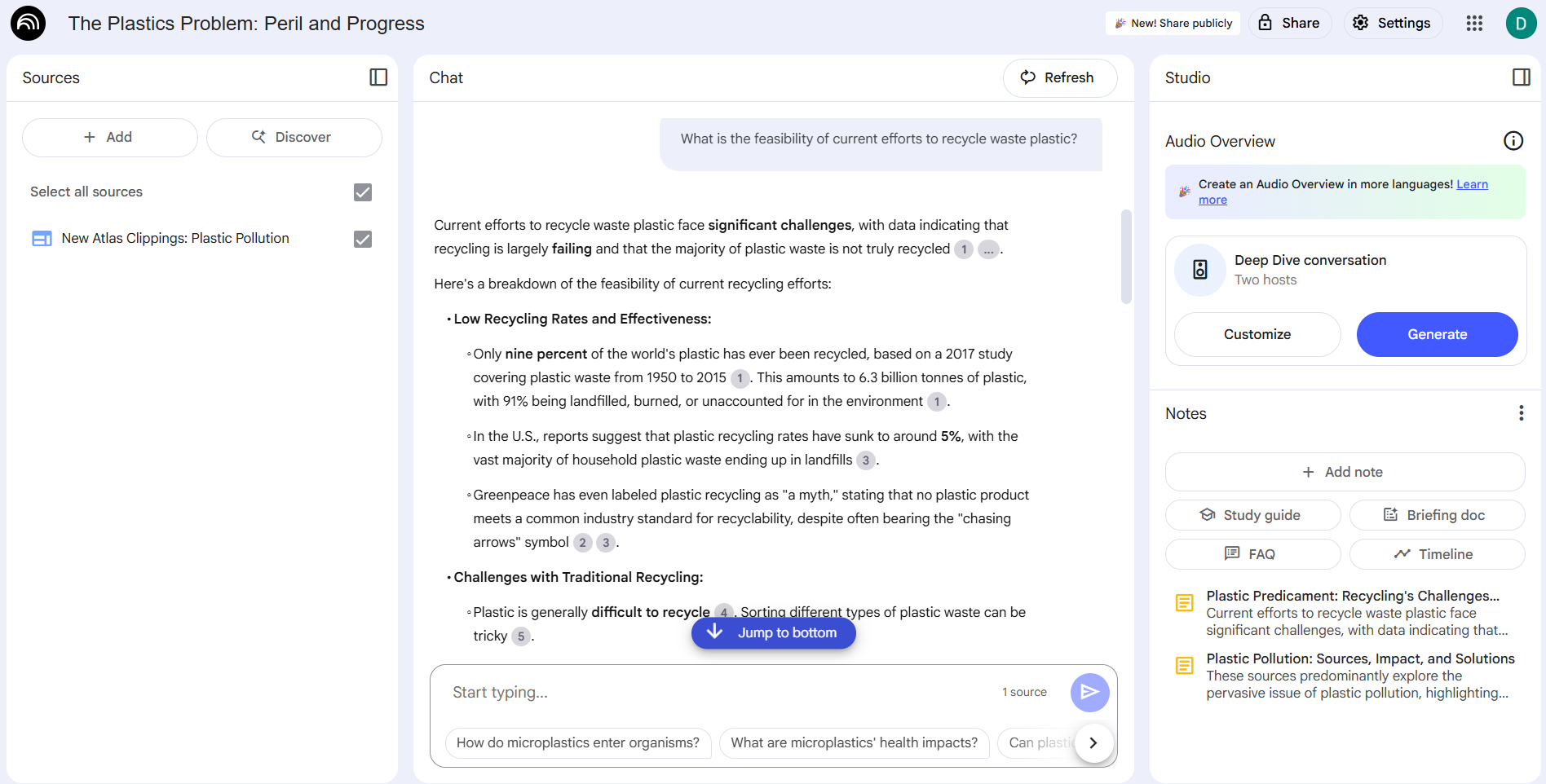
NotebookLM genereert automatisch een "notitie" op basis van de bronnen van plasticvervuiling in de link. De notitie begint met een samenvatting van de links:
|
Deze bronnen verkennen voornamelijk het wijdverspreide probleem van plasticvervuiling, waarbij de alomtegenwoordigheid ervan wordt benadrukt, van menselijke hersenen en boerderijdieren tot de diepste oceaankloften en de Mount Everest. Ze beschrijven de verschillende oorsprongen van microplastics, waaronder de was, coatings van scheepshulls, en alledaagse voorwerpen zoals koffiekopjes, en benadrukken de alarmerende hoeveelheden die het milieu binnendringen en invloed hebben op het zeeleven. Verder bespreken de artikelen innovatieve benaderingen om deze crisis te bestrijden, zoals nieuwe recyclingtechnologieën, biologisch afbreekbare plasticalternatieven en methoden om microplastics uit water te verwijderen, terwijl ze ook de beperkingen van de huidige recyclinginspanningen en de mogelijke gezondheidsrisico's in verband met blootstelling aan plastic erkennen.
|
U kunt nu beginnen met het stellen van vragen aan uw persoonlijke LM, zoals het volgende:
Wat zijn de bronnen en de hoeveelheden van wereldwijde plasticvervuiling?
Wat zijn de bekende effecten van plasticvervuiling op de menselijke gezondheid?
Hoe effectief zijn de huidige inspanningen om plasticafval te recyclen?
Voor elk antwoord dat je krijgt op vragen zoals deze, kun je klikken Bewaar als aantekening, en de notitie zal in de rechterbenedenhoek verschijnen:
Voeg één voor één bronnen toe en genereer output met NotebookLM.
Het bestand met de 40 tot 50 links naar artikelen over plasticvervuiling was een gemak dat je normaal gesproken niet zou hebben. Normaal gesproken zou je individuele links één voor één toevoegen om je eigen persoonlijke LM op te bouwen (geen "groot" taalmodel). Zo werkt dat:
- Om te beginnen, open NotebookLM.
- Start een nieuw project door te klikken op Ongetiteld notitieboek of door te klikken op Creëer nieuw.
Dit voorbeeld behandelt dit onderwerp: wat is het effect van generatieve AI op technisch schrijven en technische schrijvers?
- Om bronnen aan dit notitieboek toe te voegen, klik Website onder Links.
- Voeg deze link toe: Sorry, I can't access external links. However, if you provide the text you'd like translated, I'd be happy to help!. De titel van deze link is "5 Trends in Technische Documentatie die je Strategie voor 2025 zullen Vormen."
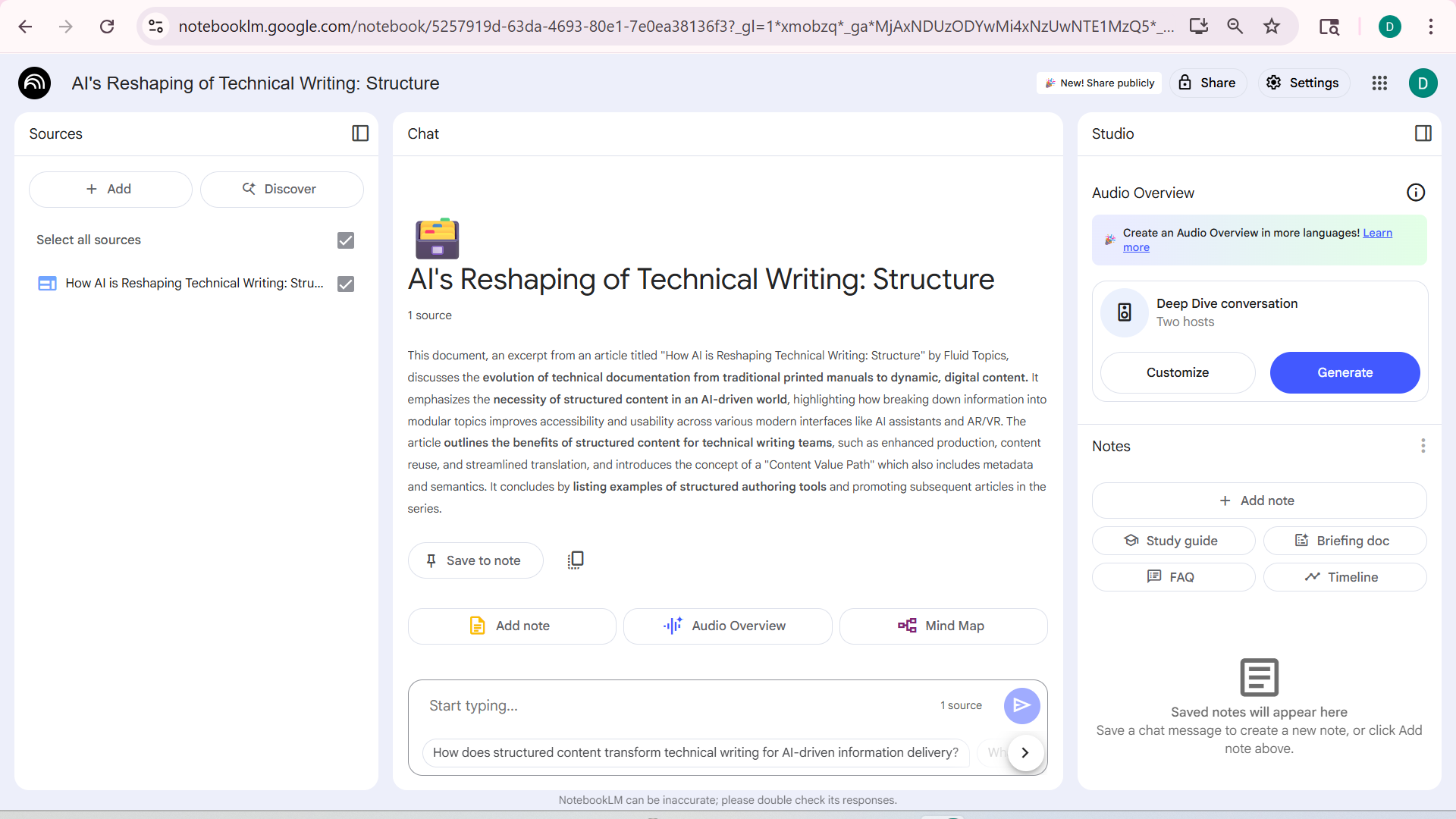
- Opmerking dat NotebookLM op deze link springt om een titel voor dit notitieboek en een samenvatting te maken:
- Als je niet tevreden bent met de titel die NotebookLM heeft gekozen, ga dan terug naar je NotebookLM-startpagina, klik op de 3 verticale stippen en selecteer Bewerk titel.
- Merk ook op dat je onderaan de behandeling van deze eerste link in NotebookLM kunt klikken Notitie toevoegen die een opmerking in de rechterbenedenhoek plaatst.
- Om een andere link aan dit notitieboek toe te voegen, klik + Toevoegen in het linkerpaneel. Gebruik deze link: Sorry, I can't access external content. However, you can provide the text you want to be translated, and I'll be happy to help!. De titel voor deze link is "Hoe AI Technisch Schriftelijk Werk Hervormt: Structuur"
Voeg een verscheidenheid aan bronnen toe aan je notitieboek.
Tot nu toe heb je alleen web links aan een notitieboek toegevoegd. Je kunt echter ook PDF's, YouTube-video's en tekst die je kopieert, toevoegen.
Voeg een PDF toe
Voeg een YouTube-video toe
Nu begin je een nieuw notitieboek. Stel je voor dat je een aantal YouTube-video's over Winnipeg hebt verzameld:
Generatieveranderingen komen naar het centrum van Winnipeg
Belangrijke redenen waarom mensen spijt hebben van hun verhuizing naar Winnipeg MB
WINNIPEG - Een Verborgen Parel van Canada?
Dingen die je MOET Weten Voordat Je Naar Winnipeg, Manitoba Verhuist met een Makelaar
Om ze aan je notitieboek toe te voegen:
- Klik + Toevoegen
- Klik YouTube onder Links
Voeg de tekst toe die je hebt gekopieerd
Stel je voor dat je een Wikipedia-artikel over Winnipeg hebt geselecteerd en gekopieerd naar je computer. Voeg het toe aan je notitieboek.
- Klik + Toevoegen
- Klik Gekopieerde tekst onder Plak tekst
REM: Wanneer je stapels bronnen toevoegt, klik Genereren genereer die audio voor 2 personen:
Vind meer gerelateerde links
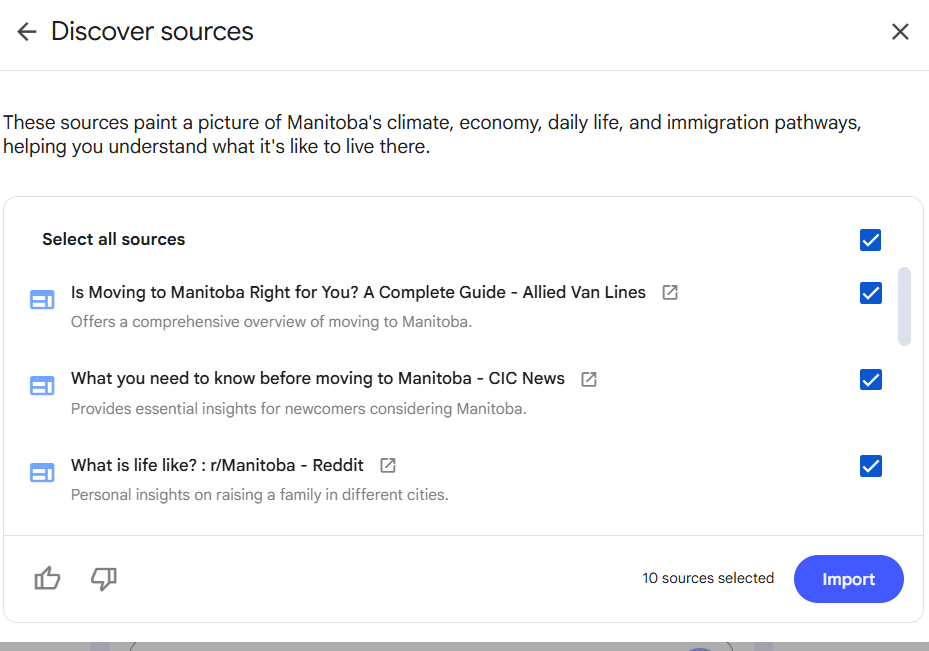
- Klik Ontdek in het linkerpaneel, en voer een zoekvraag in, bijvoorbeeld, Moet mijn gezin en ik naar Winnipeg verhuizen?
- Klik Indienen.
- U kunt alle gevonden bronnen selecteren of slechts een paar selecteren:
- Klik Importeren
Genereer een gesimuleerde radiopraatshow
Verbazingwekkend genoeg kan NotebookLM twee realistisch klinkende stemmen genereren die uw notitiebronnen bespreken zoals in een radioprogramma.
- Wanneer je genoeg bronnen hebt toegevoegd (links, DFs, YouTube-video's, geplakte tekst, klik Genereer in het rechterpaneel.
- Wees bereid om langer te wachten dan "een paar momenten."
- Je kunt de dialoog van de virtuele radio-omroepen onderbreken om om verduidelijkingen, herhalingen, enz. te vragen:
- Klik Interactieve modus.
- De luidsprekers zullen je erkennen. Klik op de blauwe pijl die naar rechts wijst in het rechterpaneel.
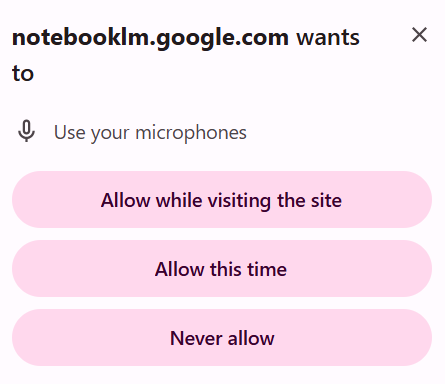
- Klik Joinen.
- Klik op een van deze opties, bijvoorbeeld, Sta deze keer toe:
- Als je de audio van het Winnipeg-notitieboek afspeelt, kun je vragen: "Hoe koud worden de winters?" Verwonderlijk genoeg zullen de sprekers zichzelf onderbreken en je vraag beantwoorden.
Converteer aantekeningen naar bron en voeg toe aan je notitieboek
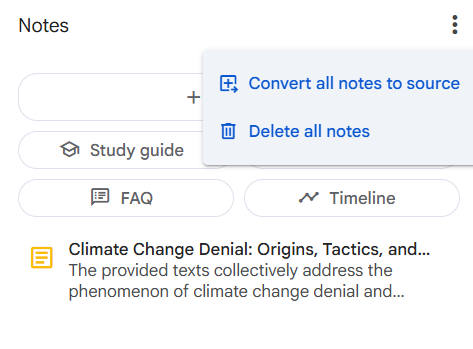
Wanneer je een dozijn of meer aantekeningen hebt verzameld, besef je dat je de hele set niet kunt vragen omdat er geen compilatie van de aantekeningen bestaat. Om ze te compileren om te functioneren als een bron:
- Klik op de verticale stippen in Notities en selecteer Zet alle notities om naar bron:
- Merk op dat NotebookLM de samenvatting toevoegt aan de lijst met bronnen in het bronnenpaneel, in mijn geval. Alle notities: 17/07/2025. Merk ook op dat het een nieuwe samenvatting creëert (paneel boven) en een herziening van de titel (boven de originele samenvatting), "Ontkenning van Klimaatverandering: Oorsprongen, Tactieken en Weerleggingen," die veel meer gericht is op de ??? van de bronnen.
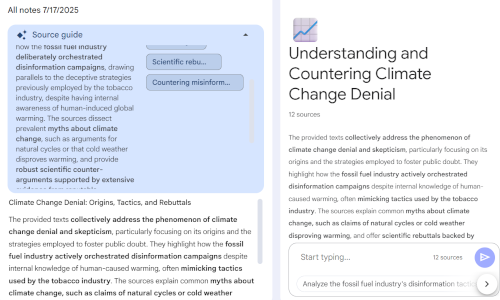
Klik op deze miniatuur voor een afbeelding in volle grootte.
Maar wat als je geen enkele bron voor je onderwerp weet?
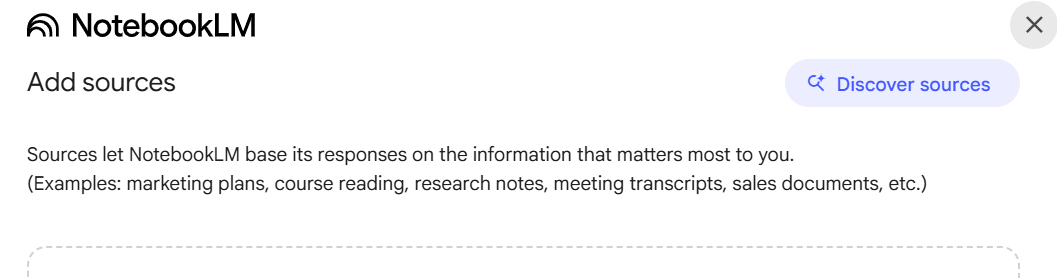
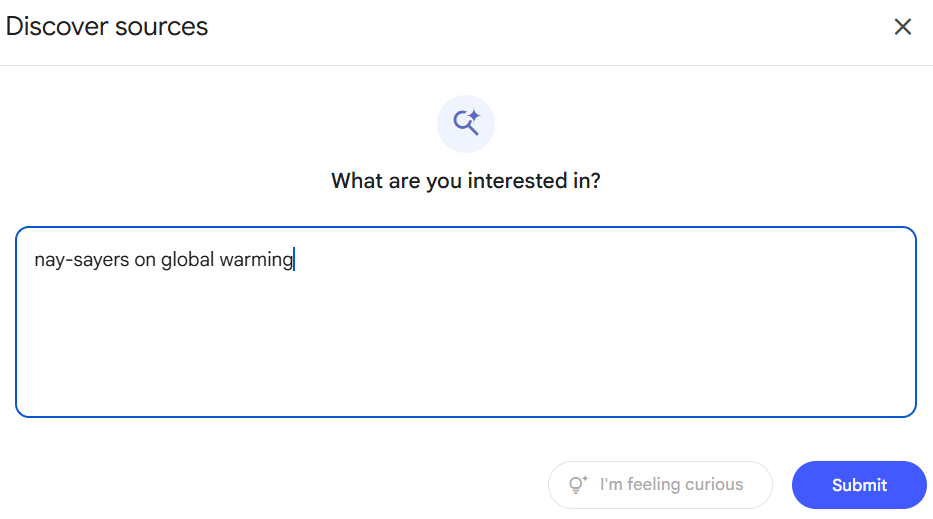
- Klik eerst op Ontdek bronnen in het scherm dat je ziet direct nadat je een nieuw project hebt gestart:
- Typ het onderwerp waar je interesse in hebt en druk op
- Zoals je kunt zien, heeft Google NotebookLM een duidelijke mening over de ontkenning van klimaatverandering, wat zijn visie op de opwarming van de aarde is:
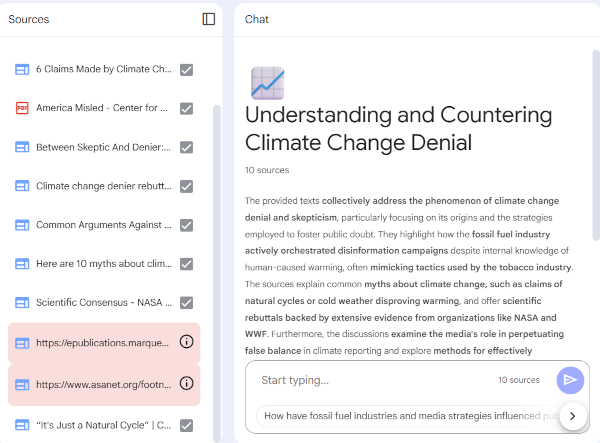
Merk ook op dat het de bronnen die het heeft gevonden samenvat onder "Het Begrijpen en Tegengaan van Ontkenning van Klimaatverandering."
- Als je dit cool vindt (sorry), klik dan Opslaan als aantekening net onder de samenvatting:
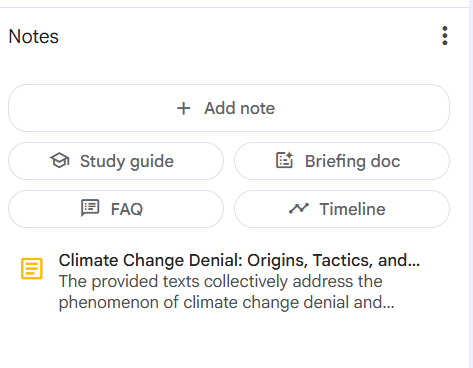
- Maar je vindt een andere tegenstander van de opwarming van de aarde bron: De Grootste Hoax: Hoe de Global Warming Samenzwering Jouw Toekomst Bedreigt door James Inhofe, voormalig senator uit Oklahoma.
- Kopieer de URL, klik + Voeg > Website toe in NotebookLM, en plak de URL.
- Opmerking dat, terwijl de nieuwe URL onder Bronnen wordt toegevoegd, de samenvatting niet verandert.
- Om bij te werken, klik op de verticale stippen in Notities en selecteer Zet alle notities om naar bron:
- Merk op dat NotebookLM de samenvatting toevoegt aan de lijst van bronnen in het bronnenpaneel, in mijn geval Alle aantekeningen: 17/07/2025. Merk ook op dat het een nieuwe samenvatting creëert (bovenaan het paneel) en een herziening van de titel (boven de oorspronkelijke samenvatting), "Ontkenning van Klimaatverandering: Oorzaken, Tactieken en Weerleggingen," veel meer gericht op de ??? van de bronnen.
Gerelateerde Informatie
NotebookLM Gids: Google's AI Studie Hack Die Je Nodig Hebt voor Onderzoek
Basis Google NotebookLM Handleiding voor Onderwijsprofessionals
Bouw Epische Startups: NotebookLM + Gemini 2.5 Werkstroom
Google's antwoord om alles te begrijpen: NotebookLM (update)
Hoe NotebookLM te gebruiken voor gepersonaliseerde kennisynthese
Ultimate NotebookLM Gids (Google's AI Notitie-App)
NotebookLM Zal Veranderen Hoe Je Leert
Ik zou uw gedachten, reacties en kritiek over dit hoofdstuk op prijs stellen: je antwoord—David McMurrey.