Ang sumusunod ay nagbibigay ng mga hakbang para sa paggawa ng mga talahanayan at tsart sa Microsoft 365 Word at Excel (Hulyo 2025). Para sa mga hakbang gamit ang Microsoft Word at Excel, tingnan ang Mga Talaan at Grap (Microsoft Word, Excel)
Mga Talahanayan (Google Docs, Sheets)
Upang lumikha ng talahanayan sa Google Docs:
- Buksan ang Google Chrome.
- I-click
 Walang laman na dokumento.
 - I-click File > Palitan ang pangalan, at bigyan ang iyong file ng pangalan. Pansin na ang Google Docs ay awtomatikong sine-save ang iyong file; walang dapat i-click na Save.
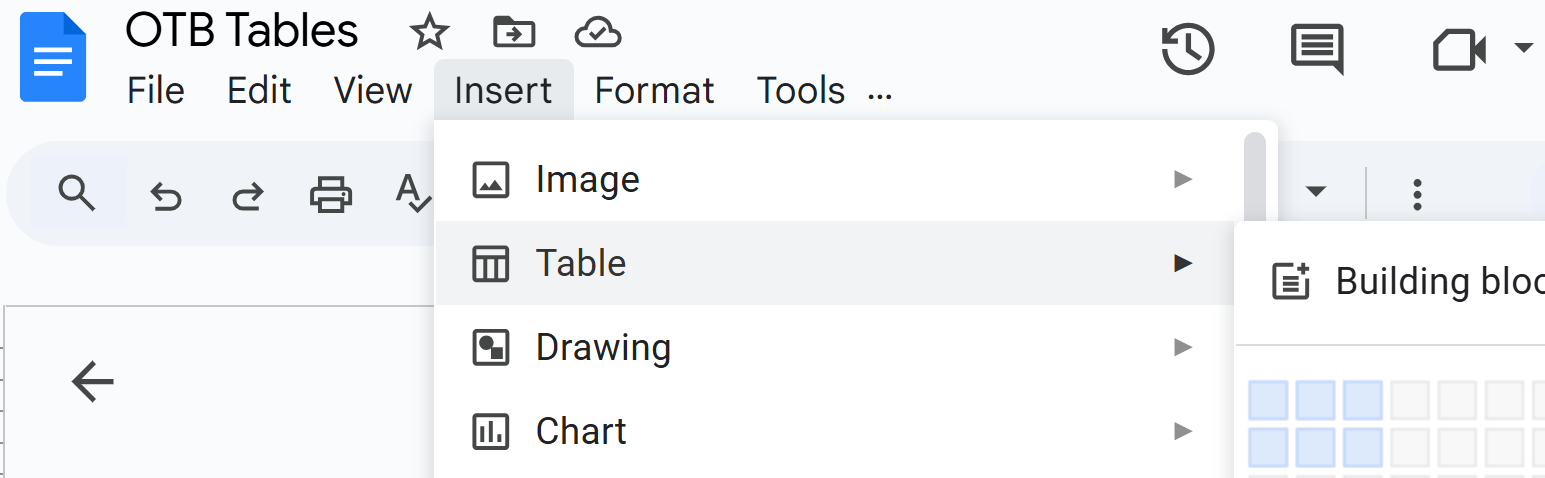
- Mag-click Ipasok ang > Mga Talahanayan at pumili ng mga hilera at mga kolum para sa iyong talahanayan:
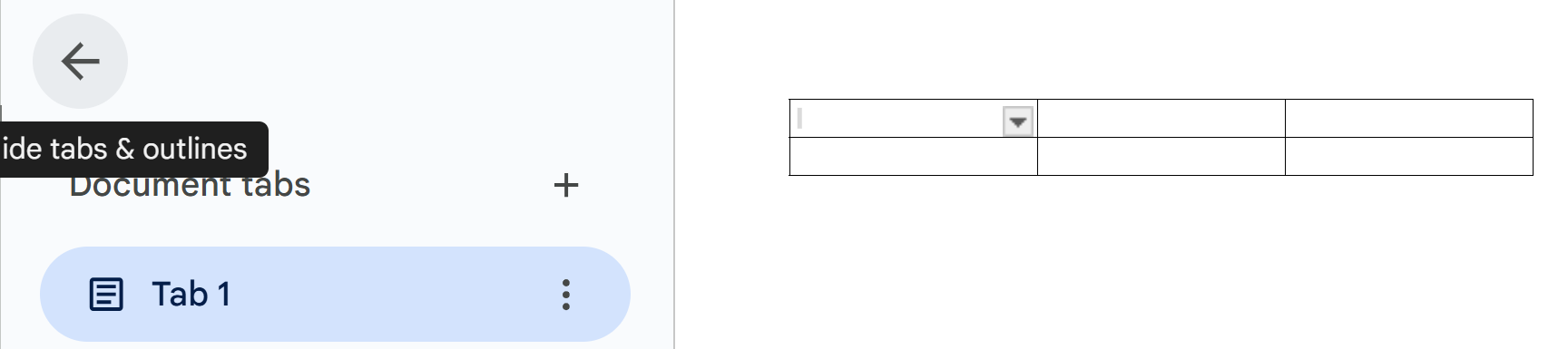
- Upang makapagbakante ng ilang espasyo sa screen, i-click ang kaliwang nakatutok na arrow sa lugar ng Mga Tab:
- Upang bigyan ang talahang ito ng pamagat, ilagay ang iyong cursor sa isang selula sa unang hanay, i-click Format > Talaan > Pamagat ng hanay. Maaari mong baguhin ang laki ng pamagat: halimbawa, i-click Pamagat 2 at baguhin sa Subtitle.
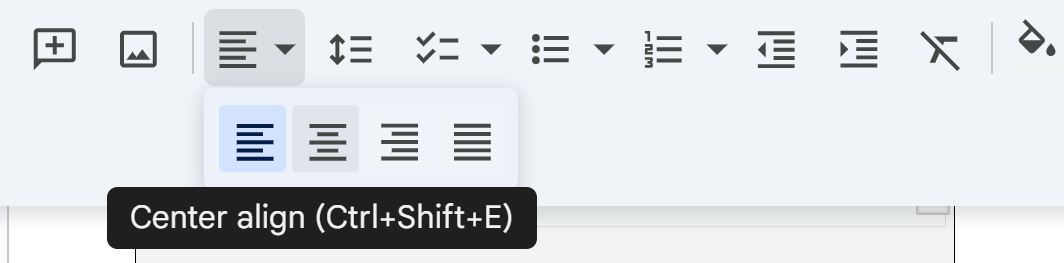
- Upang baguhin ang pagkakaayos, halimbawa, sa gitna, i-click ang 3 tuldok sa kanan ng blangkong font (sa pamamagitan ng default, Arial), at piliin ang pagkaka-align na gusto mo:
- Upang magdagdag o magtanggal ng mga hilera at kolum, i-click I-format ang > Talahanayan.
- Upang lagyan ng kulay ang background ng isang hilera, i-click ang lahat ng mga cell sa isang hilera, i-click ang timba ng pintura sa tool bar:

Pansinin ang iba pang mga function ng toolbar na ito: halimbawa, A nagbibigay-daan sa iyo na baguhin ang kulay ng napiling teksto. Ang icon ng lapis ay nagbibigay-daan sa iyo na baguhin ang kulay ng background ng napiling teksto.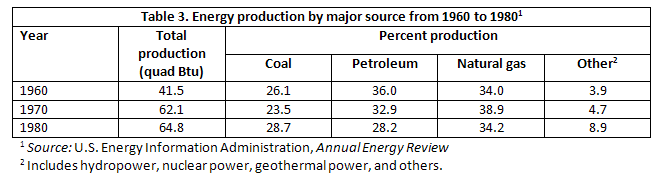
Format para sa mga talahanayan na may nakagrupong o nahahati na mga hilera at kolum. Tandaan na ang pamagat ng talahanayan ay pumunta itaas ang mesa.Sa tradisyon, ang pamagat ng isang talahanayan ay inilalagay sa itaas ng talahanayan o ito ang unang hilera ng talahanayan. Kung ang nilalaman ng talahanayan ay maliwanag at walang pangangailangang i-cross-reference ang talahanayan mula sa kahit saan pa sa ulat, maaari mong iwanan ang pamagat.
Tungkol sa mga tiyak na estilo at mga alituntunin sa pag-format para sa mga talahanayan, tandaan ang mga ito:
- Tumingin sa talahanayan sa teksto bago ang talahanayan. Ipaliwanag ang pangkalahatang kahalagahan ng datos sa talahanayan; huwag asahan ang mga mambabasa na tukuyin ito nang mag-isa.
- Huwag pasanin ang mga mambabasa ng malalaking talahanayan na may 11 na kolumno at 30 na hilera! Isimplify ang datos ng talahanayan sa kasing dami lamang ng impormasyong nagpapakita ng iyong punto—nang hindi naman nagpapabago sa mga datos na iyon.
- Huwag ilagay ang salita o pinaikling anyo ng yunit ng sukat sa bawat selula ng isang kolum. Halimbawa, sa isang kolum ng mga sukat na lahat ay nasa millimeters, huwag ilagay ang "mm" pagkatapos ng bawat numero. Ilagay ang pinaikling anyo sa mga pamagat ng kolum o hilera.
- I-ayos ang mga numero sa mga kolum sa kanan o decimal. Kung ang 123 at 4 ay nasa isang kolum, ang 4 ay nasa ilalim ng 3, hindi ng 1.
- Karaniwan, ang mga salita sa mga haligi ay nakapagsimula sa kaliwa (bagamat paminsan-minsan makikita mo ang mga haligi ng mga salita na nakasentro lahat).
- Ang mga pamagat ng kolum ay nakasentro sa ibabaw ng mga kolum ng numerikal na datos (na bumubuo ng hugis T); nakataas sa kaliwa kasama ng mga kolum ng teksto. Ang pag-aangkop ng mga pamagat ng kolum sa aktwal na kolum ng datos ay nag-iiba. Kung mayroon kang kolum ng mga salita na may dalawa o tatlong letra, malamang gusto mong sentro ang pamagat ng kolum sa itaas ng datos, kahit na mga salita ito at hindi mga numero. (Sa paggawa nito, naiiwasan ang kakaibang L-pormang kolum.)
- Kapag mayroong espesyal na punto na kailangang ipahayag tungkol sa isa o higit pang mga item sa talahanayan, gumamit ng talinuman sa halip na punuin ang talahanayan ng impormasyon.
Paggawa ng mga talahanayan. Karaniwan, manghihiram ka ng impormasyon kung saan may magandang talahanayan. Kung ito ay isang simpleng talahanayan na walang masyadong hanay at kolum, muling i-type mo ito sa iyong sariling dokumento (ngunit tandaan na ilagay ang pinagmulan sa pamagat ng larawan). Gayunpaman, kung ito ay isang malaking talahanayan na may maraming datos, karapat-dapat kang mag-scan, kumuha ng screen capture, o mag-photocopy nito at ilagay ito sa iyong ulat sa ganitong paraan.
Kung gumagamit ka ng OpenOffice, Word, o WordPerfect, sanayin ang iyong sarili sa paggamit ng mga tool para sa paggawa ng talahanayan. Hindi mo na kailangang iguhit ang mga linya at iba pang detalye sa pag-format.
Minsan, sa mga paunang ulat na teknikal, ang impormasyon ay inihaharap sa regular na anyong teksto na mas makabubuting ipakita sa anyong talahanayan (o tabular). Siguraduhing balikan ang iyong mga paunang draft para sa mga materyal na maaaring gawing mga talahanayan.
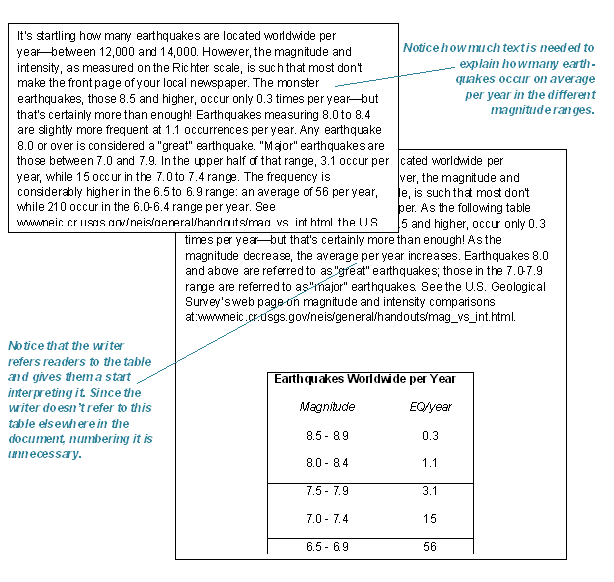
Format para sa mga talahanayan. Maghanap ng mga pagkakataon na i-convert ang teksto sa talahanayan gaya ng sa halimbawang ito.Mga Tsart at Grap (Google Docs)
Ang mga tsart at grap ay talagang isa pang paraan ng pagpapakita ng parehong datos na nakasaad sa mga talahanayan—bagamat ito ay mas dramatiko at kawili-wili. Sa parehong pagkakataon, gayunpaman, nakakakuha ka ng mas kaunting detalye o mas kaunting kawastuhan sa isang tsart o grap kumpara sa talahanayan. Isipin ang pagkakaiba sa pagitan ng isang talahanayan ng mga numero ng benta sa loob ng sampung taon at isang linya ng grap para sa parehong datos. Nakakakuha ka ng mas magandang ideya ng pangkalahatang trend sa tsart o grap ngunit hindi ang mga tiyak na detalye na nakalagay sa talahanayan.
-->Mga Tsart (Google Docs, Sheets)
Pie Chart na Tsart
Ang isang pie chart ay nagpapakita ng ugnayan ng isang bagay sa kabuuan na kinabibilangan nito. Halimbawa, isipin ang isang pie chart na nagpapakita ng benta ng sasakyan sa U.S. na may mga hiwa ng pie para sa lokal, Europeo, Hapon, at iba pa.
Para gumawa ng simpleng pie chart sa Google Sheets:
- Buksan ang Google Chrome.
- I-click
 at pagkatapos Mga Sheet.
 - Mag-click Blangkong spreadsheet.
- Lumipat sa column B row 3, at gumawa ng spreadsheet na mukhang ganito:

- Piliin ang lahat ng data ng spreadsheet na kakalagay mo lang—.
- I-click Ipasok>Tsart>Pie chart:
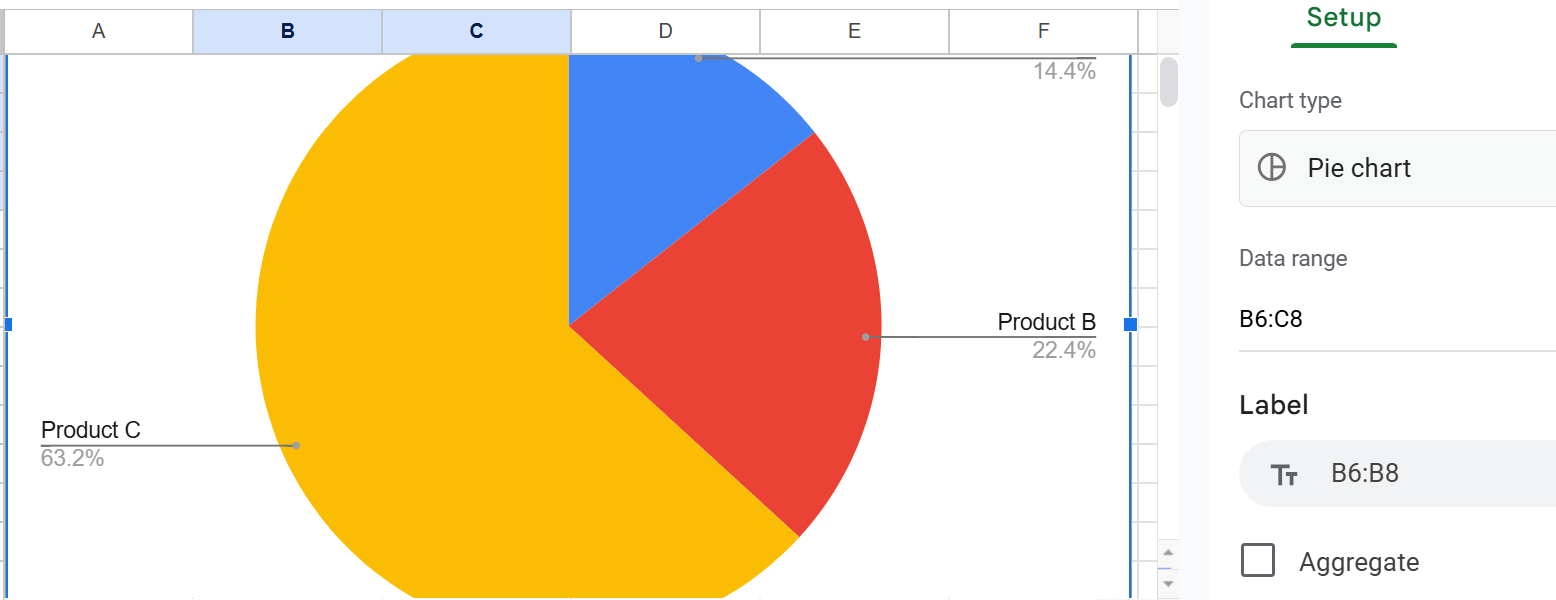
- I-click ang lugar sa kanan ng pie chart upang tuklasin kung paano mo maiaangkop ang itsura ng pie chart na ito.
- Upang gamitin ang pie chart na ito sa isang dokumento, i-click ang kahit saan sa bahagi ng pie chart, pagkatapos ay i-click I-edit>Kopya.
- I-paste ang iyong pie chart sa dokumento.
Bar at Column na Tsart
Isang bar chart (pahalang na mga bar) o column chart (patayong mga bar) ang nagpapakita ng ugnayan ng mga item sa isa't isa upang magkaroon ng tuwirang paghahambing. Halimbawa, isipin mo ang isang bar chart na nagpapakita ng mga benta ng mga lokal na kotse sa U.S. sa tabi ng mga benta ng mga kotse na hindi mula sa U.S.
Upang gumawa ng bar chart sa Google Sheets:
- Muli, buksan ang Google Chrome.
- Mag-click at pagkatapos Mga Takip.
- I-click Walang laman na spreadsheet.
- Lumipat sa haligi B, hilera 3, at gumawa ng isang spreadsheet na mukhang ganito:

- Piliin ang lahat ng data ng spreadsheet na iyong kakalagay lang—.
- Kung nakagawa ka na ng pie chart, masaya ang Google Sheets na lumikha at ipakita ang isa pang chart para sa iyo. Pumili lang at pindutin ang Tanggalin.
- I-click ang down arrow sa tabi ng Pie chart, at tingnan ang mga pagpipilian para sa bar chart na mayroon ka:
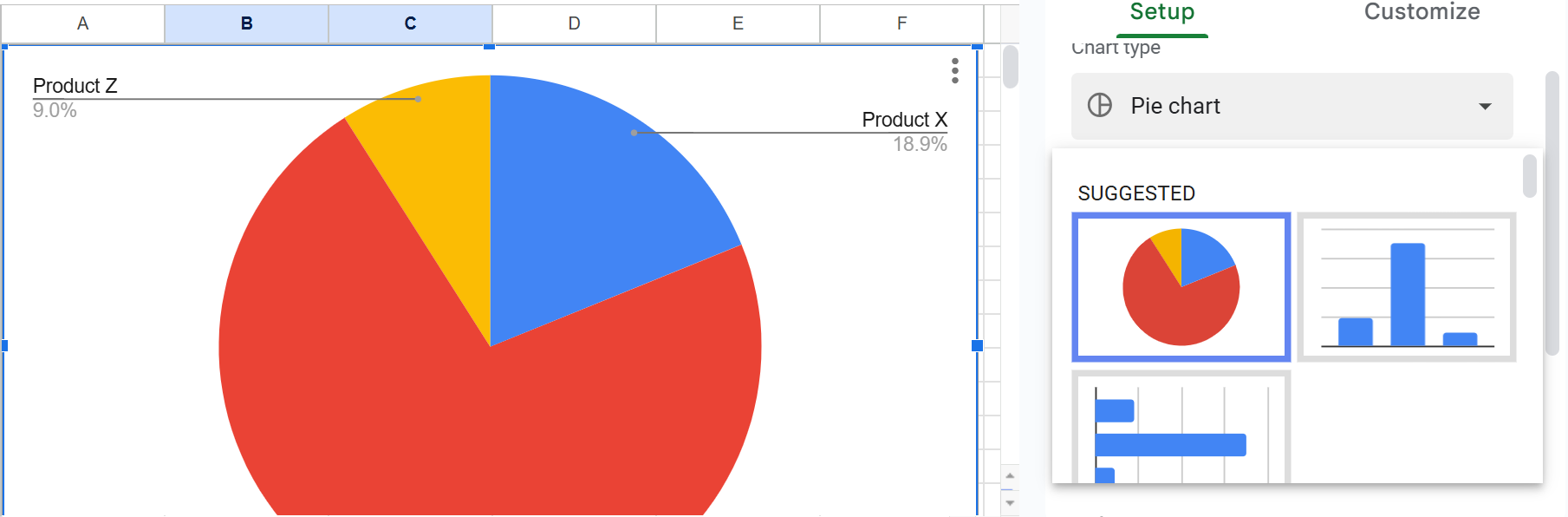
- I-click ang column chart o ang bar sa kanan ng spreadsheet:

- Para gamitin ang grafikong kolum na ito sa isang dokumento, i-click ang kahit saan sa lugar ng grafikong kolum, pagkatapos ay i-click I-edit>Kopya.
- I-paste ang iyong column chart sa dokumento.
Mga Line Chart
Ang isang line chart ay nagpapakita ng mga pagbabago sa dalawa o higit pang mga item sa paglipas ng panahon. Halimbawa, isipin ang isang line chart na may isang linya na nagpapakita ng mga pagbabago sa benta ng sasakyan sa U.S. kumpara sa isa pang linya na nagpapakita ng mga pagbabago sa benta ng mga sasakyang hindi mula sa U.S.
upang lumikha ng simpleng line chart sa Google Sheets:
Sundan ang video na ito: Gumawa ng Line Chart sa Google Sheets
Mga Pamagat, Label ng Akttyat, Mga Susi, Mga Sanggunian ng Pinagmulan, Mga Tawag ng Krus
- Mga pamagat ng mga pigura (mga caption)—Para sa karamihan ng mga tsart, isama ang isang pamagat, sa maraming pagkakataon, isang numeradong pamagat. Ang pamantayang patakaran para sa kung kailan dapat numerohan ang mga figure o talahanayan ay ito: kung tinutukoy mo ang figure o talahanayan sa ibang bahagi ng teksto.
- Upang i-edit ang pamagat ng, halimbawa, ang line chart, i-click I-customize ang mga pamagat ng axis ng > Chart >, at ilagay ang isang pamagat sa ilalim ng Teksto ng pamagat:

- Mga label ng axis—Ilarawan kung ano ang kinakatawan ng x at y axes.
- Mga Susi (mga alamat)— Ipakita kung ano ang ibig sabihin ng espesyal na kulay, anino, o istilo ng linya (tuwid o putol-putol). Isama ito sa isang susi (isang kahon) sa ilang hindi nagagamit na lugar sa tsart o graph.
- Tawag-balikan— Maglagay ng cross-reference sa tsart o grap mula sa kaugnay na teksto. Sa cross-reference, ipaliwanag kung anong nangyayari sa graphic, paano ito i-interpret, at ano ang mga pangunahing trend nito.
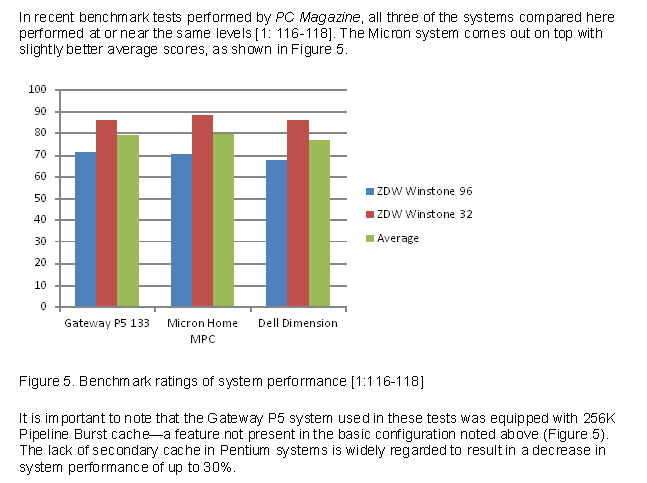 Halimbawa ng isang column chart. Pansinin na ang tekstong nasa itaas at ibaba ng tsart ay tumutok sa tsart at maikli nitong ipinapakita ang kahalagahan nito.
- Para magdagdag ng label sa y-axis, i-click Pamagat ng patayong aksis at i-type ang sa blangkong teksto ng Titulo.
Marahil ang iyong line chart ay kahawig nito:

Mga Paliwanag na Krus na Sanggunian para sa mga Tsart at Grapiko
Hindi mo basta ilalagay ang isang pigura o talahanayan at sabihing "Tingnan ang Pigura 1" o "Tingnan ang Talahanayan 1." Ito ay hindi maganda at isang nawalang pagkakataon para sa teknikal na komunikasyon. Magbigay ng maikling paliwanag bago o pagkatapos tungkol sa kung ano ang dapat tingnan sa tsart o graph. Halimbawa, banggitin ang pangunahing punto o trend.
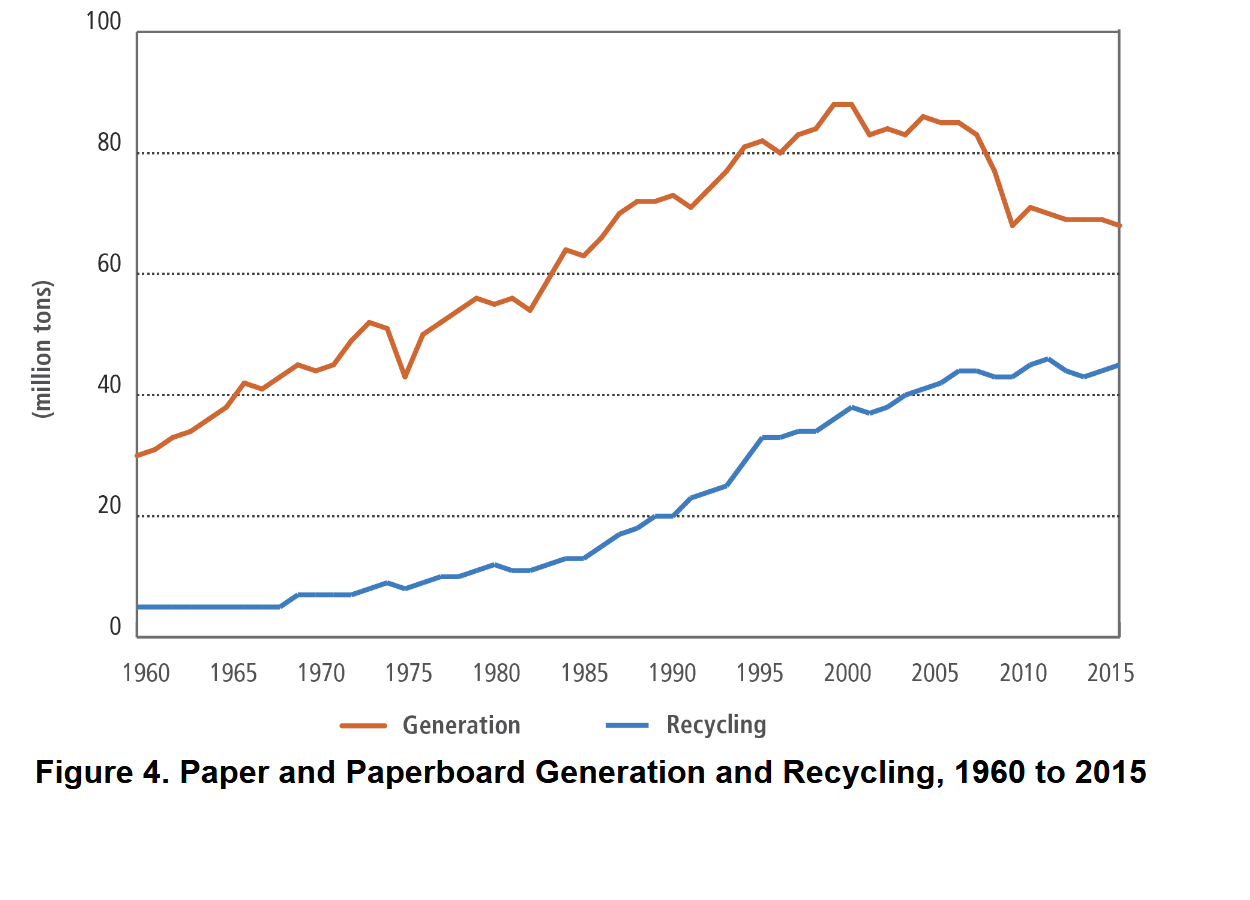
Tulad ng makikita sa Figure 4, ang mga ginawang materyales na papel ay lumampas sa mga recycled na materyales na papel ng 6730 milyong tonelada kumpara sa 4760 milyong tonelada mula 1960 hanggang 2015.
Narito ang isa pang halimbawa ng paliwanag na cross-reference:
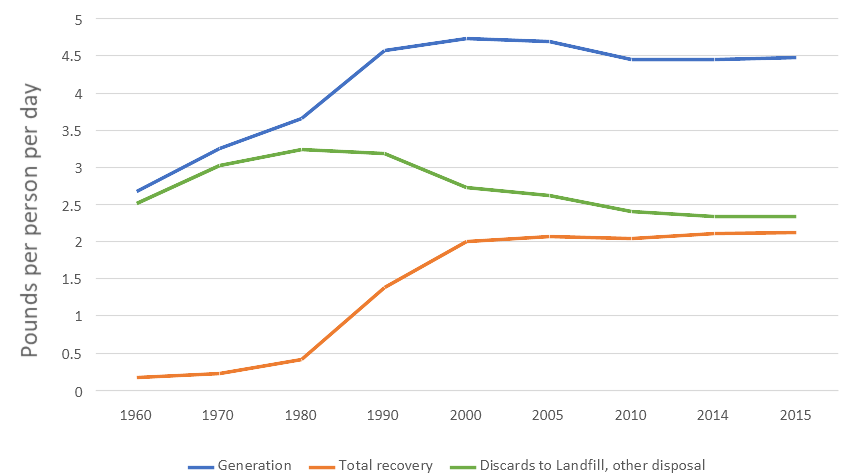
Larawan 6. MSW Pounds bawat Tao bawat Araw
Tulad ng nakikita mo sa nasa itaas na larawan, ang pag-unlad sa pagbawi ng munisipal na solid waste (MSW) ay tumataas hanggang sa taong 2000 ngunit huminto na mula noon.
I-save ang mga Tsart para sa Ibang Aplikasyon
Pinapayagan ka ng Google Docs na i-download ang iyong dokumento sa iyong computer:
- I-click File.
- I-click I-download.
- Pumili Microsoft Word (.docx) o alinmang format na gusto mo.
Kaugnay na Impormasyon
Halos Lahat ng Mga Bagay na Nais Mong Malaman Tungkol sa Paggawa ng Mga Talahanayan at Larawan. Isang kamangha-manghang mapagkukunan mula sa Kagawaran ng Biyolohiya, Bates College, Lewiston, ME, 2012.
Mga Bituin at Tsart. Unibersidad ng North Carolina sa Chapel Hill
Paano gumawa ng talahanayan o tsart sa MS Word Ipinapakita ang pag-format ng talahanayan unang 3:35, lumikha ng tsart pagkatapos nito.
Paggawa ng Simpleng Bar Graph sa Excel
#17 Tutorial sa Excel 365 na Advanced - Pagsasama ng isang Excel chart sa isang dokumento ng Word
Narito ang ilang mga mapagkukunan na naglalarawan ng iba't ibang uri ng tsart na umiiral:
- 40+ Uri ng Tsart | Isang Gabay sa Pagsasalaysay ng Datos (+ Mga Halimbawa)
- Pagsasalarawan ng Datos—Paano Pumili ng Tamang Uri ng Grap?
- Bawat Uri ng Chart na Nakaayos—Ano ang Dapat Gamitin at Ano ang Dapat Iwasan
- AI Tsart Tagagawa. AI-based na site na bumubuo ng mga tsart—libre!
Pahalagahan ko ang iyong mga saloobin, reaksyon, at kritisismo ukol sa kabanatang ito: iyong tugon—David McMurrey.
Impormasyon at mga programang ibinibigay ng mcmassociates.io, 1995-2026.

Ang gawaing ito ay lisensyado sa ilalim ng isang Lisensya ng Creative Commons Attribution 4.0 Pandaigdigang.
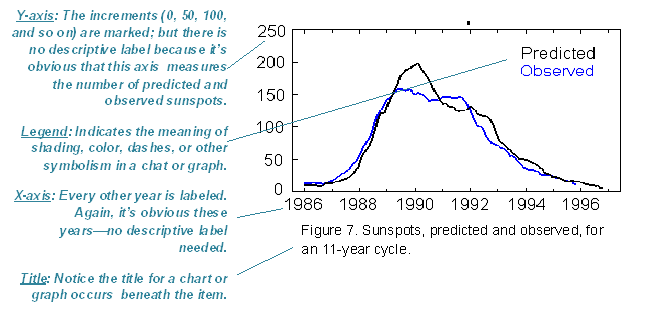
Halimbawa ng isang grap. Pansinin na isang figure ang pamagat ay nakalagay sa ilalim ng grap.Huwag kalimutan na banggitin ang pinagmulan ng anumang impormasyong hiniram mo. ????