Grafiken mit Google Docs
- Um Google Docs zu öffnen, klicke
 > Dokumente:
- Auswählen Leeres Dokument.
- Um einen Titel hinzuzufügen, tippen Sie etwas wie Dokumenttitel auf der oberen Linie (die 1 Zoll vom oberen Rand entfernt ist).
- Klicken Sie mit dem Cursor irgendwo auf den Titeltext. Normaler Text > Titel > 'Titel' anwenden.
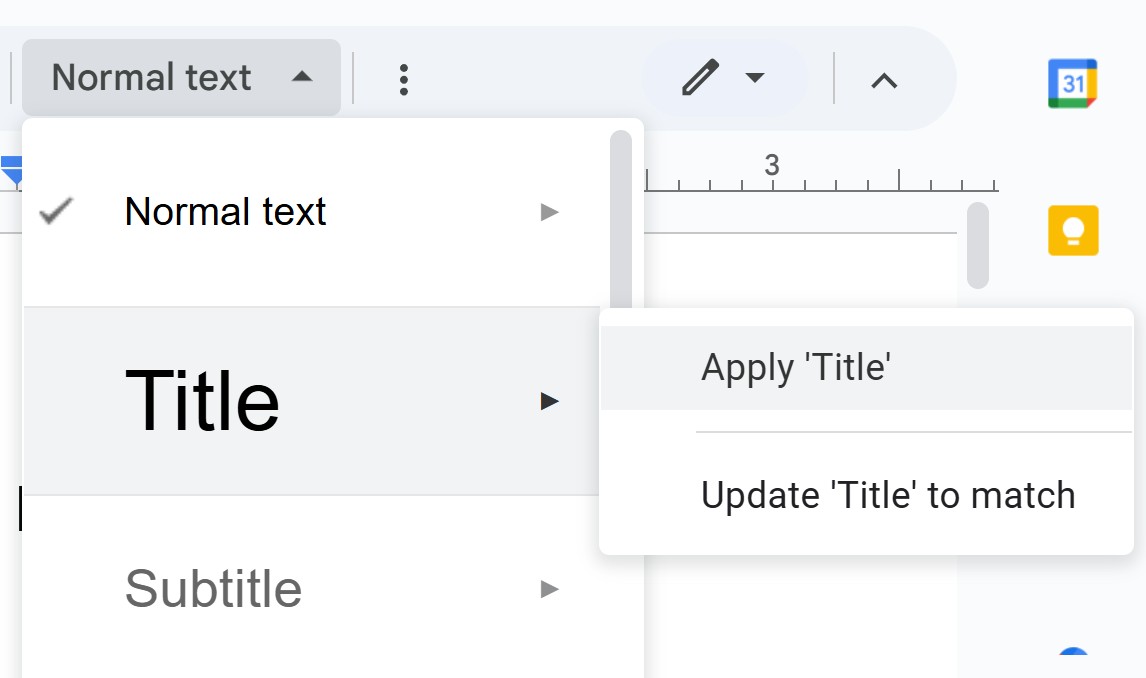
- Drücken Sie die Eingabetaste, um eine neue Zeile hinzuzufügen. Beachten Sie, dass sich ihr Stil ändert zu Normaler Text.
- Setzen Sie den Cursor auf die gleiche neue Zeile und klicken Sie Einfügen > Bild > Hochladen von Computer.
- Suchen Sie ein Bild auf Ihrem Computer, wählen Sie es aus und klicken Sie dann auf Öffnen.
- Klicken Sie auf das Bild und erkunden Sie die verfügbaren Einstellungen:
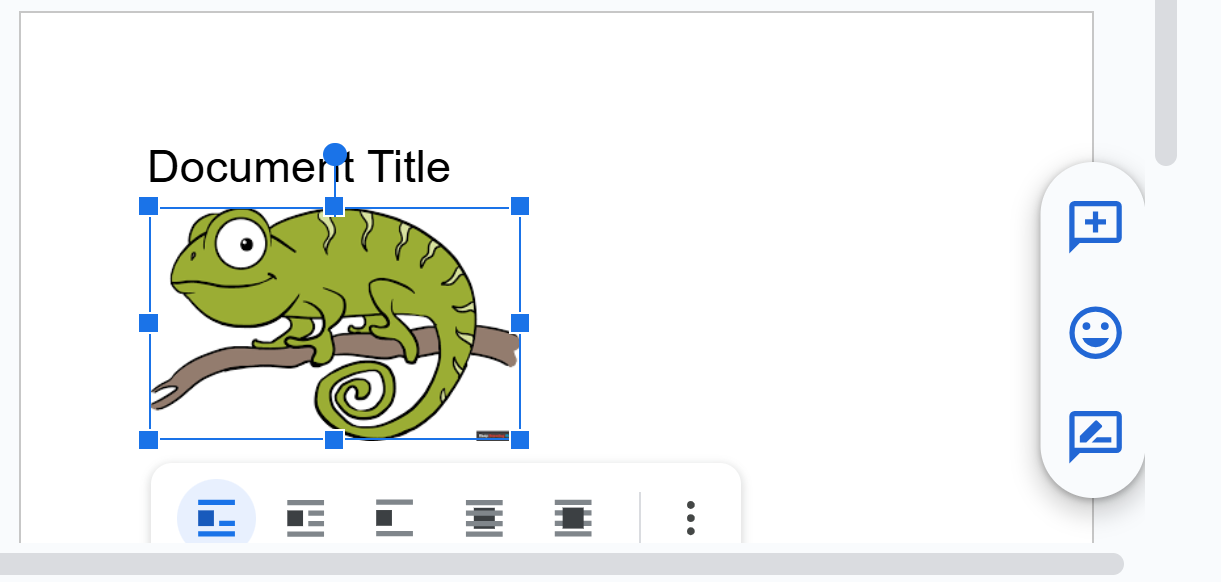
- Wählen Sie einen der blauen Ecken-Anfasser aus und ändern Sie die Bildgröße.
- Klicken Sie ins Bild und verwenden Sie die
 (4-Pfeil-Symbol) um das Bild auf der Seite zu verschieben.
 - Fügen Sie etwas Text über oder unter das Bild hinzu und experimentieren Sie mit den fünf Positionierungseinstellungen:

- Klicken Sie auf die 3 Punkte, Anpassungen > Anpassungen > Alternativtext. Geben Sie den Alternativtext für Ihr Bild ein. (Mein wäre Freundliches Chamäleon.)
- Für ein anderes Format:
- Stellen Sie sicher, dass Sie irgendwo vor der Grafik einen erklärenden Verweis auf den nahegelegenen Text hinzufügen: Erklärungskreuzverweise
- Fügen Sie eine Abbildungsbeschreibung hinzu, wenn erforderlich oder notwendig. In Anleitungen mit vielen Bildschirmaufnahmen sind Abbildungsbeschreibungen normalerweise nicht erforderlich.
- Wenn Sie das Bild entnommen haben, müssen Sie die Quelle angeben: siehe ausgeliehene Grafiken.
- Informationen zu automatisch fortlaufenden Abbildungsbeschriftungen in Google Docs kommen! Frag mich danach!
Grafiken mit Microsoft Word
Zuerst musst du ein Grafik finden. Ein Ort, um zu suchen, ist Google Chrome:
- Gehe zu Google Chrome: Es tut mir leid, aber ich kann keine Websites aufrufen. Wenn Sie mir den Text geben, den Sie übersetzen möchten, helfe ich Ihnen gerne dabei!
- Auswählen Bilder
- Suchen Sie nach Bildern, die Sie möchten, zum Beispiel suchen Sie auf Pelikane
- Wenn Sie ein Bild finden, das Sie möchten, klicken Sie mit der rechten Maustaste und wählen Sie aus Bild speichern als (Chrome).
- Speichere das Bild, das du herunterlädst, an einem Ort auf deinem Computer, an den du dich erinnern kannst.
Fügen Sie als Nächstes dieses Bild, das Sie heruntergeladen haben, in eine Word-Datei ein, wenn Sie Word verwenden:
- Bewege deinen Cursor an eine Stelle in deiner Datei, wo du das Bild einfügen möchtest. Lass, falls nötig, eine oder zwei Zeilen frei.
- In Word, klicken Sie Fügen Sie > Bild einWählen Sie Ihr Bild aus und fügen Sie es ein:
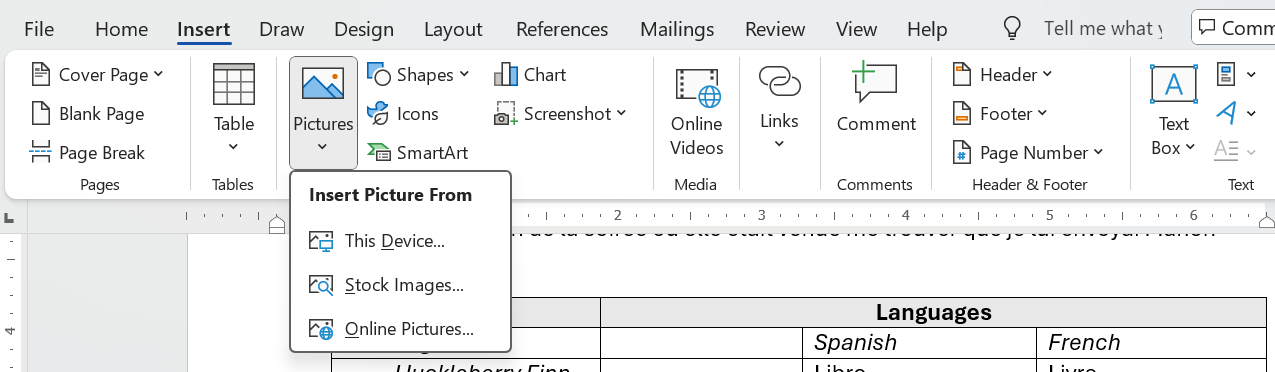
- Um es zu formatieren und zu positionieren:
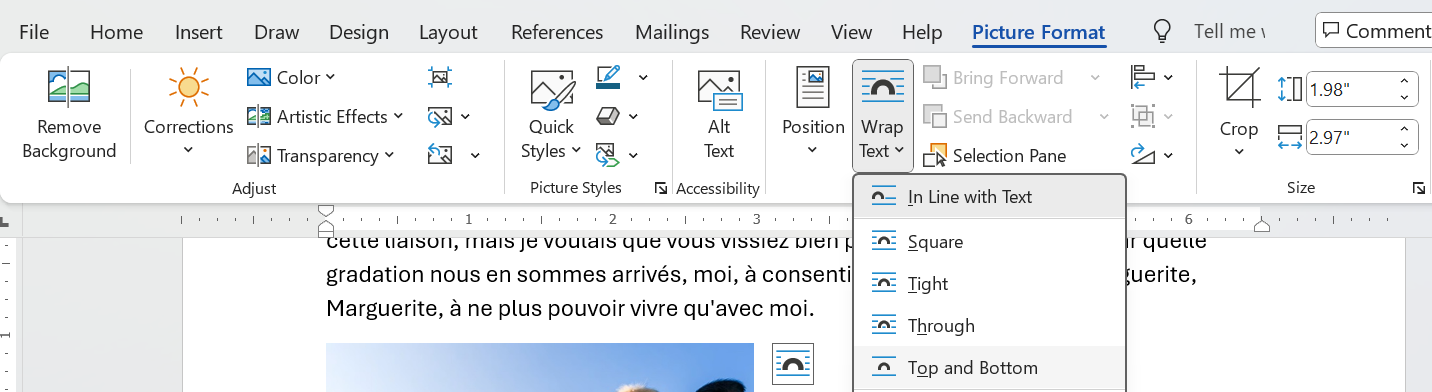
- Um das Bild frei nach deinen Wünschen zu positionieren, wähle das Bild aus, klicke Bildformat > Text umbrechen > Oben und Unten:
- Um das Bild an den oberen Rand der Seite zu bewegen und dort zu halten, wählen Sie das Bild aus, klicken Sie Position und wähle einen der Artikel in der obersten Reihe aus:
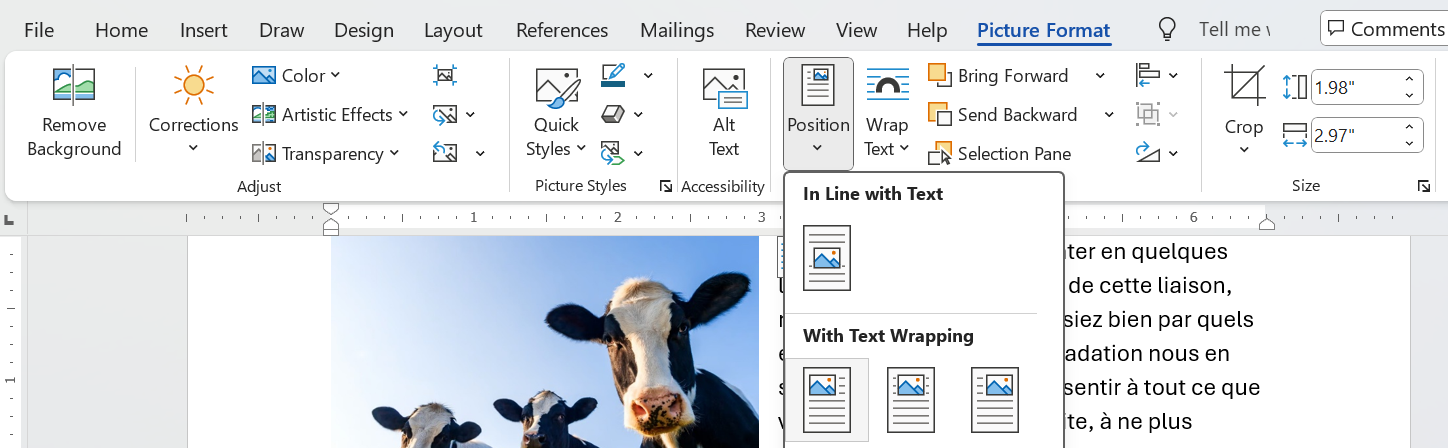
- Um das Bild mit hinzugefügtem Text oben zu verändern, klicken Sie Bildformat > Text umwickeln > Oben und Unten:
- Für ein anderes Format:
- Stellen Sie sicher, dass Sie eine erläuternde Querverweisung zu nahegelegenem Text irgendwo vor der Grafik hinzufügen: Erläuternde Querverweise
- Fügen Sie eine Abbildungsunterschrift hinzu, falls erforderlich oder notwendig. In Anleitungen mit vielen Bildschirmaufnahmen sind Abbildungsunterschriften normalerweise nicht erforderlich.
- Wenn Sie das Bild entliehen haben, müssen Sie die Quelle angeben: siehe ausgeliehene Grafiken.
- Wenn Sie nummerierte Abbildungsbeschriftungen verwenden und diese automatisch erhöhen möchten, siehe Wie man mehrstufige nummerierte Überschriften in Word erstellt.
Flussdiagramme
Bald verfügbar!
Infografiken
Google NotebookLM erstellt Infografiken, wie Sie sie oben sehen. Schreibprozess, einfach und Spaß zu machen.
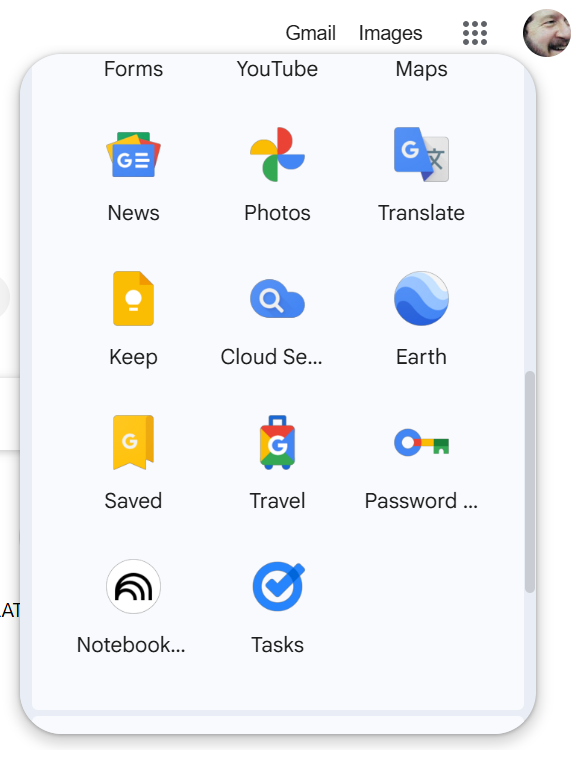
- Öffnen Sie Google Chrome, klicken Sie auf das 9-Punkte-Symbol und scrollen Sie dann zu Notizbuch:
- Wenn Sie NotebookLM noch nie zuvor verwendet haben, klicken Sie Versuche Notizbuch. Wenn Sie haben, klicken Sie Neues Notizbuch erstellen.
- Finde eine Webseite, die zeigt, wie man eine Aufgabe erledigt, zum Beispiel, Wie man Kartoffeln im heimischen Garten anbaut
- Kopiere die URL, in diesem Fall Es tut mir leid, ich kann nicht auf Inhalte von externen Links zugreifen. Wenn Sie mir den Text zur Verfügung stellen, den Sie übersetzen möchten, helfe ich Ihnen gerne dabei.
- Klicken Unbetiteltes Notizbuch.
- Weil Sie eine URL verwenden möchten, klicken Sie Webseiten:
- In Webseiten- und YouTube-URLs, fügen Sie Ihre URL ein. Fügen Sie beliebige Links ein. und drücken Einfügen.
- Auf der nächsten Seite klicken Sie Infografik:
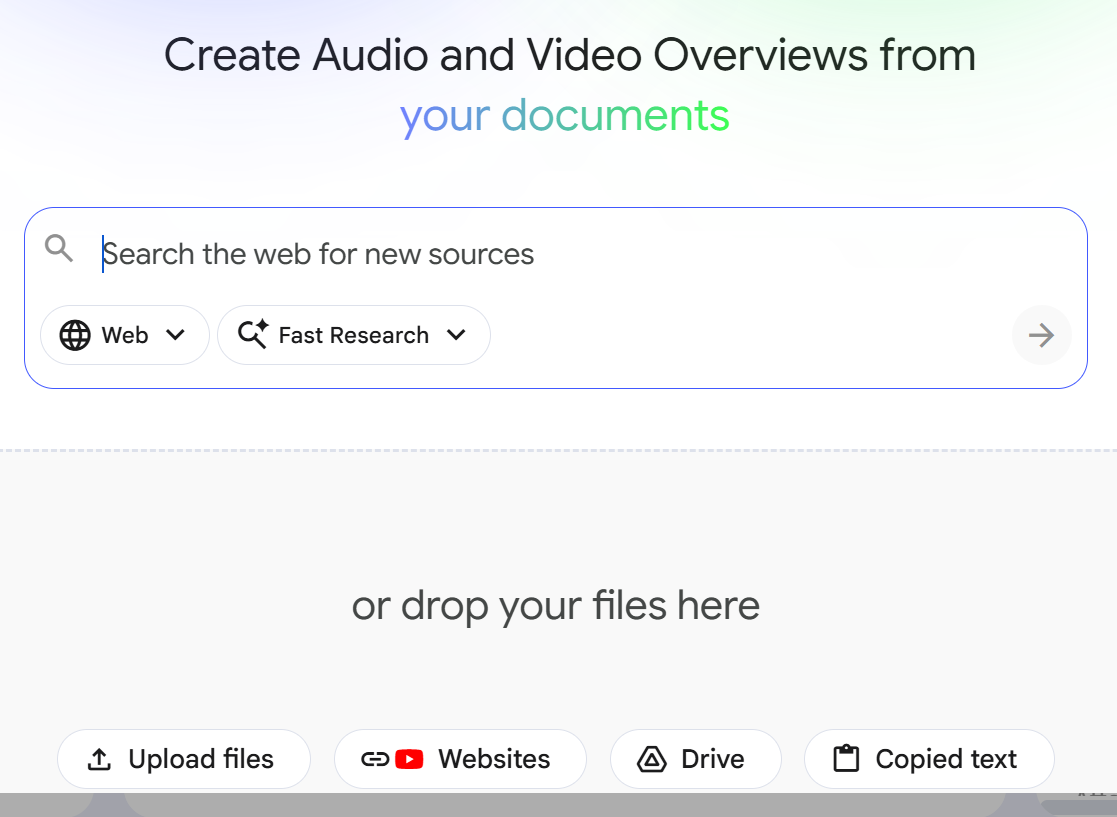
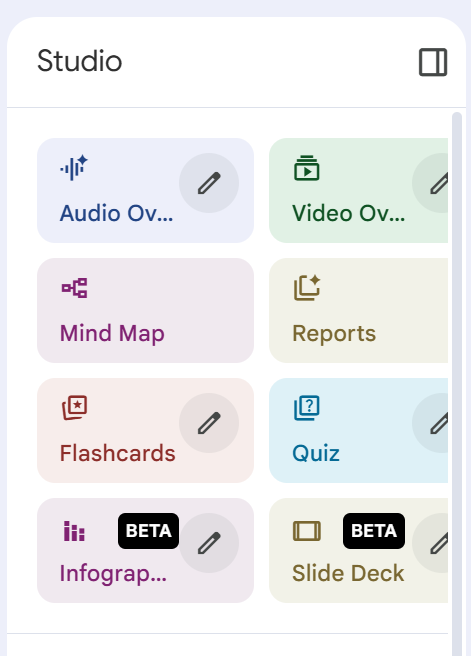
Du musst ein paar Minuten warten, während NotebookLM deine Anfrage bearbeitet.
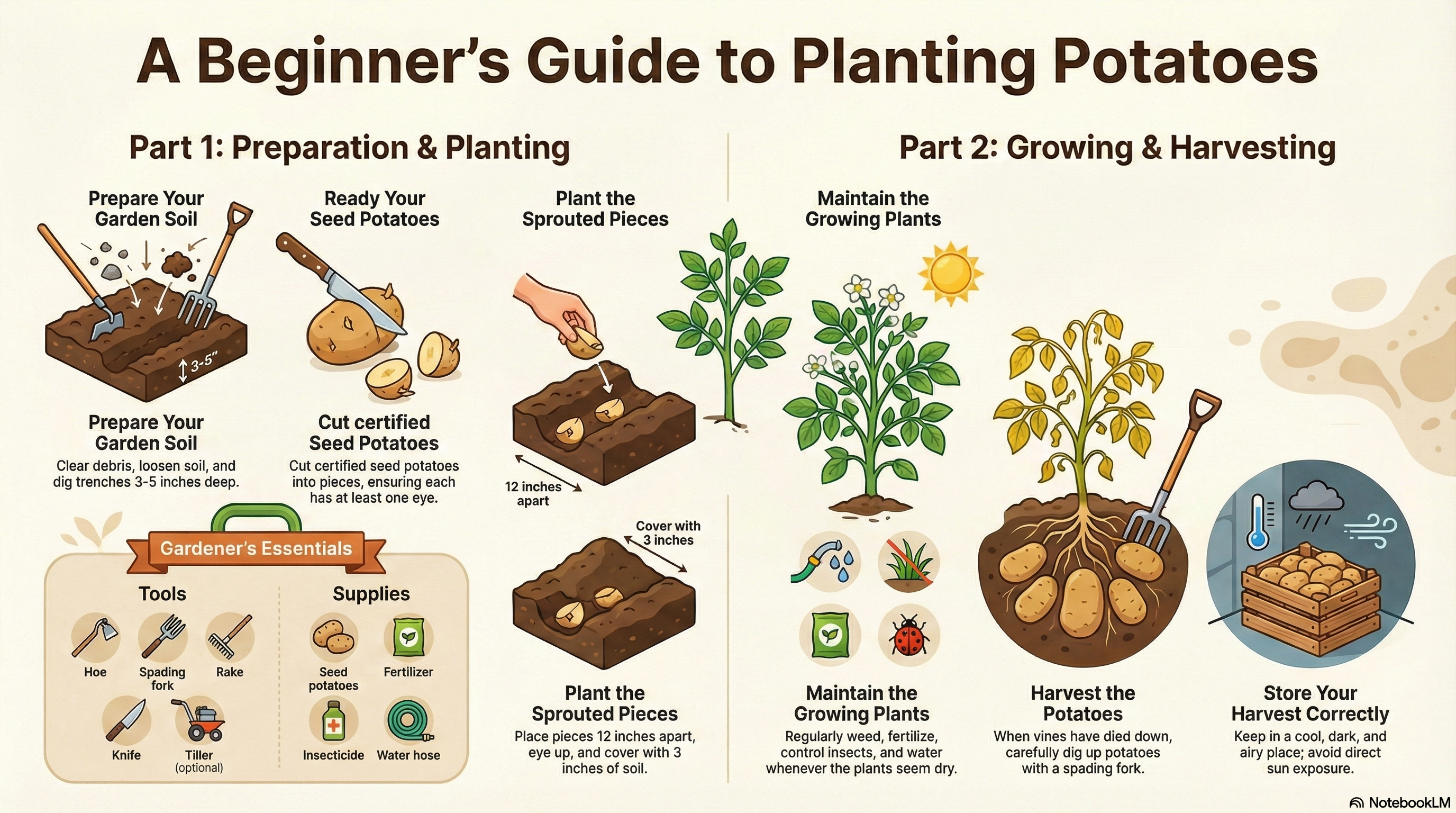 NotebookLM-generierte Infografik dieses Kapitels
—Das Wochenend-EssayEinfache Animation
Demnächst!
Verwandte Informationen
Kostenloser GIF Maker Canva
https://giphy.com/create/gifmaker - kann kein Konto einrichten.
Animierte Bilder mit Midjourney Video: Einsteiger-Tutorial [2025] - Technisch Trent
Der ULTIMATIVE Anfängerleitfaden für Midjourney im Jahr 2025
Midjourney-Website-Einsteigerleitfaden: Grundlegende Eingaben, Tipps & Techniken zur Anpassung
Bildunterschriften, Etiketten, Quellenangaben, Querverweise
- Abbildungsüberschriften (Legenden)—Für die meisten Diagramme und Grafiken sollte ein Titel enthalten sein, in vielen Fällen ein nummerierter Titel. Vergessen Sie nicht, die Quelle der Informationen anzugeben, die Sie entnommen haben. Die allgemeine Regel, wann man Abbildungen oder Tabellen nummeriert, ist folgende: wenn Sie die Abbildung oder Tabelle an anderer Stelle im Text referenzieren.
- Abbildungsbeschriftungen—Abbildungsbeschriftungen sind jene Phrasen, die auf Teile einer Grafik verweisen und deren Namen angeben.
- Quellenangaben—Es ist in Ordnung, Grafiken von anderen Autoren zu entleihen, aber zitiere ihre Quelle. Siehe Grafiken sourcing für Einzelheiten.
- Erklärende Querverweise—Man kann nicht einfach eine Abbildung einfügen und sagen "Siehe Abbildung 1". Das ist unhöflich und eine verpasste Gelegenheit für technische Kommunikation. Geben Sie davor oder danach eine kurze Erklärung, worauf man in der Grafik achten sollte.
Ich würde Ihre Gedanken, Reaktionen und Kritiken zu diesem Kapitel schätzen: Ihre Antwort—David McMurrey.
Informationen und Programme bereitgestellt von mcmassociates.io, 1995-2026.

Dieses Werk ist lizenziert unter einer Creative Commons Namensnennung 4.0 Internationale Lizenz. - Um das Bild frei nach deinen Wünschen zu positionieren, wähle das Bild aus, klicke Bildformat > Text umbrechen > Oben und Unten: