गूगल डॉक्स के साथ ग्राफिक्स
- गूगल डॉक्स खोलने के लिए, क्लिक करें
 > दस्तावेज़:
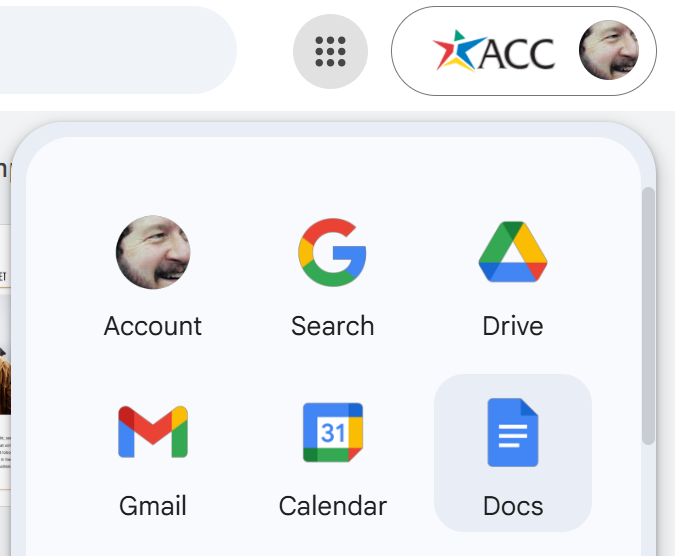
- चुनें खाली दस्तावेज़.
- शीर्षक जोड़ने के लिए, कुछ इस तरह टाइप करें दस्तावेज़ का शीर्षक ऊपरी रेखा पर (जो शीर्ष किनारे से 1 इंच की दूरी पर होती है)।
- अपने कर्सर को शीर्षक टेक्स्ट के किसी स्थान पर रखें, फिर क्लिक करें। सामान्य पाठ > शीर्षक > 'शीर्षक' लागू करें.
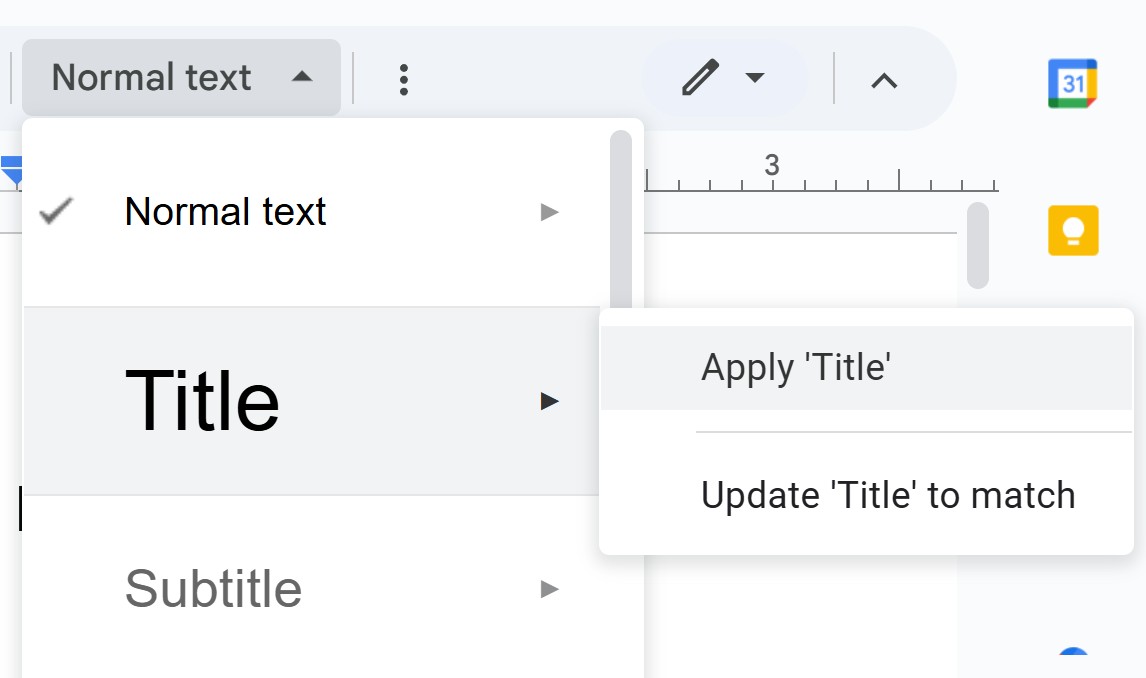
- एंटर दबाएँ नई पंक्ति जोड़ने के लिए। ध्यान दें कि इसका शैली बदल जाती है। सामान्य पाठ.
- अपने कर्सर को उसी नए लाइन पर रखें, फिर क्लिक करें इन्सर्ट > इमेज > कंप्यूटर से अपलोड करें.
- अपने कंप्यूटर पर एक छवि खोजें, उसे चुनें, और फिर क्लिक करें। खोलें.
- इमेज पर क्लिक करें, और उपलब्ध सेटिंग्स की खोज करें:
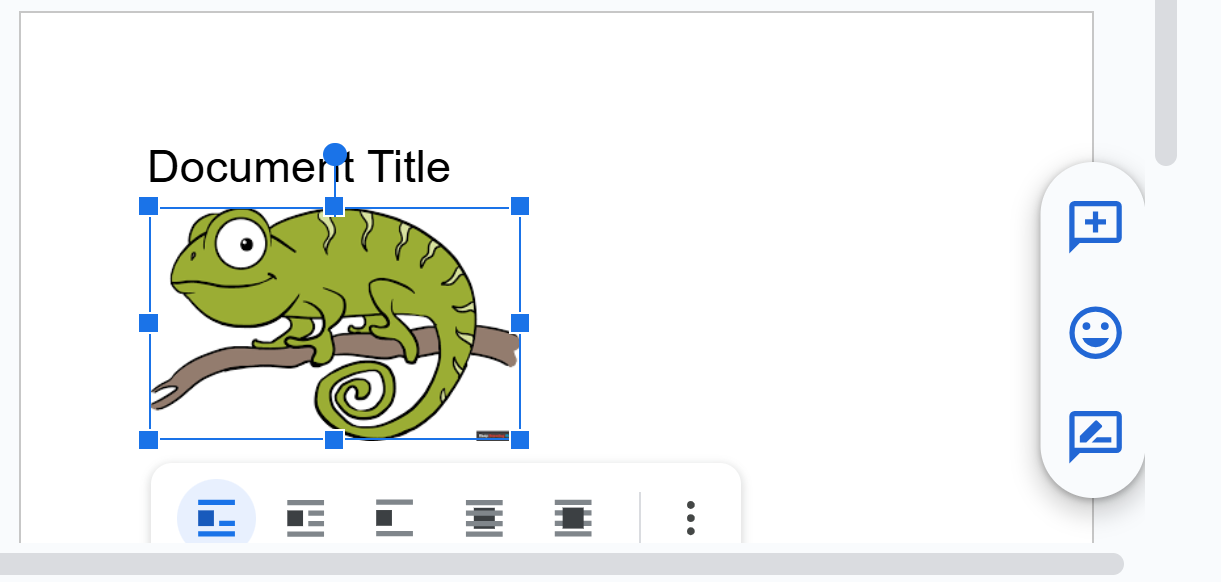
- कोने के एक नीले हैंडल को चुनें और चित्र का आकार बदलें।
- छवि के अंदर क्लिक करें, और उपयोग करें
 (4-तीर आइकन) पृष्ठ पर छवि को स्थानांतरित करने के लिए।
 - छवि के ऊपर या नीचे कुछ पाठ जोड़ें, और पांच स्थान सेटिंग्स का प्रयोग करें:

- तीन बिंदुओं पर क्लिक करें, समायोजन > समायोजन > वैकल्पिक पाठ. अपनी छवि के लिए वैकल्पिक पाठ लिखें। (मेरा होगा मिलनसार गिरगिट.)
- अन्य प्रारूप के लिए:
- ग्राफ़िक से पहले कहीं नज़दीकी पाठ में एक व्याख्यात्मक क्रॉस-रेफ़रेंस जोड़ना न भूलें: व्याख्यात्मक क्रॉस-रेफरेंसेस
- आवश्यकता अनुसार या आवश्यकता होने पर एक चित्र विवरण जोड़ें। ऐसे निर्देशों में जहाँ कई स्क्रीन कैप्चर होते हैं, चित्र विवरण आमतौर पर आवश्यक नहीं होते हैं।
- यदि आपने तस्वीर उधार ली है, तो आपको स्रोत का उल्लेख करना चाहिए: देखें उधार लिए गए ग्राफिक्स.
- गूगल डॉक्स में स्वचालित रूप से बढ़ते चित्र शीर्षकों की जानकारी जल्द ही आएगी! मुझे इसके बारे में तंग करो!
माइक्रोसॉफ्ट वर्ड के साथ ग्राफ़िक्स
पहले, आपको एक ग्राफ़िक ढूंढना होगा। देखने के लिए एक जगह है Google Chrome:
- गूगल क्रोम पर जाएं: मुझे खेद है, लेकिन मैं URL का अनुवाद नहीं कर सकता। क्या आप किसी विशेष पाठ का अनुवाद कराना चाहते हैं?
- चुनें छवियाँ
- छवियाँ खोजें जो आप चाहें, उदाहरण के लिए, पर खोजें पेलिकन
- जब आप एक चित्र पाते हैं जिसे आप चाहते हैं, तो दाएं-क्लिक करें और चुनें छवि को इस नाम से सहेजें (क्रोम)।
- जिस चित्र को आप डाउनलोड करें, उसे अपने कंप्यूटर पर ऐसे किसी स्थान पर सहेजें जहाँ आप उसे याद रख सकें।
इसके बाद, यदि आप वर्ड का उपयोग कर रहे हैं तो इस इमेज को डाउनलोड करके एक वर्ड फ़ाइल में डालें:
- अपने फाइल में उस स्थान पर अपना कर्सर ले जाएँ जहाँ आप इमेज डालना चाहते हैं। यदि आवश्यक हो तो एक या दो पंक्तियाँ छोड़ दें।
- Word में, क्लिक करें > चित्र डालें, अपनी छवि चुनें, और इसे डालें:
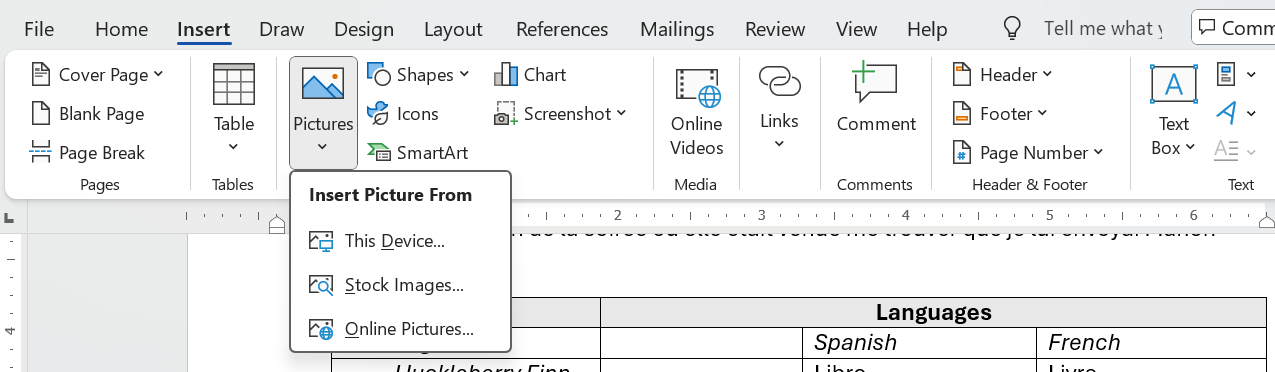
- इसे फॉर्मेट और स्थिति देने के लिए:
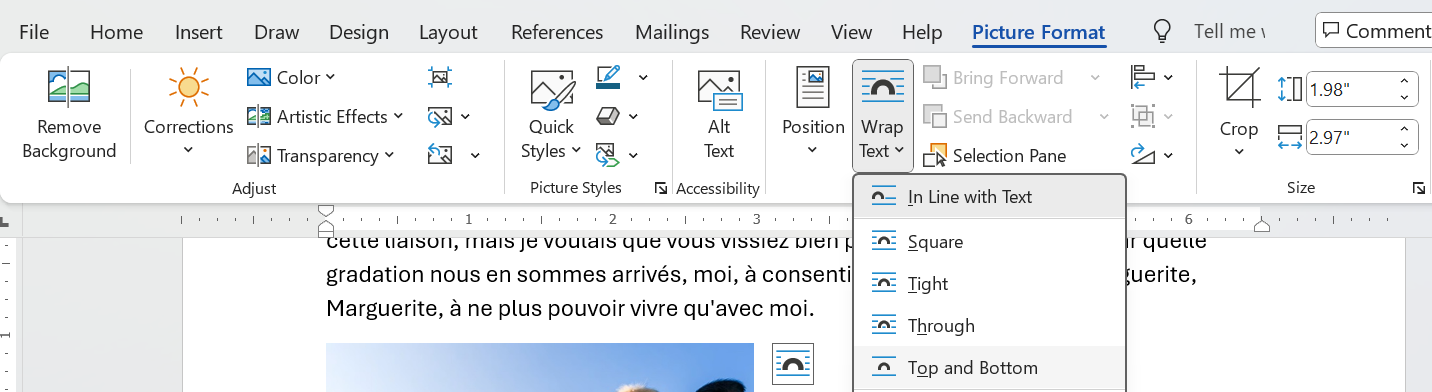
- छवि को आपके अनुसार स्वतंत्र रूप से स्थिति में रखने के लिए, छवि का चयन करें, क्लिक करें चित्र प्रारूप > पाठ लपेटें > शीर्ष और नीचे:
- छवि को पृष्ठ के शीर्ष पर मजबूर करने और वहाँ रहने के लिए, छवि का चयन करें, क्लिक करें पद और ऊपर की पंक्ति में से एक आइटम का चयन करें:
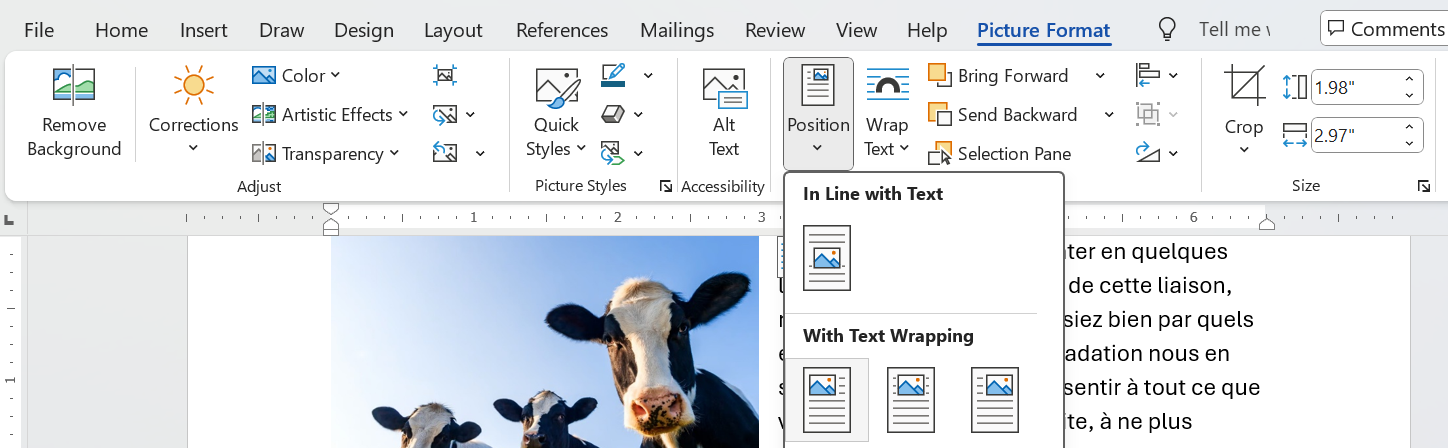
- छवि को उस स्थिति में बदलने के लिए जिसमें ऊपर टेक्स्ट जोड़ा गया है, क्लिक करें चित्र प्रारूप > टेक्स्ट लपेटें > ऊपर और नीचे:
- अन्य प्रारूप के लिए:
- ग्राफिक के पहले कहीं नजदीकी पाठ के लिए एक स्पष्ट संदर्भ जोड़ना सुनिश्चित करें: व्याख्यात्मक क्रॉस-रेफरेंस
- यदि आवश्यक या आवश्यक हो तो एक आकृति कैप्शन जोड़ें। ऐसे निर्देशों में जिनमें कई स्क्रीन कैप्चर होते हैं, आकृति कैप्शन आमतौर पर आवश्यक नहीं होते हैं।
- यदि आपने चित्र उधार लिया है, तो आपको स्रोत का उल्लेख करना चाहिए: देखें उधार लिए गए ग्राफिक्स.
- यदि आप संख्या वाली चित्र शीर्षक का उपयोग कर रहे हैं और उन्हें स्वचालित रूप से बढ़ाना चाहते हैं, तो देखें वर्ड में मल्टीलेवल नंबरिंग हेडिंग्स कैसे बनाएं.
प्रवाह चार्ट
जल्द ही आ रहा है!
सूचना ग्राफ़िक्स
गूगल नोटबुकएलएम इन्फोग्राफिक्स बनाता है, जैसे आप ऊपर देखते हैं। लेखन प्रक्रिया, बनाना आसान और मजेदार है।
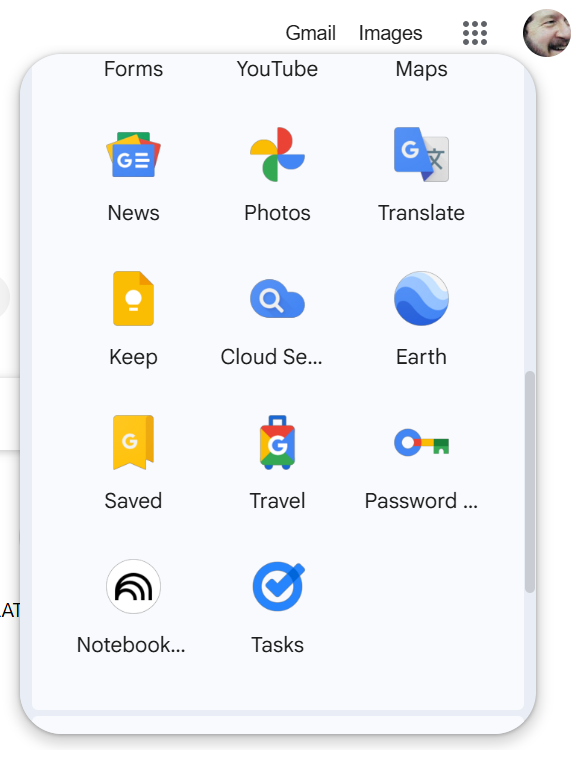
- गूगल क्रोम खोलें, 9-बिंदु आइकन पर क्लिक करें, और फिर नीचे स्क्रॉल करें। नोटबुक:
- यदि आपने पहले कभी NotebookLM का उपयोग नहीं किया है, तो क्लिक करें कोशिश करें नोटबुक. अगर आपके पास है, तो क्लिक करें नया नोटबुक बनाएं.
- एक वेब पेज खोजें जो किसी कार्य को करने का तरीका दिखाता है, उदाहरण के लिए, घर के बाग में आलू कैसे उगाएं
- इस मामले में URL कॉपी करें मुझे खेद है, लेकिन मैं वेब पेजों तक पहुंच नहीं सकता या उन्हें देख नहीं सकता। अगर आपके पास कोई विशेष पाठ है जिसे आप अनुवादित करवाना चाहते हैं, तो कृपया उसे यहाँ साझा करें।
- क्लिक करें नामहीन नोटबुक.
- क्योंकि आप एक URL का उपयोग करना चाहते हैं, क्लिक करें वेबसाइटें:
- वेबसाइट और यूट्यूब URLs में, अपना URL यहां चिपकाएँ कोई लिंक पेस्ट करें और दबाएं सम्मिलित करें.
- अगली पृष्ठ पर, क्लिक करें सूचना ग्राफ़िक:
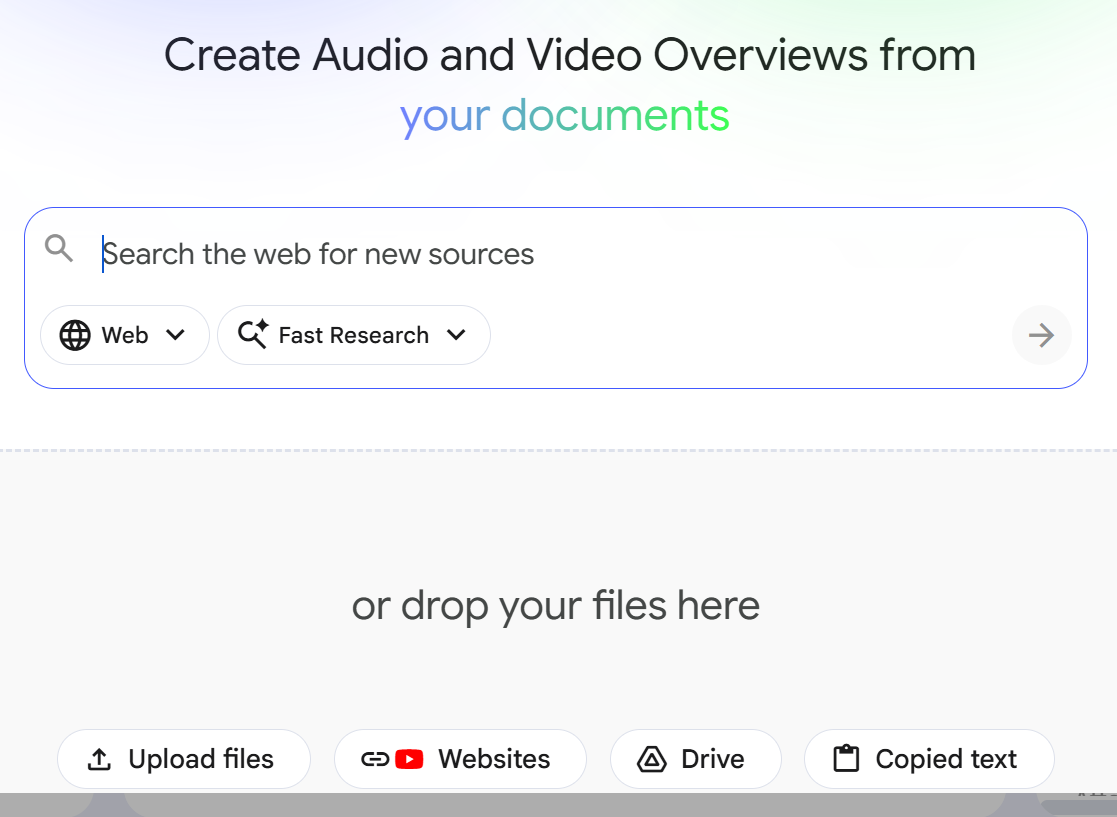
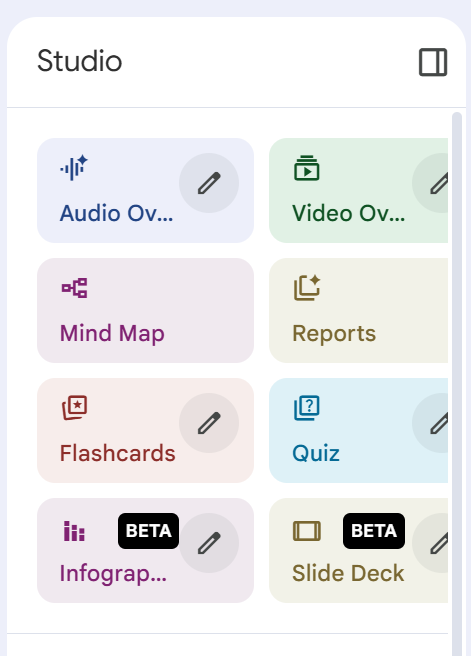
आपको कुछ मिनटों का इंतज़ार करना होगा जबकि NotebookLM आपकी अनुरोध को संसाधित करता है।
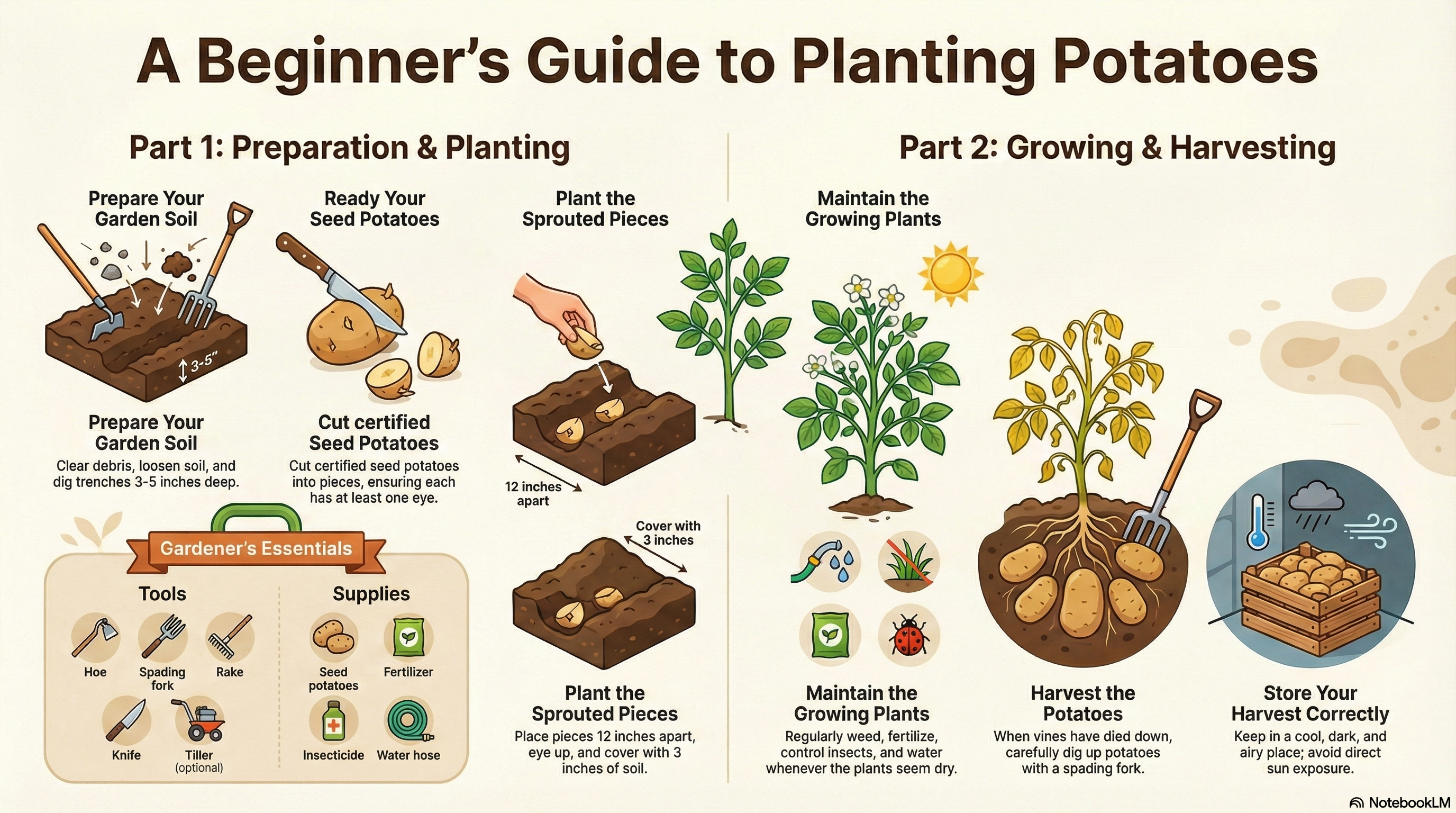 इस अध्याय का NotebookLM-जनित इन्फोग्राफिक
—वीकेंड निबंधसरल एनिमेशन
जल्द आ रहा है!
संबंधित जानकारी
फ्री GIF मेकर कैनवा
https://giphy.com/create/gifmaker - खाता सेट नहीं कर सकता
मिडजर्नी वीडियो का उपयोग करके छवियों को एनिमेट करें: शुरुआती ट्यूटोरियल [2025] - टेक्निकली ट्रेंट
2025 में मिडजर्नी के लिए अंतिम शुरुआती गाइड
मिडजर्नी वेबसाइट शुरुआती गाइड: मूल प्रॉम्प्टिंग, अनुकूलन के लिए टिप्स और तकनीकें
कैप्शन, लेबल, स्रोत उद्धरण, परस्पर संदर्भ
- चित्र शीर्षक (कैप्शन)— अधिकांश चार्ट और ग्राफ़ के लिए, एक शीर्षक शामिल करें, कई मामलों में, एक संख्या वाला शीर्षक। आप जिस किसी भी जानकारी का उपयोग करते हैं, उसका स्रोत उद्धृत करना न भूलें। चित्र या तालिकाओं को नंबर देने का मानक नियम यह है: यदि आप पाठ में कहीं और चित्र या तालिका का संदर्भ देते हैं।
- चित्र लेबल—चित्र लेबल वे वाक्यांश होते हैं जो एक ग्राफ़ के हिस्सों की ओर संकेत करते हैं, indicando उनका नाम।
- स्रोत उद्धरण—यह दूसरे लेखकों से ग्राफिक्स उधार लेना ठीक है, लेकिन उनका स्रोत बताएं। देखें ग्राफिक्स की सोर्सिंग विवरण के लिए।
- व्याख्यात्मक परस्पर संदर्भआप बस एक चित्र डालकर नहीं कह सकते "चित्र 1 देखें"। यह असभ्य है और तकनीकी संचार का एक अवसर खोना है। ग्राफ़िक में देखने के लिए क्या देखना है, इससे पहले या बाद में संक्षिप्त स्पष्टीकरण दें।
मैं इस अध्याय के बारे में आपके विचार, प्रतिक्रियाएँ, और आलोचना की सराहना करूंगा: आपकी प्रतिक्रिया—डेविड मैकमरेय.
सूचनाएँ और कार्यक्रम प्रदान किए गए mcmassociates.io, 1995-2026.

यह कार्य एक के तहत लाइसेंस प्राप्त है क्रिएटिव कॉमन्स एट्रिब्यशन 4.0 अंतर्राष्ट्रीय लाइसेंस. - छवि को आपके अनुसार स्वतंत्र रूप से स्थिति में रखने के लिए, छवि का चयन करें, क्लिक करें चित्र प्रारूप > पाठ लपेटें > शीर्ष और नीचे: