निम्नलिखित में Microsoft 365 Word और Excel (जुलाई 2025) में तालिकाएँ और चार्ट बनाने के लिए कदम दिए गए हैं। Microsoft Word और Excel के उपयोग के लिए कदम देखें। तालिकाएँ और चार्ट (Microsoft Word, Excel)
टेबल (गूगल डॉक, शीट्स)
Google Docs में तालिका बनाने के लिए:
- गूगल क्रोम खोलें।
- क्लिक करें
 खाली दस्तावेज़.
 - क्लिक करें फाइल > नाम बदलें, और अपने फ़ाइल को एक नाम दें। ध्यान दें कि गूगल डॉक्स आपके फ़ाइल को सहेजता है; क्लिक करने के लिए कोई सहेजें नहीं है।
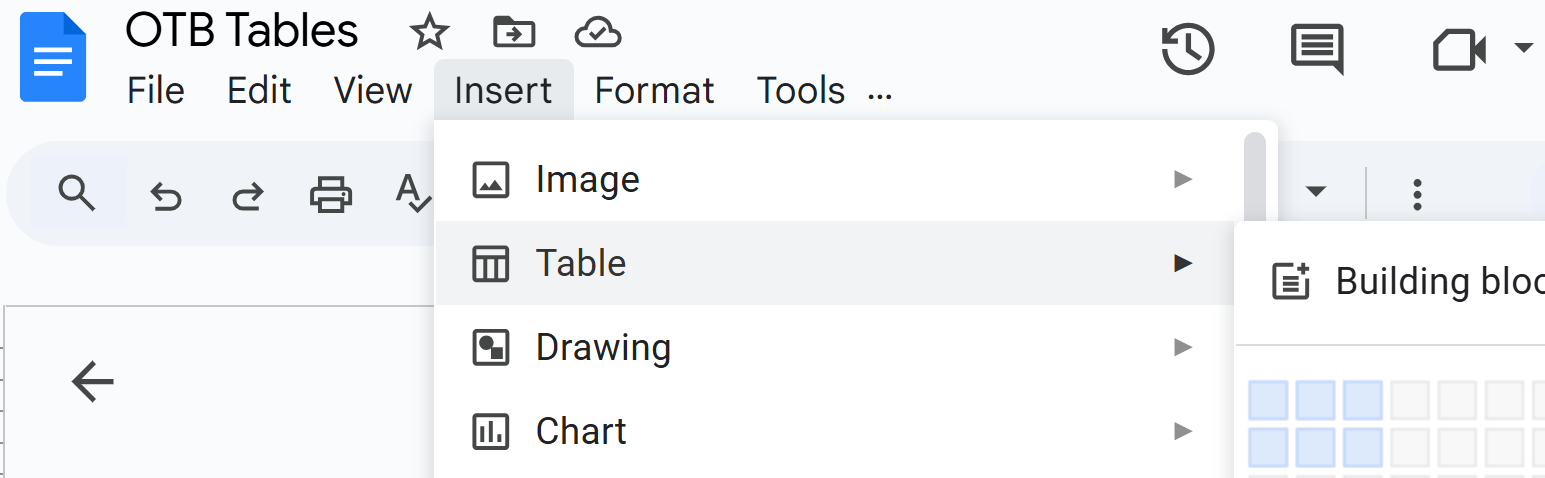
- क्लिक करें > तालिकाएँ सम्मिलित करें और अपनी तालिका के लिए पंक्तियाँ और स्तंभ चुनें:
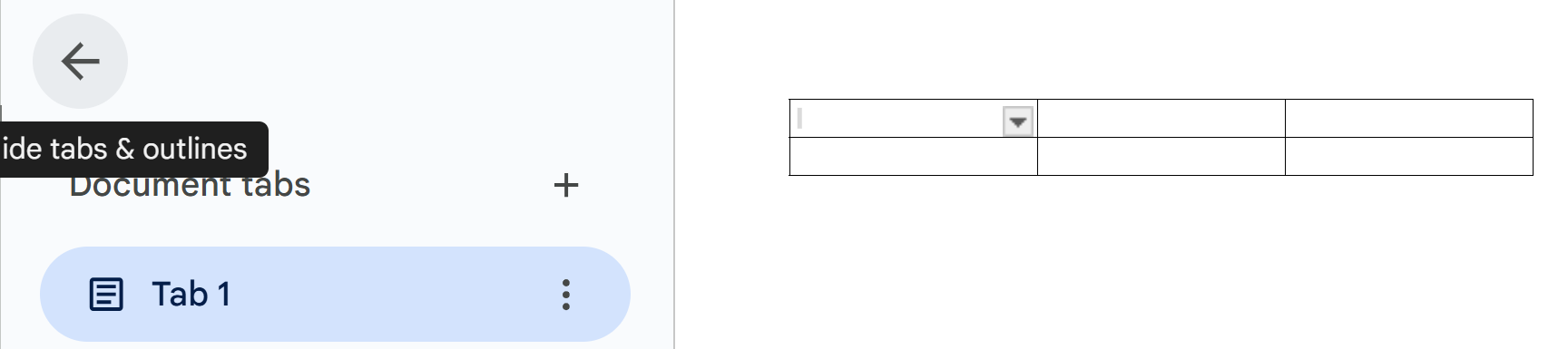
- कुछ स्क्रीन स्पेस खाली करने के लिए, टैब क्षेत्र में बाईं ओर इंगीत करने वाले तीर पर क्लिक करें:
- इस तालिका को एक शीर्षक देने के लिए, अपना कर्सर पहले पंक्ति के एक सेल में रखें, क्लिक करें फॉर्मेट > तालिका > शीर्षक पंक्ति. आप शीर्षक का आकार बदल सकते हैं: उदाहरण के लिए, क्लिक करें शीर्षक 2 और बदलें को उपशीर्षक.
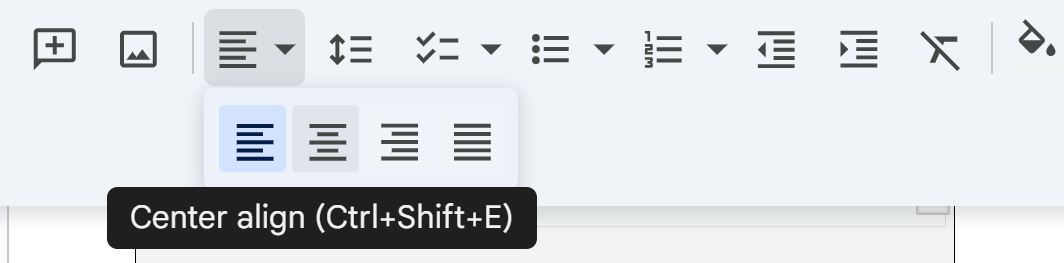
- संरेखण बदलने के लिए, उदाहरण के लिए, केंद्र में, फ़ॉन्ट खाली में दाहिनी ओर 3 बिंदुओं पर क्लिक करें (डिफ़ॉल्ट रूप से, एरियल), और वह संरेखण चुनें जो आप चाहते हैं:
- पंक्तियाँ और कॉलम जोड़ने या हटाने के लिए, क्लिक करें > तालिका को प्रारूपित करें.
- एक पंक्ति के बैकग्राउंड को रंगने के लिए, पंक्ति में सभी कोशिकाओं पर क्लिक करें, फिर टूलबार पर पेंट बाल्टी पर क्लिक करें:

इस टूलबार के अन्य कार्यों पर ध्यान दें: उदाहरण के लिए, ए सिलेक्टेड टेक्स्ट का रंग बदलने की अनुमति देता है। पेंसिल आइकन सिलेक्टेड टेक्स्ट के बैकग्राउंड रंग को बदलने की अनुमति देता है।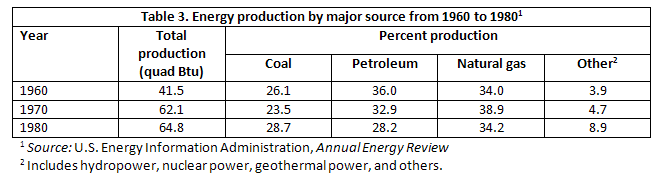
गत्ते या उप-गत्ते वाले पंक्तियों और स्तंभों के लिए तालिकाओं का प्रारूप। ध्यान दें कि तालिका का शीर्षक जाता है ऊपर टेबल।परंपरागत रूप से, एक तालिका का शीर्षक तालिका के ऊपर रखा जाता है या तालिका की पहली पंक्ति होता है। यदि तालिका की सामग्री स्पष्ट है और रिपोर्ट में कहीं और से तालिका का संदर्भ लेने की आवश्यकता नहीं है, तो आप शीर्षक छोड़ सकते हैं।
विशिष्ट शैली और फॉर्मेटिंग दिशानिर्देशों के लिए तालिकाओं के लिए, इन बातों को ध्यान में रखें:
- पंक्तियों के ठीक पहले दिए गए टेक्स्ट में तालिका का संदर्भ लें। तालिका में दिए गए डेटा का सामान्य महत्व समझाएं; पाठकों से पूरी तरह से खुद से यह जानने की उम्मीद न करें।
- पाठकों को विशाल 11-कालम, 30-रो पंक्तियों वाली तालिकाओं से अभिभूत न करें! तालिका के डेटा को केवल इतना सरल बनाएं कि वह आपके बिंदु को स्पष्ट करता है—बिना उस डेटा को विकृत किए।
- हर कॉलम के सेल में माप की इकाई का शब्द या संक्षिप्त नाम न डालें। उदाहरण के लिए, यदि मापों को मिलीमीटर में दिया गया है, तो हर नंबर के बाद "mm" न लिखें। कॉलम या पंक्ति के शीर्षक में अभिव्यक्ति को कोष्ठकों में डालें।
- कॉलम में संख्याओं को दाईं ओर या दशमलव अनुसार संरेखित करें। यदि 123 और 4 एक कॉलम में होते, तो 4 3 के ठीक नीचे होता, न कि 1 के।
- सामान्यतः, कॉलम में शब्द बाएं-समानांतर होते हैं (हालांकि आप कभी-कभी सभी केंद्रित शब्दों के कॉलम भी देखेंगे)।
- कॉलम शीर्षक संख्यात्मक डेटा के कॉलम के ऊपर केंद्रित हैं (T-आकार बनाते हुए); पाठ के कॉलम के साथ बाएं संरेखित। कॉलम शीर्षकों का वास्तविक कॉलम डेटा के साथ संरेखण परिवर्तनीय है। यदि आपके पास दो या तीन अक्षरों के शब्दों का एक कॉलम है, तो आप शायद चाहते हैं कि केंद्र डेटा के ऊपर कॉलम शीर्षक, भले ही यह शब्द हों, संख्या नहीं। (ऐसा करने से, एक अजीब दिखने वाले L-आकार के कॉलम से बचा जा सकता है।)
- जब आपको तालिका में एक या एक से अधिक आइटम के बारे में कुछ विशेष बिंदु बताने की आवश्यकता हो, तो जानकारी से तालिका को भरे बिना फ़ुटनोट का उपयोग करें।
टेबल बनाना। आम तौर पर, आप जानकारी उधार लेंगे जिसमें एक अच्छा तालिका होती है। यदि यह एक साधारण तालिका है जिसमें बहुत सारे पंक्तियाँ और कॉलम नहीं हैं, तो इसे अपने दस्तावेज़ में खुद टाइप करें (लेकिन याद रखें कि आपने इसे कहाँ से उधार लिया है, यह चित्र शीर्षक में दर्ज करें)। हालांकि, यदि यह एक बड़ी तालिका है जिसमें बहुत सारे डेटा हैं, तो आप इसे स्कैन करने, स्क्रीन-कैप्चर करने, या फोटोकॉप करने के लिए सही ठहराए जाते हैं और इसे इस तरीके से अपनी रिपोर्ट में लाने के लिए।
यदि आप ओपनऑफिस, वर्ड, या वर्डपरफेक्ट का उपयोग करते हैं, तो तालिका बनाने के उपकरणों का उपयोग करने की आदत डालें। आपको रेखाएँ और अन्य प्रारूपण विवरण खींचने की आवश्यकता नहीं है।
कभी-कभी, प्रारंभिक ड्राफ्ट तकनीकी रिपोर्टों में, जानकारी नियमित रूप से चलने वाले पाठ के रूप में प्रस्तुत की जाती है जिसे तालिका (या तालिका जैसी) रूप में बेहतर तरीके से प्रस्तुत किया जा सकता है। सुनिश्चित करें और अपने प्रारंभिक ड्राफ्ट्स को देखें ताकि उस सामग्री को तालिकाओं में परिवर्तित किया जा सके।
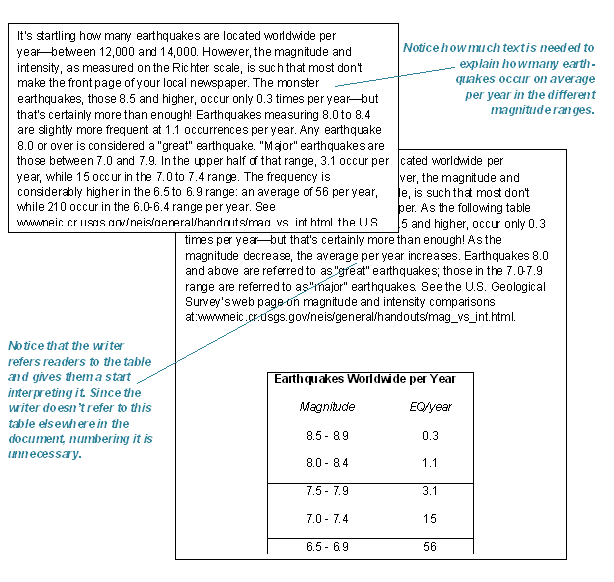
तालिकाओं के लिए प्रारूप। इस उदाहरण की तरह टेक्स्ट को तालिका में बदलने के अवसरों पर ध्यान दें।चार्ट और ग्राफ (गूगल डॉक्स)
चार्ट और ग्राफ वास्तव में टेबल में प्रस्तुत डेटा का केवल एक और तरीका हैं—हालांकि यह एक अधिक नाटकीय और दिलचस्प तरीका है। हालांकि, एक चार्ट या ग्राफ में आपको टेबल की तुलना में कम विवरण या कम सटीकता मिलती है। एक दस-year की अवधि के लिए बिक्री आंकड़ों की तालिका और उसी डेटा के लिए एक लाइन ग्राफ के बीच के अंतर की कल्पना करें। आपको चार्ट या ग्राफ में समग्र प्रवृत्ति का बेहतर अहसास होता है लेकिन टेबल में दिखाए गए सटीक विवरण नहीं मिलते।
-->चार्ट्स (गूगल डॉक्स, शीट्स)
पाई चार्ट
एक पाई चार्ट किसी वस्तु के उस संपूर्ण के साथ संबंध को दर्शाता है, जिसका वह हिस्सा है। उदाहरण के लिए, कल्पना कीजिए एक पाई चार्ट जो अमेरिका में कार बिक्री को दर्शाता है, जिसमें घरेलू, यूरोपीय, जापानी, आदि के लिए पाई स्लाइस हों।
Google Sheets में एक सरल पाई चार्ट बनाने के लिए:
- गूगल क्रोम खोलें।
- क्लिक करें
 और फिर चादरें.
 - क्लिक करें खाली स्प्रेडशीट.
- कॉलम B पंक्ति 3 पर जाएं, और एक स्प्रेडशीट बनाएं जो इस तरह दिखती है:

- चुनें वह स्प्रेडशीट डेटा जो आपने अभी-अभी डाला है—सारा।
- क्लिक करें चार्ट पाई चार्ट:
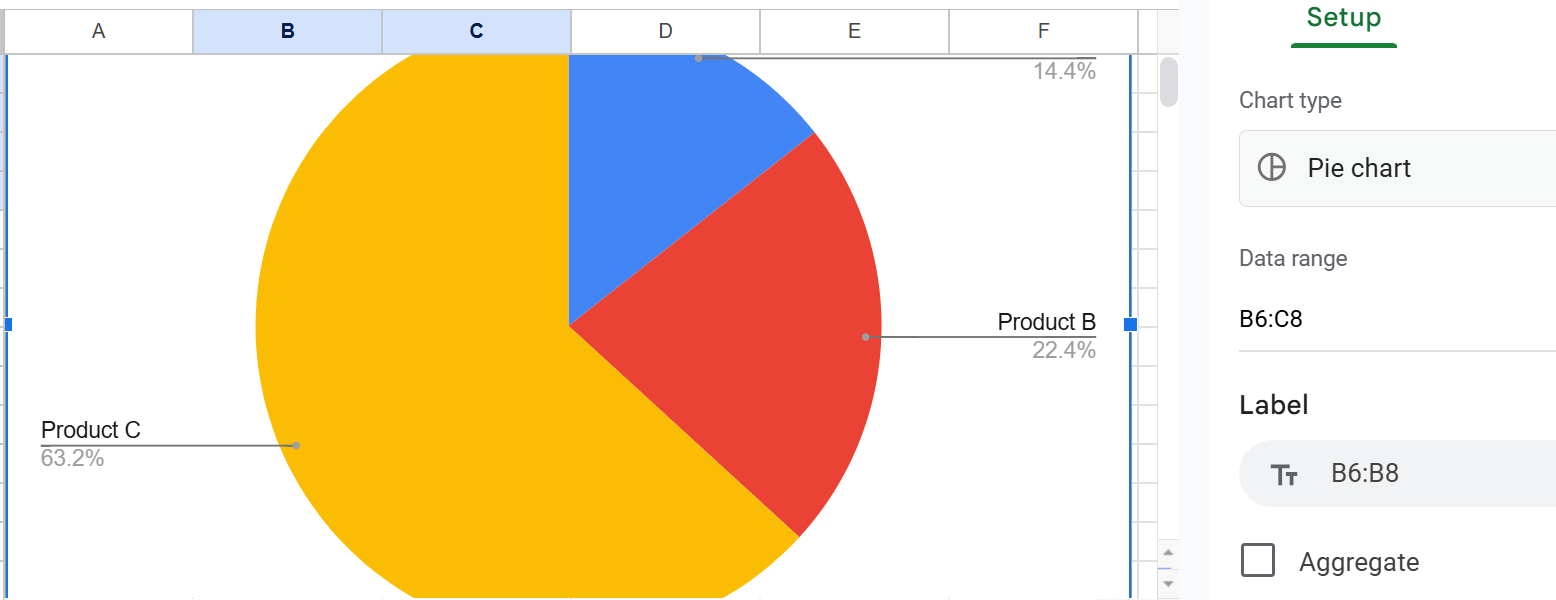
- पाई चार्ट के दाएँ क्षेत्र में क्लिक करें ताकि आप जान सकें कि आप इस पाई चार्ट की दिखावट को कैसे कस्टमाइज़ कर सकते हैं।
- इस पाई चार्ट का डॉक्यूमेंट में उपयोग करने के लिए, पाई चार्ट क्षेत्र में कहीं भी क्लिक करें, फिर क्लिक करें संपादित करें>कॉपी.
- अपने पाई चार्ट को दस्तावेज़ में चिपकाएँ।
बार और कॉलम चार्ट्स
एक बार चार्ट (क्षैतिज बार) या कॉलम चार्ट (ऊर्ध्वाधर बार) वस्तुओं के बीच के संबंध को दिखाता है ताकि सीधा तुलना करना संभव हो सके। उदाहरण के लिए, कल्पना करें कि एक बार चार्ट अमेरिकी कारों की घरेलू बिक्री को गैर- अमेरिकी कारों की बिक्री के बगल में दिखा रहा है।
Google Sheets में बार चार्ट बनाने के लिए:
- एक बार फिर, गूगल क्रोम खोलें।
- क्लिक करें और फिर चादरें.
- क्लिक करें खाली स्प्रेडशीट.
- B कॉलम की तीसरी पंक्ति पर जाएं, और एक स्प्रेडशीट बनाएं जो कुछ इस तरह दिखती हो:

- जिस स्प्रेडशीट डेटा को आपने अभी दर्ज किया है उसे चुनें—सभी।
- यदि आपने अभी एक पाई चार्ट बनाया है, तो गूगल शीट्स खुशी-खुशी आपके लिए एक और चार्ट बनाएगा और प्रदर्शित करेगा। बस चयन करें और दबाएँ हटाएं.
- पाई चार्ट के बगल में नीचे की ओर तीर पर क्लिक करें, और आपके पास मौजूद बार चार्ट विकल्पों को देखें:
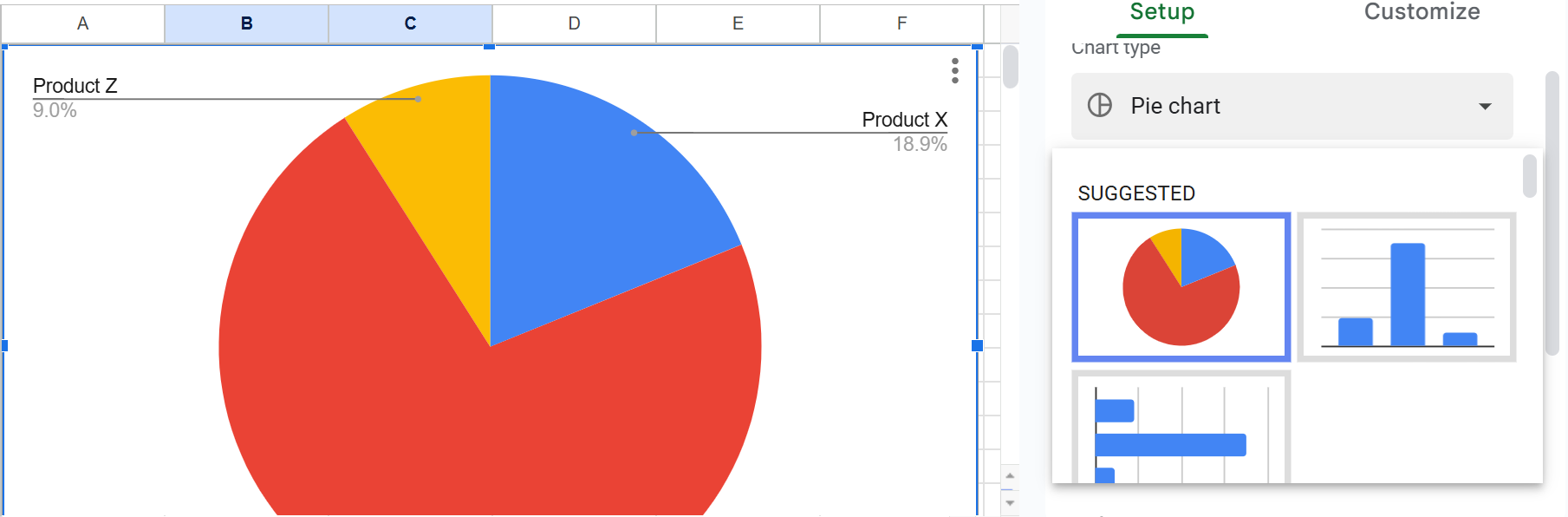
- स्प्रेडशीट के दाईं ओर कॉलम चार्ट या बार पर क्लिक करें:

- इस कॉलम चार्ट का उपयोग करने के लिए, कॉलम चार्ट क्षेत्र में कहीं भी क्लिक करें, फिर क्लिक करें संपादित>कॉपी.
- अपने कॉलम चार्ट को दस्तावेज़ में चिपकाएँ।
लाइन चार्ट्स
एक लाइन चार्ट समय के साथ दो या अधिक वस्तुओं के परिवर्तनों को दिखाता है। उदाहरण के लिए, एक लाइन चार्ट की कल्पना करें जिसमें एक लाइन अमेरिका की कार बिक्री में बदलाव को दिखाती है जबकि दूसरी लाइन गैर-अमेरिकी कारों की बिक्री में बदलाव को दिखाती है।
Google Sheets में एक साधारण लाइन चार्ट बनाने के लिए:
इस वीडियो का पालन करें: Google Sheets में एक लाइन चार्ट बनाएं
कैप्शन, अक्षों के लेबल, कुंजी, स्रोत उद्धरण, पार-रेफरेंस
- चित्र शीर्षक (कैप्शन)—अधिकांश चार्ट्स के लिए, एक शीर्षक शामिल करें, कई मामलों में, एक क्रमांकित शीर्षक। चित्र या तालिकाओं को क्रमांकित करने का मानक नियम यह है: यदि आप पाठ में कहीं और उस चित्र या तालिका का संदर्भ देते हैं।
- उदाहरण के लिए, लाइन चार्ट का शीर्षक संपादित करने के लिए, क्लिक करें कस्टमाइज़ करें > चार्ट > अक्ष शीर्षक, और शीर्षक पाठ के तहत एक शीर्षक दर्ज करें:

- धुरी लेबल— बताएँ कि x और y अक्ष किसकी प्रतिनिधित्व करते हैं।
- चीज़ें (पौराणिक कथाएँ)— विशेष रंग, छायांकन, या रेखा शैली (ठोस या बिंदीदार) का क्या अर्थ है, इसका संकेत दें। उन्हें चार्ट या ग्राफ में किसीunused स्थान पर एक कुंजी (एक बॉक्स) में शामिल करें।
- क्रॉस-रेफरेंसेस— चार्ट या ग्राफ के लिए संबंधित पाठ से क्रॉस-रेफरेंस डालें। क्रॉस-रेफरेंस में बताएं कि ग्राफ़िक में क्या हो रहा है, इसे कैसे समझा जाए, इसके बुनियादी रुझान क्या हैं।
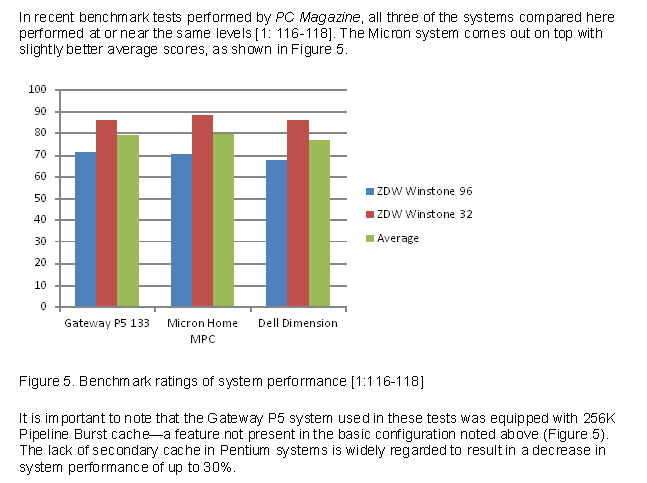 स्तंभ चार्ट का उदाहरण। ध्यान दें कि चार्ट के ऊपर और नीचे का पाठ चार्ट की ओर ध्यान आकर्षित करता है और इसके महत्व को संक्षेप में दर्शाता है।
- y-धुरी लेबल जोड़ने के लिए, क्लिक करें Vertical axis title और शीर्षक पाठ के रिक्त स्थान में इसे टाइप करें।
शायद आपकी लाइन चार्ट इस जैसी है:

चार्ट और ग्राफ के लिए व्याख्यात्मक क्रॉस-रेफरेंस
आप बस एक आकृति या तालिका डालकर "चित्र 1 देखें" या "तालिका 1 देखें" नहीं कह सकते। यह अशिष्ट है और तकनीकी संचार का एक खोया हुआ अवसर है। चार्ट या ग्राफ में देखने के लिए क्या चीज़ है, इसका संक्षिप्त विवरण पहले या बाद में प्रदान करें। उदाहरण के लिए, एक मुख्य बिंदु या प्रवृत्ति का उल्लेख करें।
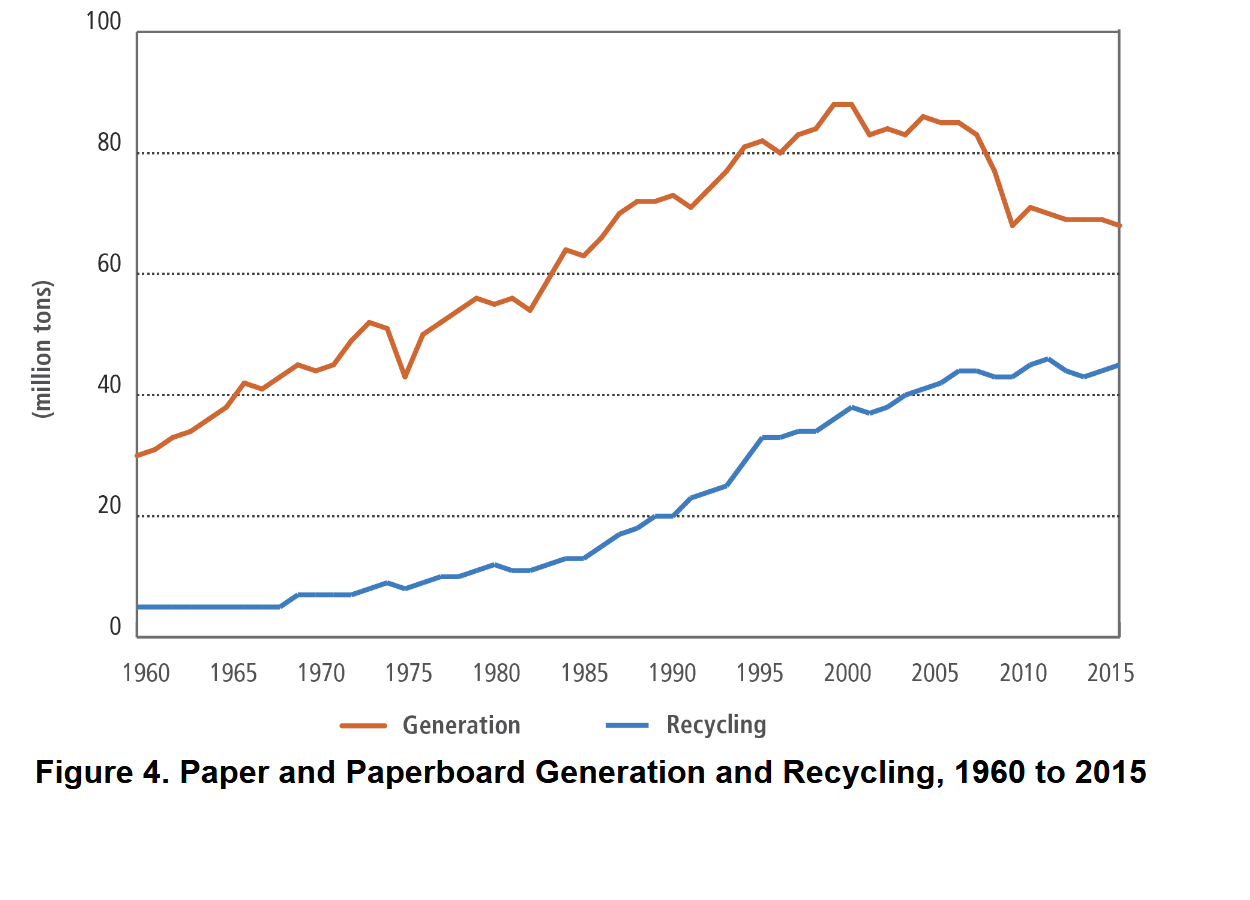
जैसा कि चित्र 4 में देखा जा सकता है, निर्मित कागज़ सामग्री ने पुनRecycle कागज़ सामग्री को 6730 मिलियन टन 4760 मिलियन टन से 1960 से 2015 के समय अवधि में पीछे छोड़ दिया है।
यहाँ एक और उदाहरण है स्पष्टीकरणात्मक क्रॉस-रेफरेंस का:
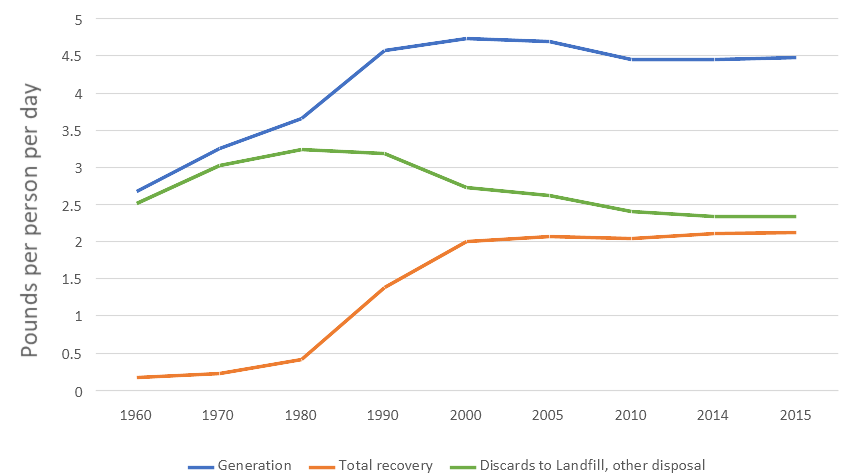
चित्र 6. प्रति व्यक्ति प्रति दिन MSW पाउंड
जैसा कि आप ऊपर दी गई चित्र में देख सकते हैं, नगरपालिका ठोस अपशिष्ट (MSW) की वसूली में प्रगति 2000 तक बढ़ रही थी लेकिन उसके बाद ठहर गई है।
अन्य अनुप्रयोगों के लिए चार्ट सहेजें
गूगल डॉक्स आपको अपने दस्तावेज़ को अपने कंप्यूटर पर डाउनलोड करने की सुविधा देता है:
- क्लिक करें फ़ाइल.
- क्लिक करें डाउनलोड.
- चुनें माइक्रोसॉफ्ट वर्ड (.docx) या जिस फ़ॉर्मेट को आप पसंद करें।
संबंधित जानकारी
लगभग सब कुछ जो आपने तालिकाएँ और चित्र बनाने के बारे में जानना चाहा। 2012, बेट्स कॉलेज, लुईस्टन, मेन से जीव विज्ञान विभाग का एकfantasticresource।
आकृतियाँ और चार्ट्सनॉर्थ कैरोलिना विश्वविद्यालय, चैपल हिल
MS Word में तालिका या चार्ट कैसे बनाएं पहले 3:35 तालिका प्रारूपण दिखाता है, उसके बाद एक चार्ट बनाता है।
Excel में एक साधारण बार ग्राफ बनाना
#17 एक्सेल 365 ट्यूटोरियल उन्नत - एक एक्सेल चार्ट को वर्ड दस्तावेज़ से लिंक करना
यहां कुछ संसाधन हैं जो कई चार्ट प्रकारों की परिभाषा करते हैं जो मौजूद हैं:
- 40+ चार्ट प्रकार | डेटा कहानियां सुनाने का गाइड (+ उदाहरण)
- डेटा विज़ुअलाइज़ेशन—सही चार्ट प्रकार कैसे चुनें?
- प्रत्येक चार्ट प्रकार को रैंक किया गया—क्या उपयोग करें और क्या न करें
- एआई चार्ट जनरेटर. एआई-आधारित साइट जो चार्ट्स—मुफ्त में बनाती है!
मैं इस अध्याय के बारे में आपके विचारों, प्रतिक्रियाओं, और आलोचनाओं की सराहना करूंगा: आपकी प्रतिक्रिया—डेविड मैकमरेy.
जानकारी और कार्यक्रम प्रदान किए गए mcmassociates.io, 1995-2026.

यह कार्य एक के तहत लाइसेंस प्राप्त है क्रिएटिव कॉमन्स एट्रिब्यूशन 4.0 अंतर्राष्ट्रीय लाइसेंस.
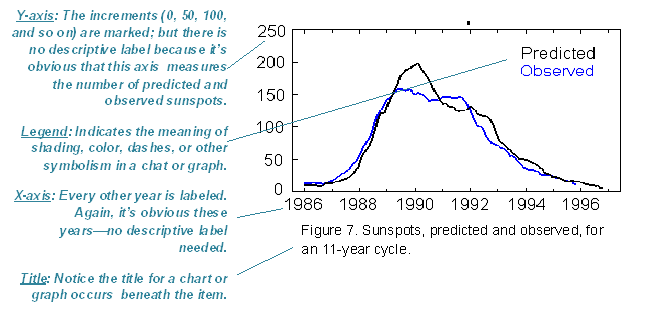
ग्राफ का उदाहरण। ध्यान दें कि एक चित्र शीर्षक ग्राफ के नीचे रखा गया है।जिस जानकारी को आपने उधार लिया है, उसके स्रोत का उल्लेख करना न भूलें। ????