Grafika a Google Docs segítségével
- A Google Docs megnyitásához kattints
 > Dokumentumok:
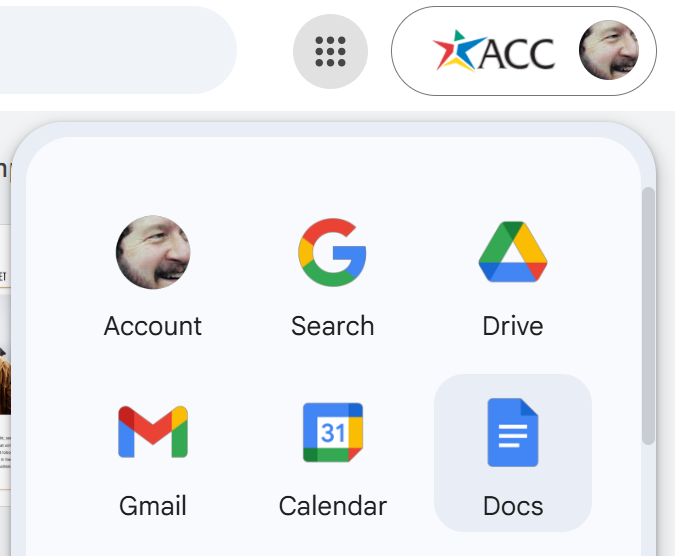
- Válassz Üres dokumentum.
- A cím hozzáadásához írjon be valami ilyesmit: Dokumentum címe a legfelső vonalon (amely 1 hüvelykre van a felső élétől).
- Helyezd a kurzort a cím szövegére, majd kattints. Normál szöveg > Cím > Alkalmazza a 'Cím' opciót.
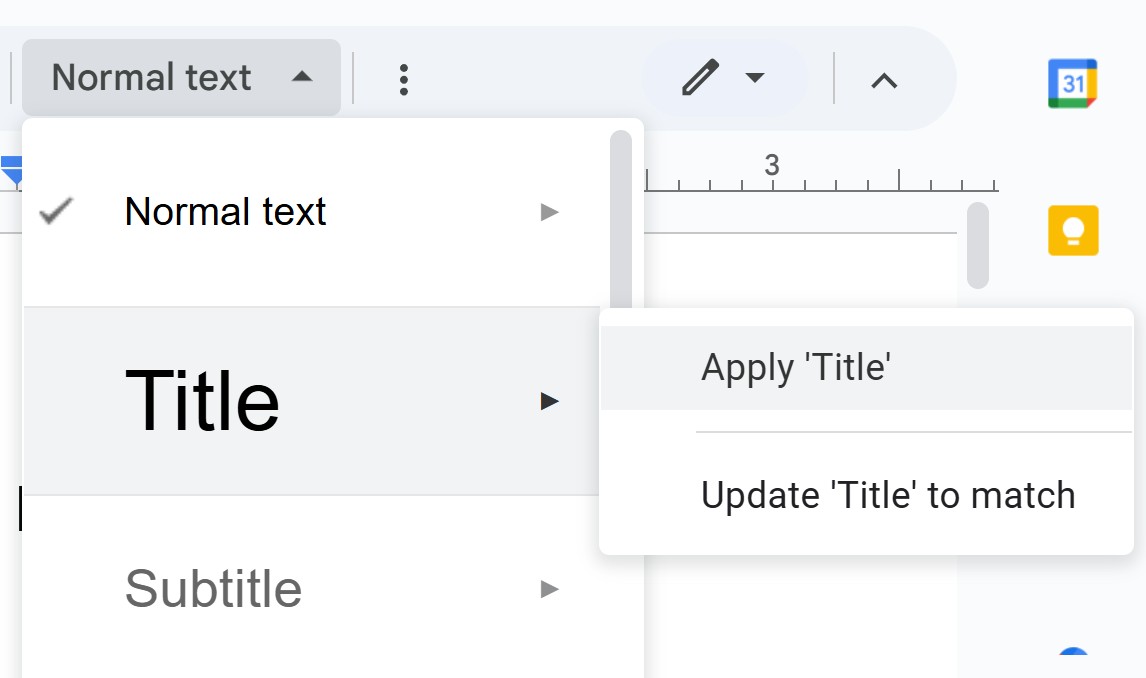
- Nyomja meg az Entert egy új sor hozzáadásához. Vegye észre, hogy a stílusa megváltozik erre: Normál szöveg.
- Helyezd a kurzort arra az új sorra, majd kattints. Kép > Beszúrás > Feltöltés a számítógépről.
- Keress egy képet a számítógépeden, válaszd ki, majd kattints. Nyitva.
- Kattints a képre, és fedezd fel a rendelkezésre álló beállításokat:
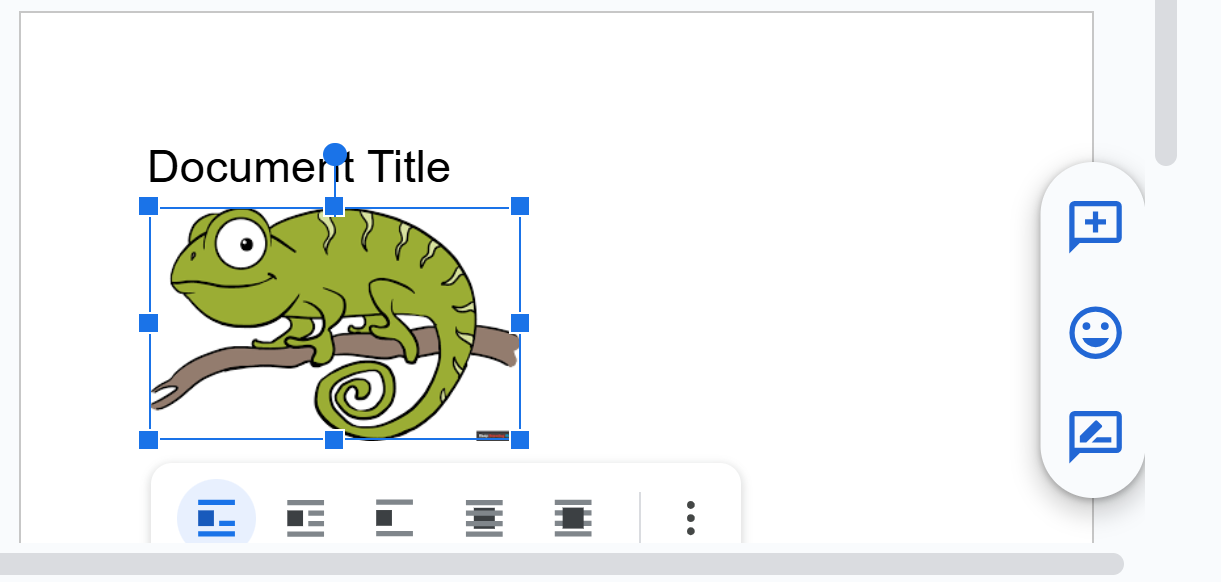
- Válassz egy sarkot kékszínű fogantyút, és változtasd meg a kép méretét.
- Kattints a képre, és használd a
 (4-nyílas ikon) a kép mozgatásához az oldalon.
 - Helyezze el a képet fölé vagy alá néhány szöveget, és kísérletezzen az öt elhelyezési beállítással:

- Kattints a 3 pontra, A > módosításai A > módosításai Alternatív szövegÍrd be a képed alternatív szövegét. (Az enyém lenne Barátságos kaméleon.)
- Más formátumhoz:
- Győződjön meg arról, hogy valahol a grafika előtt hozzáad egy magyarázó hivatkozást a közeli szövegre: Magyarázó Kereszthivatkozások
- Adjon meg egy ábracímkét, ha szükséges vagy indokolt. Olyan utasításoknál, amelyekben sok képernyőkép található, általában nincs szükség ábracímkékre.
- Ha kölcsönvetted a képet, fel kell tüntetned a forrást: lásd kölcsönzött grafikák.
- Információk a Google Docs-ban automatikusan növekvő ábra címsorokról hamarosan! Zaklass meg róla!
Grafikák a Microsoft Worddel
Először is, meg kell találnod egy grafikát. Az egyik hely, ahol kereshetsz, a Google Chrome:
- Menj a Google Chrome-ra: Sajnálom, de nem tudok weboldalakat megnyitni vagy tartalmukat látni. Ha megadod a szöveget, amit szeretnél lefordítani, szívesen segítek!
- Kiválasztás Képek
- Keresd meg a kívánt képeket, például keress ezen: pelikánok
- Amikor megtalálsz egy képet, amit szeretnél, kattints a jobb gombbal, és válaszd ki Kép mentése mint (Chrome).
- Mentse el a letöltött képet valahová a számítógépén, ahol emlékezni fog rá.
Ezután illeszd be ezt a letöltött képet egy Word fájlba, ha Word-ot használsz:
- Helyezd a kurzort a fájl egy olyan helyére, ahol be szeretnéd illeszteni a képet. Ha szükséges, hagyj ki egy vagy két sort.
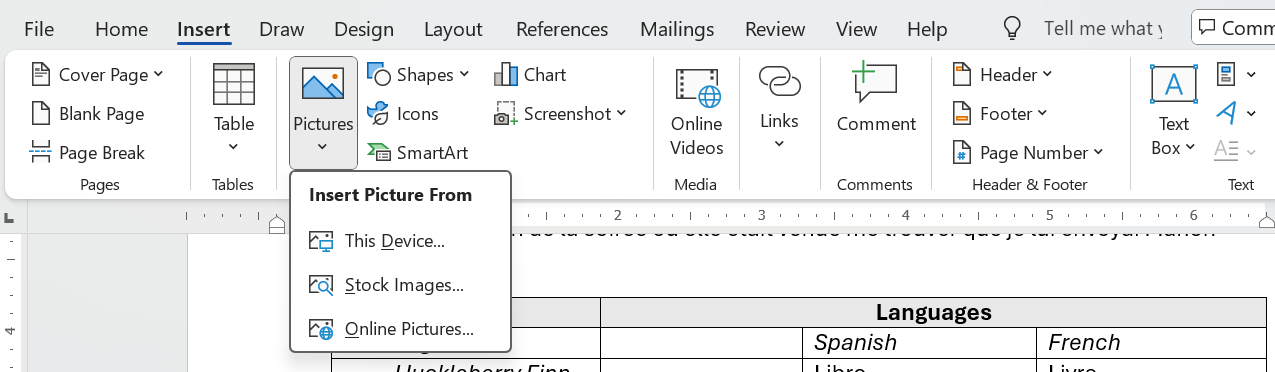
- A Word-ban kattints Illessze be > képet, válaszd ki a képed, majd illeszd be:
- Formázni és elhelyezni:
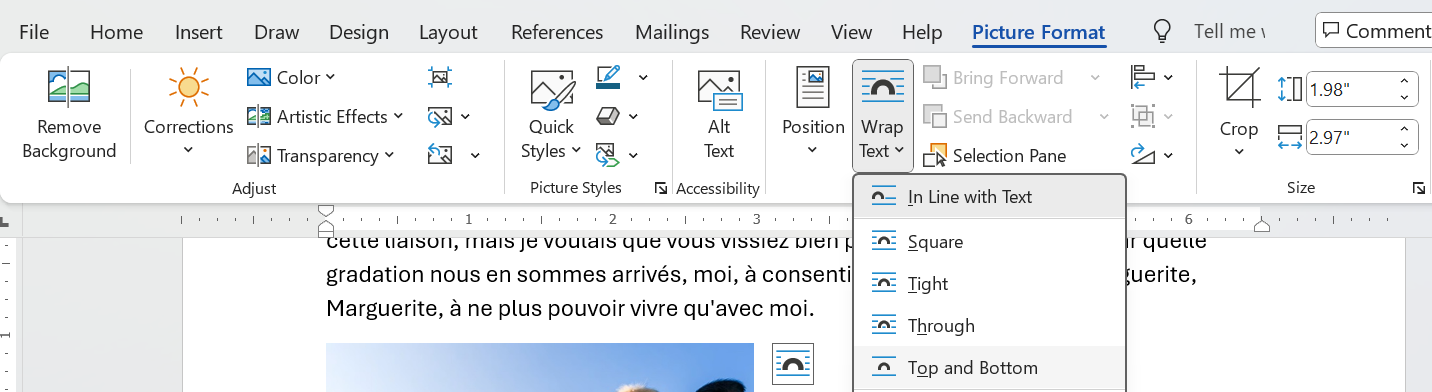
- Ahhoz, hogy a képet szabadon elhelyezhesd, válaszd ki a képet, kattints Képformátum > Szöveg körbefuttatása > Felül és alul:
- Az kép tetejére helyezéséhez és ott tartásához válaszd ki a képet, kattints Pozíció és válasszon ki egy elemet a felső sorból:
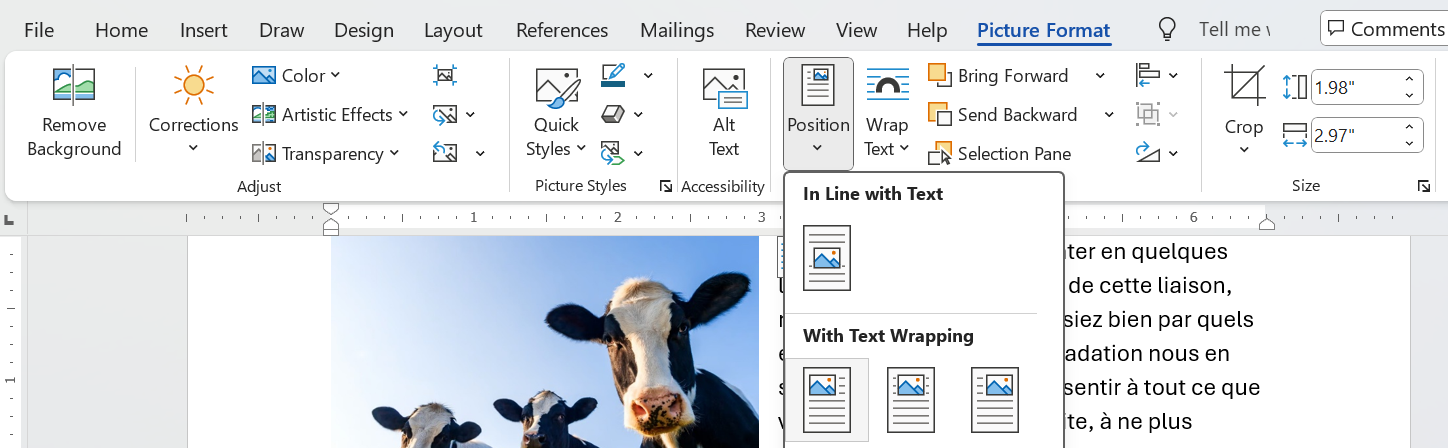
- Ahhoz, hogy a képet áthelyezhesd a felette hozzáadott szöveghez, kattints Képformátum > Szöveg körbeforgatása > Felül és alul:
- Másik formátum:
- Győződj meg róla, hogy a grafika előtt valahol adj hozzá egy magyarázó keresztutalást a közeli szövegre: Magyarázó Kereszthivatkozások
- Hozzá kell adni egy ábra feliratot, ha szükséges vagy indokolt. Olyan utasítások esetén, amelyek sok képernyőképet tartalmaznak, az ábra feliratok általában nem szükségesek.
- Ha kölcsönözted a képet, forrást kell idézned: lásd kölcsönzött grafika.
- Ha számozott ábracímeket használ, és automatikusan szeretné növelni őket, nézze meg Hogyan hozzunk létre többlépcsős számozott címsorokat Wordben.
Folyamatábrák
Hamarosan!
Infografikák
A Google NotebookLM infografikákat készít, mint amilyeneket a tetején látsz. Írási folyamat, könnyű és szórakoztató létrehozni.
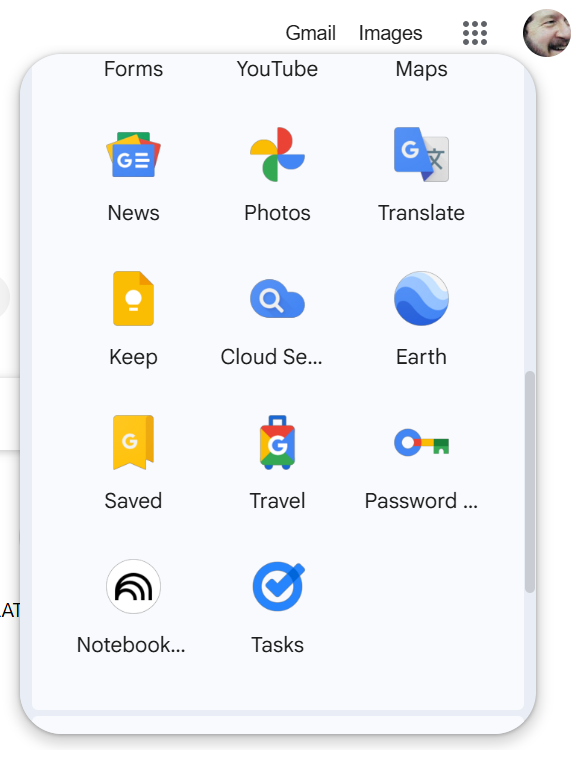
- Nyisd meg a Google Chrome-ot, kattints a 9 pöttyös ikonra, majd görgess le Notesz:
- Ha még sosem használtad a NotebookLM-et, kattints Próbáld ki a Jegyzetfüzetet. Ha van, kattints Új jegyzetfüzet létrehozása.
- Keress egy weboldalt, amely bemutat egy feladat elvégzését, például, Hogyan neveljünk burgonyát a házi kertben
- Másolja a URL-t, ebből a szempontból. Sajnálom, de nem tudok hozzáférni külső linkekhez vagy dokumentumokhoz. Kérlek, másold be a fordítandó szöveget, és segítek a fordításban!
- Kattints Cím nélküli Jegyzetfüzet.
- Mivel URL-t szeretnél használni, kattints Weboldalak:
- Weboldal- és YouTube URL-okban illeszd be az URL-edet ide. Illessze be bármelyik linket és nyomd meg Beszúrás.
- A következő oldalon kattints Infográfia:
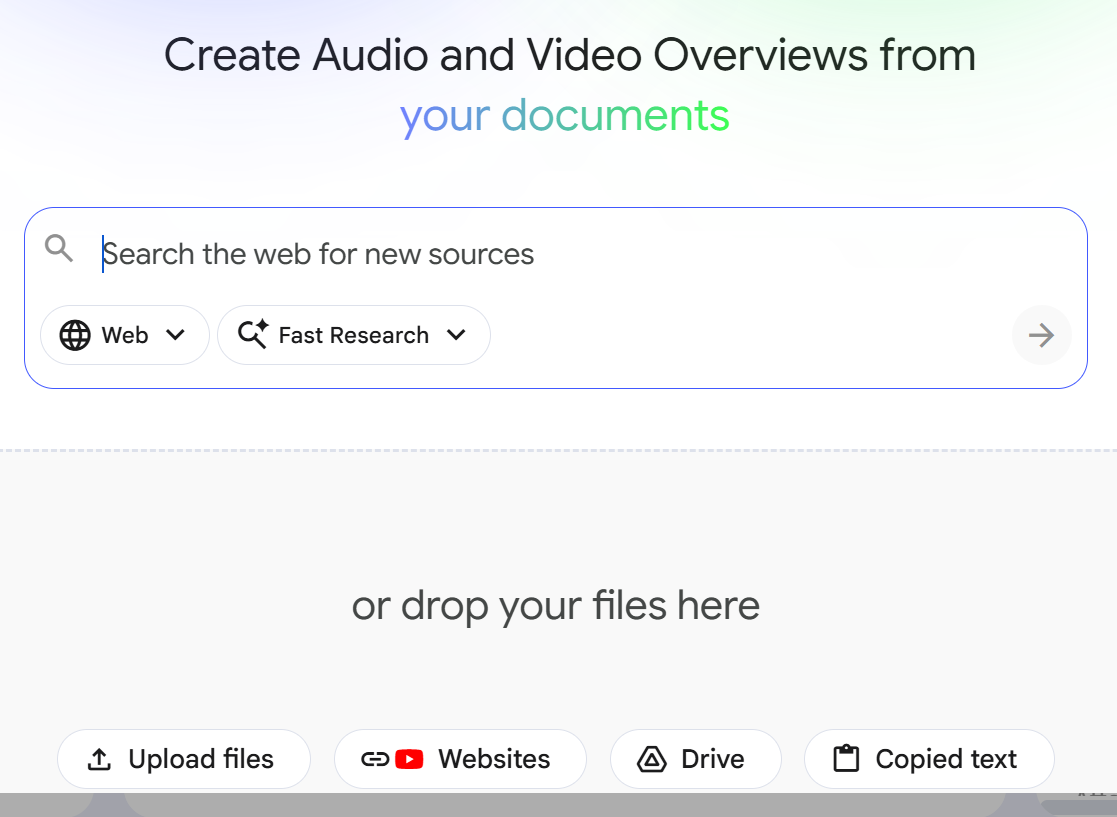
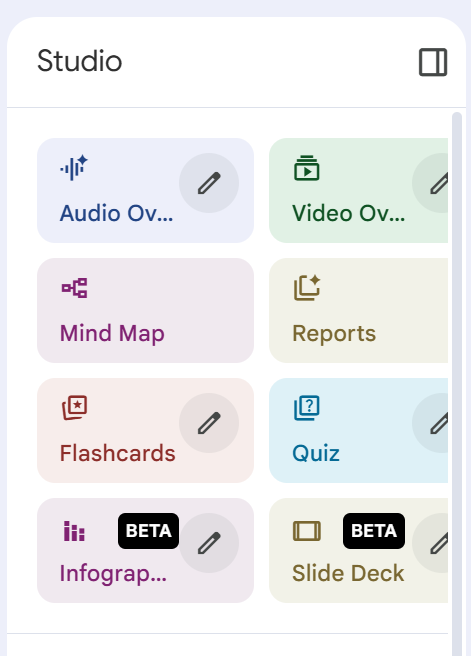
Várnod kell néhány percet, amíg a NotebookLM feldolgozza a kérésedet.
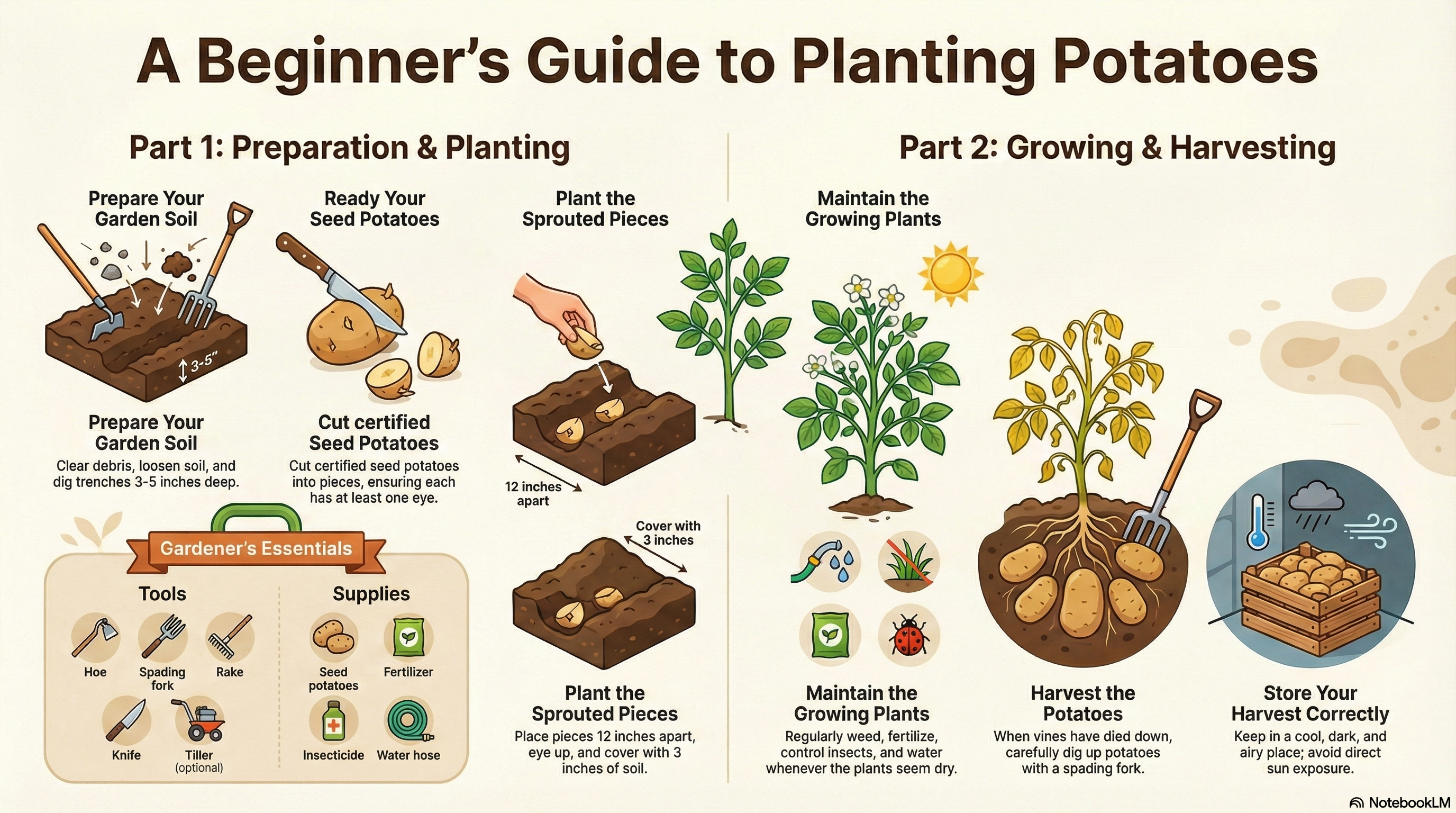 A NotebookLM által létrehozott infografika erről a fejezetből
—A Hétvégi EsszéEgyszerű animáció
Hamarosan!
Kapcsolódó információk
Ingyenes GIF Készítő Canva
https://giphy.com/create/gifmaker - nem tudom beállítani a fiókot
Képek animálása a Midjourney Videóval: Kezdő Útmutató [2025] - Technically Trent
A LEGJOBB Kezdők Útmutatója a Midjourneyhez 2025-ben
Midjourney Weboldal Kezdőknek: Alap Promptolás, Tipp és Technikák a Testreszabáshoz
Feliratok, Címkék, Forrásidézetek, Kereszthivatkozások
- Ábra címek (feliratok)—A legtöbb diagram és grafikon esetében szerepeljen cím, sok esetben sorszámozott cím. Ne felejtsd el megemlíteni az információ forrását, amelyet kölcsönöztél. A standard szabály, hogy mikor sorszámozd a rajzokat vagy táblázatokat, a következő: ha a szöveg más részén hivatkozol a rajzra vagy táblázatra.
- Ábra címkék—A képaláírások olyan kifejezések, amelyek egy grafika részeire utalnak, jelezve azok nevét.
- Forrás hivatkozások— Rendben van grafikákat kölcsönözni más íróktól, de hivatkozz a forrásukra. Lásd Grafikai beszerzés a részletekért.
- Magyarázó keresztutalások—Nem lehet csak bedobni egy ábrát és azt mondani, hogy "Lásd az 1. ábrát". Ez udvariatlanság és egy elveszett lehetőség a technikai kommunikációra. Adj meg egy rövid magyarázatot arról, hogy mire érdemes figyelni a grafikában, előtte vagy utána.
Értékelném a gondolataidat, reakcióidat, kritikáidat ezzel a fejezettel kapcsolatban: a válaszod—David McMurrey.
Információk és programok, amelyeket biztosítanak a mcmassociates.io, 1995-2026.

Ez a munka egy alatt van licencelve. Creative Commons Nevezd meg! 4.0 Nemzetközi Licenc. - Ahhoz, hogy a képet szabadon elhelyezhesd, válaszd ki a képet, kattints Képformátum > Szöveg körbefuttatása > Felül és alul: