Az alábbiakban lépéseket talál a táblázatok és grafikonok létrehozásához a Microsoft 365 Word és Excel programban (2025. július). A Microsoft Word és Excel használatának lépéseiért lásd Táblázatok és diagramok (Microsoft Word, Excel)
Táblázatok (Google Docs, Sheets)
A táblázat létrehozása a Google Dokumentumokban:
- Nyisd meg a Google Chrome-ot.
- Kattints
 Üres dokumentum.
 - Kattints Fájl > Átnevezése, és nevezd el a fájlodat. Észreveheted, hogy a Google Docs automatikusan menti a fájlodat; nincs szükség a Mentés gombra kattintani.
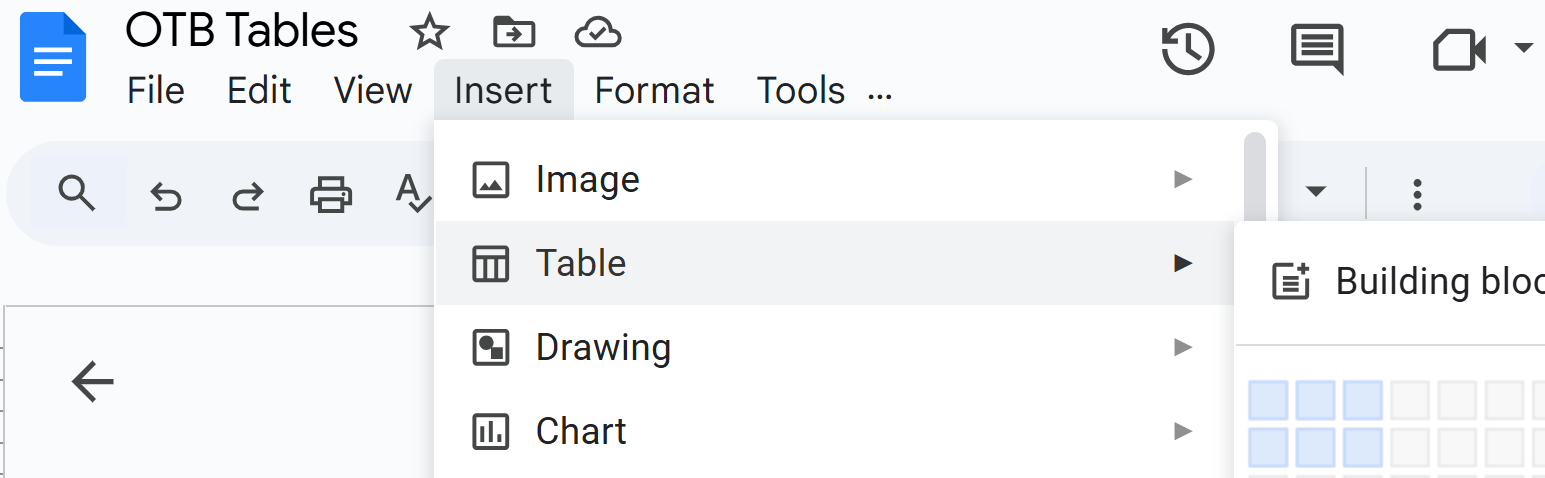
- Kattints Illessze be > táblák és válassza ki a sorokat és oszlopokat a táblázatához:
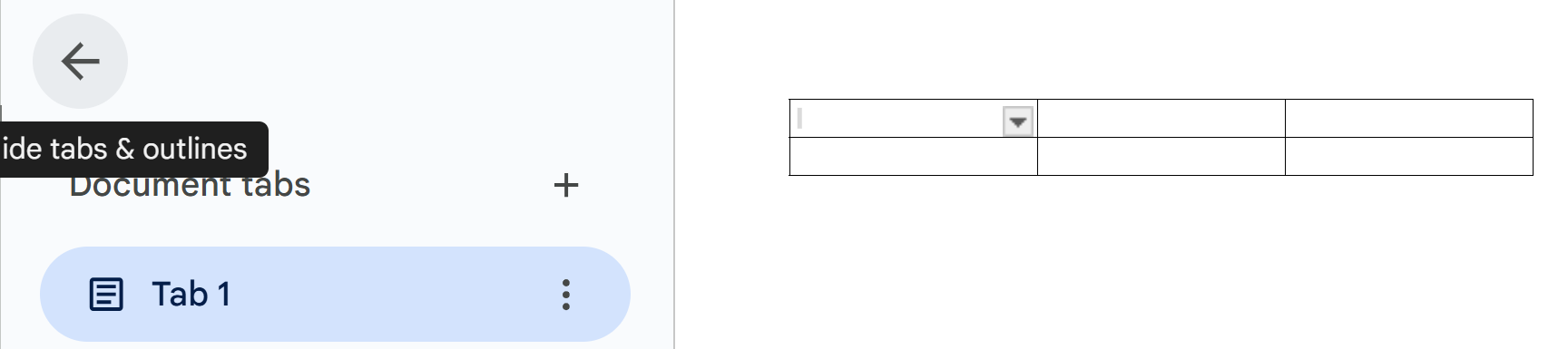
- A képernyőhely felszabadításához kattintson a balra mutató nyílra a Kártyák területén:
- A táblázat címének megadásához helyezze a kurzort az első sor egyik cellájába, és kattintson Formázás > Tábla > Cím sor. Megváltoztathatja a cím méretét: például kattintson 2. Fejezet és változtasd meg a Felirat.
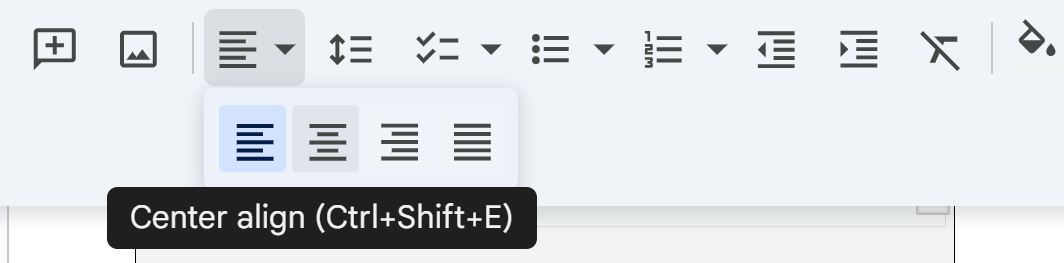
- A háttér elrendezésének megváltoztatásához, például középre, kattints a betűtípus üres területe mellett lévő 3 pontra (alapértelmezés szerint, Arial), és válaszd ki a kívánt igazítást:
- Sorok és oszlopok hozzáadásához vagy törléséhez kattintson Formázza a > táblát.
- A sor háttérszínének árnyékolásához kattints a sor összes cellájára, majd kattints a festékes vödör ikonra az eszköztáron:

Figyeld meg a toolbar többi funkcióját: például, A lehetővé teszi, hogy megváltoztassa a kijelölt szöveg színét. A ceruza ikon lehetővé teszi, hogy megváltoztassa a kijelölt szöveg háttérszínét.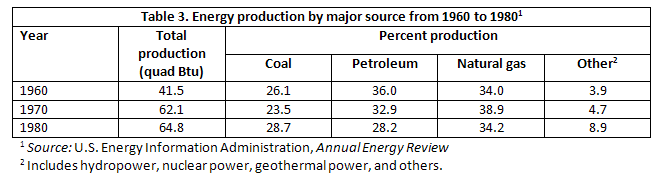
Csoportosított vagy részletezett sorokkal és oszlopokkal rendelkező táblák formátuma. Vegye észre, hogy a táblázat címe megy fent az asztal.Hagyományosan a táblázat címe a táblázat tetején található, vagy a táblázat első sora. Ha a táblázat tartalma nyilvánvaló, és nincs szükség a táblázat más részről való hivatkozására a jelentésben, akkor elhagyhatja a címet.
A táblázatokkal kapcsolatos konkrét stílus- és formázási irányelveket szem előtt kell tartani:
- Hivatkozzon a szövegben közvetlenül a táblázat előtt található táblázatra. Magyarázza el a táblázat adatainak általános jelentőségét; ne várja el, hogy az olvasók teljesen maguktól rájöjjenek.
- Ne terheljétek a olvasókat hatalmas, 11 oszlopos, 30 soros táblázatokkal! Egyszerűsítsétek le a táblázat adatokat arra a mennyiségre, ami bemutatja az állításotokat — anélkül, hogy persze eltorzítanátok az adatokat.
- Ne tedd a mértékegység szót vagy rövidítését minden cellába egy oszlopban. Például, ha az összes mérés milliméterben van egy oszlopban, ne írd oda az "mm"-t minden szám után. Tedd a rövidítést zárójelben az oszlop vagy sor fejlécébe.
- Igazítsa a számokat a jobb vagy tizedesvessző szerint az oszlopokban. Ha a 123 és a 4 egy oszlopban lenne, akkor a 4 a 3 alá, nem pedig az 1 alá kerülne.
- Általában a szavak az oszlopokban balra zárt módon jelennek meg (bár néha láthatsz középre igazított szavak oszlopait is).
- A fejlécek középre vannak igazítva a numerikus adatok oszlopai felett (T-alakot formálva); balra igazítva a szöveges oszlopokkal. A fejlécek igazítása a tényleges oszlopos adatokhoz változó. Ha van egy oszlopod két- vagy hárombetűs szavakkal, valószínűleg szeretnéd középen a oszlopfejléc a adat felett, még ha szavak is, nem számok. (Ezzel elkerülhető egy furcsa L-alakú oszlop.)
- Amikor van egy különleges pont, amit meg kell említeni a táblázat egy vagy több elemével kapcsolatban, használj lábjegyzetet ahelyett, hogy túlzsúfolnád a táblázatot az információval.
Asztalok készítése. Általában olyan információt fogsz kölcsönözni, amelyben jó táblázat található. Ha egy egyszerű táblázatról van szó, amely nem tartalmaz túl sok sort és oszlopot, írd át magad a saját dokumentumodba (de ne felejtsd el dokumentálni, honnan származik az információ a táblázat címében). Ha azonban egy nagy táblázatról van szó sok adattal, jogosan szkennelheted, képernyőképet készíthetsz róla, vagy fénymásolhatod, és így hozhatod be a jelentésedbe.
Ha OpenOffice-t, Word-öt vagy WordPerfect-et használsz, szokj hozzá a táblázat-generáló eszközök használatához. Nem kell megrajzolnod a vonalakat és egyéb formázási részleteket.
Néha a vázlatos technikai jelentésekben az információ rendes folyó szöveg formájában jelenik meg, amelyet jobban lehetne táblázatos formában bemutatni. Ne felejtsd el átnézni a vázlataidat olyan anyagokért, amelyeket táblázatokká lehet alakítani.
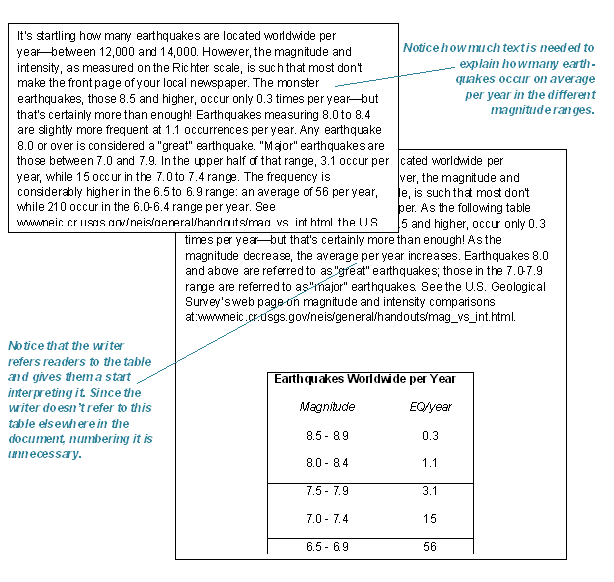
A táblák formátuma. Figyelj az alkalmakra, hogy a szöveget táblázatba konvertáld, mint ebben a példában.Diagramok és Grafikonok (Google Dokumentumok)
A diagramok és grafikonok valójában csak egy másik módja az adatok bemutatásának, mint amit a táblázatokban láthatunk, bár egy drámaibb és érdekesebb formában. Ugyanakkor azonban a grafikonokban vagy diagramokban kevesebb részletet vagy precizitást kapsz, mint a táblázatokban. Képzeld el a különbséget egy tízéves időszak értékesítési adatait tartalmazó táblázat és ugyanazon adatok vonaldiagramja között. A grafikon vagy diagram jobban érzékelteti az általános trendet, de nem mutatja meg a táblázatban látható pontos részleteket.
-->Diagramok (Google Docs, Sheets)
Tortadiagramok
egy tortadiagram azt a kapcsolatot mutatja be, hogy egy elem hogyan viszonyul a teljes egészhez, amelyhez tartozik. Például képzeljünk el egy tortadiagramot, amely az Egyesült Államok autóeladásait mutatja, tortaszeletekkel a belföldi, európai, japán stb. autók számára.
Egyszerű kördiagram létrehozása a Google Sheets-ben:
- Nyisd meg a Google Chrome-ot.
- Kattints
 és aztán Lapok.
 - Kattints Üres táblázat.
- Lépj a B oszlop 3. sorába, és készíts egy táblázatot, ami valahogy így néz ki:

- Válaszd ki az éppen most bevitt táblázatadat—mindet.
- Kattints Beszorozza>Diagram>Pite diagram:
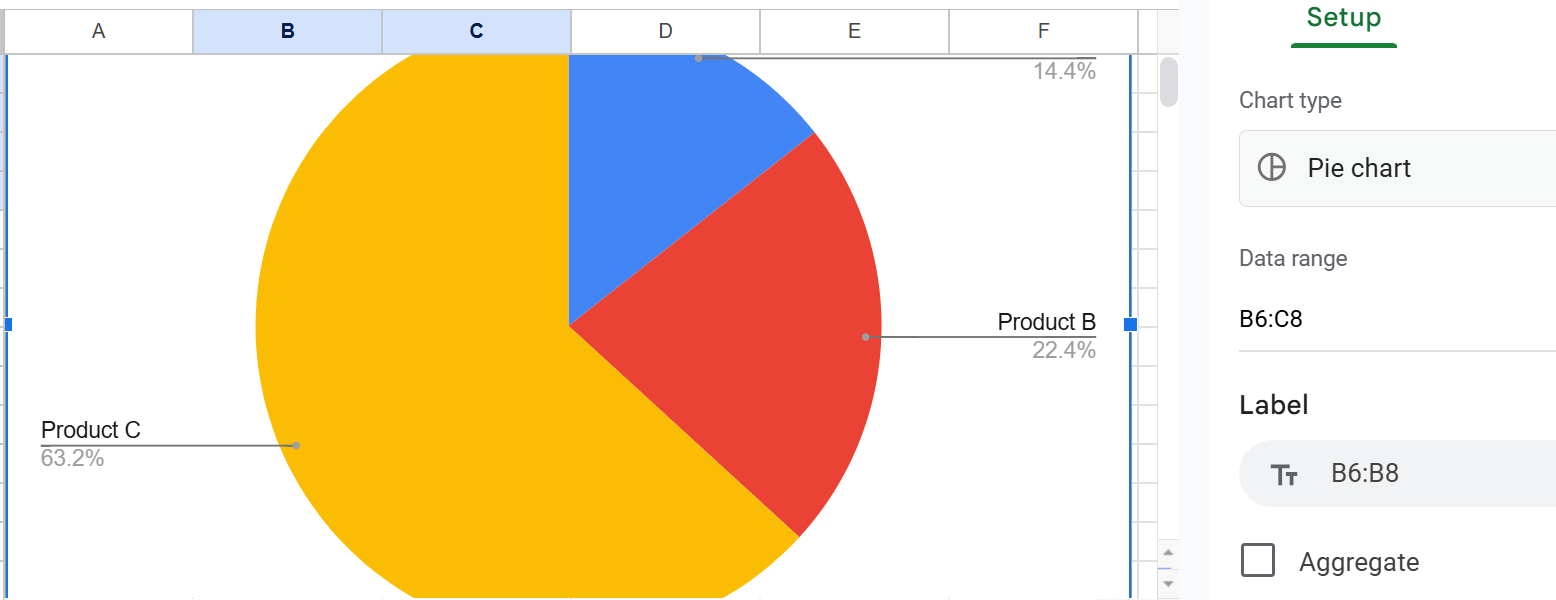
- Kattints a torta diagramm jobb oldalán található területre, hogy felfedezd, hogyan testreszabhatod a torta diagramm megjelenését.
- A kördiagram használatához egy dokumentumban kattints bárhová a kördiagram területén, majd kattints Szerkesztés>Másolat.
- Illeszd be a tortadiagramot a dokumentumba.
Sáv- és oszlopdiagramok
Egy sávdiagram (vízszintes sávok) vagy oszlopdiagram (függőleges sávok) megmutatja az elemek egymáshoz való viszonyát, lehetővé téve a közvetlen összehasonlítást. Például, képzelj el egy sávdiagramot, amely az Egyesült Államokbeli autók belföldi eladásait mutatja az Egyesült Államokon kívüli autók eladásai mellett.
Oszlopdiagram létrehozása a Google Sheets-ben:
- Ismét nyisd meg a Google Chrome-ot.
- Kattints és aztán Lapok.
- Kattints Üres táblázat.
- Mozdítsd az B oszlop 3. sorába, és készíts egy táblázatot, ami ilyen kinézetű:

- Válaszd ki a táblázat adatokat, amelyeket éppen most adtál meg—mindet.
- Ha éppen most készítettél egy tortadiagramot, a Google Sheets örömmel létrehoz és megjelenít egy másikat neked. Csak válaszd ki, és nyomj meg Törlés.
- Kattints a lefelé mutató nyílra a kördiagram mellett, és nézd meg a rendelkezésre álló oszlopdiagram lehetőségeket:
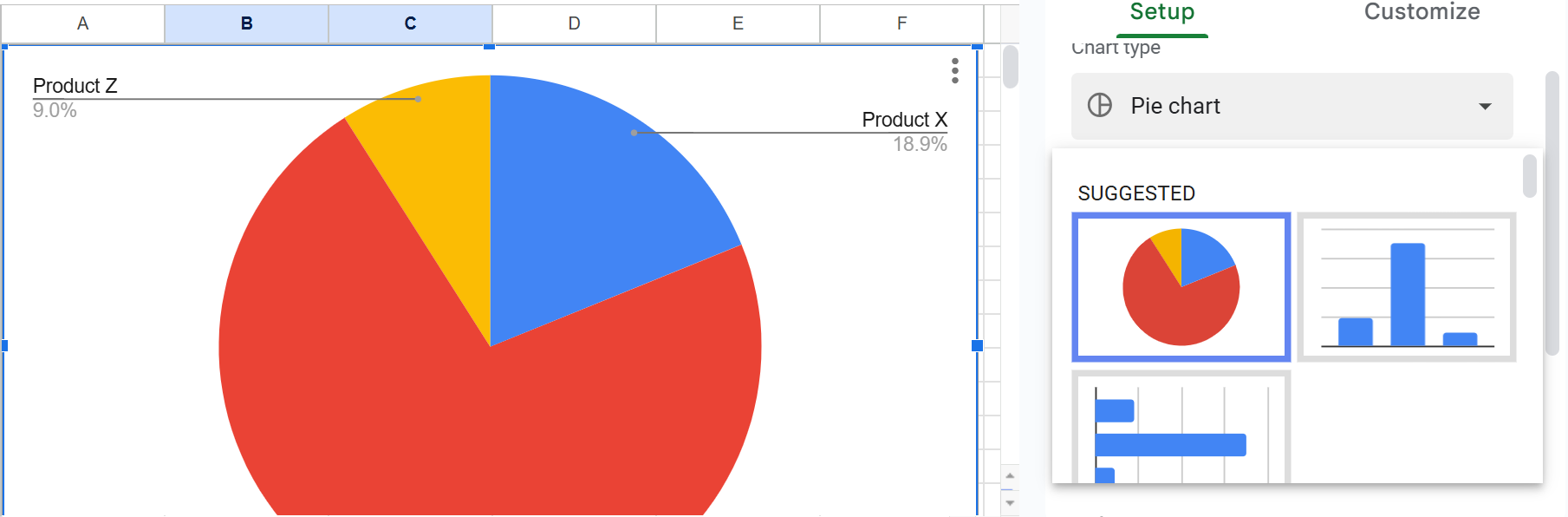
- Kattintson a táblázat oszlopdiagramjára vagy a jobb oldalon lévő sávra:

- A oszlopdiagram használatához egy dokumentumban, kattintson az oszlopdiagram területére, majd kattintson Szerkesztés>Másolat.
- Illeszd be az oszlopdiagramot a dokumentumba.
Vonaldiagramok
Egy vonaldiagram megmutatja két vagy több tétel változásait az idő során. Például képzelj el egy vonaldiagramot, ahol az egyik vonal az Egyesült Államok autóeladásainak változásait mutatja, míg a másik vonal a nem amerikai autók eladásának változásait ábrázolja.
Egyszerű vonaldiagram létrehozásához a Google Sheets-ben:
Kövessd ezt a videót: Hozz létre egy vonaldiagramot a Google Sheets-ben
Feliratok, Tengelycímkék, Kulcsok, Forrásidézetek, Keresztreferenciák
- Ábra címek (feliratok)—A legtöbb diagramhoz tartozzon cím, sok esetben egy sorszámozott cím. A standard szabály a számjegyek vagy táblázatok sorszámozására a következő: ha a szövegben máshol hivatkozik a diagramra vagy a táblázatra.
- A például a vonaldiagram címének szerkesztéséhez kattintson Testreszabja a > diagram > tengelycímeit, és írjon be egy címet a Cím szöveg alá:

- Tengelyfeliratok—Jelölje meg, mit képvisel az x és y tengely.
- Kulcsok (legenda)— Jelezze, mit jelentenek a különleges színek, árnyékolások vagy vonalstílusok (folytonos vagy szaggatott). Tartalmazza őket egy kulcsban (egy dobozban) a diagram vagy grafikon egy használatlan helyén.
- Keresztutalások— Helyezzen el egy keresztutalást a diagramra vagy grafikonra a kapcsolódó szövegből. A keresztutalásban magyarázza el, mi folyik a grafikán, hogyan kell értelmezni, mik a alapvető trendjei.
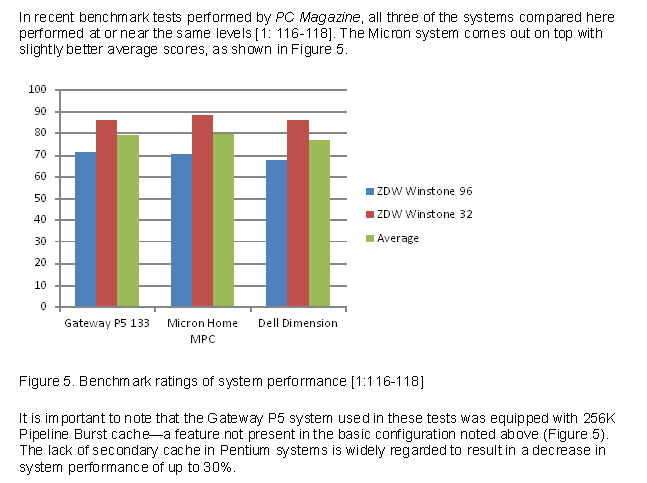 Példa egy oszlopdiagramra. Figyeljen a diagram fölötti és alatti szövegre, amely felhívja a figyelmet a diagramra és röviden jelzi annak jelentőségét.
- A y-tengely címének hozzáadásához kattintson Függőleges tengely cím és írd be a címsor szöveg üres mezőjébe.
Lehet, hogy a vonaldiagramod hasonlít ehhez:

Magyarázó keresztutalások diagramokhoz és grafikonokhoz
Nem dobhat be csak úgy egy ábrát vagy táblázatot, és mondhatja azt, hogy „Lásd az 1. ábrát” vagy „Lásd az 1. táblázatot.” Ez udvariatlan, és elvesztegetett lehetőség a technikai kommunikációra. Adjon meg egy rövid magyarázatot arról, hogy mit érdemes figyelni az ábrán vagy grafikonon, mielőtt vagy után. Például említse meg a főbb pontot vagy trendet.
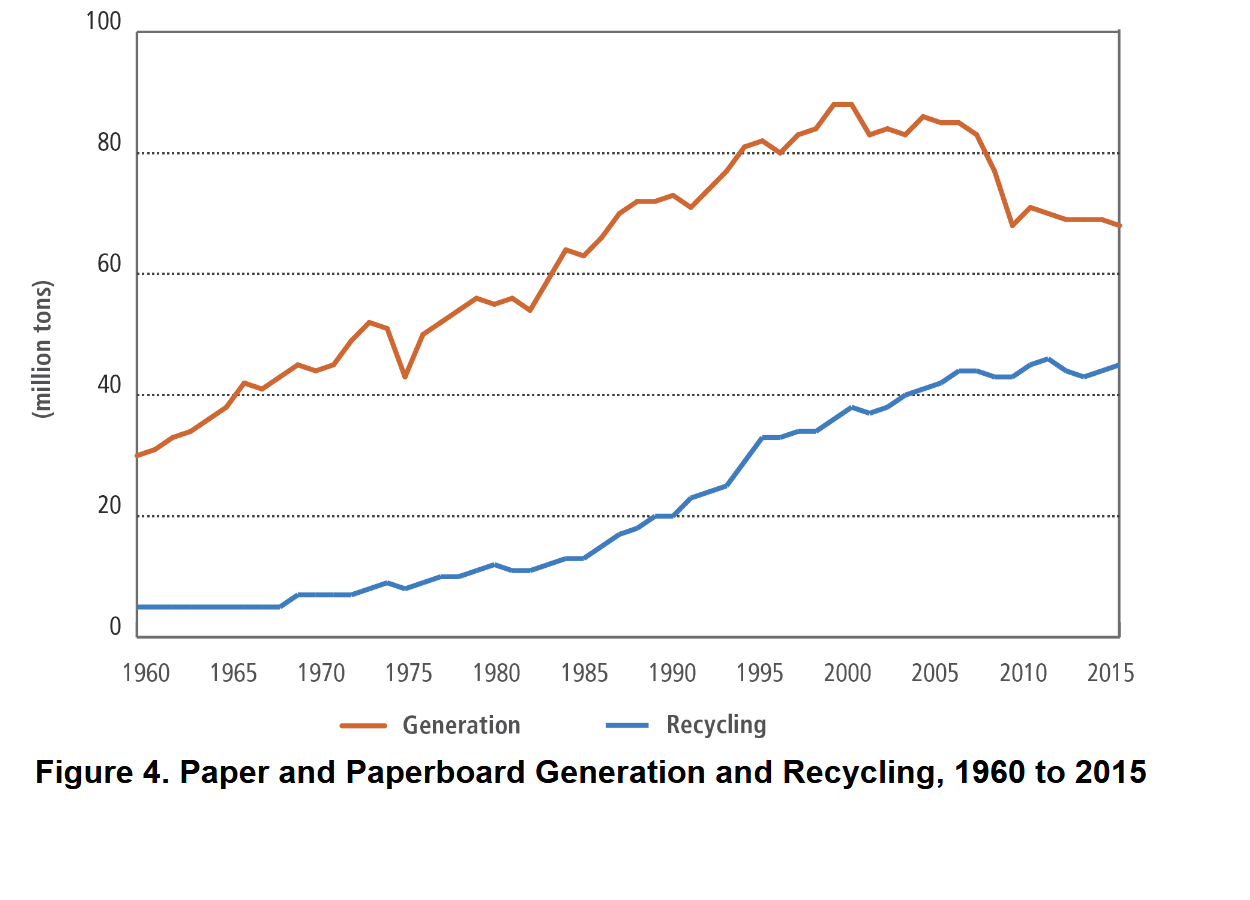
Ahogy az a 4. ábrán látható, a gyártott papíranyagok 6730 millió tonnával felülmúlták a használt papíranyagokat, amelyek 4760 millió tonnát tettek ki 1960 és 2015 között.
Itt van egy újabb példa egy magyarázó keresztreferenciára:
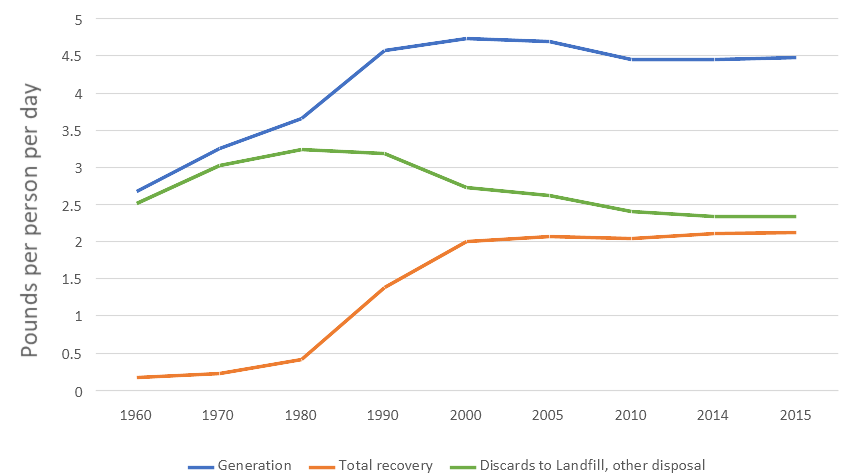
6. ábra. MSW font per fő naponta
Ahogy a fenti ábrán látható, a települési szilárd hulladék (MSW) kezelésében a fejlődés 2000-ig folyamatosan nőtt, de azóta megrekedt.
Grafikonok mentése más alkalmazásokhoz
A Google Docs lehetővé teszi, hogy letöltse a dokumentumát a számítógépére:
- Kattints Fájl.
- Kattints Letöltés.
- Válaszd ki Microsoft Word (.docx) vagy bármilyen formátumban, amelyet előnyben részesítesz.
Kapcsolódó információk
Majdnem minden, amit tudni akartál a táblázatok és ábrák készítéséről. Egy fantasztikus forrás a Bates College Biológiai Tanszékéről, Lewiston, ME, 2012.
Ábrák és Diagramok. Észak-Karolina Egyetem, Chapel Hill
Hogyan készítsünk táblázatot vagy diagramot az MS Word-ben A táblázat formázása 3:35-ig, ezt követően egy diagram készítése.
Egyszerű oszlopdiagram készítése Excellel
#17 Excel 365 Útmutató Haladóknak - Excel diagram összekapcsolása egy Word dokumentummal
Itt van néhány forrás, amelyek meghatározzák a létező grafikon típusokat:
- 40+ Diagramtípus | Útmutató az Adatsztorikkal (+ Példák)
- Adatvizualizáció—Hogyan válasszuk ki a megfelelő grafikon típust?
- Minden diagramtípus rangsorolva—Mit érdemes használni és mit kerüljünk el
- AI Diagramm Generátor. AI-alapú oldal, amely ingyenesen generál grafikákat!
Értékelném a gondolataidat, reakcióidat, kritikádat e fejezettel kapcsolatban: a válaszod—David McMurrey.
Információk és programok, amelyeket az mcmassociates.io, 1995-2026.

Ez a munka egy alatt van engedélyezve Creative Commons Nevezd meg! 4.0 Nemzetközi Licenc.
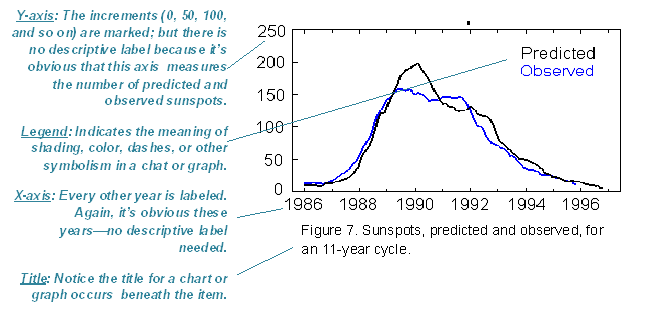
Egy grafikon példája. Vegye észre, hogy egy ábra a cím a grafikon alatt van elhelyezve.Ne felejtsd el megjelölni azokat a forrásokat, ahonnan információt kölcsönöztél. ????