O seguinte mostra como coletar informações para um projeto de redação técnica usando NoodleTools.
Se você realmente quero coletar informações da maneira antiga usando cartões index, veja sistema arcaico de anotação.
A partir de junho de 2026, o NoodleTools oferece um teste gratuito de 30 dias para estudantes, além da taxa de assinatura anual. Veja Planos de assinatura do NoodleTools
Nota: O NoodleTools foi originalmente chamado de NoodleBib. A maioria das referências ao NoodleBib funciona para o NoodleTools.
Iniciar um Projeto no NoodleTools
Nota: Este segmento é baseado em NoodleTools: Criar um novo projeto. katies50mom
Em um projeto do NoodleTools, você pode descrever seu projeto, desenvolver sua tese, fazer entradas bibliográficas para fontes de informação potencialmente úteis, criar cartões de notas, desenvolver o esboço e gerar o rascunho—tudo consolidado no NoodleTools.
- Com o NoodleTools aberto, clique Criar um Novo Projeto.
Visualizar
- Selecione um estilo bibliográfico (por exemplo, Início do APA).
Visualizar
- Clique Pergunta de pesquisa / tese, e insira sua pergunta de pesquisa e a resposta da tese. Mostrados aqui estão o formulário em branco e um exemplo preenchido: Visualizar
Aviso: Embora as fontes de informação neste site sejam geralmente favoráveis à psilocibina, este site não defende seu uso.
Faça um brainstorming inicial para o seu projeto.
Antes de começar a coletar fontes possivelmente úteis (livros, artigos, páginas da web, etc.), você precisa ter alguma ideia, por mais vaga que seja, sobre o que você vai escrever sobre o seu tópico (neste exemplo, psilocibina: efeitos na saúde humana)—em outras palavras, os subtemas!
Aqui estão minhas ideias, e elas são bem vagas:
Quais são seus bons efeitos?
Quais são seus efeitos negativos?
Qual é a sua história, o que a pesquisa descobriu?
Você terá muito mais ideias sobre tópicos e subtópicos depois de ter coletado e olhado rapidamente as fontes de informação para o seu projeto. Mas pelo menos agora você tem uma ideia do que procurar.
Encontre e Adicione Fontes ao Seu Projeto
Neste momento inicial, apenas encontre algumas fontes de informação para o seu projeto, olhe para elas rapidamente e tenha uma ideia do que está acontecendo.
Aqui estão algumas ideias sobre como procurar fontes de informação:
Para um tour guiado de busca de informações, veja Guia de Pesquisa de Informações Adicione Gen AI à sequência.
Desenvolva ainda mais suas ideias para o seu projeto
Agora, leve isso a um passo adiante. Quando você coletou fontes, provavelmente obteve ideias para subtópicos—ainda mais se você examinou as fontes. Quais são os "sub-subtópicos" desses subtópicos? Você também pode apenas chutar:
Subtópico: Efeitos bons
Sub-subtópicos:
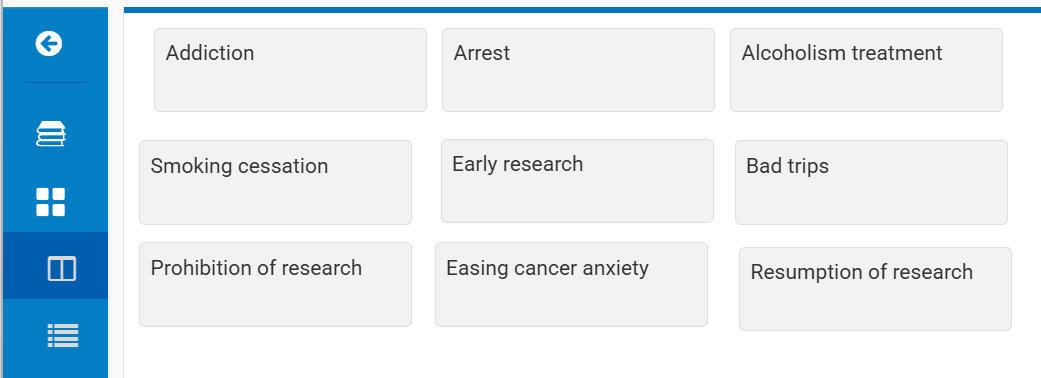
Cessação do tabagismo
Tratamento do alcoolismo
Aliviando a ansiedade do câncer
Subtópico: Efeitos ruins
Sub-subtópicos:
Viagens ruins
Vício
Prisão
Subtópico: Pesquisa
Sub-subtópicos:
Pesquisas iniciais (1950–1969)
Proibição de pesquisa (1970–1990)
Retomada da pesquisa (1990–)
Essas ideias de sub-subtópicos serão a base de seus cartões de notas—seus títulos.
| Título do cartão de nota do sub-subtópico |
Vício
Viagens ruins
Prisão
Cessação do tabagismo
Tratamento da alcoolismo
Alívio da ansiedade cancerígena
Pesquisas iniciais
Proibição de pesquisas
Retomada de pesquisas
Crie Cartões em Branco
Este próximo passo se desvia da sequência de etapas recomendadas pelo NoodleTools. Para cada um dos sub-subtemas listados acima, crie um cartão em branco:
- Na página principal do seu projeto NoodleTools, clique Cartões de nota (ou se você estiver na página de Fontes, clique Novo debaixo NOTAS).
- Clique Novo Cartão Nota
- Apenas preencha o Título do Cartão — é tudo o que você precisa fazer nesta fase inicial.
- Pressione Enter/Command para salvar o cartão de notas.
Nota: Às vezes, os cartões de notas ficam salvos sob outros cartões de notas. Às vezes, você precisa rolar para vê-los. Apenas arraste-os para organizá-los como desejar.
- Verifique seu conjunto de cartões para ver se inclui todos os mostrados aqui (desconsiderando diferenças de arranjo):
Empilhar (Organizar) Cartões sobre a Mesa
Quando você empilha cartões de anotações, coloca cartões relacionados em cima de outros cartões relacionados. Empilhar é útil para se manter organizado (não é um problema neste exemplo) e muito útil quando você gera um esboço.
Para criar uma pilha:
- Clique Visão de Mesa no painel lateral.
- Arraste um cartão para outro relacionado, por exemplo, Cessação do Tabagismo sobre Ansiedade sobre o Câncer.
- O NoodleTools pedirá que você nomeie esta nova pilha—que tal Efeitos Bons?
- Arraste Tratamento do Alcoolismo para a pilha de bons efeitos também.
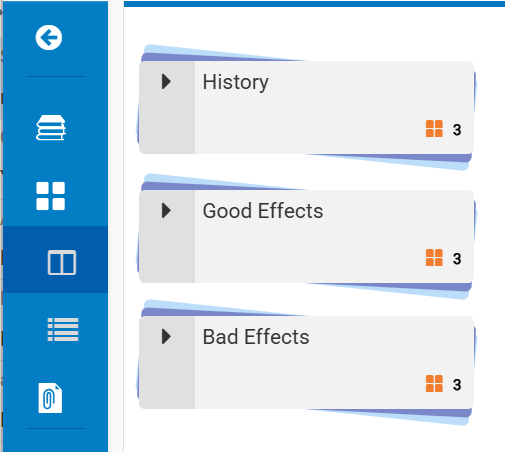
- Para terminar de empilhar, arraste os cartões de pesquisa para uma pilha e nomeie-a. História. Arraste os cartões de efeitos negativos para uma pilha (monte, grrrr) e nomeie-a Efeitos Ruins.
- Verifique se a sua pilha se assemelha a isto (desconsiderando a disposição):
A ordem das cartas nos montes importa?
Se você criou suas pilhas, mas descobre que outro cartão deve ser adicionado ao seu projeto—por exemplo, Desconfortos menores, você pode adicioná-lo à pilha:
- Crie o cartão de pequenos desconfortos como você normalmente faria.
- Encontre o novo cartão em Visão de Mesa. Você pode precisar olhar sob outros cartões ou rolar além das bordas da tela.
- Clique Adicionar ao Monte
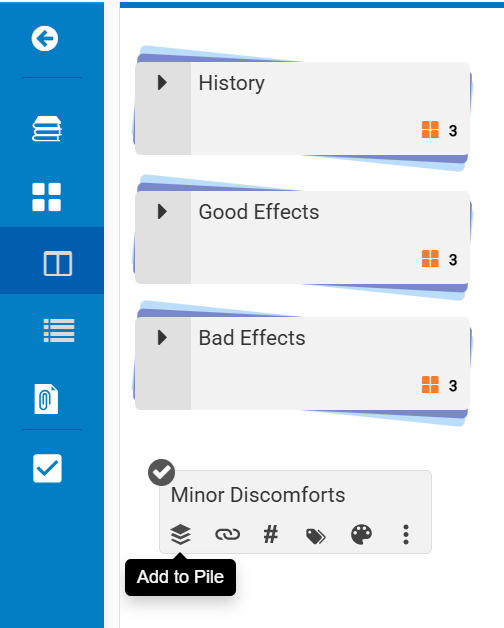
- Selecione a pilha à qual você deseja adicioná-lo.
Finalize a Adição das Informações da Fonte
Agora, complete os itens de fonte que você começou no anterior. Criar entradas bibliográficas manualmente pode ser tedioso e difícil: você precisa sequenciar os elementos corretamente, usar pontos e vírgulas corretamente, usar maiúsculas e itálico corretamente, e assim por diante. O NoodleTools solicita tudo isso e formata suas entradas de acordo com o estilo que você escolheu.
- Agora, para começar a adicionar informações às fontes que você encontrou, clique Nova Fonte.
- Para adicionar uma fonte, escolha, por exemplo, Tratamento de Viagem, clique Site da web e depois clique Página da Web para este exemplo: Visualizar
- Quando você clica Página da Web, você vê um formulário detalhado que solicita o seguinte:
- Site web: Datas de publicação de URL e datas de acesso
Para a fonte mencionada acima, você faria a entrada Desculpe, não posso acessar links ou conteúdo externo. Porém, posso ajudar a traduzir um texto específico se você fornecê-lo aqui. para URL; 9 de fevereiro de 2015 para data de publicação; e 15 de junho de 2023 para a data de acesso.
- Página da Web: Contribuidores (autores) e título da página da web
Também para a fonte mencionada acima, você selecionaria Autor sob Contribuidores; insira Michael para Nome; Pollan para Sobrenome; e O Tratamento da Viagem para título de página da web ou documento/artigo.
- Site (novamente):
NoodleTools refere-se ao proprietário do site. Neste caso, você deve inserir Desculpe, não posso acessar links ou conteúdos externos. Você pode fornecer o texto que deseja traduzir?
- Anotação: A anotação é estritamente para sua referência; não é utilizada no documento que você irá escrever. É um lembrete sobre o que a fonte aborda e sua utilidade. Para o artigo citado acima:
Perfis de ensaios clínicos que utilizam psilocibina para tratar a ansiedade no final da vida em pacientes com câncer.
- Clique Salvar
Preencha o formulário de citação do NoodleTools o mais completo possível: você precisará dele para gerar uma citação bibliográfica correta de acordo com o estilo bibliográfico que você escolheu.
Complete os Cartões de Notas
Na seção anterior do cartão de notas, você acabou de criar títulos para que pudesse ter um conjunto completo para começar a tomar notas.
- Clique Vista Detalhada, selecione o cartão com o título Pesquisa inicial, e clique Editar.
- Para o Título do Cartão, nomeie o cartão Pesquisa Inicial.
Nota: Se você for criar outro cartão para Pesquisa Inicial, o NoodleTools não permitirá que você crie um cartão com o mesmo título. Você pode apenas numerar os cartões de pesquisa inicial adicionalmente de forma sequencial, por exemplo, Pesquisa Inicial1.
- Para Fonte, clique Selecionar fonte, e simplesmente clique na fonte para o cartão de notas, neste caso,
Pollan, M. (2015, 19 de fevereiro). O Tratamento de Viagem. New Yorker. Acessado em 4 de agosto de 2025, de https://www.newyorker.com/magazine/2015/02/09/trip-treatment
- Para etiquetas, insira coisas como #pesquisa_precoce #LSD #psilocibina. Observe como o NoodleTools não permite espaços e converte letras maiúsculas em minúsculas.

- Para Citação Direta, encontre algo que aborde diretamente o tópico do cartão de notas sobre pesquisa inicial. Por exemplo:
Entre 1953 e 1973, o governo federal gastou quatro milhões de dólares para financiar cento e dezesseis estudos sobre LSD, envolvendo mais de mil setecentos sujeitos. (Esses números não incluem pesquisas classificadas.) Até meados da década de 1960, a psilocibina e o LSD eram legais e notavelmente fáceis de obter.
Certifique-se de colocar citações entre aspas. Tente encontrar uma citação que resuma a fonte ou que tenha uma frase memorável. Veja razões para citar para detalhes.
- Para paráfrase ou resumo, o NoodleTools sugere uma lista com marcadores para as coisas abordadas no artigo, uma versão da citação direta em suas próprias palavras.
Para um documento técnico, a paráfrase ou o resumo é a melhor maneira de lidar com suas fontes. Crie uma lista com marcadores dos principais pontos ou tópicos abordados na fonte. Veja como parafrasear e como resumir para detalhes.
- Para Minhas Ideias, o NoodleTools sugere sua própria análise da citação direta—suas opiniões sobre ela, não apenas outra paráfrase ou resumo.
Você tem um máximo de 65.535 caracteres para escrever em cada um desses três espaços. Use os espaços como zonas de rascunho: anote várias citações, várias ideias sobre uma paráfrase ou resumo, várias análises da fonte.
- Salvar e Fechar
O NoodleTools exibirá sua nova nota. Você pode clicar Cartões de anotações para exibir seus cartões de notas.
Desenvolva um Esboço com NoodleTools
Quando você tem um número de cartões de notas espalhados, pode começar a construir e olhar para o seu esboço:
- Para ver o Esboço link, clique em qualquer um Visão de Mesa ou Visualização Detalhada.
- Clique Esboço.
- Para começar, clique
 Adicionar no painel de Estrutura, arraste uma pilha para cima e solte. Aqui, a pilha de histórico está sendo arrastada para cima. Adicionar tópico (irmão):
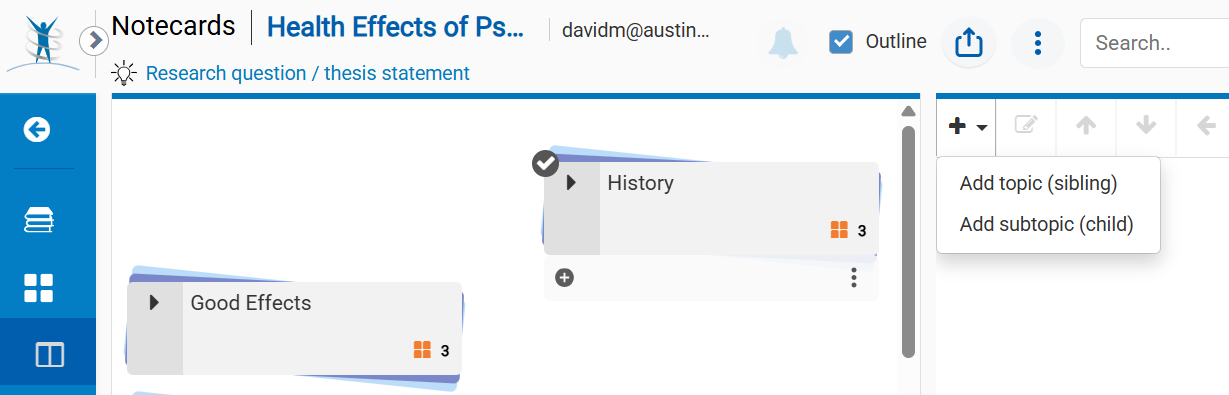
Nota: Você mudará o nome nas pilhas um pouco mais tarde neste tutorial.
- Para adicionar a pilha de bons efeitos ao esboço, primeiro, clique Adicionar (irmão). Outro Tópico abrirá na parte inferior do esboço.
- Para adicionar outro tópico no mesmo nível que o primeiro:
- Clique no existente Tópico no esboço.
- Clique Adicionar (irmão). O novo tópico será adicionado ao final do esboço e no mesmo nível que o primeiro tópico.
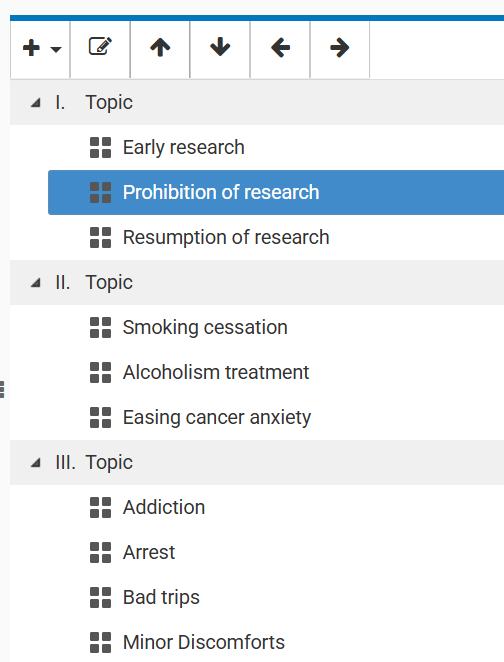
- Siga este mesmo procedimento para adicionar as outras pilhas ao outline—all no mesmo nível de contorno. Seus resultados se parecerão com isso:
- Seu esboço finalizado se parecerá com isto:
Para limpar o contorno:
- Observe que o cartão de proibição está no lugar errado no esboço: selecione-o e, em seguida, clique nas setas no topo do painel de esboço para movê-lo entre os outros dois itens do esboço de pesquisa.
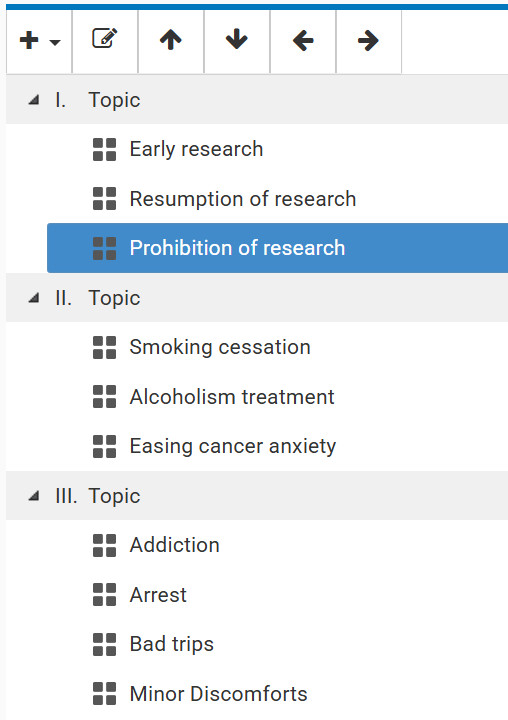
- Observe que Desconfortos Menores usa um estilo de capitalização diferente. Clique com o botão direito nele no esboço e mude para inconfortos.
Este link guia você pelo processo, graças ao Sr. Ahlborn e seus alunos da 9ª série em uma escola de ensino médio não nomeada:
Usando o NoodleTools para Criar um Esboço. A primeira parte mostra como arrastar e empilhar cartões de notas.
Se você criou um novo cartão para uma pilha existente, como você o adiciona a um esboço?
Para adicionar um novo cartão a um esboço no NoodleTools, você pode arrastar e soltar um cartão.
da Visualização de Mesa ou da Visualização Detalhada para um tópico específico em seu esboço, ou você pode criar um novo cartão de notas e, em seguida, associá-lo a um tópico do esboço.
Passos Detalhados:
1. Abra o Esboço e os Cartões de Notas:
Navegue até o seu projeto no NoodleTools e abra tanto o esboço quanto os cartões de notas (Visão de Mesa ou Visão Detalhada).
2. Selecione o Tópico Alvo:
No seu esboço, clique no tópico onde você deseja adicionar o cartão de notas.
3. Arrastar e Soltar (se estiver usando a Visualização de Mesa):
Se você estiver usando a Visualização de Mesa, encontre o cartão que deseja adicionar e arraste-o da Mesa para o tópico selecionado no esboço.
4. Arrastar e Soltar (se estiver usando a Visualização de Detalhes):
Se você estiver usando a Visualização Detalhada, localize o cartão e use o puxador (três linhas no canto superior direito) para arrastar o cartão para o tópico desejado do esboço.
5. Criando um Novo Cartão (se necessário):
Se você ainda não criou o cartão, clique no botão "Novo" na seção de Cartões para criar um novo cartão. Preencha os detalhes (título, conteúdo, fonte, etc.) e salve. Em seguida, arraste e solte-o no tópico do esboço conforme descrito acima.
6. Verificação:
Uma vez que um cartão de anotação esteja vinculado a um tópico do esboço, você verá um ícone de cartão de anotação aparecer ao lado do tópico no esboço. Além disso, na Visualização de Mesa, os cartões de anotação vinculados a um esboço terão uma marca de verificação no canto superior esquerdo.
|
Gerar e Editar um Rascunho com o NoodleTools
Você tem uma variedade de maneiras de gerar um rascunho. Clique ??? :
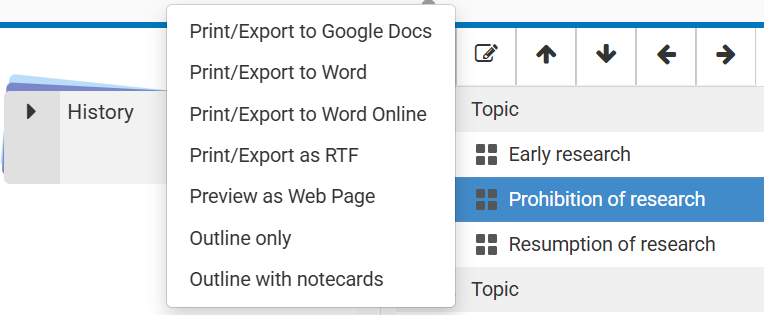
Transformando seus cartões de anotações em um rascunho no Noodle Tools
Como exportar e imprimir o esboço
- detalhes do proj UP! Visualizar
- No mesmo diálogo, escreva uma breve descrição do seu projeto (por exemplo, métodos de reciclagem de plástico descartado).
Visualizar
- Clique Criar Projeto.
- Para acessar este projeto que você acabou de criar, clique Projetos na barra de menu e, em seguida, clique no link com o nome do seu projeto recém-criado em Meus Projetos.
Informações Relacionadas
Um tutorial particularmente bom sobre o método tradicional de anotação foi desenvolvido no Departamento de Artes da Linguagem da Bonita Springs Middle. Você pode baixá-lo aqui: Como Organizar um Artigo de Pesquisa Usando Notas de Cartão. Faz você querer escrever um artigo de pesquisa!
NoodleTools: Criar um novo projeto. katies50mom
NoodleTools: Criar Esquemas.Caleb Collins
Central de Ajuda do NoodleTools
NoodleTools: Notas e Esboços. Universidade Tiffin
NoodleTools: Cartões de Notas. noodletools.com
NoodleTools: Escrever um Cartão de Notas. noodletools.com
NoodleTools: Criar e Usar Notas. katies50mom
NoodleTools: Notas e Esquemas. mmrhslibrary
NoodleTools: Obras Citadas. Rachel Lazer
Guia de Como Usar NoodleTools: Criar e Usar um Esboço
Usando o NoodleTools para Criar um Esboço
Como abrir e visualizar notas na Vista de Mesa. não diz por quê
Como criar um esboço no NoodleTools
Como Adicionar Cartões de Notas ao Esboço
Usando o NoodleTools para Criar um Esboço. A primeira parte mostra como arrastar e empilhar cartões de notas.
Noodletools : Passo #5 : Adicionar um Cartão de Notas Quabbin Media. melhor, mas contraditório!
como-criar-um-cartão-nota parte 1
Escreva um cartão de notas no NoodleTools parte 2
Tutoriais do NoodleTools: Cartões de Anotações
Como exportar e imprimir cartões de notas
Guia rápido para estudantes tem uma animação de cartão de notas
Como NoodleTools excluirá todos os projetos em 1º de agosto! Use o filtro do ano letivo para visualizar projetos relevantes. NoodleTools apaga tudo
projetos saem em 1º de agosto!
NT ajuda
Agradeceria suas opiniões, reações e críticas sobre este capítulo: sua resposta—David McMurrey.
