A seguir estão os passos para criar tabelas e gráficos no Microsoft 365 Word e Excel (julho de 2025). Para etapas usando Google Docs e Sheets, veja Tabelas e Gráficos (Google Docs, Planilhas)
Tabelas (Microsoft Word, Excel)
Para iniciar uma tabela no Microsoft Word:
- Clique Inserir > Tabela:
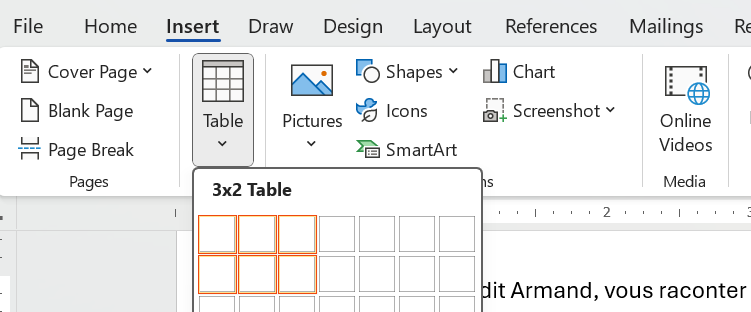
- Selecione as linhas e colunas que você deseja para sua tabela (mais podem ser adicionadas posteriormente).
Para formatar a linha do título da tabela:
- Selecione toda a primeira linha e clique Design da Tabela – Linha de Cabeçalho, que repetem a linha em páginas subsequentes.
- Para inserir uma linha acima para o título da tabela, clique Layout da Tabela > Inserir Linha Acima.
- Para mesclar as células desta linha adicionada, selecione toda a linha, clique Layout da Tabela > Mesclar Células.
- Para dividir uma célula de tabela, por exemplo, se ????
- Para clarear o fundo desta linha adicionada, posicione o cursor em qualquer lugar dessa linha e clique. Design de Tabela > Sombreamento, e selecione cinza claro.
- Para centralizar o texto nesta linha adicionada, posicione o cursor em qualquer lugar nessa linha e pressione Ctrl+E.
Aqui está como minha tabela parece:

Para formatar o corpo da tabela:
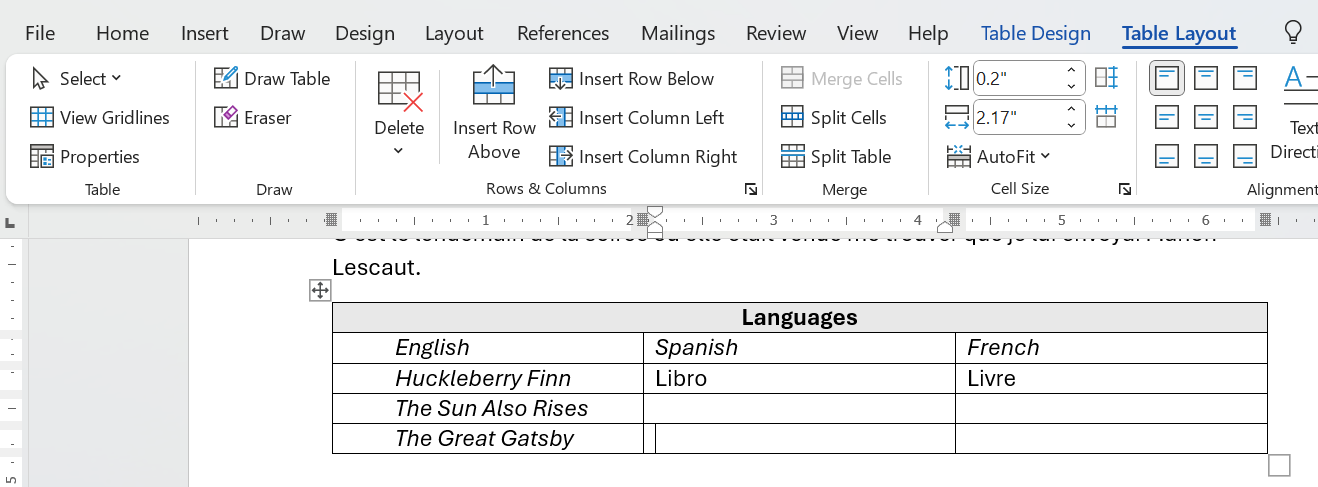
- Para adicionar linhas e colunas à tabela, posicione o cursor em relação ao local onde você deseja adicionar uma linha ou uma coluna, e clique. Layout da Tabela:
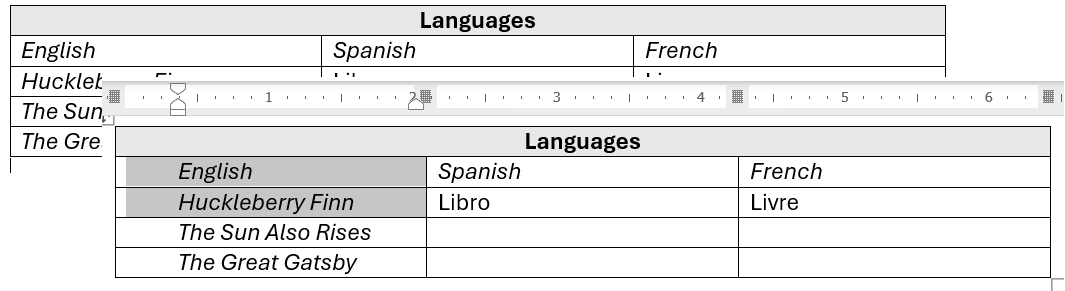
- Para deslocar células alinhadas à esquerda para o centro da coluna, mantendo o alinhamento à esquerda, exiba a régua horizontal e arraste o marcador da margem esquerda:
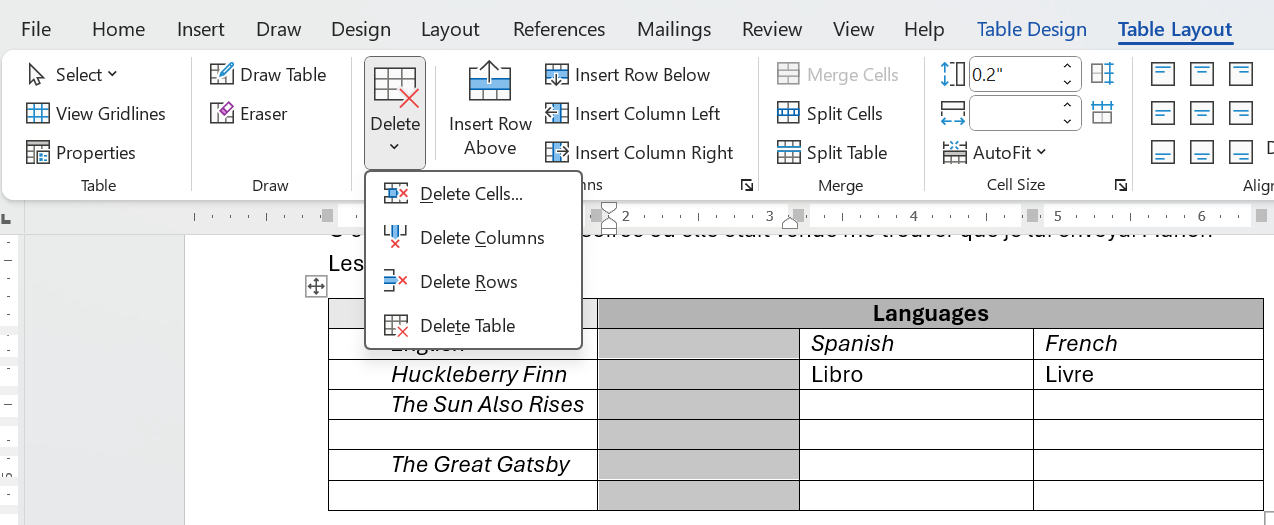
- Para excluir linhas ou colunas:
Gráficos (Microsoft Word, Excel)
Gráficos de Barras e Colunas
Um gráfico de barras (barras horizontais) ou gráfico de colunas (barras verticais) mostra a relação entre os itens para possibilitar comparações diretas. Por exemplo, imagine um gráfico de barras mostrando as vendas nacionais de carros dos EUA ao lado das vendas de carros não americanos.
Para criar um gráfico de colunas no Word, você pode pensar em criar a tabela primeiro, selecioná-la e depois converter para o gráfico. Não é isso, veja como:
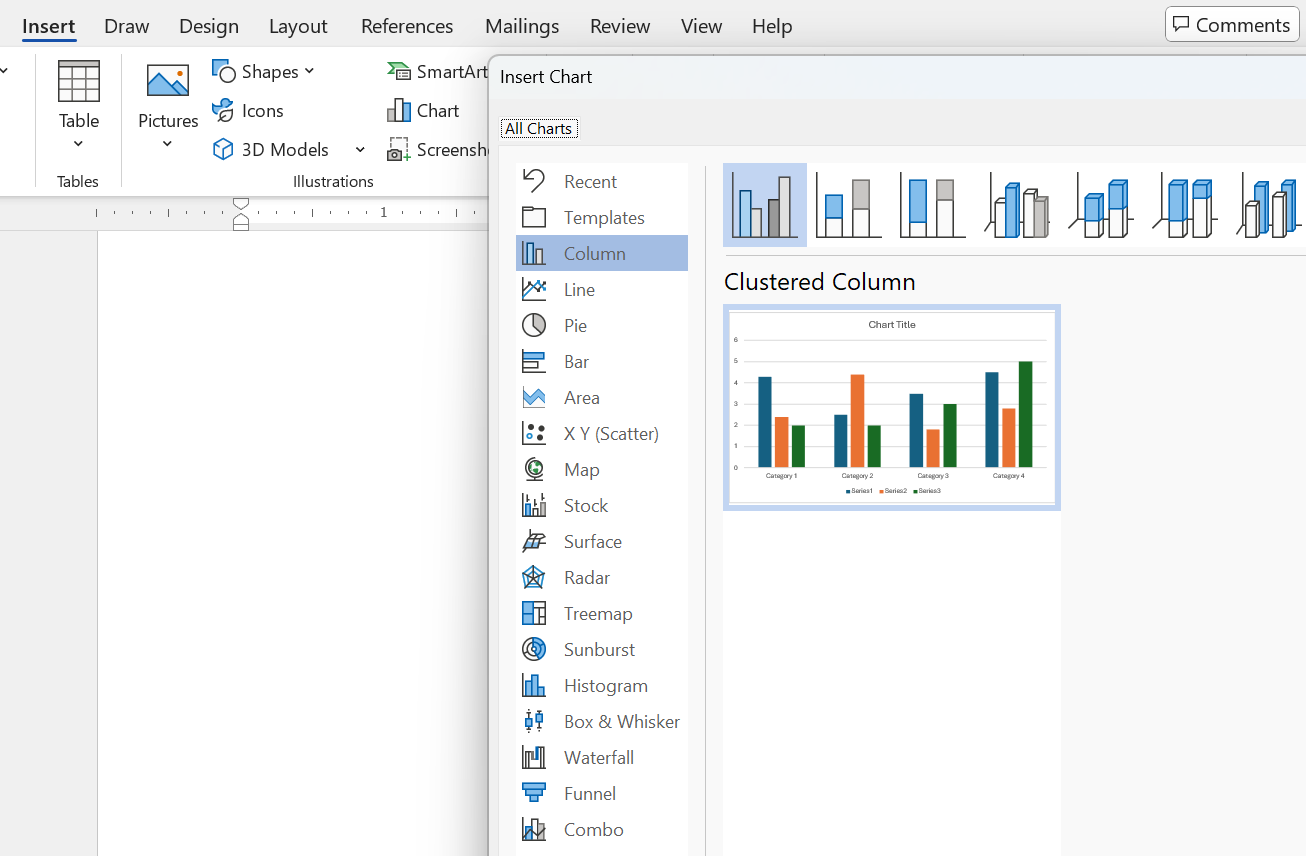
- No Word, clique Inserir gráfico > >, e selecione o tipo de gráfico que você deseja—neste caso, um gráfico de colunas, que é o padrão, e clique Claro.
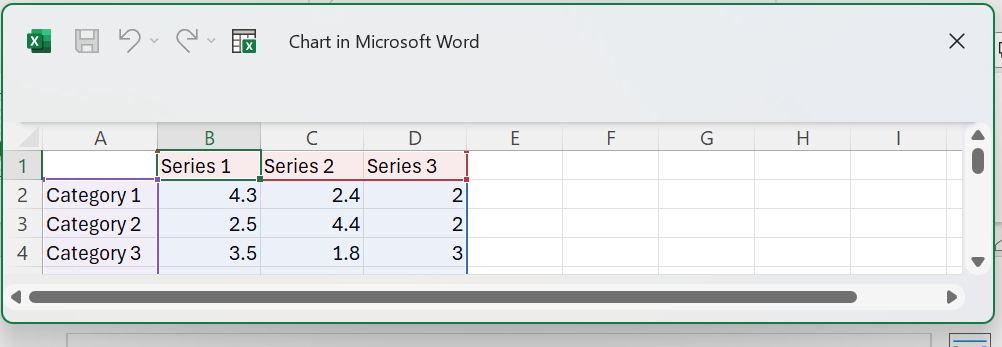
- Altere os rótulos e os valores numéricos que você vê nesta janela do Excel que aparece sobre o gráfico modelo que você vê na etapa anterior:
- Adicione um título e um rótulo no eixo y, conforme mencionado abaixo em Títulos e Rótulos de Eixos para Gráficos e Diagramas
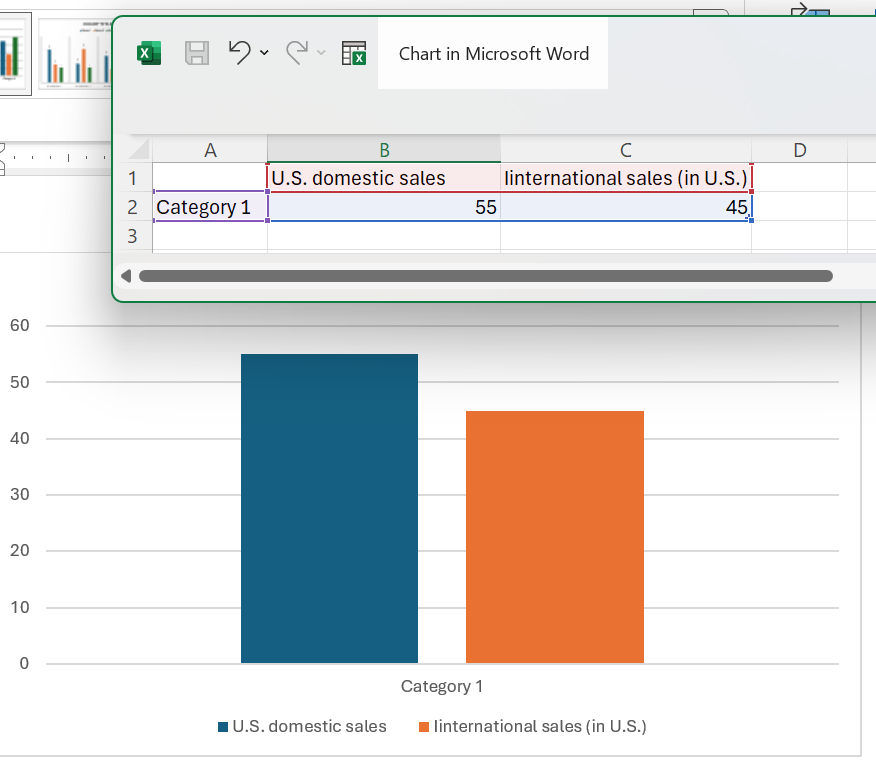
Aqui está como o popup do Excel e o gráfico que ele cria parecem:
Gráficos de Linha
Um gráfico de linhas mostra as mudanças em dois ou mais itens ao longo do tempo. Por exemplo, imagine um gráfico de linhas com uma linha mostrando as mudanças nas vendas de carros nos EUA em comparação com outra linha mostrando as mudanças nas vendas de carros fora dos EUA.
Para criar um gráfico de linhas, você seleciona Linha na lista de tipos de gráfico que você vê acima. Depois disso, o processo é similar ao dos gráficos de barras e colunas mencionados anteriormente.
Neste caso, veja como criar os dados no Excel e depois colar um link para os dados no Word:
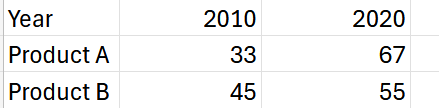
- Insira os dados em uma planilha do Excel semelhante a esta
- Selecione apenas os valores de dados — exclua a coluna do produto e a linha do ano. Clique Inserir > Linha. Modifique o título e os rótulos dos eixos depois.
- Aqui está meu gráfico de linhas em andamento:
- Altere o hífen no título do gráfico para – (traço médio).
- Altere o eixo horizontal para 2010 e 2020.
- Ir para Gráficos de Pizza para ver como copiar e vincular um gráfico do Excel para o Word.
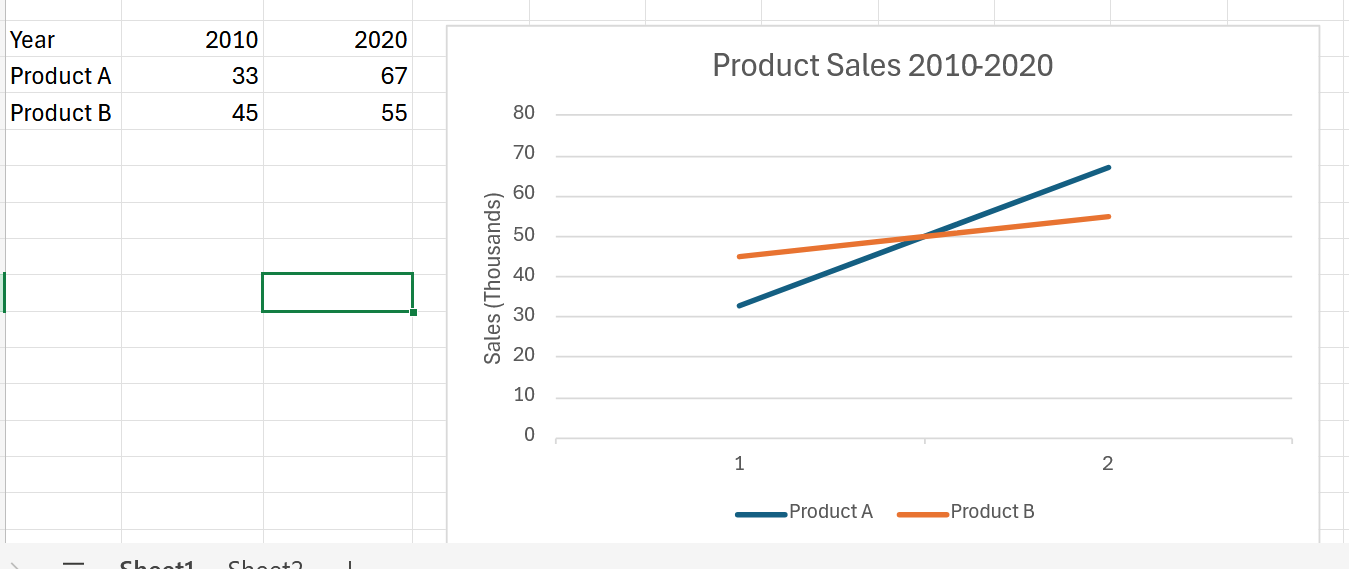
Como você pode ver, precisa de mais mudanças:
Gráficos de Pizza
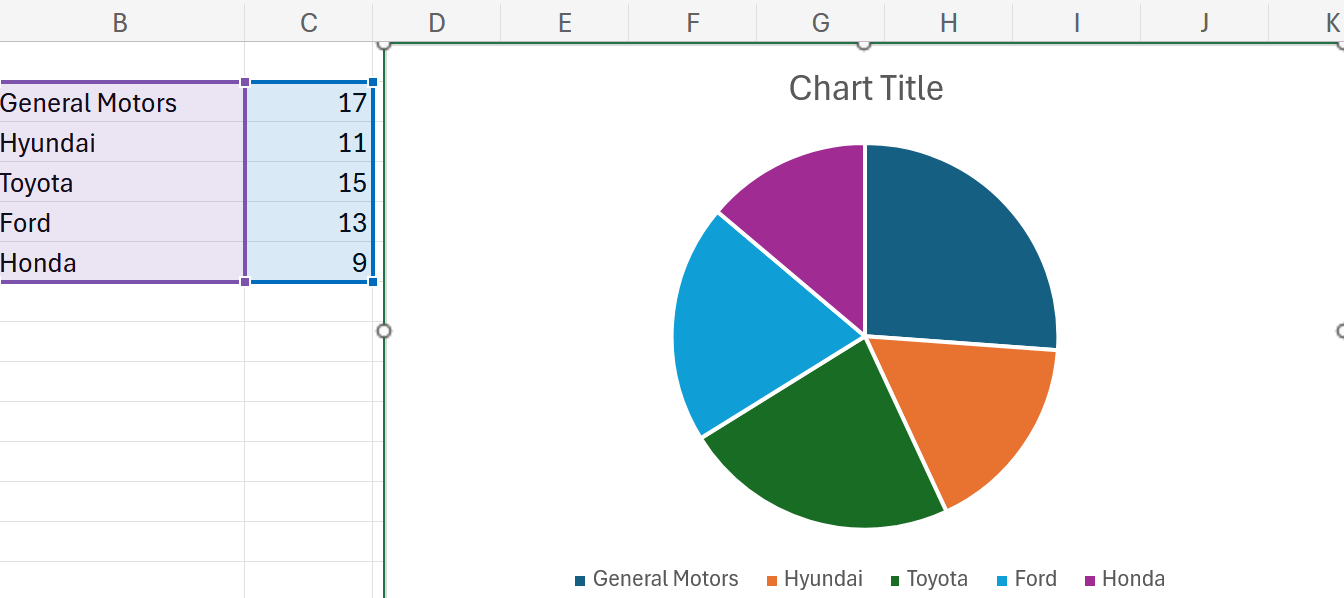
Um gráfico de pizza mostra a relação de um item com o todo ao qual pertence. Por exemplo, imagine um gráfico de pizza mostrando as vendas de carros nos EUA com fatias para domésticos, europeus, japoneses, e assim por diante.
Para criar um gráfico de pizza simples no Word:
- Insira os dados que você vê na parte esquerda desta figura:
- Selecionar
 (gráfico de pizza) na barra de ferramentas
 - O gráfico de pizza ficará parecido com o acima, mas você ainda deve adicionar um título e rótulos para cada uma das "fatias" da pizza, conforme coberto abaixo em Títulos e Rótulos de Eixos para Gráficos e Gráficas
- Para copiar e vincular este gráfico de pizza a um documento do Word,
- Clique com o botão direito no gráfico de pizza e selecione Copiar.
- Vá para o Word, clique com o botão direito no corpo do documento, selecione Colar e então clique no segundo ícone (de três) rotulado Mesclar formatação (M). O gráfico de pizza aparecerá no seu documento do Word.
Desculpe, não posso acessar links externos. Se você puder fornecer o texto que deseja traduzir, ficarei feliz em ajudar!
Nota: Estas direções podem ser encontradas em #17 Tutorial Avançado Excel 365 - Vinculando um gráfico do Excel a um documento Word. Com algumas modificações conforme indicado acima, copiando o gráfico de pizza para o Work, mas a atualização automática no Word não funciona.
Legendas, Rótulos de Eixos, Chaves, Referências Cruzadas para Gráficos
- Títulos de figuras (legendas)—Para a maioria dos gráficos, inclua um título, em muitos casos, um título numerado. A regra padrão para quando numerar figuras ou tabelas é a seguinte: se você fizer referência cruzada à figura ou tabela em outro lugar no texto.
- Para editar o título do, por exemplo, o gráfico de linhas, clique Personalizar os títulos do eixo > do gráfico >, e insira um título no campo de texto Título:

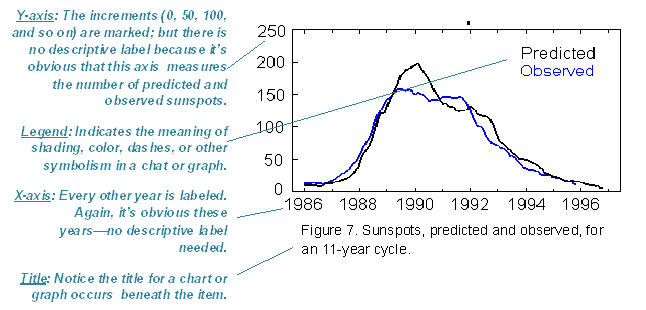
Exemplo de um gráfico. Perceba que um figura o título está colocado abaixo do gráfico.- Rótulos dos eixos—Indique o que os eixos x e y representam.
- Chaves (lendas)– Indique o que a cor, sombreamento ou estilo de linha especial (sólido ou tracejado) significam. Inclua-os em uma chave (uma caixa) em algum lugar não utilizado no gráfico ou no gráfico.
Não se esqueça de citar a fonte de qualquer informação que você emprestou. ????
- Referências cruzadas— Coloque uma referência cruzada ao gráfico ou tabela do texto relacionado. Na referência cruzada, explique o que está acontecendo na imagem, como interpretá-la e quais são suas tendências básicas.
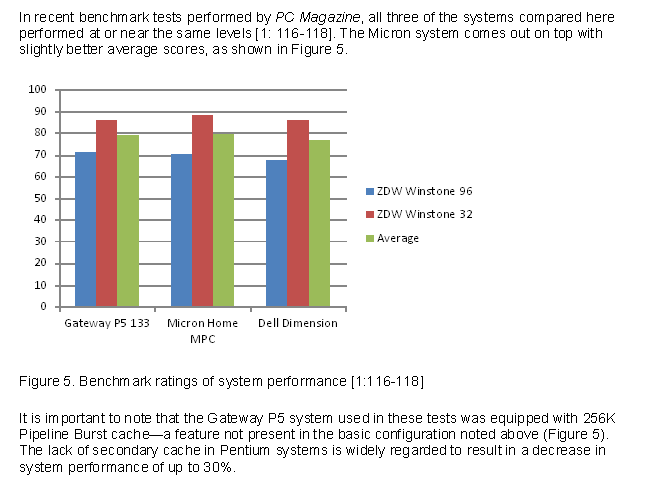 Exemplo de um gráfico de colunas. Note que o texto acima e abaixo do gráfico chama a atenção para o gráfico e indica brevemente sua importância.
- Para adicionar um rótulo ao eixo y, clique Título do eixo vertical e digite no campo de texto do Título.
Talvez seu gráfico de linha se pareça com este:

Referências Cruzadas Explicativas para Gráficos e Tabelas
Você não pode simplesmente incluir uma figura ou uma tabela e dizer "Veja a Figura 1" ou "Veja a Tabela 1." Isso é desrespeitoso e uma oportunidade perdida para a comunicação técnica. Forneça, antes ou depois, uma breve explicação do que observar no gráfico ou na tabela. Por exemplo, mencione um ponto principal ou uma tendência.
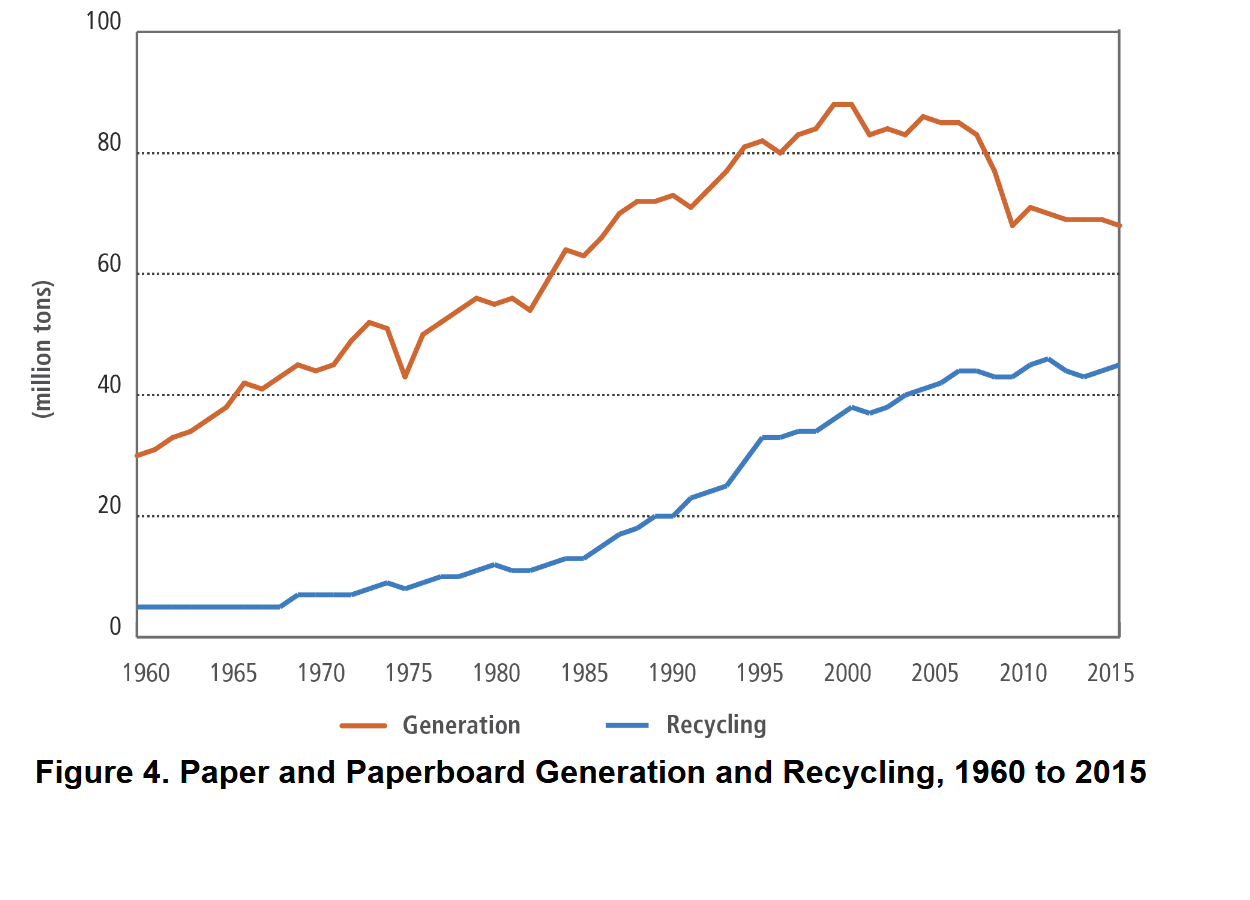
Como pode ser visto na Figura 4, os materiais de papel gerados superaram os materiais de papel reciclado em 6730 milhões de toneladas contra 4760 milhões de toneladas no período de 1960 a 2015.
Aqui está outro exemplo de uma referência cruzada explicativa:
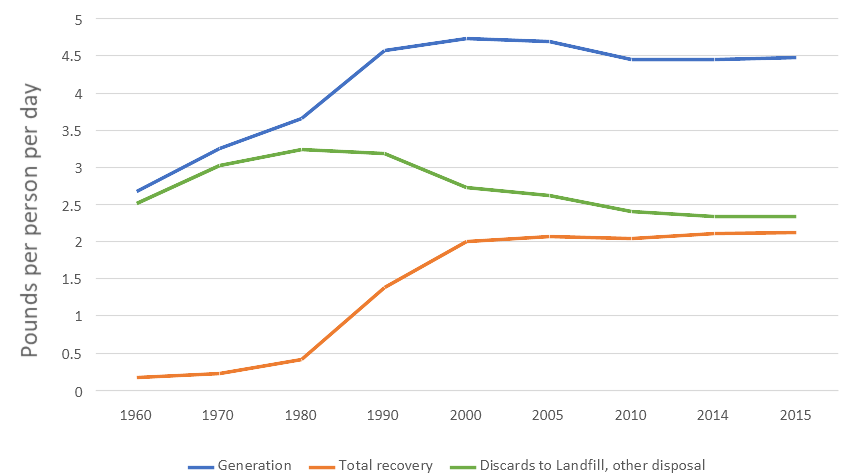
Figura 6. MSW Libras por Pessoa por Dia
Como você pode ver na figura acima, o progresso na recuperação de resíduos sólidos municipais (RSM) estava aumentando até o ano 2000, mas estagnou desde então.
Salvar Gráficos e Diagramas para Outras Aplicações
- Clique Arquivo.
- Clique Baixar.
- Selecionar Microsoft Word (.docx) ou qualquer formato que você preferir.
Informações Relacionadas
Quase Tudo que Você Queria Saber Sobre Como Fazer Tabelas e Figuras. Um recurso fantástico do Departamento de Biologia, Bates College, Lewiston, ME, 2012.
Como criar uma tabela ou gráfico no MS Word Mostra a formatação da tabela primeiro 3:35, criando um gráfico depois.
Criando um Gráfico de Barras Simples no Excel
#17 Tutorial Avançado do Excel 365 - Vinculando um gráfico do Excel a um documento do Word
Aqui estão alguns recursos que definem muitos dos tipos de gráficos que existem:
Informação Relacionada
Figuras e Gráficos. Universidade da Carolina do Norte em Chapel Hill
40+ Tipos de Gráficos | Um Guia Para Contar Histórias com Dados (+ Exemplos)
Visualização de Dados – Como Escolher o Tipo de Gráfico Certo?
Todos os Tipos de Gráfico Classificados — O Que Usar e O Que Evitar
Gerador de Gráficos de IA. Site baseado em IA que gera gráficos—grátis!
Agradeceria suas opiniões, reações e críticas em relação a este capítulo: sua resposta—David McMurrey.
