O seguinte fornece etapas para criar tabelas e gráficos no Microsoft 365 Word e Excel (julho de 2025). Para etapas usando Microsoft Word e Excel, veja Tabelas e Gráficos (Microsoft Word, Excel)
Tabelas (Google Docs, Planilhas)
Para criar uma tabela no Google Docs:
- Abra o Google Chrome.
- Clique
 Documento em branco.
 - Clique Arquivo – Renomear, e dê um nome ao seu arquivo. Note que o Google Docs salva seu arquivo; não há necessidade de clicar em Salvar.
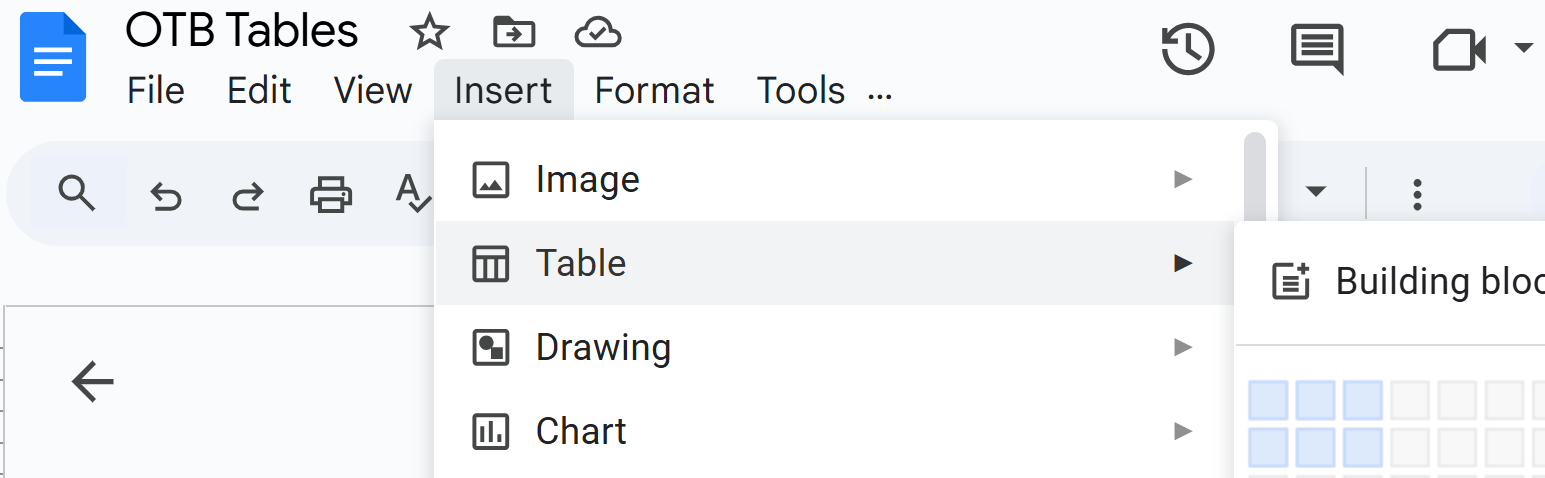
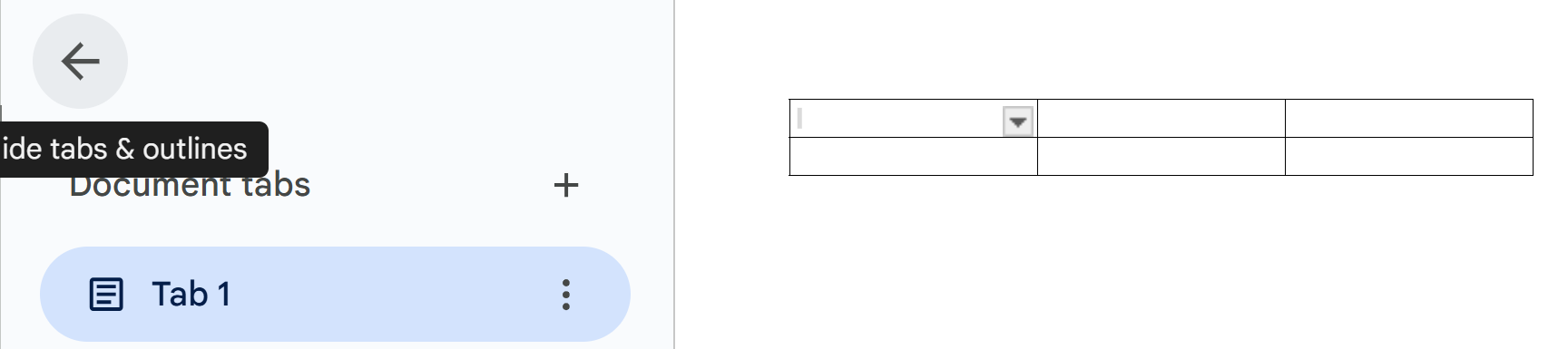
- Clique Inserir > Tabelas e selecione linhas e colunas para sua tabela:
- Para liberar um pouco de espaço na tela, clique na seta apontando para a esquerda na área de Guias:
- Para dar um título a esta tabela, posicione seu cursor em uma célula na primeira linha, clique Formatar > Tabela > Linha de título. Você pode mudar o tamanho do título: por exemplo, clique Cabeçalho 2 e mude para Legenda.
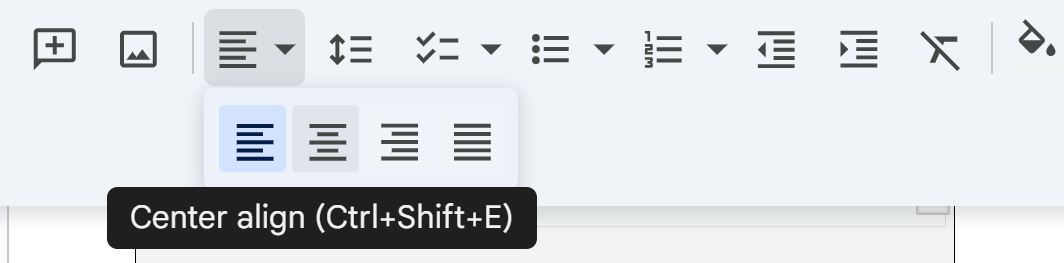
- Para mudar o alinhamento, por exemplo, para centralizar, clique nos 3 pontos à direita do espaço da fonte (por padrão, Arial), e selecione o alinhamento que você deseja:
- Para adicionar ou excluir linhas e colunas, clique Formatar a tabela >.
- Para sombrear o fundo de uma linha, clique em todas as células de uma linha, clique no balde de tinta na barra de ferramentas:

Observe as outras funções desta barra de ferramentas: por exemplo, A permite que você mude a cor do texto selecionado. O ícone do lápis permite que você mude a cor de fundo do texto selecionado.Formato de tabela. Na sua forma mais simples, uma tabela é um grupo de linhas e colunas de dados. No topo de cada coluna está um cabeçalho da coluna, que define ou identifica o conteúdo dessa coluna (e muitas vezes indica a unidade de medida). Na borda esquerda da tabela pode estar títulos das linhas, que definem ou identificam o conteúdo daquela linha. As coisas ficam complicadas quando linhas ou colunas precisam ser agrupadas ou subdivididas. Nesses casos, você precisa criar linhas ou colunas subtítulos. Isso é ilustrado aqui:

Formato para tabelas com linhas e colunas agrupadas ou subdivididas. Observe que o título da tabela vai acima a mesa.Tradicionalmente, o título de uma tabela é colocado no topo da tabela ou é a primeira linha da tabela. Se o conteúdo da tabela for óbvio e não houver necessidade de fazer referência cruzada à tabela de nenhum outro lugar no relatório, você pode omitir o título.
Quanto às diretrizes específicas de estilo e formatação para tabelas, tenha isso em mente:
- Refira-se à tabela no texto imediatamente anterior à tabela. Explique a importância geral dos dados na tabela; não espere que os leitores descubram tudo por conta própria.
- Não sobrecarregue os leitores com tabelas monstruosas de 11 colunas e 30 linhas! Simplifique os dados da tabela até a quantidade necessária para ilustrar seu ponto—sem, é claro, distorcer esses dados.
- Não coloque a palavra ou a abreviação da unidade de medida em cada célula de uma coluna. Por exemplo, em uma coluna de medidas todas em milímetros, não coloque "mm" após cada número. Coloque a abreviação entre parênteses no cabeçalho da coluna ou linha.
- Alinhe os números à direita ou em decimal nas colunas. Se o 123 e o 4 estivessem em uma coluna, o 4 estaria bem abaixo do 3, não do 1.
- Normalmente, as palavras nas colunas são alinhadas à esquerda (embora você ocasionalmente veja colunas de palavras todas centralizadas).
- Os cabeçalhos das colunas estão centralizados sobre as colunas de dados numéricos (formando uma forma de T); alinhados à esquerda com colunas de texto. O alinhamento dos cabeçalhos das colunas em relação aos dados colunares reais é variável. Se você tiver uma coluna de palavras com duas ou três letras, provavelmente você gostaria de centro o cabeçalho da coluna sobre esses dados, mesmo que sejam palavras e não números. (Fazendo isso, evita um formato de coluna em formato L estranho.)
- Quando há algum ponto especial que você precisa destacar sobre um ou mais itens da tabela, use uma nota de rodapé em vez de sobrecarregar a tabela com essa informação.
Produzindo tabelas. Normalmente, você estará pegando informações em que uma boa tabela ocorre. Se for uma tabela simples, sem muitas linhas e colunas, reescreva-a você mesmo em seu próprio documento (mas lembre-se de documentar de onde você a retirou no título da figura). No entanto, se for uma tabela grande com muitos dados, você está justificado em escaneá-la, capturá-la na tela ou fotocopiá-la e trazê-la para o seu relatório dessa forma.
Se você usa OpenOffice, Word ou WordPerfect, acostume-se a usar as ferramentas de geração de tabelas. Você não precisa desenhar as linhas e outros detalhes de formatação.
Ocasionalmente, em relatórios técnicos de rascunho, informações são apresentadas em forma de texto corrido que poderiam ser melhor apresentadas em forma de tabela (ou tabular). Certifique-se de revisar seus rascunhos em busca de material que pode ser transformado em tabelas.

Formato para tabelas. Fique atento a oportunidades para converter texto em tabela, como neste exemplo.Gráficos e Tabelas (Google Docs)
Gráficos e tabelas são na verdade apenas outra forma de apresentar os mesmos dados que estão apresentados em tabelas—embora de uma maneira mais dramática e interessante. Ao mesmo tempo, no entanto, você obtém menos detalhe ou menos precisão em um gráfico do que obtém na tabela. Imagine a diferença entre uma tabela de números de vendas para um período de dez anos e um gráfico de linha para esses mesmos dados. Você tem uma melhor noção da tendência geral no gráfico, mas não os detalhes precisos mostrados na tabela.
-->Gráficos (Google Docs, Planilhas)
Gráficos de Pizza
Um gráfico de setores mostra a relação de um item com o todo ao qual pertence. Por exemplo, imagine um gráfico de setores mostrando as vendas de automóveis nos EUA, com fatias representando vendas de automóveis domésticos, europeus, japoneses, e assim por diante.
Para criar um gráfico de pizza simples no Google Sheets:
- Abra o Google Chrome.
- Clique
 e então Folhas.
 - Clique Planilha em branco.
- Mova para a coluna B, linha 3, e crie uma planilha que pareça algo assim:

- Selecione os dados da planilha que você acabou de inserir—todos eles.
- Clique Inserir–Gráfico–Gráfico de pizza:
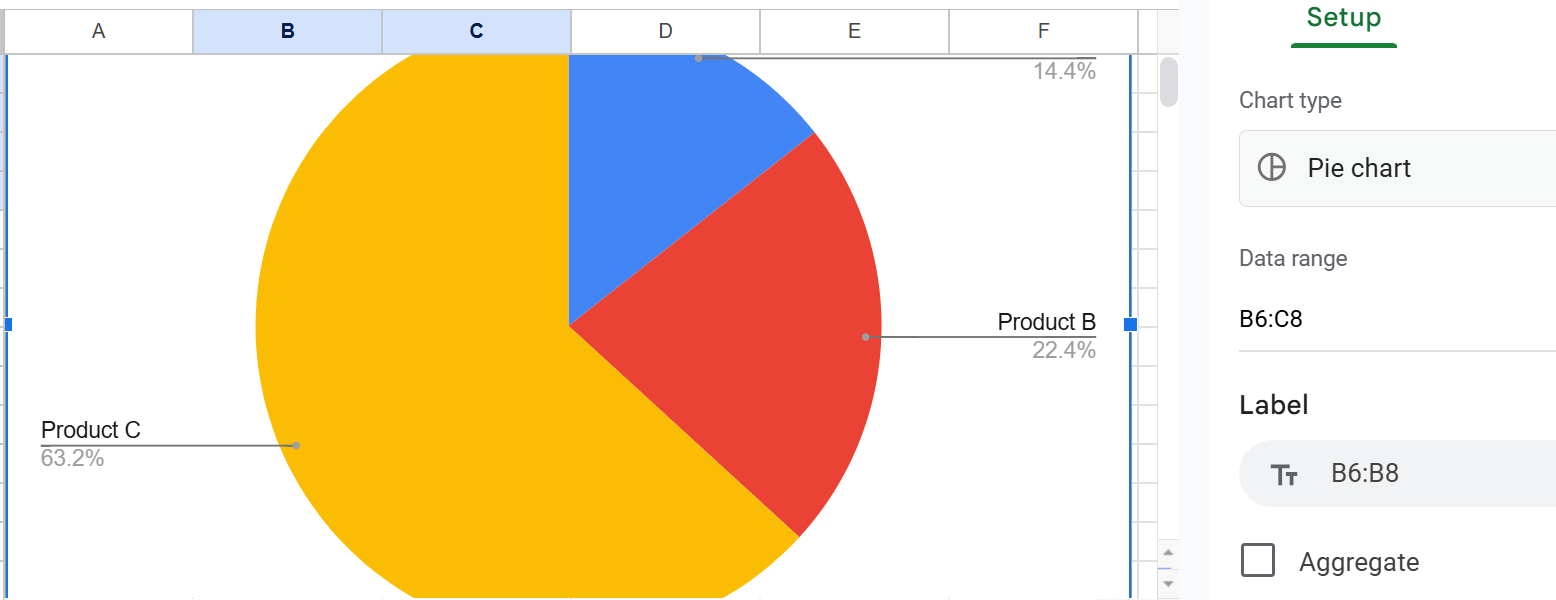
- Clique na área à direita do gráfico de pizza para explorar como você pode personalizar a aparência deste gráfico de pizza.
- Para usar este gráfico de setores em um documento, clique em qualquer lugar na área do gráfico, depois clique Editar–Copiar.
- Cole seu gráfico de pizza no documento.
Gráficos de Barras e Colunas
Um gráfico de barras (barras horizontais) ou gráfico de colunas (barras verticais) mostra a relação de itens entre si para permitir uma comparação direta. Por exemplo, imagine um gráfico de barras mostrando as vendas domésticas de carros dos EUA ao lado das vendas de carros não dos EUA.
Para criar um gráfico de barras no Google Sheets:
- Mais uma vez, abra o Google Chrome.
- Clique e então Folhas.
- Clique Planilha em branco.
- Mova para a coluna B, linha 3, e crie uma planilha que se pareça com isto:

- Selecione todos os dados da planilha que você acabou de inserir—.
- Se você acabou de criar um gráfico de pizza, o Google Sheets ficará feliz em criar e exibir outro para você. Basta selecionar e pressionar Excluir.
- Clique na seta para baixo ao lado do gráfico de pizza e veja as opções de gráfico de barras que você tem:
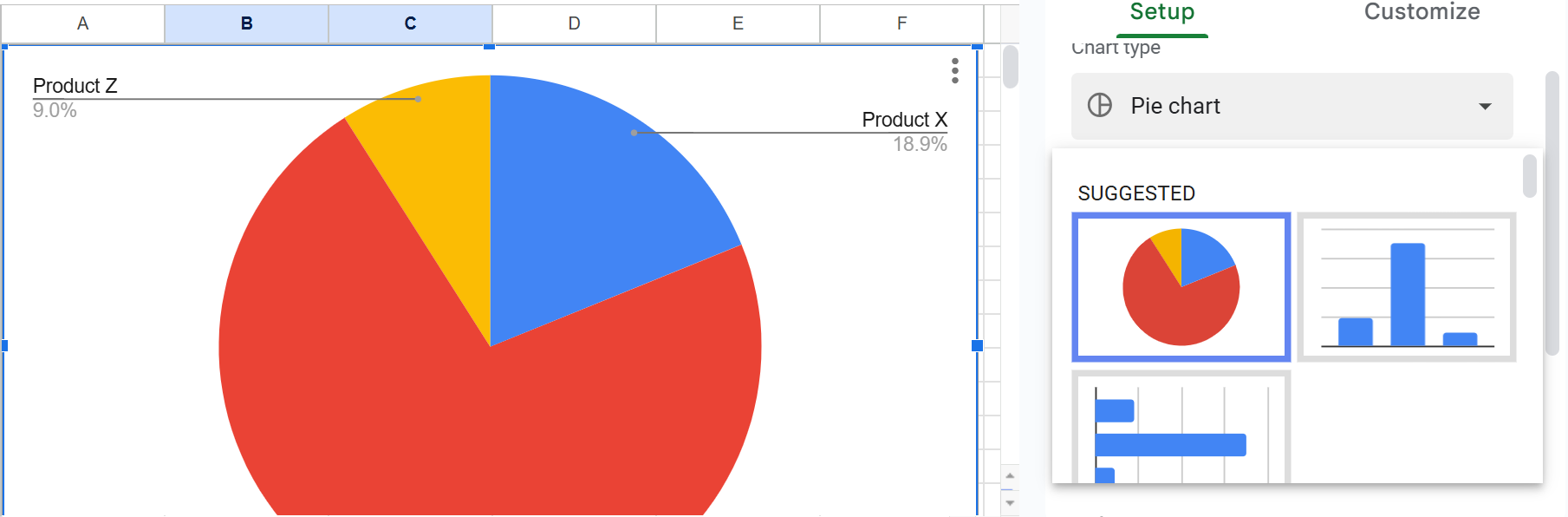
- Clique na coluna do gráfico ou na barra à direita da planilha:

- Para usar este gráfico de colunas em um documento, clique em qualquer lugar na área do gráfico de colunas, depois clique Editar–Copiar.
- Cole seu gráfico de colunas no documento.
Gráficos de Linha
Um gráfico de linhas mostra as mudanças em dois ou mais itens ao longo do tempo. Por exemplo, imagine um gráfico de linhas com uma linha mostrando as alterações nas vendas de carros dos EUA em comparação com outra linha mostrando as mudanças nas vendas de carros não americanos.
Para criar um gráfico de linhas simples no Google Sheets:
Siga este vídeo: Crie um Gráfico de Linha no Google Sheets
Legendas, Rótulos dos Eixos, Chaves, Citações de Fontes, Referências Cruzadas
- Títulos de figuras (legendas)—Para a maioria dos gráficos, inclua um título, em muitos casos, um título numerado. A regra padrão para quando numerar figuras ou tabelas é a seguinte: se você fizer referência cruzada à figura ou tabela em outro lugar no texto.
- Para editar o título do, por exemplo, o gráfico de linhas, clique Personalizar os títulos dos eixos do gráfico > >, e insira um título sob o texto do Título:

- Rótulos dos eixos—Indique o que os eixos x e y representam.
- Chaves (lendas)– Indique o que a cor especial, sombreamento ou estilo de linha (sólida ou tracejada) significam. Inclua-os em uma chave (uma caixa) em algum lugar não utilizado no gráfico.
- Referências cruzadas— Coloque uma referência cruzada para o gráfico ou tabela no texto relacionado. Na referência cruzada, explique o que está acontecendo na imagem, como interpretá-la e quais são suas tendências básicas.
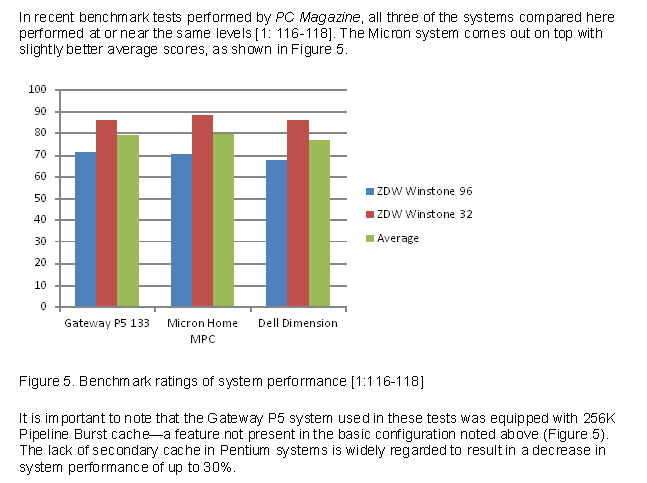 Exemplo de um gráfico de colunas. Observe que o texto acima e abaixo do gráfico chama a atenção para o gráfico e indica brevemente sua importância.
- Para adicionar um rótulo ao eixo y, clique Título do eixo vertical e digite no campo de texto do Título.
Talvez seu gráfico de linhas se pareça com isto:

Referências Cruzadas Explicativas para Gráficos e Tabelas
Você não pode simplesmente inserir uma figura ou uma tabela e dizer "Veja a Figura 1" ou "Veja a Tabela 1." Isso é deselegante e uma oportunidade perdida para a comunicação técnica. Forneça antes ou depois uma breve explicação sobre o que observar no gráfico ou na tabela. Por exemplo, mencione um ponto principal ou tendência.
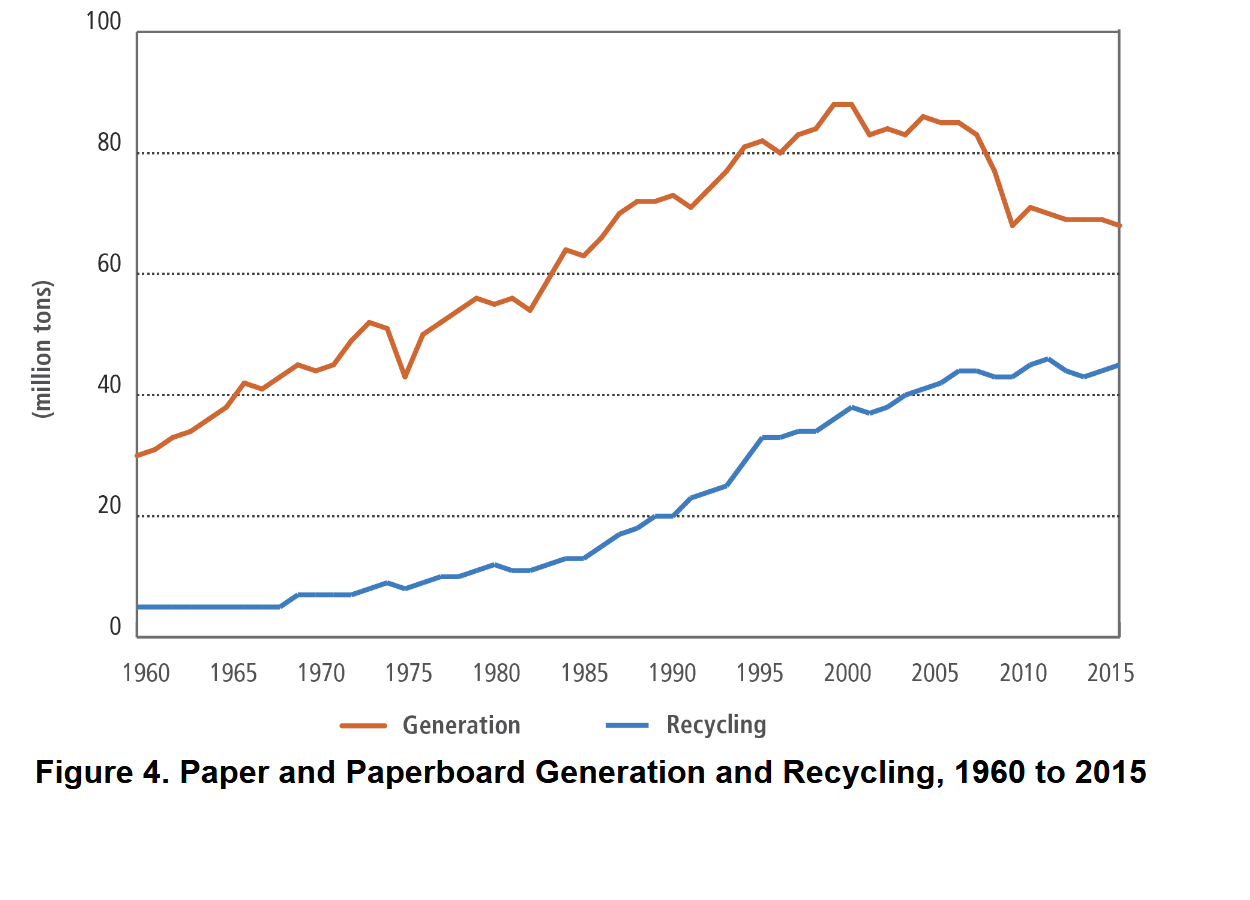
Como pode ser visto na Figura 4, os materiais de papel gerados superaram os materiais de papel reciclado 6730 milhões de toneladas 4760 milhões de toneladas no período de 1960 a 2015.
Aqui está outro exemplo de uma referência cruzada explicativa:
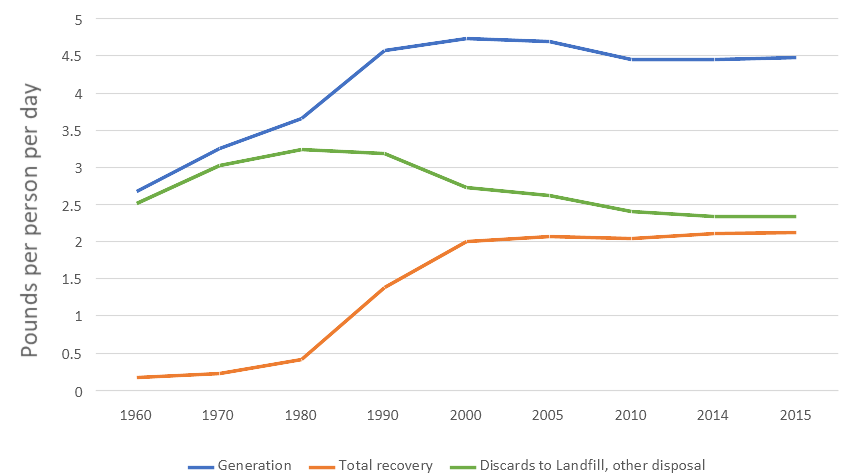
Figura 6. MSW Libras por Pessoa por Dia
Como você pode ver na figura acima, o progresso na recuperação de resíduos sólidos municipais (RSM) estava aumentando até o ano 2000, mas estagnou desde então.
Salvar Gráficos para Outras Aplicações
O Google Docs permite que você baixe seu documento para o seu computador:
- Clique Arquivo.
- Clique Baixar.
- Selecionar Microsoft Word (.docx) ou qualquer formato que você preferir.
Informações Relacionadas
Quase Tudo o Que Você Queria Saber Sobre a Criação de Tabelas e Figuras. Um recurso fantástico do Departamento de Biologia, Bates College, Lewiston, ME, 2012.
Figuras e Gráficos. Universidade da Carolina do Norte em Chapel Hill
Como criar uma tabela ou gráfico no MS Word Mostra a formatação da tabela primeiro 3:35, criando um gráfico em seguida.
Fazendo um Gráfico de Barras Simples no Excel
#17 Tutorial Avançado do Excel 365 - Vinculando um gráfico do Excel a um documento do Word
Aqui estão alguns recursos que definem muitos dos tipos de gráficos que existem:
- 40+ Tipos de Gráficos | Um Guia para Contar Histórias com Dados (+ Exemplos)
- Visualização de Dados—Como Escolher o Tipo de Gráfico Certo?
- Cada Tipo de Gráfico Classificado—O que Usar e O que Evitar
- Gerador de Gráficos de IA. Site baseado em IA que gera gráficos—grátis!
Agradeceria seus pensamentos, reações e críticas sobre este capítulo: sua resposta—David McMurrey.
Informações e programas fornecidos por mcmassociates.io, 1995-2026.

Este trabalho está licenciado sob uma Licença Creative Commons Attribution 4.0 Internacional.

Exemplo de um gráfico. Observe que um figura o título está colocado abaixo do gráfico.Não se esqueça de citar a fonte de qualquer informação que você tenha emprestado. ????