Les étapes suivantes donnent des instructions pour créer des tableaux et des graphiques dans Microsoft 365 Word et Excel (juillet 2025). Pour des étapes utilisant Microsoft Word et Excel, consultez Tableaux et graphiques (Microsoft Word, Excel)
Tableaux (Google Docs, Sheets)
Pour créer un tableau dans Google Docs :
- Ouvrez Google Chrome.
- Cliquer
 Document vierge.
 - Cliquez Fichier > Renommer, et donnez un nom à votre fichier. Remarquez que Google Docs enregistre votre fichier ; il n'y a pas de bouton Enregistrer à cliquer.
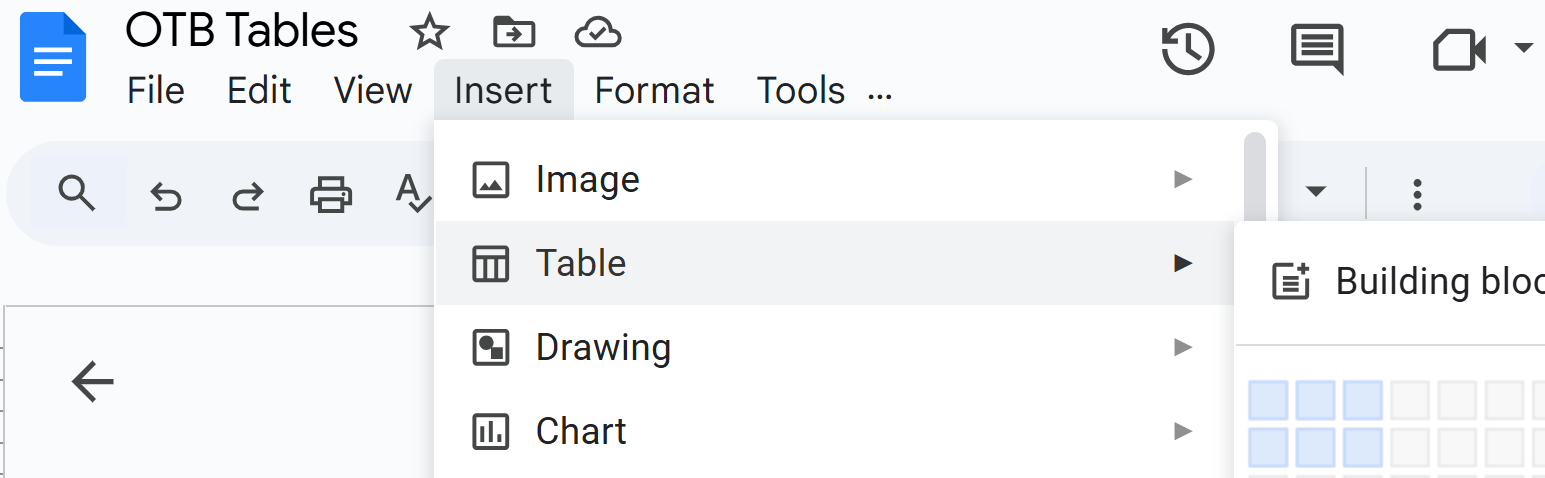
- Cliquez Insérer des tables > et sélectionnez des lignes et des colonnes pour votre tableau :
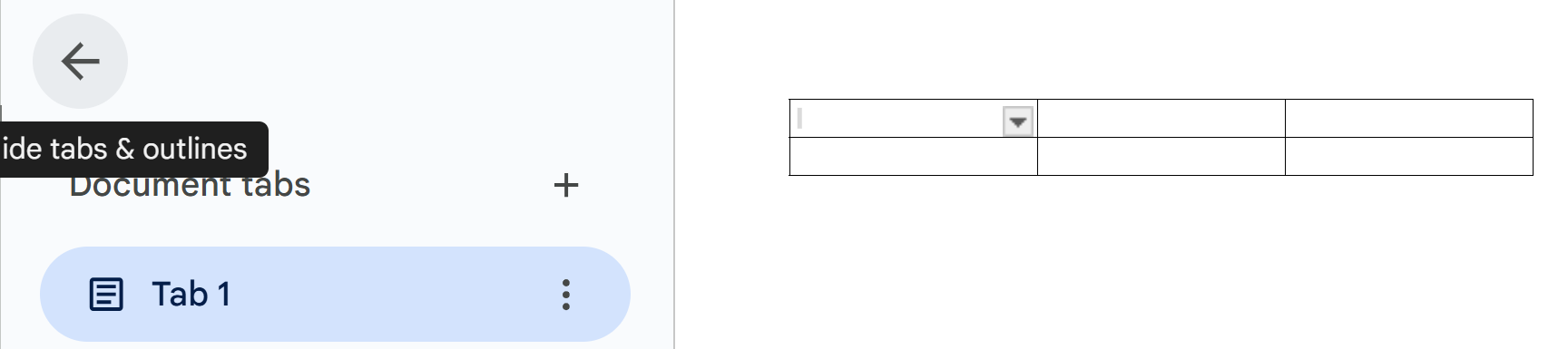
- Pour libérer de l'espace à l'écran, cliquez sur la flèche pointant vers la gauche dans la zone des onglets :
- Pour donner un titre à ce tableau, placez votre curseur dans une cellule de la première ligne, cliquez Format > Table > Ligne de titre. Vous pouvez changer la taille du titre : par exemple, cliquez Titre 2 et change pour Sous-titre.
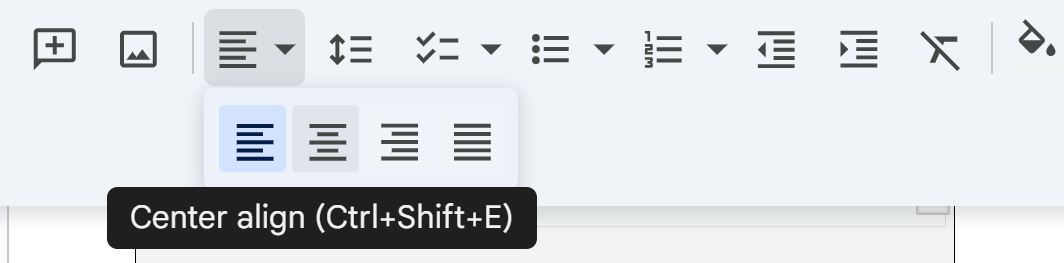
- Pour changer l'alignement, par exemple, pour centrer, cliquez sur les 3 points à droite du champ de police (par défaut, Arial), et sélectionnez l'alignement que vous souhaitez :
- Pour ajouter ou supprimer des lignes et des colonnes, cliquez Formater la table >.
- Pour ombrager l'arrière-plan d'une ligne, cliquez sur toutes les cellules d'une ligne, puis cliquez sur le seau de peinture dans la barre d'outils :

Remarquez les autres fonctions de cette barre d'outils : par exemple, A vous permet de changer la couleur du texte sélectionné. L'icône de crayon vous permet de changer la couleur de fond du texte sélectionné.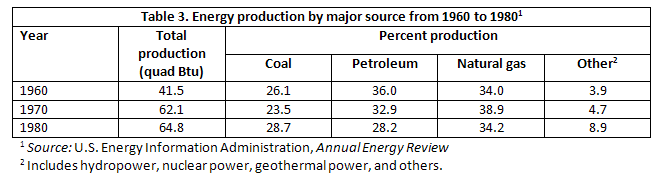
Format pour les tableaux avec des lignes et des colonnes groupées ou subdivisées. Remarquez que le titre du tableau va au-dessus la table.Traditionnellement, le titre d'un tableau est placé au-dessus du tableau ou est la première ligne du tableau. Si le contenu du tableau est évident et qu'il n'est pas nécessaire de faire référence à ce tableau ailleurs dans le rapport, vous pouvez omettre le titre.
En ce qui concerne les directives spécifiques de style et de formatage pour les tableaux, gardez les points suivants à l'esprit :
- Référez-vous au tableau dans le texte juste avant le tableau. Expliquez la signification générale des données dans le tableau ; ne vous attendez pas à ce que les lecteurs comprennent tout eux-mêmes.
- Ne submergez pas les lecteurs avec d'énormes tableaux de 11 colonnes et 30 lignes ! Simplifiez les données du tableau pour n'inclure que celles qui illustrent votre propos—sans bien sûr déformer ces données.
- Ne mettez pas le mot ou l'abréviation de l'unité de mesure dans chaque cellule d'une colonne. Par exemple, dans une colonne de mesures toutes en millimètres, ne mettez pas "mm" après chaque nombre. Mettez l'abréviation entre parenthèses dans l'en-tête de la colonne ou de la ligne.
- Alignez les nombres à droite ou décimal dans les colonnes. Si le 123 et le 4 étaient dans une colonne, le 4 serait juste en dessous du 3, et non du 1.
- Normalement, les mots dans les colonnes sont alignés à gauche (bien que vous voyiez parfois des colonnes de mots toutes centrées).
- Les titres des colonnes sont centrés au-dessus des colonnes de données numériques (formant une forme en T) ; alignés à gauche avec les colonnes de texte. L'alignement des titres de colonnes par rapport aux données colonnes réelles est variable. Si vous avez une colonne de mots de deux ou trois lettres, vous voudriez probablement centre le titre de la colonne au-dessus de ces données, même s'il s'agit de mots et non de chiffres. (Ce faisant, on évite une colonne en forme de L peu esthétique.)
- Lorsque vous avez un point spécial à faire concernant un ou plusieurs éléments du tableau, utilisez une note de bas de page au lieu de surcharger le tableau avec les informations.
Produire des tableaux. Normalement, vous emprunterez des informations dans lesquelles une bonne table se trouve. S'il s'agit d'une table simple avec peu de lignes et de colonnes, retapez-la vous-même dans votre propre document (mais n'oubliez pas de mentionner d'où vous l'avez empruntée dans le titre de la figure). Cependant, s'il s'agit d'une grande table avec beaucoup de données, vous êtes justifié à la numériser, à faire une capture d'écran ou à la photocopier et à l'inclure ainsi dans votre rapport.
Si vous utilisez OpenOffice, Word ou WordPerfect, habituez-vous à utiliser les outils de génération de tableaux. Vous n'avez pas à dessiner les lignes et autres détails de mise en forme.
Occasionnellement, dans des rapports techniques de première ébauche, des informations sont présentées sous forme de texte courant qui pourraient être mieux présentées sous forme de tableau. Assurez-vous de revoir vos premières ébauches pour le matériel qui peut être transformé en tableaux.
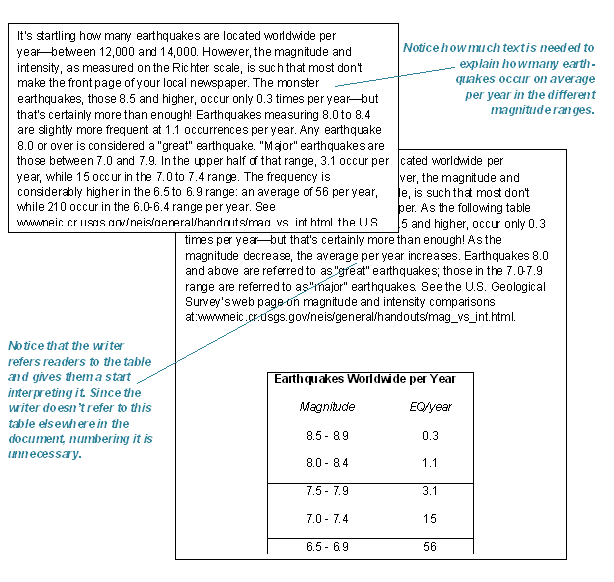
Format pour les tables. Surveillez les opportunités de convertir du texte en tableau comme dans cet exemple.Graphiques et diagrammes (Google Docs)
Les graphiques et diagrammes sont en réalité une autre manière de présenter les mêmes données qui sont présentées dans des tableaux—bien qu'une manière plus dramatique et intéressante. En même temps, cependant, vous obtenez moins de détails ou moins de précision dans un graphique ou un diagramme que dans le tableau. Imaginez la différence entre un tableau des chiffres de ventes sur une période de dix ans et un graphique linéaire pour ces mêmes données. Vous obtenez une meilleure idée de la tendance générale dans le graphique ou le diagramme mais pas les détails précis montrés dans un tableau.
-->Graphiques (Google Docs, Sheets)
Diagrammes en secteurs
Un graphique en secteurs montre la relation d'un élément au tout auquel il appartient. Par exemple, imaginez un graphique en secteurs montrant les ventes de voitures aux États-Unis avec des parts pour les voitures domestiques, européennes, japonaises, et ainsi de suite.
Pour créer un graphique à secteurs simple dans Google Sheets :
- Ouvrez Google Chrome.
- Cliquez
 et puis Feuilles.
 - Cliquez Feuille de calcul vide.
- Déplacez-vous vers la colonne B ligne 3, et créez un tableau qui ressemble à ceci :

- Sélectionnez les données du tableau que vous venez d'entrer—toutes.
- Cliquez Insérer>Graphique>Graphique en secteurs:
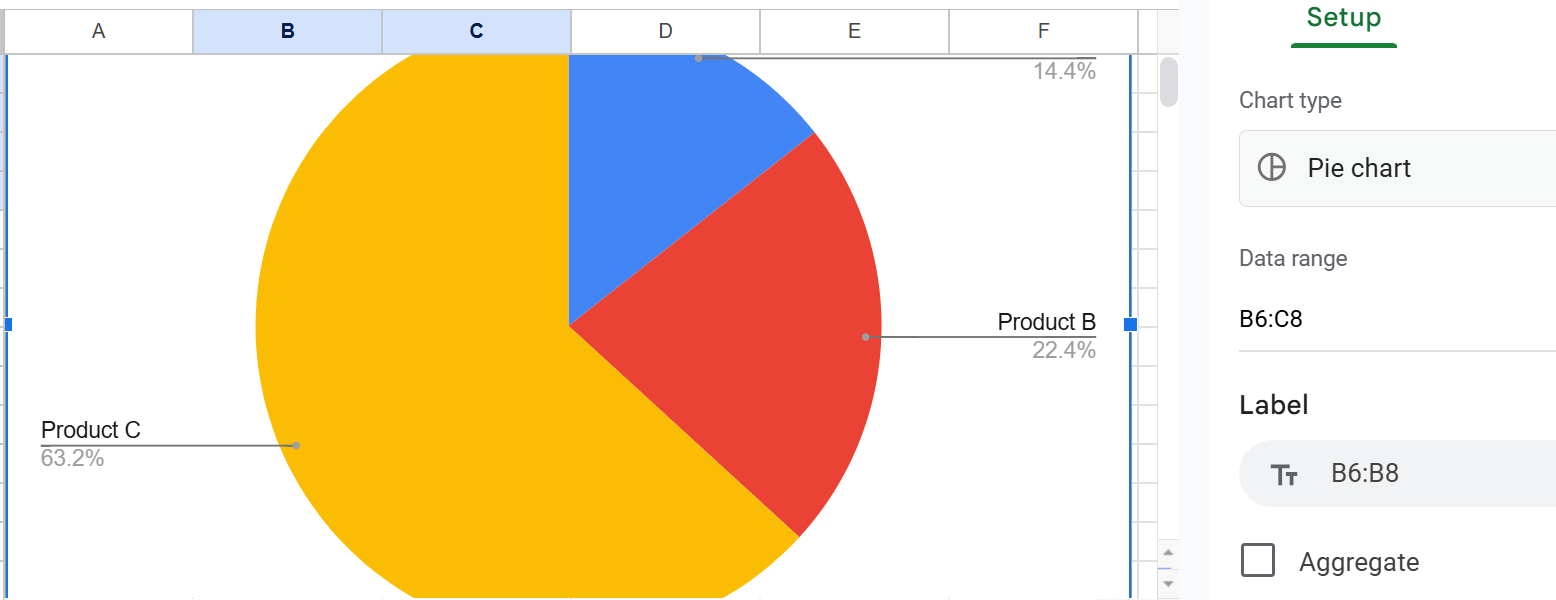
- Cliquez dans la zone à droite du graphique à secteurs pour explorer comment vous pouvez personnaliser l'apparence de ce graphique à secteurs.
- Pour utiliser ce diagramme circulaire dans un document, cliquez n'importe où dans la zone du diagramme circulaire, puis cliquez Modifier–Copie.
- Collez votre graphique à secteurs dans le document.
Graphiques à barres et à colonnes
Un graphique à barres (barres horizontales) ou un graphique à colonnes (barres verticales) montre la relation des éléments entre eux pour permettre une comparaison directe. Par exemple, imaginez un graphique à barres montrant les ventes domestiques de voitures américaines à côté des ventes de voitures non américaines.
Pour créer un graphique à barres dans Google Sheets :
- Une fois de plus, ouvrez Google Chrome.
- Cliquez et ensuite Feuilles.
- Cliquez Feuille de calcul vierge.
- Déplacez-vous à la colonne B, ligne 3, et créez une feuille de calcul qui ressemble à quelque chose comme ceci :

- Sélectionnez les données de la feuille de calcul que vous venez d'entrer—tout.
- Si vous venez de créer un graphique en secteurs, Google Sheets se fera un plaisir d'en créer et d'en afficher un autre pour vous. Il vous suffit de sélectionner et d'appuyer sur Supprimer.
- Cliquez sur la flèche vers le bas à côté de Diagramme circulaire, et regardez les options de diagramme à barres que vous avez :
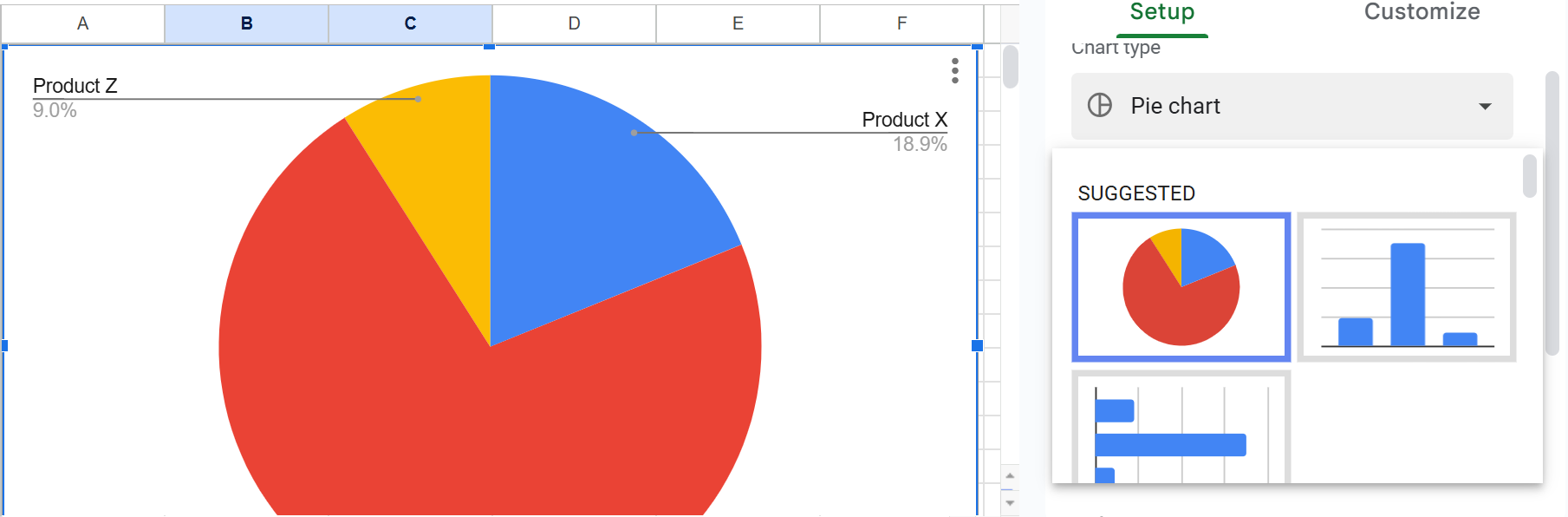
- Cliquez soit sur le graphique en colonnes, soit sur la barre à droite de la feuille de calcul :

- Pour utiliser ce graphique à barres dans un document, cliquez n'importe où dans la zone du graphique, puis cliquez Modifier–Copie.
- Collez votre graphique à colonnes dans le document.
Graphiques en courbes
Un graphique linéaire montre les variations de deux ou plusieurs éléments au fil du temps. Par exemple, imaginez un graphique linéaire avec une ligne montrant les variations des ventes de voitures américaines par rapport à une autre ligne montrant les variations des ventes de voitures non américaines.
Pour créer un graphique linéaire simple dans Google Sheets :
Suivez cette vidéo : Créer un graphique en courbes dans Google Sheets
Légendes, Étiquettes d'axes, Clés, Citations de source, Renvois croisés
- Titres de figures (légendes)—Pour la plupart des graphiques, incluez un titre, dans de nombreux cas, un titre numéroté. La règle standard pour savoir quand numéroter les figures ou les tableaux est la suivante : si vous faites référence à la figure ou au tableau ailleurs dans le texte.
- Pour éditer le titre du, par exemple, du graphique en courbes, cliquez Personnaliser les titres des axes du graphique > >, et entrez un titre sous le texte Titre :

- Étiquettes des axes—Indiquez ce que représentent les axes x et y.
- Clés (légendes)— Indiquez ce que signifie chaque couleur spéciale, ombrage ou style de ligne (solide ou pointillé). Incluez-les dans une légende (une boîte) dans un endroit inutilisé du graphique ou du diagramme.
- Renvois croisés— Mettez une référence croisée au tableau ou au graphique du texte connexe. Dans la référence croisée, expliquez ce qui se passe dans le graphique, comment l'interpréter, quelles sont ses tendances de base.
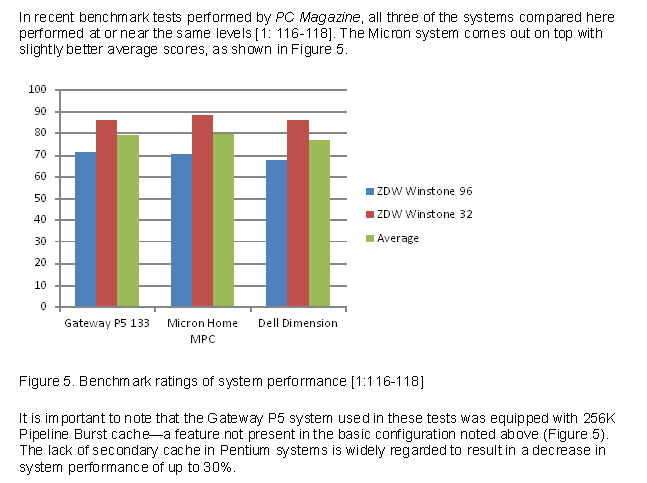 Exemple d'un graphique en colonnes. Notez que le texte au-dessus et en dessous du graphique attire l'attention sur le graphique et indique brièvement sa signification.
- Pour ajouter une étiquette d'axe des y, cliquez Titre de l'axe vertical et tapez le dans le champ de texte du Titre.
Peut-être que votre graphique en ligne ressemble à ceci :

Références croisées explicatives pour les graphiques et diagrammes
Vous ne pouvez pas simplement insérer une figure ou un tableau et dire "Voir la Figure 1" ou "Voir le Tableau 1." C'est impoli et une occasion manquée de communication technique. Fournissez avant ou après une brève explication de ce qu'il faut rechercher dans le graphique ou le tableau. Par exemple, mentionnez un point principal ou une tendance.
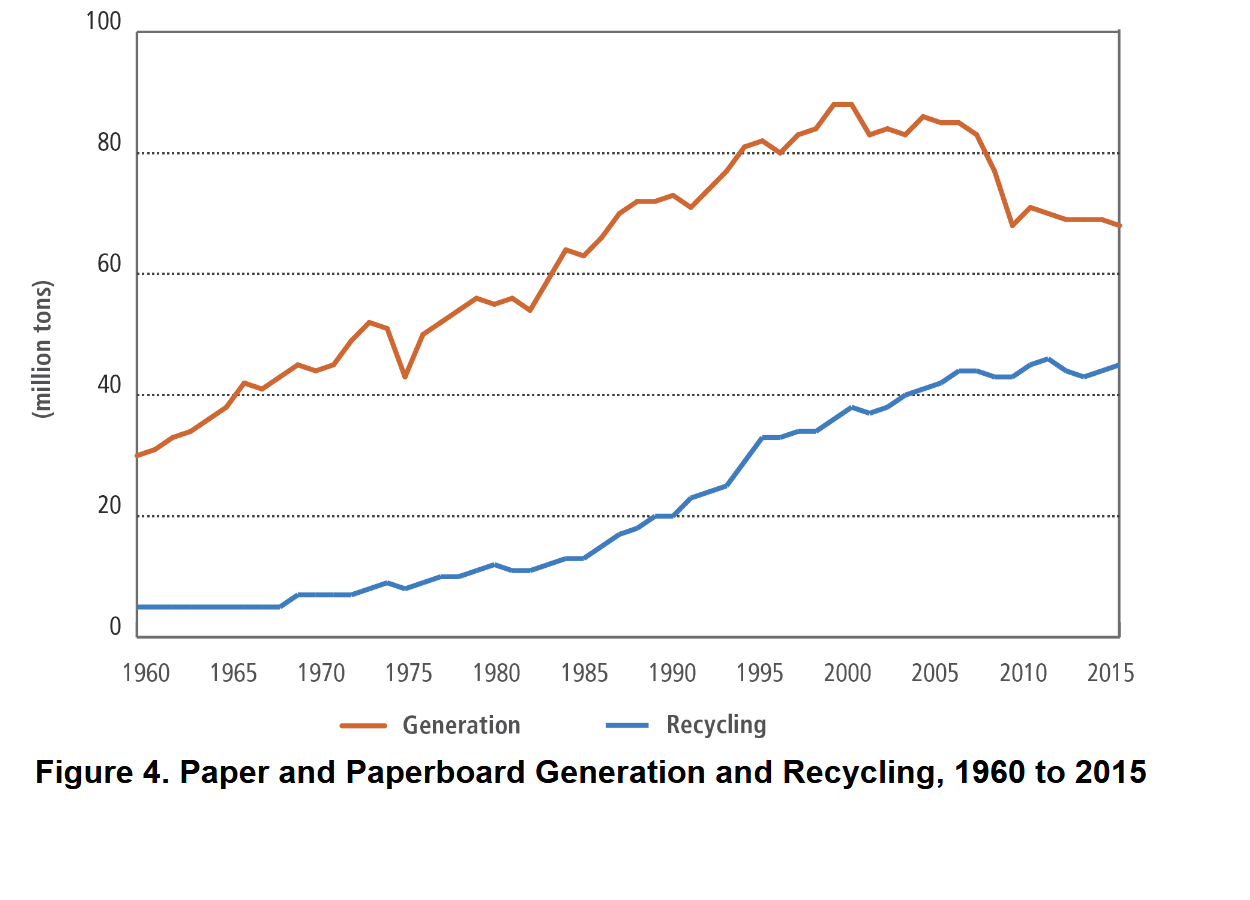
Comme on peut le voir dans la Figure 4, les matériaux en papier générés ont dépassé les matériaux en papier recyclés 6730 millions de tonnes 4760 millions de tonnes sur la période de 1960 à 2015.
Voici un autre exemple de référence croisée explicative :
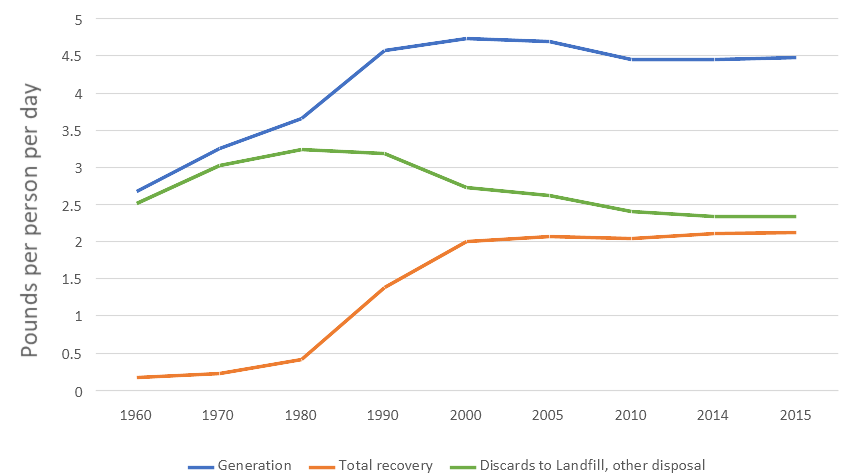
Figure 6. MSW Livres par personne par jour
Comme vous pouvez le voir dans la figure ci-dessus, les progrès dans la récupération des déchets solides municipaux (DSM) augmentaient jusqu'en 2000, mais ont stagné depuis.
Enregistrer des graphiques pour d'autres applications
Google Docs vous permet de télécharger votre document sur votre ordinateur :
- Cliquez Fichier.
- Cliquez Télécharger.
- Sélectionner Microsoft Word (.docx) ou quel que soit le format que vous préférez.
Informations Connexes
Presque tout ce que vous vouliez savoir sur la création de tableaux et d'illustrations. Une ressource fantastique du Département de Biologie, Bates College, Lewiston, ME, 2012.
Graphiques et diagrammes. Université de Caroline du Nord à Chapel Hill
Comment créer un tableau ou un graphique dans MS Word Affiche le formatage du tableau jusqu'à 3:35, puis crée un graphique ensuite.
Créer un graphique à barres simple dans Excel
#17 Tutoriel Excel 365 Avancé - Lier un graphique Excel à un document Word
Voici quelques ressources qui définissent de nombreux types de graphiques qui existent :
- 40+ Types de graphiques | Un guide pour la narration de données (+ exemples)
- Visualisation des données—Comment choisir le bon type de graphique ?
- Chaque type de graphique classé—Ce qu'il faut utiliser et ce qu'il faut éviter
- Générateur de graphiques IA. Site basé sur l'IA qui génère des graphiques—gratuitement !
J'apprécierais vos pensées, réactions, critiques concernant ce chapitre : votre réponse—David McMurrey.
Informations et programmes fournis par mcmassociates.io, 1995-2026.

Ce travail est sous licence d'un Licence internationale Creative Commons Attribution 4.0.
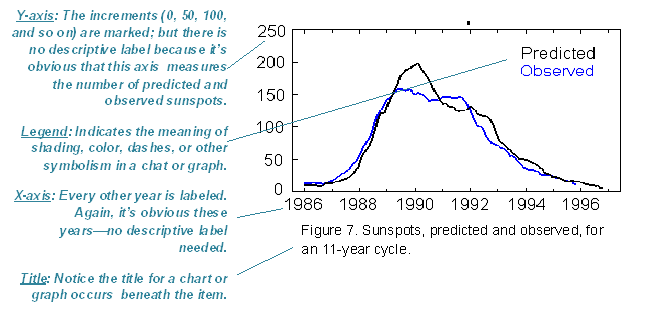
Exemple d'un graphe. Remarque qu'un figure le titre est placé sous le graphique.N'oubliez pas de citer la source de toute information que vous avez empruntée. ????