Het volgende biedt stappen voor het maken van tabellen en grafieken in Microsoft 365 Word en Excel (juli 2025). Voor stappen met Microsoft Word en Excel, zie Tabellen en Grafieken (Microsoft Word, Excel)
Tabellen (Google Docs, Sheets)
Om een tabel te maken in Google Docs:
- Open Google Chrome.
- Klik
 Leeg document.
 - Klik Bestand > Hernoemen, en geef uw bestand een naam. Merk op dat Google Docs uw bestand opslaat; er is geen Opslaan om op te klikken.
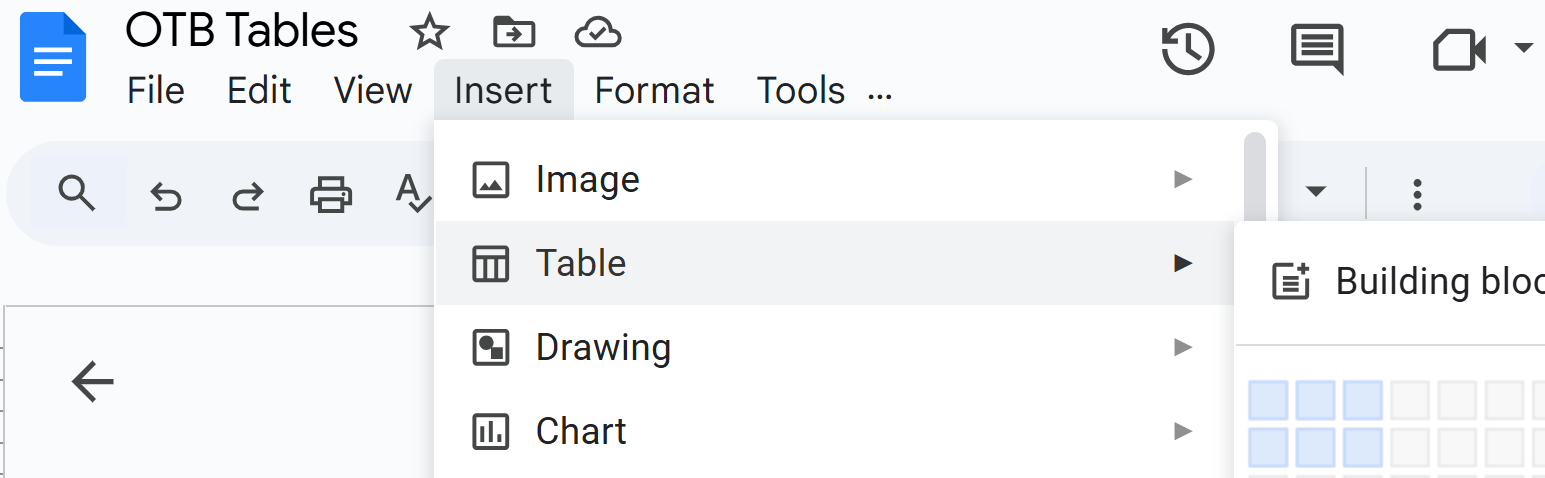
- Klik Voeg > Tabellen toe en selecteer rijen en kolommen voor je tabel:
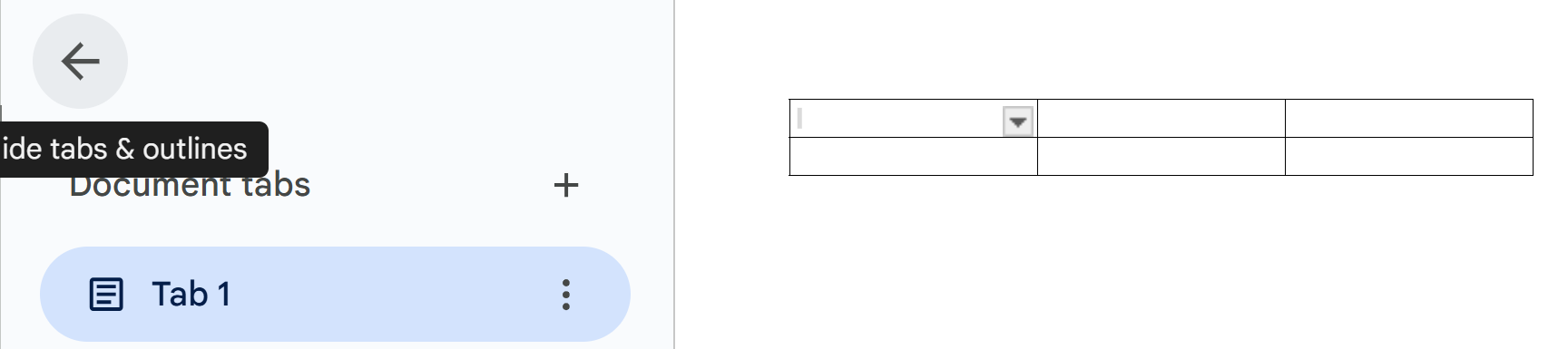
- Om wat schermruimte vrij te maken, klik op de naar links wijzende pijl in het Tabbladgebied:
- Om deze tabel een titel te geven, plaatst u de cursor in een cel in de eerste rij, klik Format > Tabel > Titelrij. Je kunt de grootte van de titel veranderen: klik bijvoorbeeld Kop 2 en veranderen naar Ondertitel.
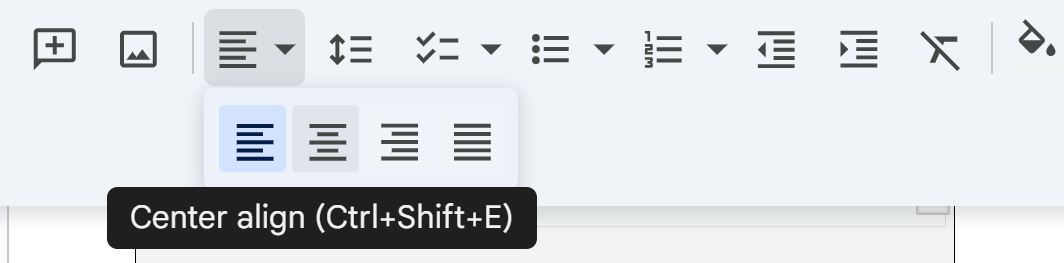
- Om de uitlijning te wijzigen, bijvoorbeeld naar middenuitlijning, klik op de 3 stippen rechts van het lettertypevak (standaard, Arial), en selecteer de uitlijning die je wilt:
- Om rijen en kolommen toe te voegen of te verwijderen, klik op Format > Tabel.
- Om de achtergrond van een rij te schaduw, klik op alle cellen in een rij, klik op de verfemmer op de werkbalk:

Let op de andere functies van deze werkbalk: bijvoorbeeld, Een stelt je in staat om de kleur van geselecteerde tekst te wijzigen. Het potloodpictogram stelt je in staat om de achtergrondkleur van geselecteerde tekst te wijzigen.Tabelindeling. In zijn eenvoudigste vorm is een tabel een groep van rijen en kolommen met gegevens. Bovenaan elke kolom staat een kolomkop, die de inhoud van die kolom definieert of identificeert (en vaak de meeteenheid aangeeft). Aan de linkerrand van de tabel kan zijn rijkoppen, die de inhoud van die rij definiëren of identificeren. Het wordt ingewikkeld wanneer rijen of kolommen moeten worden gegroepeerd of onderverdeeld. In dergelijke gevallen moet je rij- of kolom... subkoppen. Dit wordt hier geïllustreerd:

Indeling voor tabellen met gegroepeerde of onderverdeelde rijen en kolommen. Let op dat de tabeltitel gaat boven de tafel.Traditioneel wordt de titel van een tabel bovenaan de tabel geplaatst of is het de eerste rij van de tabel. Als de inhoud van de tabel vanzelfsprekend is en er geen behoefte is om de tabel ergens anders in het rapport te cross-refereren, kun je de titel weglaten.
Wat betreft specifieke stijl- en opmaakrichtlijnen voor tabellen, houd hier rekening mee:
- Verwijs naar de tabel in de tekst net vóór de tabel. Leg de algemene betekenis van de gegevens in de tabel uit; verwacht niet dat lezers het volledig zelf uitvogelen.
- Overweldig lezers niet met monster 11-koloms, 30-rijen tabellen! Vereenvoudig de tabelgegevens tot slechts die hoeveelheid gegevens die jouw punt— illustreert zonder natuurlijk die gegevens te vervormen.
- Plaats het woord of de afkorting voor de eenheid van meting niet in elke cel van een kolom. Zet bijvoorbeeld in een kolom met metingen allemaal in millimeters, "mm" niet achter elk getal. Zet de afkorting tussen haakjes in de kolom- of rijkop.
- Plaats de cijfers in de kolommen rechts- of decimaaluitgelijnd. Als de 123 en 4 in een kolom stonden, zou de 4 recht onder de 3 staan, niet onder de 1.
- Normaal gesproken zijn woorden in kolommen links uitgelijnd (hoewel je af en toe kolommen met woorden zult zien die allemaal gecentreerd zijn).
- Kolomtitels zijn gecentreerd boven de kolommen met numerieke gegevens (vormend een T-vorm); links uitgelijnd met kolommen van tekst. De uitlijning van kolomtitels ten opzichte van de daadwerkelijke kolomdata is variabel. Als je een kolom met twee- of drie-letterwoorden hebt, wil je waarschijnlijk centrum de kolomtitel boven die gegevens, ook al zijn het woorden en geen getallen. (Door dit te doen, voorkom je een vreemd uitziende L-vormige kolom.)
- Wanneer er een speciaal punt is dat je wilt maken over een of meer van de items in de tabel, gebruik dan een voetnoot in plaats van de tabel te verstoppen met de informatie.
Tabellen maken. Normaal gesproken zal je informatie lenen waarin een goede tabel voorkomt. Als het een eenvoudige tabel is zonder te veel rijen en kolommen, typ je het zelf over in je eigen document (maar onthoud om te documenteren waar je het vandaan hebt geleend in de figuurtitel). Als het echter een grote tabel is met veel gegevens, is het gerechtvaardigd om het te scannen, een screenshots te maken, of het te photocopiën en het op die manier in je rapport op te nemen.
Als je OpenOffice, Word of WordPerfect gebruikt, raak gewend aan het gebruik van de table-genererende hulpmiddelen. Je hoeft de lijnen en andere opmaakdetails niet zelf te tekenen.
Af en toe wordt in ruwe technische rapporten informatie in een doorgaande tekstvorm gepresenteerd die beter in tabelvorm (of tabulaire vorm) kan worden gepresenteerd. Zorg ervoor dat je je ruwe ontwerpen naleest op materiaal dat in tabellen kan worden omgevormd.

Opmaak voor tabellen. Let op kansen om tekst om te zetten in een tabel zoals in dit voorbeeld.Grafieken en Diagrammen (Google Docs)
Grafieken en diagrammen zijn eigenlijk gewoon een andere manier om dezelfde gegevens te presenteren die in tabellen worden gepresenteerd—hoewel op een indrukwekkendere en interessantere manier. Tegelijkertijd krijg je echter minder detail of minder precisie in een grafiek of diagram dan in de tabel. Stel je het verschil voor tussen een tabel met verkoopcijfers voor een periode van tien jaar en een lijngrafiek voor dezelfde gegevens. Je krijgt een beter gevoel voor de algemene trend in de grafiek of het diagram, maar niet de precieze details die in een tabel worden weergegeven.
-->Grafieken (Google Docs, Sheets)
Taartdiagrammen
Een taartdiagram toont de relatie van een item tot het geheel waartoe het behoort. Stel je bijvoorbeeld een taartdiagram voor dat de autoverkopen in de VS laat zien, met taartslices voor binnenlandse, Europese, Japanse, enzovoorts.
Om een eenvoudige taartgrafiek te maken in Google Sheets:
- Open Google Chrome.
- Klik
 en dan Laken.
 - Klik Lege spreadsheet.
- Ga naar kolom B rij 3 en maak een spreadsheet die er ongeveer zo uitziet:

- Selecteer de spreadsheetgegevens die je zojuist hebt ingevoerd—allemaal.
- Klik Invoegen>Diagram>Taartdiagram:
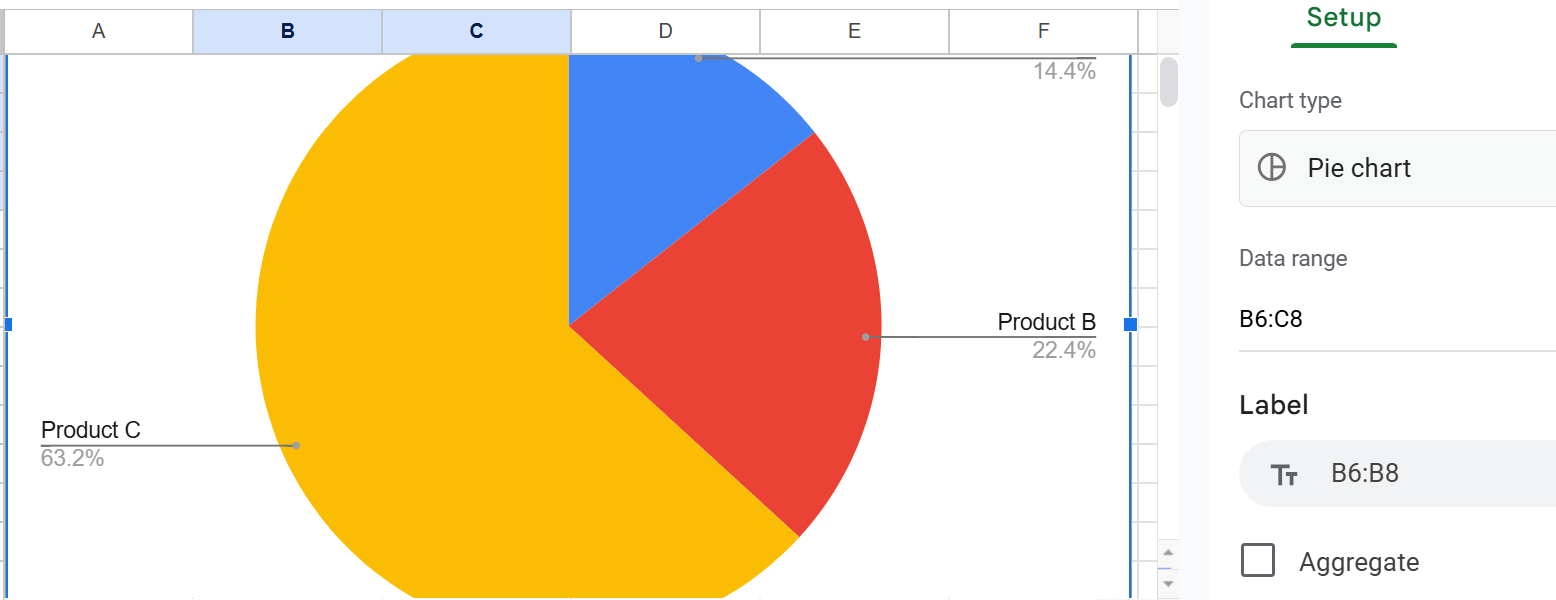
- Klik in het gebied rechts van het taartdiagram om te verkennen hoe je het uiterlijk van dit taartdiagram kunt aanpassen.
- Om dit cirkeldiagram in een document te gebruiken, klik ergens in het gebied van het cirkeldiagram, klik dan op Bewerken__ENTITEIT_0__Kopie.
- Plak je taartdiagram in het document.
Staaf- en Kolomdiagrammen
Een staafdiagram (horizontale staven) of kolomdiagram (verticale staven) toont de relatie tussen items om directe vergelijking mogelijk te maken. Stel je bijvoorbeeld een staafdiagram voor dat de binnenlandse verkoop van Amerikaanse auto’s naast de verkoop van niet-Amerikaanse auto’s toont.
Om een staafdiagram in Google Sheets te maken:
- Opnieuw, open Google Chrome.
- Klik en dan Bladen.
- Klik Leege spreadsheet.
- Ga naar kolom B rij 3 en maak een spreadsheet die er ongeveer zo uitziet:

- Selecteer de spreadsheetgegevens die je zojuist hebt ingevoerd—allemaal.
- Als je net een cirkeldiagram hebt gemaakt, zal Google Sheets graag nog een voor je maken en weergeven. Selecteer gewoon en druk op Verwijderen.
- Klik op de pijl omlaag naast Taartdiagram, en kijk naar de opties voor het staafdiagram die je hebt:
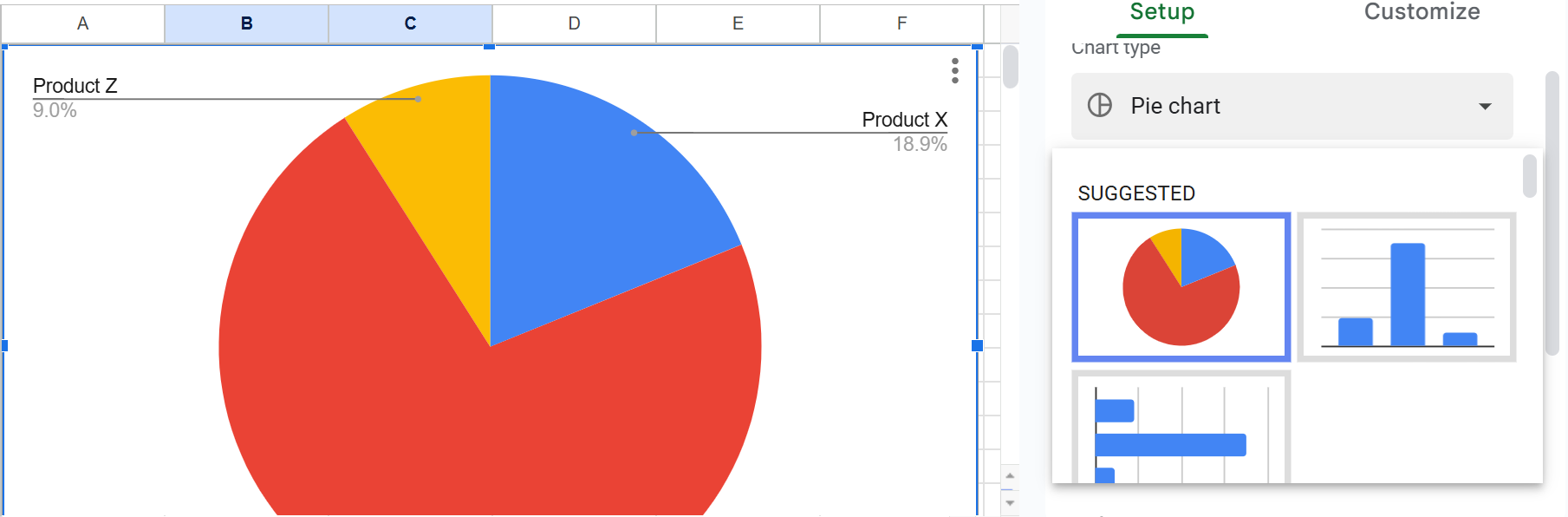
- Klik op de kolomgrafiek of de staaf rechts van de spreadsheet:

- Om dit kolomdiagram in een document te gebruiken, klik ergens in het gebied van het kolomdiagram en klik dan op Bewerken>Kopie.
- Plak je kolomdiagram in het document.
Lijndiagrammen
Een lijngrafiek toont de veranderingen in twee of meer items in de loop van de tijd. Stel je bijvoorbeeld een lijngrafiek voor met één lijn die de veranderingen in de autoverkopen in de VS toont, vergeleken met een andere lijn die de veranderingen in de verkopen van niet-VS auto’s weergeeft.
Om een eenvoudige lijngrafiek te maken in Google Sheets:
Volg deze video: Maak een lijngrafiek in Google Sheets
Onderschriften, Aslabels, Sleutels, Bronvermeldingen, Kruikreferenties
- Figuurtitels (bijschriften)—Voor de meeste grafieken, voeg een titel toe, in veel gevallen een genummerde titel. De standaardregel voor wanneer je figuren of tabellen moet nummeren is als volgt: als je de figuur of tabel ergens anders in de tekst verwijst.
- Om de titel van bijvoorbeeld de lijngrafiek te bewerken, klik op Pas de titels van de > grafiek > asen aan, en voer een titel in onder Titeltekst:

- As as labels—Geef aan wat de x- en y-assen voorstellen.
- Sleutels (legendes)— Geef aan welke speciale kleur, schaduwing of lijnstijl (doorlopend of gestippeld) iets betekent. Voeg deze toe in een sleutel (een vak) op een ongebruikte plek in de kaart of grafiek.
- Kruislinks— Voeg een kruisverwijzing toe naar de grafiek of diagram vanuit de gerelateerde tekst. In de kruisverwijzing, leg uit wat er in de afbeelding gebeurt, hoe deze te interpreteren, wat de basistrends zijn.
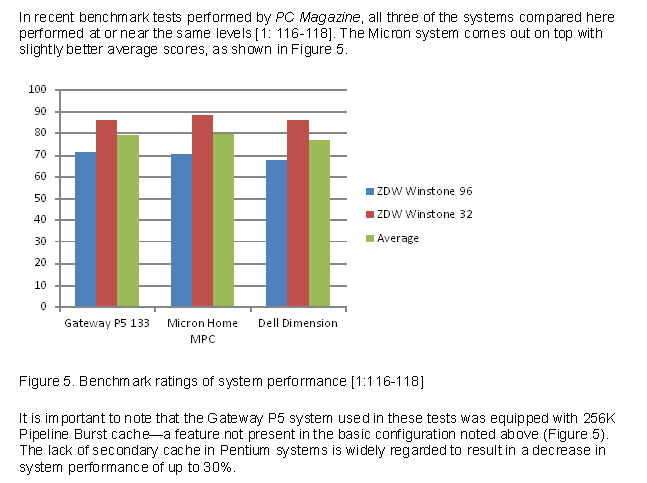 Voorbeeld van een kolomdiagram. Merk op dat de tekst boven en onder de grafiek aandacht vestigt op de grafiek en kort de betekenis ervan aangeeft.
- Om een y-as label toe te voegen, klik dan op Titel van de verticale as en typ de in het Titeltekst vak.
Misschien lijkt je lijngrafiek hierop:

Toelichtende Kruislijnen voor Grafieken en Diagrammen
Je kunt niet zomaar een figuur of een tabel invoegen en zeggen "Zie Figuur 1" of "Zie Tabel 1." Dat is onbeleefd en een gemiste kans voor technische communicatie. Geef voor of na een korte uitleg over waar je op moet letten in de grafiek of tabel. Noem bijvoorbeeld één hoofdpunten of trend.
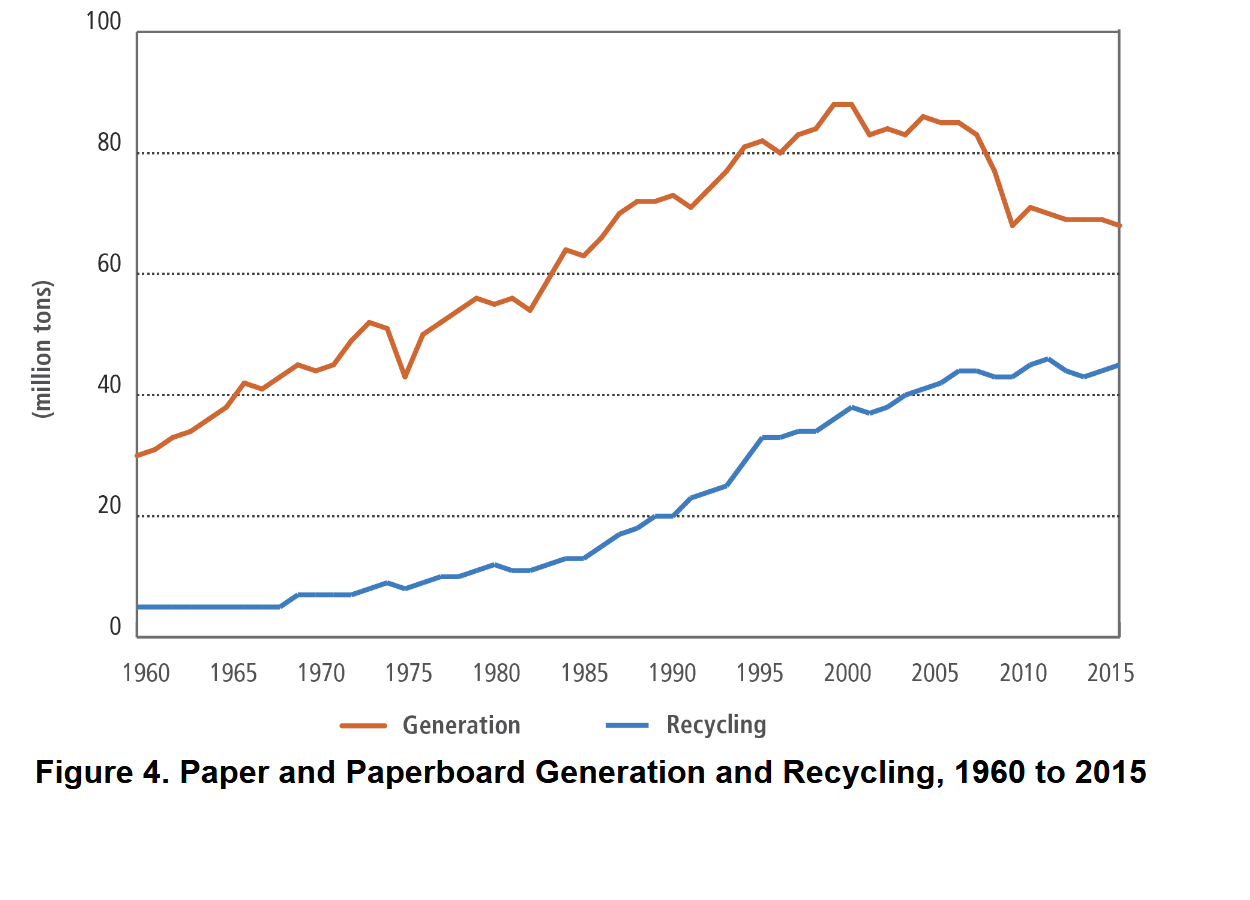
Zoals te zien is in Figuur 4, hebben geproduceerde papiermaterialen gerecycled papiermaterialen overtroffen met 6730 miljoen ton tegenover 4760 miljoen ton in de periode van 1960 tot 2015.
Hier is nog een voorbeeld van een verklarende kruisverwijzing:
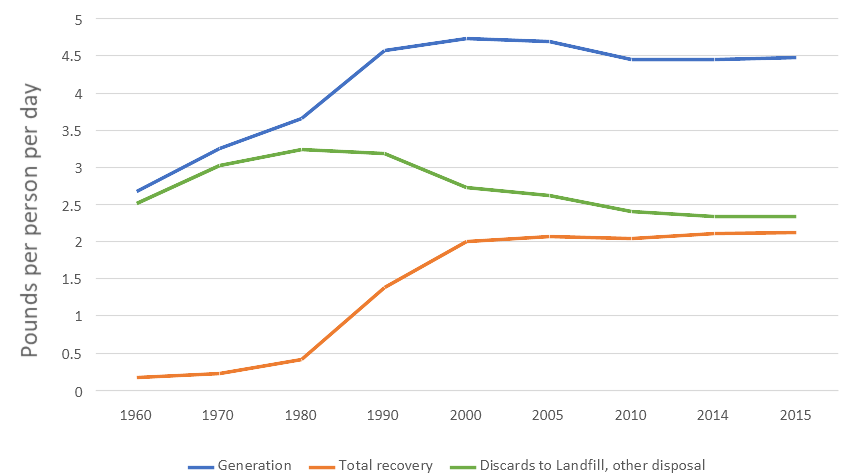
Figuur 6. MSW Ponden per Persoon per Dag
Zoals je kunt zien in de bovenstaande afbeelding, nam de vooruitgang in de recuperatie van gemeentelijk vast afval (GVA) toe tot het jaar 2000, maar is sindsdien gestagneerd.
Opslaan van grafieken voor andere applicaties
Google Docs stelt je in staat je document naar je computer te downloaden:
- Klik Bestand.
- Klik Downloaden.
- Selecteren Microsoft Word (.docx) of welk formaat je ook verkiest.
Gerelateerde informatie
Bijna alles wat je wilde weten over het maken van tabellen en figuren. Een fantastische bron van de Afdeling Biologie, Bates College, Lewiston, ME, 2012.
Cijfers en GrafiekenUniversiteit van North Carolina in Chapel Hill
Hoe een tabel of grafiek te maken in MS Word Toont tafelindeling eerste 3:35, daarna een grafiek maken.
Een Eenvoudige Staafgrafiek Maken in Excel
#17 Excel 365 Tutorial Geavanceerd - Een Excel-diagram koppelen aan een Word-document
Hier zijn enkele bronnen die veel van de bestaande grafiektype definiëren:
- 40+ Grafiektype | Een Gids Voor Data Verhalen Vertellen (+ Voorbeelden)
- Gegevensvisualisatie—Hoe de Juiste Grafiektype te Kiezen?
- Elke Grafiektype Gerangschikt—Wat te Gebruiken en Wat te Vermijden
- AI Grafiekgenerator. AI-gebaseerde site die gratis grafieken genereert—gratis!
Ik zou uw gedachten, reacties en kritiek over dit hoofdstuk op prijs stellen: jouw reactie—David McMurrey.
Informatie en programma's geleverd door mcmassociates.io, 1995-2026.

Dit werk is gelicentieerd onder een Creative Commons Naamsvermelding 4.0 Internationale Licentie.

Voorbeeld van een grafiek. Opmerken dat een figuur de titel is onder de grafiek geplaatst.Vergeet niet de bron te vermelden van welke informatie je hebt geleend. ????