A continuación se presentan los pasos para crear tablas y gráficos en Microsoft 365 Word y Excel (julio de 2025). Para los pasos utilizando Google Docs y Sheets, consulte Tablas y Gráficos (Google Docs, Hojas de Cálculo)
Tablas (Microsoft Word, Excel)
Para comenzar una tabla en Microsoft Word:
- Haga clic Insertar > Tabla:
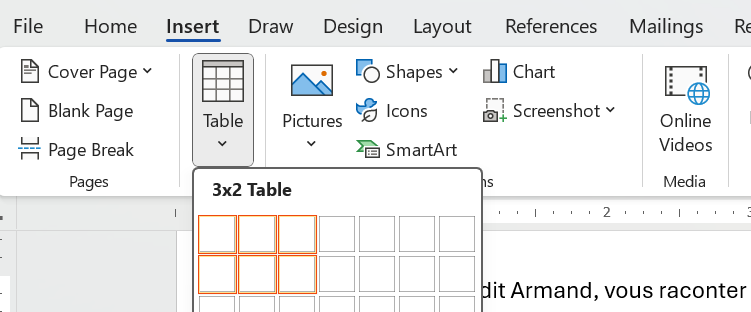
- Selecciona las filas y columnas que deseas para tu tabla (se pueden añadir más tarde).
Para formatear la fila del título de la tabla:
- Selecciona toda la primera fila y haz clic Diseño de Tabla > Fila de Encabezado, que repite la fila en las páginas posteriores.
- Para insertar una fila encima para el título de la tabla, haga clic Diseño de Tabla > Insertar Fila Arriba.
- Para fusionar las celdas de esta fila añadida, selecciona toda la fila, haz clic en Diseño de Tabla > Fusionar Celdas.
- Para dividir una celda de tabla, por ejemplo, si ?????
- Para aclarar el fondo de esta fila añadida, coloca el cursor en cualquier lugar de esa fila y haz clic. Diseño de Tabla > Sombreadoy selecciona gris claro.
- Para centrar el texto en esta fila añadida, posiciona el cursor en cualquier parte de esa fila y presiona Ctrl+E.
Así es como se ve mi tabla:

Para formatear el cuerpo de la tabla:
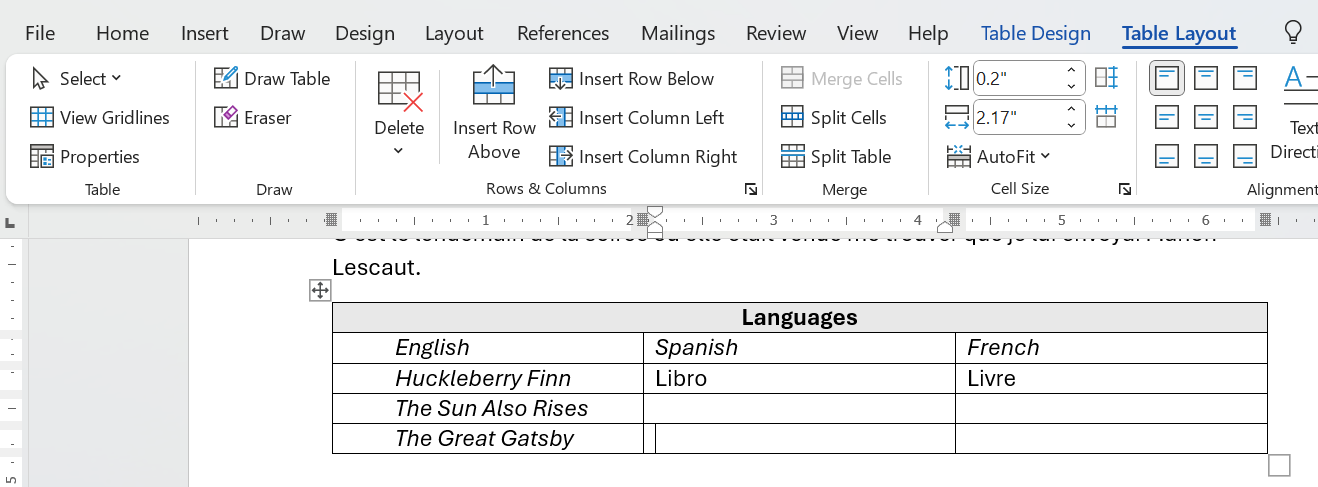
- Para agregar filas y columnas a la tabla, posiciona el cursor relativo al lugar donde deseas agregar una fila o una columna, y haz clic. Diseño de tabla:
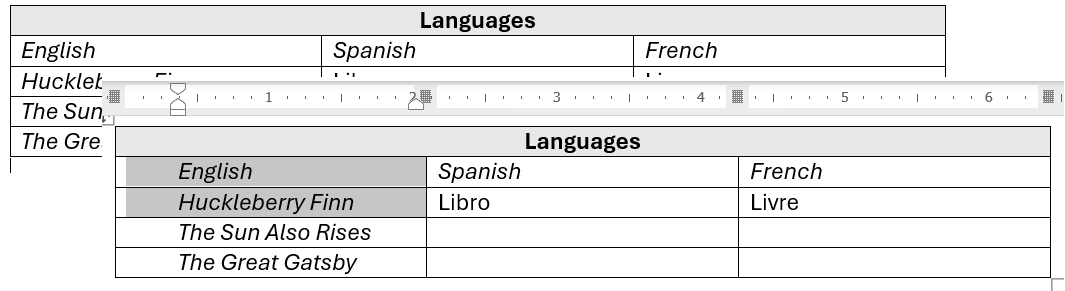
- Para mover las celdas alineadas a la izquierda hacia el centro de la columna mientras permanecen alineadas a la izquierda, muestra la regla horizontal y arrastra el marcador del margen izquierdo:
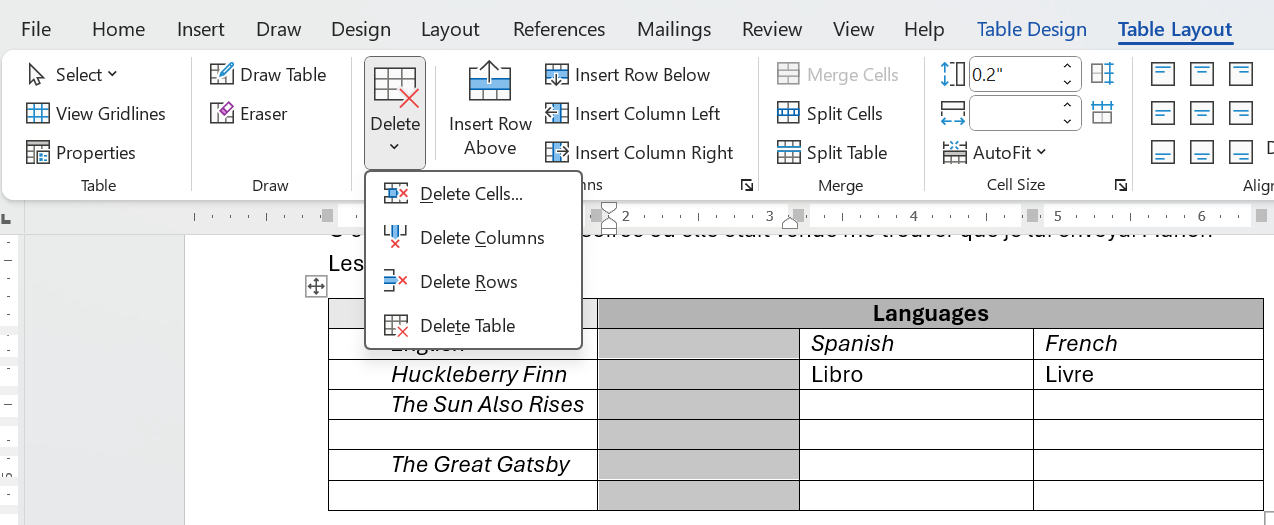
- Para eliminar filas o columnas:
Gráficos (Microsoft Word, Excel)
Gráficos de Barras y Columnas
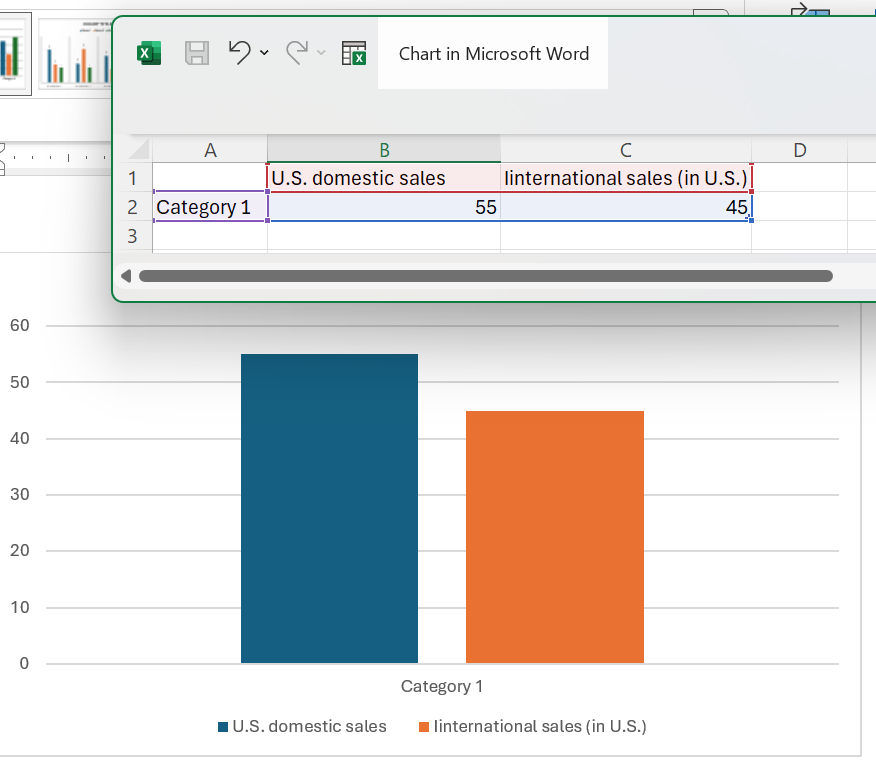
Un gráfico de barras (barras horizontales) o un gráfico de columnas (barras verticales) muestra la relación de los elementos entre sí para permitir una comparación directa. Por ejemplo, imagina un gráfico de barras que muestre las ventas nacionales de automóviles estadounidenses junto a las ventas de automóviles no estadounidenses.
Para crear un gráfico de columnas en Word, podrías pensar en crear la tabla primero, seleccionarla y luego convertirla en el gráfico. No, aquí está cómo:
- En Word, haz clic Insertar > Gráfico >, y selecciona el tipo de gráfico que deseas—en este caso, un gráfico de columnas, que es el predeterminado, y haz clic Está bien.
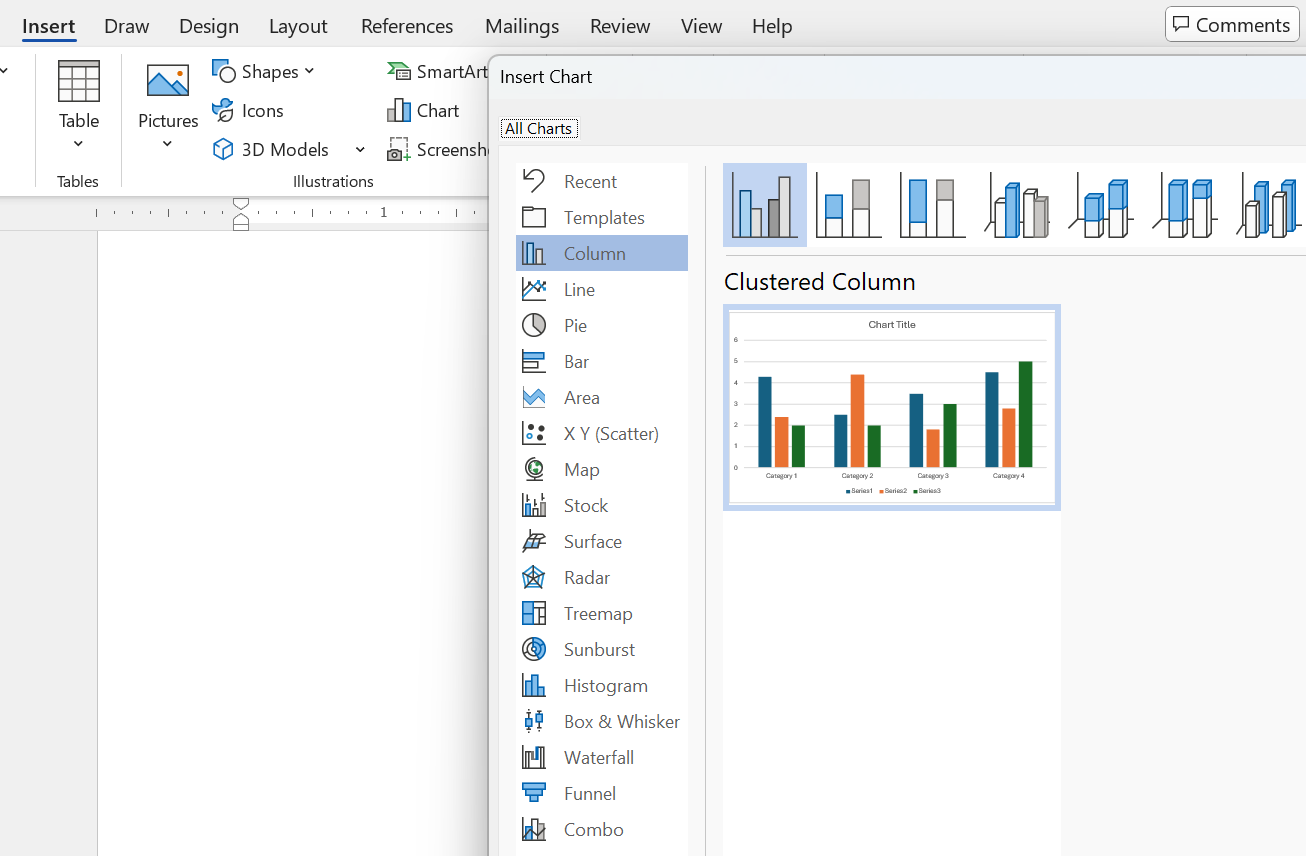
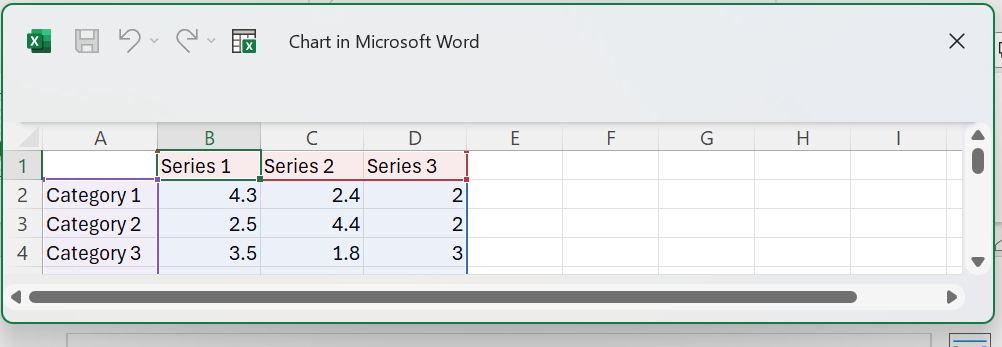
- Cambia las etiquetas y los valores numéricos que ves en esta ventana de Excel que aparece sobre la plantilla del gráfico que ves en el paso anterior:
- Agrega un título y una etiqueta en el eje y, cubiertos a continuación en Títulos y Etiquetas de Ejes para Gráficos y Diagramas
Aquí está cómo se ve la ventana emergente de Excel y el gráfico que crea:
Gráficas de líneas
Un gráfico de líneas muestra los cambios en dos o más elementos a lo largo del tiempo. Por ejemplo, imagina un gráfico de líneas con una línea que muestra los cambios en las ventas de automóviles de EE. UU. en comparación con otra línea que muestra los cambios en las ventas de automóviles no estadounidenses.
Para crear un gráfico de líneas, seleccionas Línea en la lista de tipos de gráficos que ves arriba. Después de eso, el proceso es similar al de los gráficos de barras y columnas en lo anterior.
En este caso, vea cómo crear los datos en Excel y luego pegar un enlace a los datos en Word:
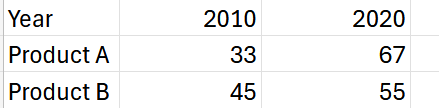
- Introduce los datos en una hoja de cálculo de Excel similar a esta.
- Seleccione solo los valores de datos — excluya la columna del producto y la fila del año. Haga clic Insertar > Línea. Modifique el título y las etiquetas de los ejes más tarde.
- Aquí está mi gráfico de líneas en progreso:
- Cambia el guion en el título del gráfico a – (guion largo).
- Cambia el eje horizontal a 2010 y 2020.
- Ve a Gráficas de Pastel para ver cómo copiar un gráfico de Excel a Word.
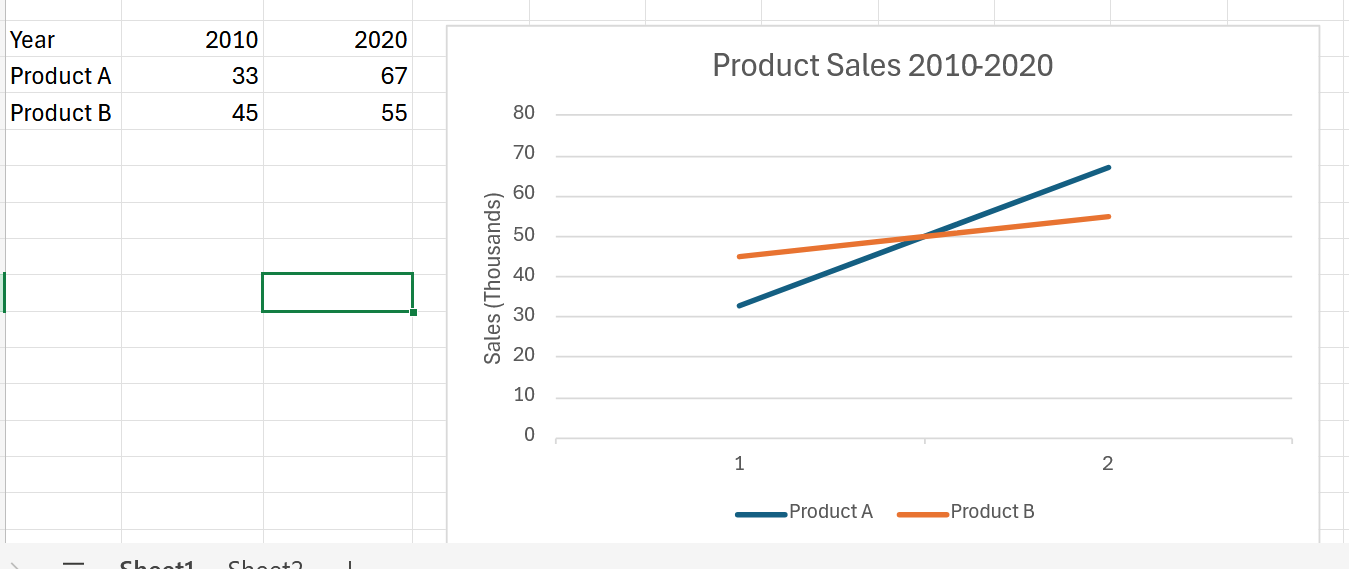
Como puedes ver, necesita más cambios:
Gráficos de Pastel
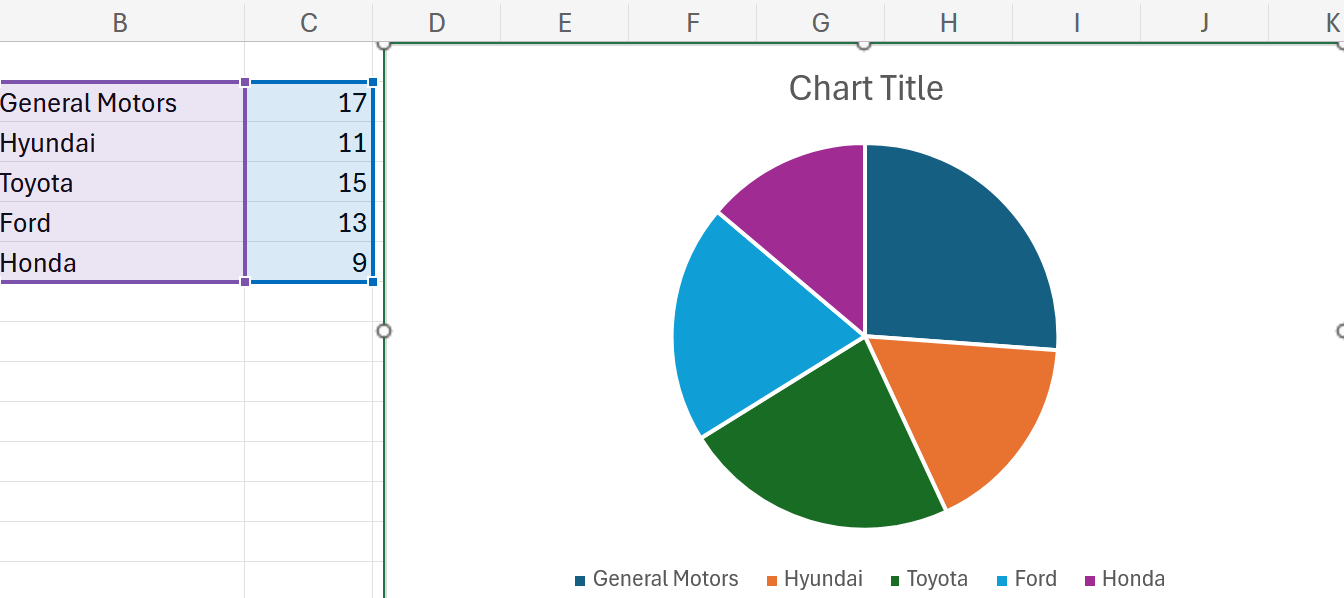
Un gráfico circular muestra la relación de un elemento con el todo al que pertenece. Por ejemplo, imagina un gráfico circular que muestra las ventas de automóviles en EE. UU. con porciones para domésticos, europeos, japoneses, y así sucesivamente.
Para crear un gráfico de pastel simple en Word:
- Ingrese los datos que ve en la parte izquierda de esta figura:
- Seleccionar
 (gráfico de pastel) en la barra de herramientas
 - El gráfico de sectores se verá como el que está arriba, pero aún debes agregar un título y etiquetas a cada uno de los "trozos" del pastel, cubierto a continuación en Títulos y Etiquetas de Ejes para Gráficos y Diagramas
- Para copiar este gráfico circular en un documento de Word,
- Haz clic derecho en el gráfico de pastel y selecciona Copia.
- Ve a Word, haz clic derecho en el cuerpo del documento, selecciona Pegar y luego haz clic en el segundo ícono (de tres) etiquetado Combinar formato (M). El gráfico circular aparecerá en tu documento de Word.
Lo siento, pero no puedo acceder a contenido externo. Sin embargo, puedo ayudarte con la traducción de un texto específico si lo compartes aquí.
Nota: Estas instrucciones se pueden encontrar en #17 Tutorial de Excel 365 Avanzado - Vinculando un gráfico de Excel a un documento de Word. Con algunas modificaciones como se indicó arriba, se copia el gráfico de pastel en Work, pero la actualización automática en Word no lo hace.
Subtítulos, Etiquetas de Ejes, Claves, Referencias Cruzadas para Gráficos
- Títulos de figuras (leyendas)—Para la mayoría de los gráficos, incluye un título, en muchos casos, un título numerado. La regla estándar para cuándo numerar figuras o tablas es esta: si haces referencia cruzada a la figura o tabla en otro lugar del texto.
- Para editar el título de, por ejemplo, el gráfico de líneas, haz clic Personalizar los títulos de los ejes del gráfico > >, y escribe un título bajo el texto del título:

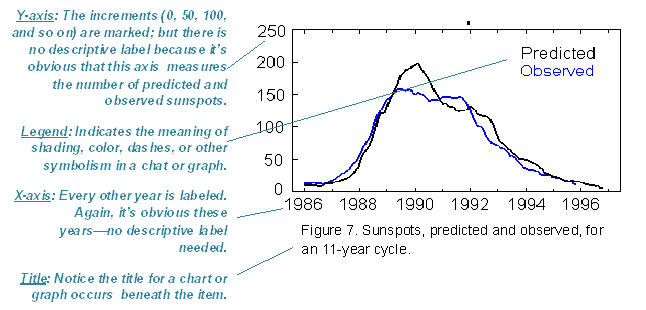
Ejemplo de un gráfico. Observe que un figura el título está colocado debajo del gráfico.- Etiquetas de los ejes—Indique qué representan los ejes x e y.
- Claves (leyendas)— Indique qué color especial, sombreado o estilo de línea (sólido o discontinuo) significa. Inclúyalos en una leyenda (una caja) en algún lugar no utilizado del gráfico o tabla.
No olvides citar la fuente de cualquier información que hayas tomado prestada. ????
- Referencias cruzadas– Coloca una referencia cruzada al gráfico o tabla del texto relacionado. En la referencia cruzada, explica qué está sucediendo en el gráfico, cómo interpretarlo y cuáles son sus tendencias básicas.
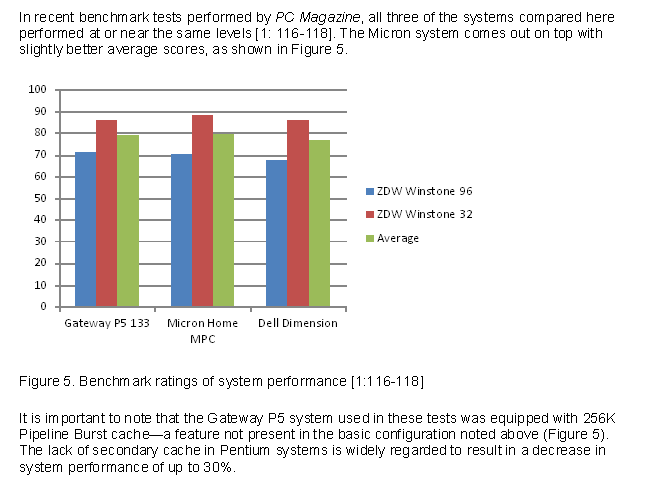 Ejemplo de un gráfico de columnas. Observe que el texto arriba y abajo del gráfico llama la atención sobre el gráfico y señala brevemente su importancia.
- Para agregar una etiqueta al eje y, haz clic Título del eje vertical y escribe el en el espacio en blanco del título.
Quizás tu gráfico de líneas se parezca a esto:

Referencias cruzadas explicativas para gráficos y tablas
No puedes simplemente incluir una figura o una tabla y decir "Ver Figura 1" o "Ver Tabla 1." Eso es descortés y una oportunidad perdida para la comunicación técnica. Proporciona antes o después una breve explicación de lo que se debe buscar en el gráfico o la tabla. Por ejemplo, menciona un punto principal o una tendencia.
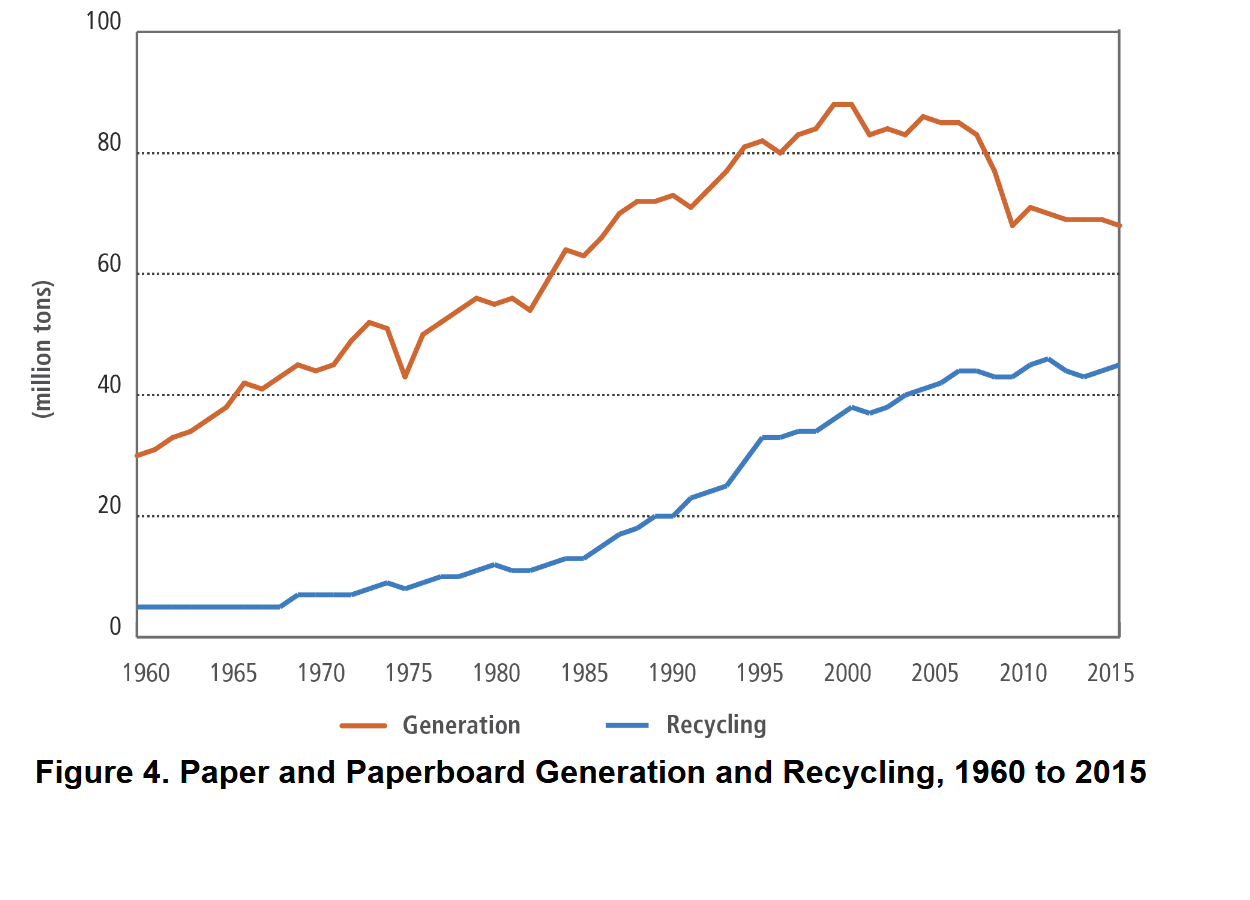
Como se puede ver en la Figura 4, los materiales de papel generados han superado a los materiales de papel reciclado 6730 millones de toneladas 4760 millones de toneladas durante el período de 1960 a 2015.
Aquí hay otro ejemplo de una referencia cruzada explicativa:
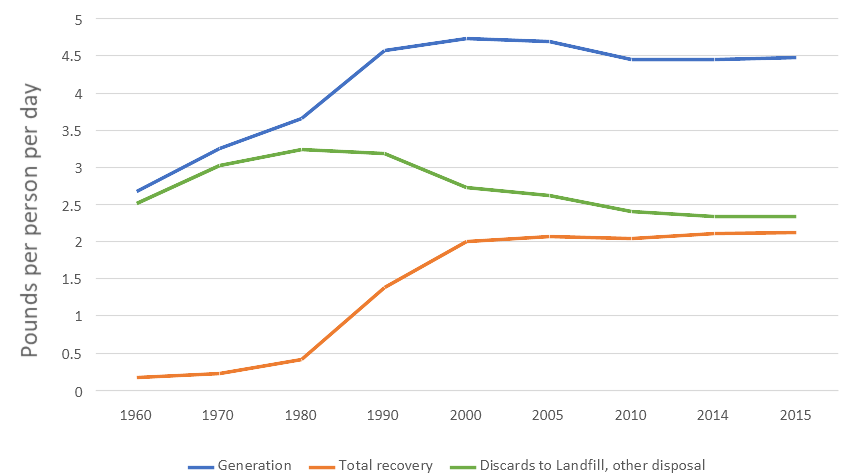
Figura 6. MSW Libras por Persona por Día
Como puedes ver en la figura anterior, el progreso en la recuperación de residuos sólidos municipales (RSM) estaba aumentando hasta el año 2000, pero se ha estancado desde entonces.
Guardar gráficos y diagramas para otras aplicaciones
- Hacer clic Archivo.
- Hacer clic Descargar.
- Seleccionar Microsoft Word (.docx) o el formato que prefieras.
Información relacionada
Casi todo lo que querías saber sobre la creación de tablas y figuras. Un recurso fantástico del Departamento de Biología, Bates College, Lewiston, ME, 2012.
Cómo crear una tabla o gráfico en MS Word Muestra el formato de tabla primero 3:35, creando un gráfico después.
Crear un gráfico de barras simple en Excel
#17 Tutorial de Excel 365 Avanzado - Vinculando un gráfico de Excel a un documento de Word
Aquí hay algunos recursos que definen muchos de los tipos de gráficos que existen:
Información relacionada
Figuras y Gráficos. Universidad de Carolina del Norte en Chapel Hill
40+ Tipos de Gráficas | Una Guía Para Contar Historias con Datos (+ Ejemplos)
Visualización de Datos – ¿Cómo elegir el tipo de gráfico adecuado?
Todos los tipos de gráficos clasificados: qué usar y qué evitar.
Generador de Gráficos de IA. Sitio basado en IA que genera gráficos—gratis!
Agradecería tus pensamientos, reacciones, críticas sobre este capítulo: tu respuesta—David McMurrey.
