Los siguientes pasos brindan instrucciones para crear tablas y gráficos en Microsoft 365 Word y Excel (julio de 2025). Para los pasos en Microsoft Word y Excel, consulta Tablas y Gráficos (Microsoft Word, Excel)
Tablas (Google Docs, Hojas de Cálculo)
Para crear una tabla en Google Docs:
- Abre Google Chrome.
- Hacer clic
 Documento en blanco.
 - Hacer clic Archivo > Renombrar, y dale un nombre a tu archivo. Nota que Google Docs guarda tu archivo; no hay un botón de Guardar que hacer clic.
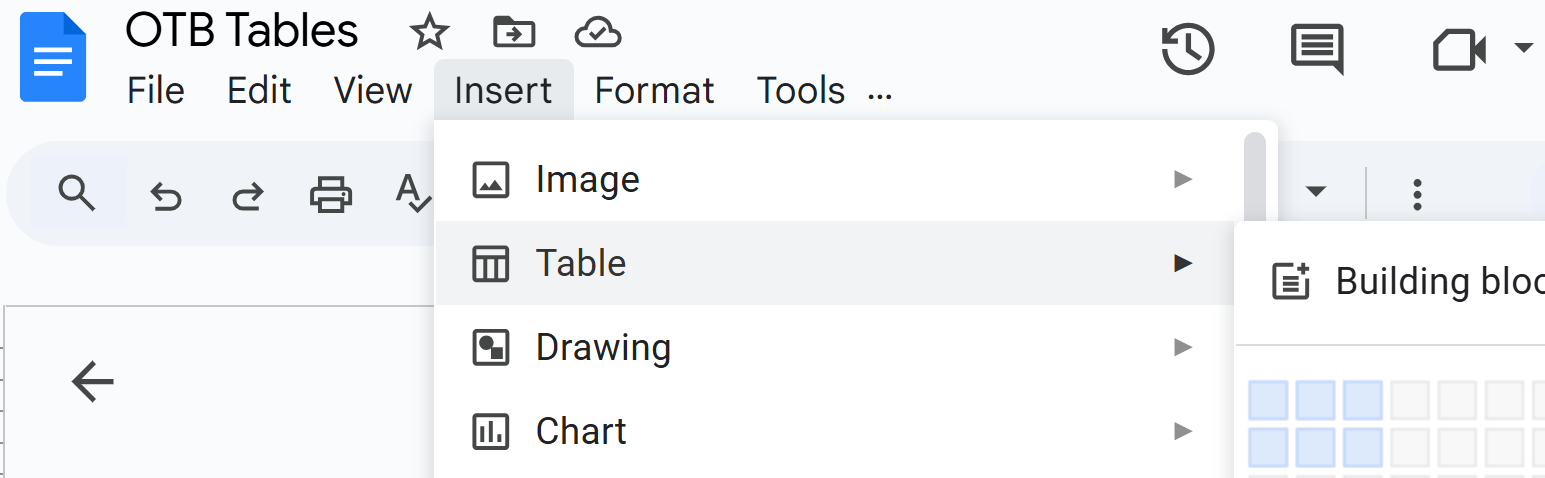
- Hacer clic Insertar > Tablas y seleccione filas y columnas para su tabla:
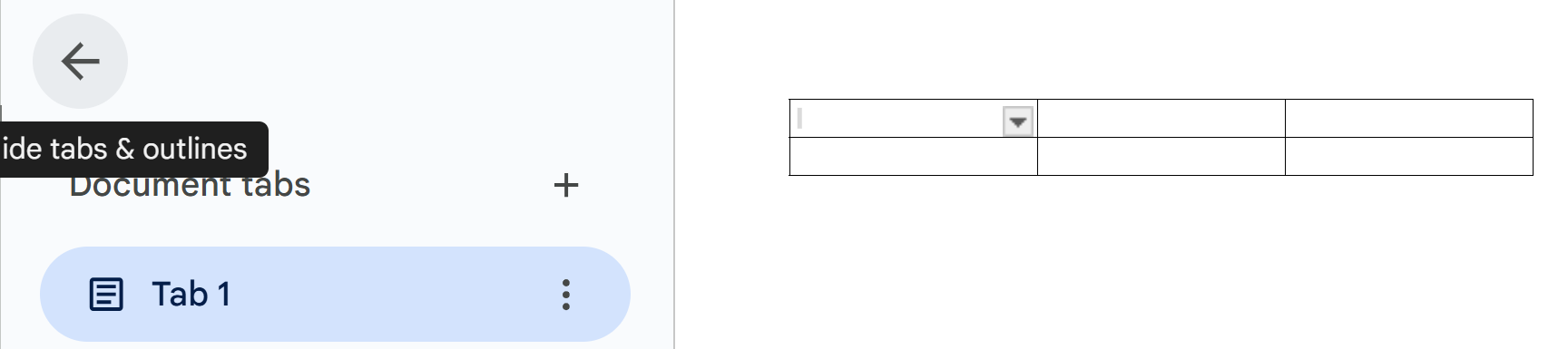
- Para liberar espacio en la pantalla, haz clic en la flecha que apunta hacia la izquierda en el área de Pestañas:
- Para darle un título a esta tabla, coloca el cursor en una celda de la primera fila, haz clic Formato de la tabla > fila de título >. Puedes cambiar el tamaño del título: por ejemplo, haz clic Encabezado 2 y cambiar a Subtítulo.
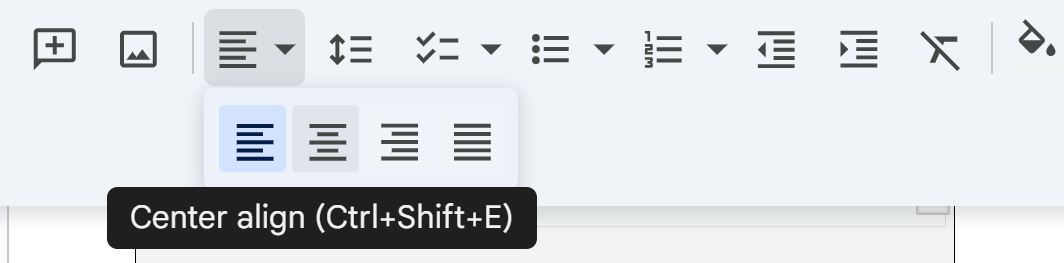
- Para cambiar la alineación, por ejemplo, al centro, haz clic en los 3 puntos a la derecha del espacio de fuente (por defecto, Arial), y selecciona la alineación que deseas:
- Para agregar o eliminar filas y columnas, haz clic en Formato de la Tabla >.
- Para sombrear el fondo de una fila, haz clic en todas las celdas de una fila, haz clic en el balde de pintura en la barra de herramientas:

Noten las otras funciones de esta barra de herramientas: por ejemplo, A te permite cambiar el color del texto seleccionado. El ícono del lápiz te permite cambiar el color de fondo del texto seleccionado.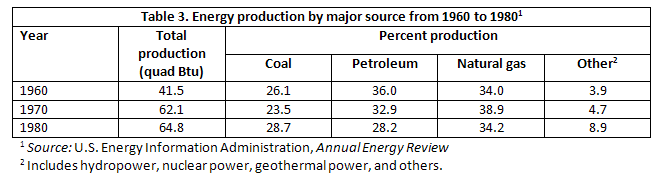
Formato para tablas con filas y columnas agrupadas o subdivididas. Tenga en cuenta que el título de la tabla va arriba la mesa.Tradicionalmente, el título de una tabla se coloca en la parte superior de la tabla o es la primera fila de la tabla. Si el contenido de la tabla es obvio y no es necesario hacer referencia cruzada a la tabla desde ninguna otra parte del informe, puedes omitir el título.
En cuanto a las pautas específicas de estilo y formato para tablas, ten en cuenta lo siguiente:
- Consulte la tabla en el texto justo antes de la tabla. Explique la importancia general de los datos en la tabla; no espere que los lectores lo descubran por sí mismos.
- ¡No abrumes a los lectores con tablas monstruosas de 11 columnas y 30 filas! Simplifica los datos de la tabla a solo aquellos que ilustran tu punto—sin, por supuesto, distorsionar esos datos.
- No pongas la palabra o la abreviatura de la unidad de medida en cada celda de una columna. Por ejemplo, en una columna de medidas todas en milímetros, no pongas "mm" después de cada número. Coloca la abreviatura entre paréntesis en el encabezado de la columna o fila.
- Alinee los números en las columnas a la derecha o en formato decimal. Si el 123 y el 4 estuvieran en una columna, el 4 estaría justo debajo del 3, no del 1.
- Normalmente, las palabras en las columnas están alineadas a la izquierda (aunque de vez en cuando verás columnas de palabras centradas).
- Los encabezados de columna están centrados sobre las columnas de datos numéricos (formando una forma de T); alineados a la izquierda con columnas de texto. La alineación de los encabezados de columna con los datos columnales reales es variable. Si tienes una columna de palabras de dos o tres letras, probablemente querrías centro el encabezado de columna sobre esos datos, incluso si son palabras y no números. (Hacer esto evita una columna en forma de L que se vea extraña.)
- Cuando haya algún punto especial que necesite hacer sobre uno o más de los elementos en la tabla, use una nota al pie en lugar de saturar la tabla con la información.
Produciendo tablas. Normalmente, estarás tomando información en la que ocurre una buena tabla. Si es una tabla simple sin demasiadas filas y columnas, transcríbela tú mismo en tu propio documento (pero recuerda documentar de dónde la tomaste en el título de la figura). Sin embargo, si es una tabla grande con muchos datos, estás justificado en escanearla, capturarla en pantalla o fotocopiarla y traerla a tu informe de esa manera.
Si usas OpenOffice, Word o WordPerfect, acostúmbrate a utilizar las herramientas de generación de tablas. No tienes que dibujar las líneas y otros detalles de formato.
Ocasionalmente, en informes técnicos de borrador, la información se presenta en forma de texto continuo que podría presentarse mejor en forma de tabla (o tabular). Asegúrate de revisar tus borradores en busca de material que se pueda transformar en tablas.
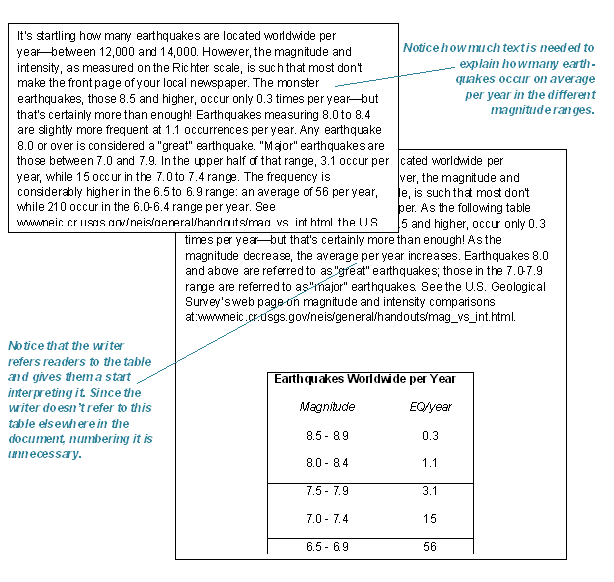
Formato para tablas. Esté atento a oportunidades para convertir texto en tabla como en este ejemplo.Gráficas y Diagramas (Google Docs)
Los gráficos y diagramas son en realidad solo otra forma de presentar los mismos datos que se presentan en tablas, aunque de una manera más dramática e interesante. Al mismo tiempo, sin embargo, obtienes menos detalle o menos precisión en un gráfico o diagrama que en la tabla. Imagina la diferencia entre una tabla de cifras de ventas durante un período de diez años y un gráfico de líneas para esos mismos datos. Obtienes una mejor idea de la tendencia general en el gráfico o diagrama, pero no los detalles precisos que se muestran en la tabla.
-->Gráficas (Google Docs, Hojas de Cálculo)
Gráficos de Pastel
Un gráfico de pastel muestra la relación de un elemento con el todo al que pertenece. Por ejemplo, imagina un gráfico de pastel que muestra las ventas de automóviles en EE. UU. con porciones para nacionales, europeos, japoneses, y así sucesivamente.
Para crear un gráfico de pastel simple en Google Sheets:
- Abre Google Chrome.
- Hacer clic
 y luego Sábanas.
 - Haz clic Hoja de cálculo en blanco.
- Muévete a la columna B fila 3 y crea una hoja de cálculo que se vea algo así:

- Selecciona todos los datos de la hoja de cálculo que acabas de ingresar—.
- Haga clic Insertar–Gráfico–Gráfico de pastel:
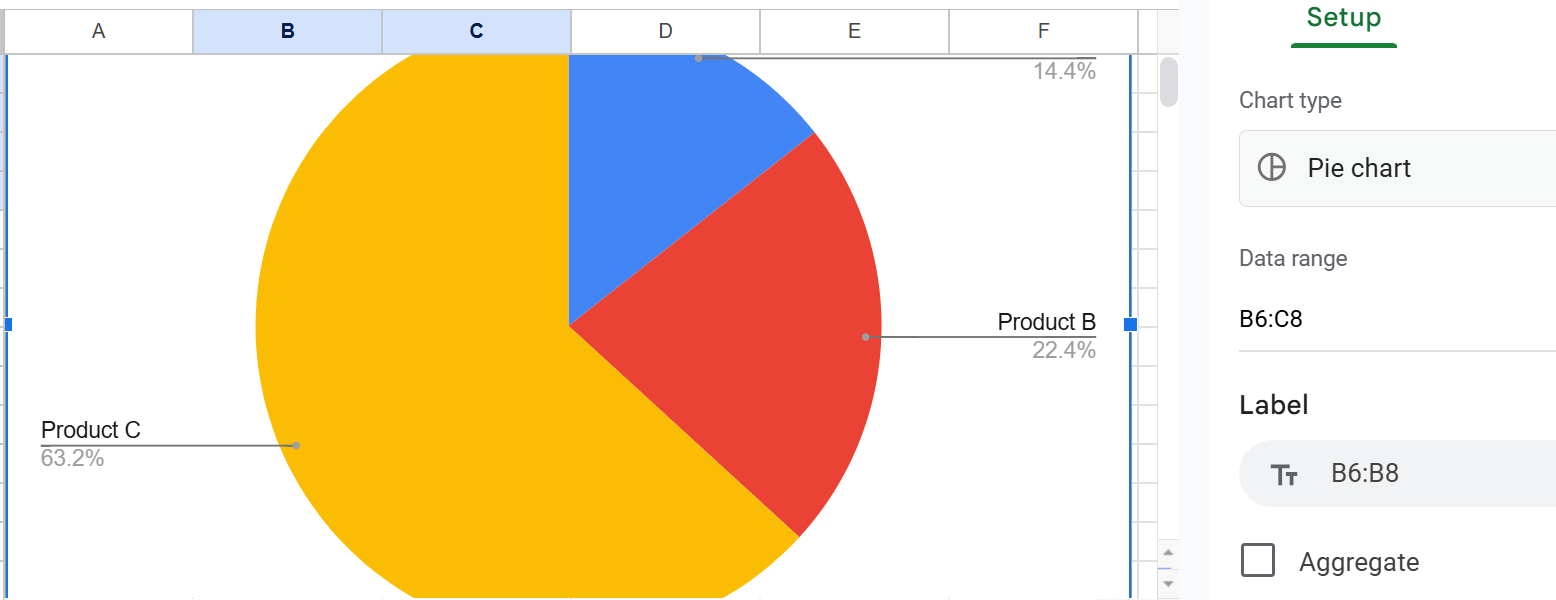
- Haz clic en el área a la derecha del gráfico de pastel para explorar cómo puedes personalizar la apariencia de este gráfico de pastel.
- Para usar este gráfico de pastel en un documento, haz clic en cualquier parte del área del gráfico de pastel, luego haz clic Editar–Copia.
- Pegue su gráfico de pastel en el documento.
Gráficos de Barras y Columnas
Un gráfico de barras (barras horizontales) o gráfico de columnas (barras verticales) muestra la relación de los elementos entre sí para permitir una comparación directa. Por ejemplo, imagina un gráfico de barras que muestre las ventas nacionales de coches estadounidenses junto a las ventas de coches no estadounidenses.
Para crear un gráfico de barras en Google Sheets:
- Una vez más, abre Google Chrome.
- Haz clic y luego Sábanas.
- Haga clic Hoja de cálculo en blanco.
- Mover a la columna B fila 3 y crear una hoja de cálculo que se vea algo así:

- Seleccione los datos de la hoja de cálculo que acaba de ingresar—todos ellos.
- Si acabas de crear un gráfico circular, Google Sheets estará encantado de crear y mostrar otro para ti. Solo selecciona y presiona Eliminar.
- Haz clic en la flecha hacia abajo al lado de Gráfico de pastel, y mira las opciones de gráfico de barras que tienes:
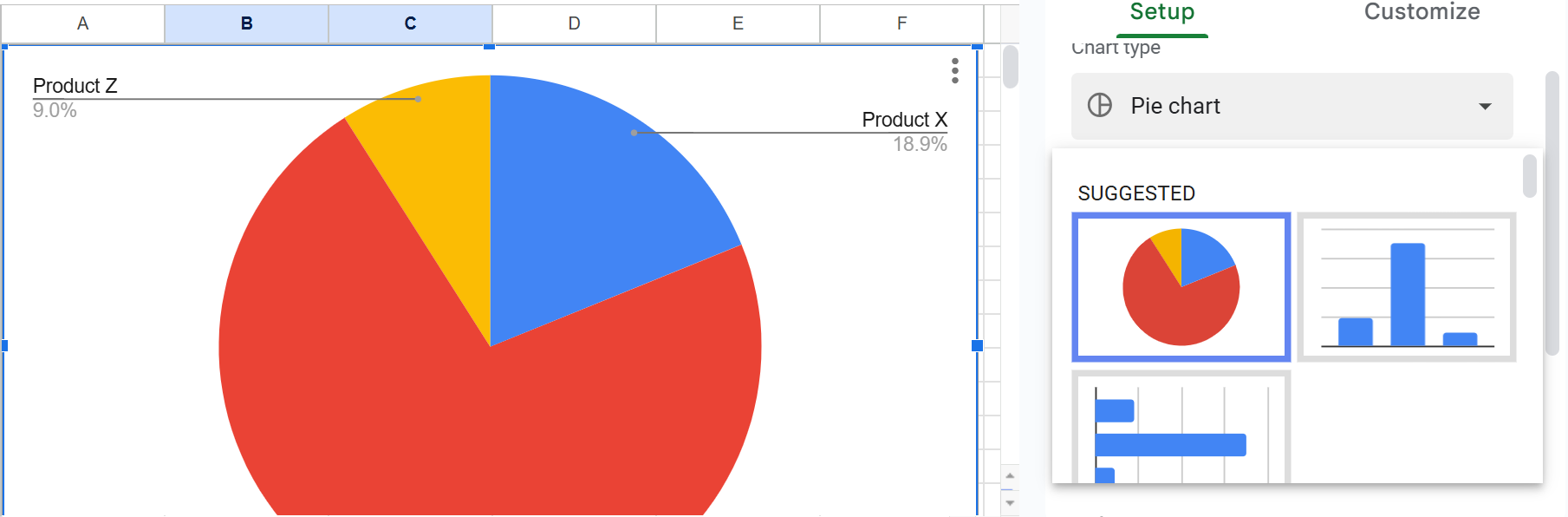
- Haz clic en el gráfico de columnas o en la barra a la derecha de la hoja de cálculo:

- Para usar este gráfico de columnas en un documento, haz clic en cualquier parte del área del gráfico de columnas, luego haz clic Editar–Copia.
- Pegue su gráfico de columnas en el documento.
Gráficos de Líneas
Un gráfico de líneas muestra los cambios en dos o más elementos a lo largo del tiempo. Por ejemplo, imagina un gráfico de líneas con una línea que muestra los cambios en las ventas de automóviles en EE. UU. en comparación con otra línea que muestra los cambios en las ventas de automóviles no estadounidenses.
Para crear un gráfico de líneas simple en Google Sheets:
Sigue este video: Crea un gráfico de líneas en Google Sheets.
Subtítulos, Etiquetas de Eje, Claves, Citas de Fuentes, Referencias Cruzadas
- Títulos de figuras (leyendas)—Para la mayoría de los gráficos, incluye un título, en muchos casos, un título numerado. La regla estándar para cuando numerar figuras o tablas es esta: si haces referencia a la figura o tabla en otra parte del texto.
- Para editar el título de, por ejemplo, el gráfico de líneas, haz clic Personalizar los títulos de los ejes del gráfico > >, y escribe un título bajo el texto de Título:

- Etiquetas de los ejes—Indica lo que representan los ejes x e y.
- Claves (leyendas)— Indique qué significa el color especial, sombreado o estilo de línea (sólido o discontinuo). Inclúyalos en una clave (una caja) en algún lugar sin usar del gráfico o diagrama.
- Referencias cruzadas– Coloque una referencia cruzada al gráfico o tabla del texto relacionado. En la referencia cruzada, explique qué está sucediendo en el gráfico, cómo interpretarlo, cuáles son sus tendencias básicas.
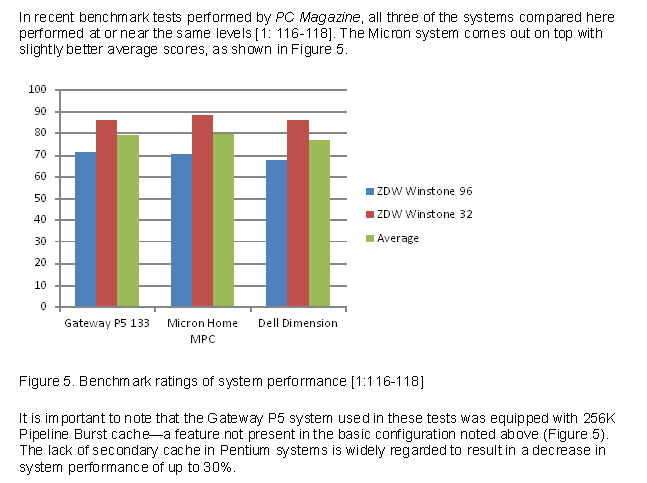 Ejemplo de un gráfico de columnas. Tenga en cuenta que el texto arriba y abajo del gráfico llama la atención sobre el gráfico y sugiere brevemente su importancia.
- Para añadir una etiqueta al eje y, haz clic Título del eje vertical y escribe el en el espacio en blanco del título.
Tal vez tu gráfico de líneas se parezca a esto:

Referencias cruzadas explicativas para gráficos y diagramas
No puedes simplemente insertar una figura o una tabla y decir "Ver Figura 1" o "Ver Tabla 1". Eso es grosero y una oportunidad perdida para la comunicación técnica. Proporciona antes o después una breve explicación de qué buscar en el gráfico o la tabla. Por ejemplo, menciona un punto o tendencia principal.
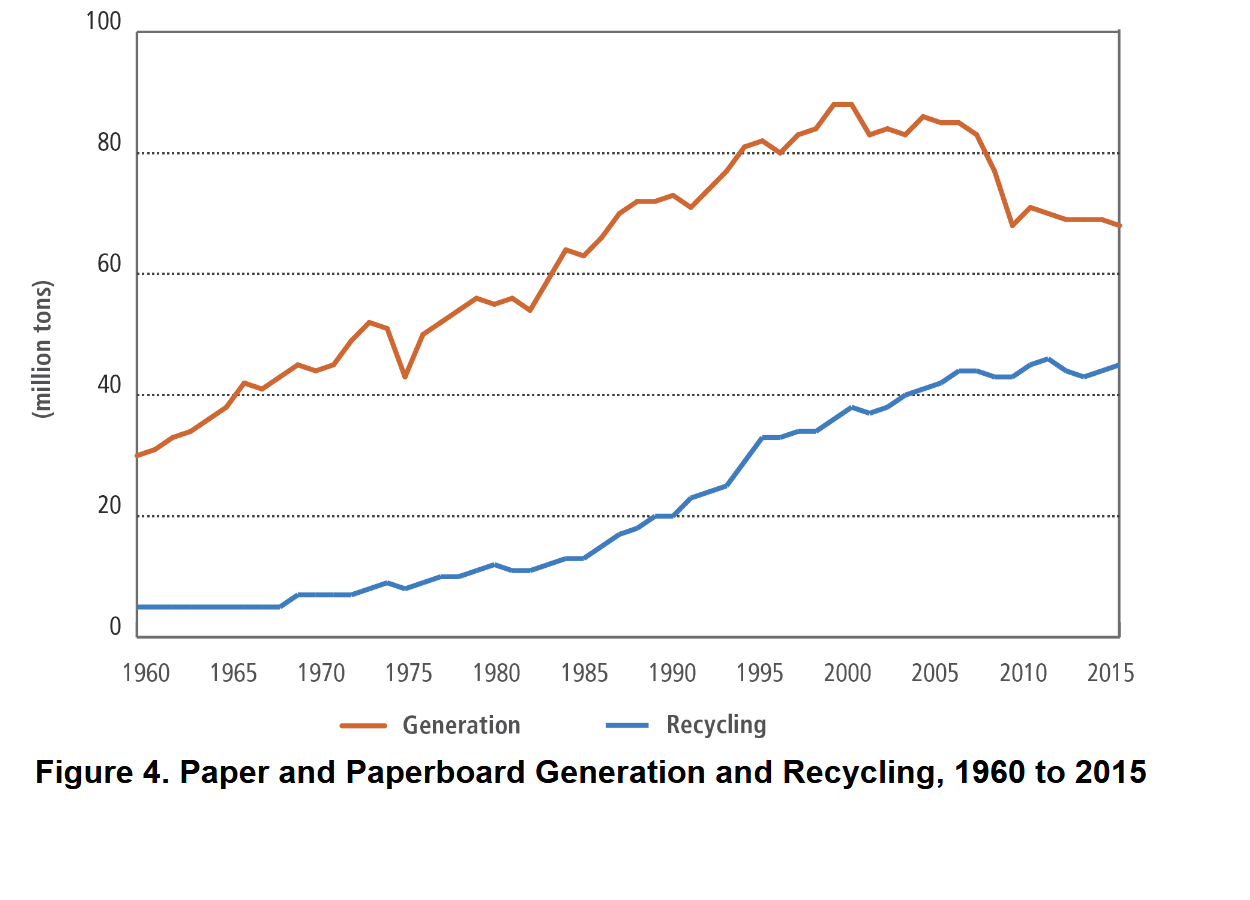
Como se puede ver en la Figura 4, los materiales de papel generados han superado a los materiales de papel reciclados con 6730 millones de toneladas frente a 4760 millones de toneladas durante el período de 1960 a 2015.
Aquí hay otro ejemplo de una referencia cruzada explicativa:
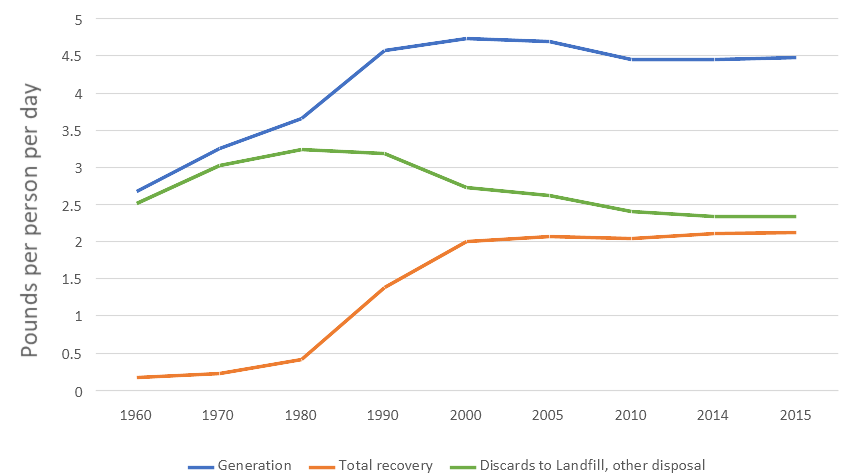
Figura 6. MSW Libras por Persona por Día
Como se puede ver en la figura anterior, el progreso en la recuperación de residuos sólidos municipales (RSM) estaba en aumento hasta el año 2000, pero se ha estancado desde entonces.
Guardar gráficos para otras aplicaciones
Google Docs te permite descargar tu documento a tu computadora:
- Haga clic Archivo.
- Haga clic Descargar.
- Seleccionar Microsoft Word (.docx) o el formato que prefieras.
Información relacionada
Casi todo lo que querías saber sobre cómo hacer tablas y figuras. Un recurso fantástico del Departamento de Biología, Bates College, Lewiston, ME, 2012.
Figuras y Gráficas. Universidad de Carolina del Norte en Chapel Hill
Cómo crear una tabla o gráfico en MS Word Muestra la formateación de la tabla primero 3:35, creando un gráfico después.
Haciendo un Gráfico de Barras Simple en Excel
#17 Tutorial de Excel 365 Avanzado - Vinculando un gráfico de Excel a un documento de Word
Aquí hay algunos recursos que definen muchos de los tipos de gráficos que existen:
- 40+ Tipos de Gráficas | Una Guía para Contar Historias con Datos (+ Ejemplos)
- Visualización de Datos—¿Cómo elegir el tipo de gráfico adecuado?
- Cada tipo de gráfico clasificado—Qué usar y qué evitar
- Generador de Gráficas de IA. Sitio basado en IA que genera gráficos—gratis!
Agradecería tus pensamientos, reacciones, críticas sobre este capítulo: tu respuesta—David McMurrey.
Información y programas proporcionados por mcmassociates.io, 1995-2026.

Este trabajo está licenciado bajo una Licencia Internacional de Atribución 4.0 de Creative Commons.
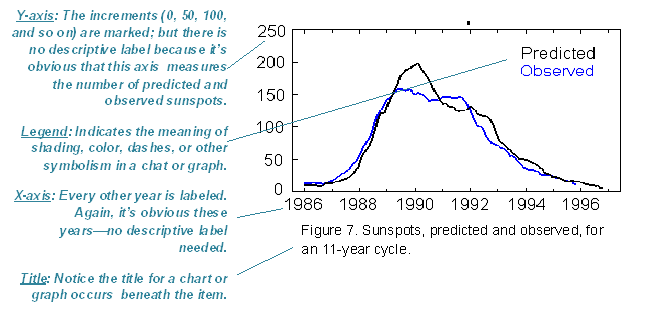
Ejemplo de un gráfico. Nota que un figura el título está colocado debajo del gráfico.No olvides citar la fuente de cualquier información que hayas tomado prestada. ????