Ifuatayo inatoa hatua za kuunda meza na grafu katika Microsoft 365 Word na Excel (Julai 2025). Kwa hatua zinazotumia Microsoft Word na Excel, tazama Meza na Chati (Microsoft Word, Excel)
Mizani (Google Docs, Sheets)
Ili kuunda jedwali katika Google Docs:
- Fungua Google Chrome.
- Bofya
 Hati tupu.
 - Bonyeza Faili > Badilisha jina, na ira your file jina. Zingatia kuwa Google Docs huhifadhi faili yako; hakuna Save kubonyeza.
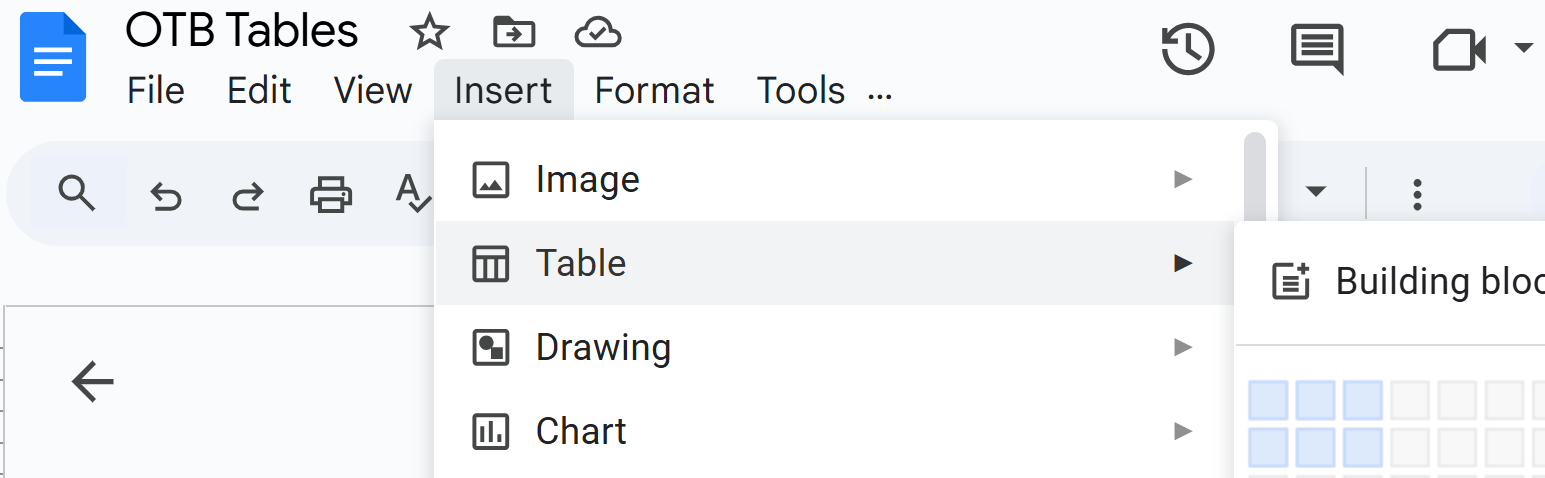
- Bonyeza Ingiza > Meza na chagua safu na nguzo za jedwali lako:
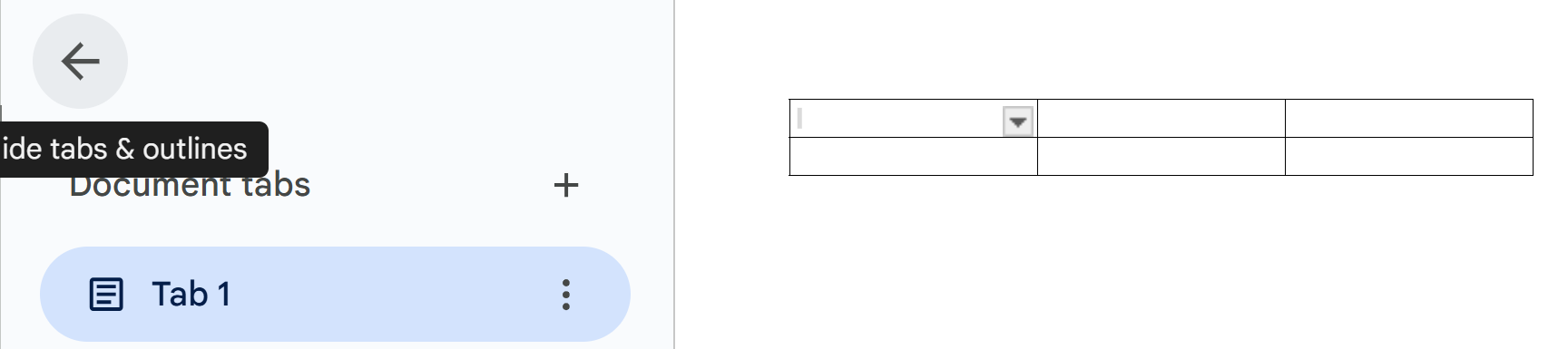
- Ili kuachilia nafasi ya skrini, bonyeza mshale unaoelekea kushoto katika eneo la Tabu:
- Ili kutoa meza hii jina, weka kipanya chako kwenye seli katika safu ya kwanza, bonyeza Fomati > Jedwali > Safu ya kichwa. Unaweza kubadilisha ukubwa wa kichwa: kwa mfano, bonyeza Kichwa 2 na kubadilisha kwa Kichwa cha chini.
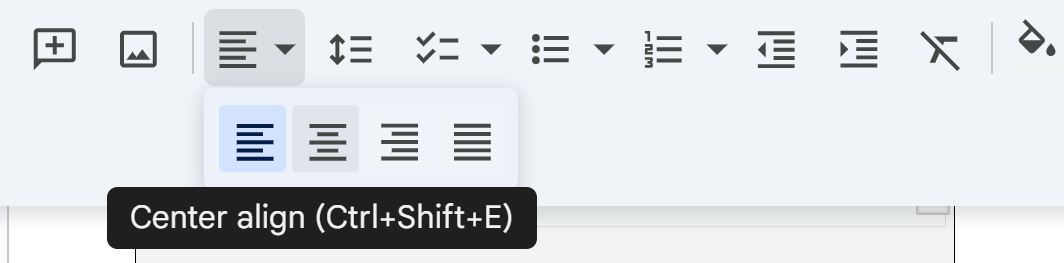
- Ili kubadilisha mwelekeo, kwa mfano, kuwa katikati, bonyeza alama 3 za dots upande wa kulia wa eneo la fonti (kwa chaguo-msingi, Arial), na uchague mwelekeo unayotaka:
- Ili kuongeza au kufuta safu na nguzo, bonyeza Fanya Muundo wa Meza >.
- Ili kufunika nyuma ya mstari, bonyeza seli zote katika mstari, bonyeza ndoo ya rangi kwenye utepe wa zana:

Sijue kazi zingine za zana hii: kwa mfano, A inakuruhusu kubadilisha rangi ya maandiko yaliyochaguliwa. Ikoni ya penseli inakuruhusu kubadilisha rangi ya nyuma ya maandiko yaliyochaguliwa.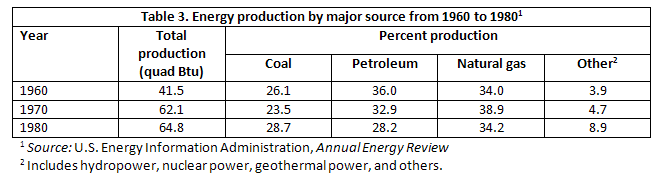
Muundo wa meza zenye safu na nguzo zilizokunjwa au kubadilishwa. Kumbuka kwamba jina la jedwali linaenda juu meza.Kiasilia, jina la jedwali huwekwa juu ya jedwali au ni safu ya kwanza ya jedwali. Ikiwa maudhui ya jedwali yanajulikana na hakuna haja ya kurejelea jedwali hilo kutoka mahali pengine kwenye ripoti, unaweza kuacha jina hilo.
Kuhusu mwanga maalum na miongozo ya muundo kwa meza, zingatia haya:
- Rejelea kwenye jedwali lililoko katika maandiko yanayofuata jedwali. Eleza umuhimu wa jumla wa data iliyoko kwenye jedwali; usitarajie wasomaji kuelewa kikamilifu kwa wenyewe.
- Usizidishe wasomaji kwa meza kubwa zenye safu 11 na mistari 30! Rahisisha data ya meza hadi kiwango hicho cha data kinachoonyesha hoja yako—bila ya kupotosha data hiyo.
- Usiweke neno au kifupi cha kipimo katika kila seli ya safu. Kwa mfano, katika safu ya vipimo vyote ikiwa ni millimita, usiwekee "mm" baada ya kila nambari. Weka kifupi hicho kwenye mabano katika kichwa cha safu au safu.
- Panga nambari kwa upande wa kulia au kwa alama za desimali katika safu. Ikiwa 123 na 4 vilikuwa katika safu, 4 ingekuwa chini ya 3, si 1.
- Kwa kawaida, maneno katika safu zimepangwa kushoto (ingawa wakati mwingine utaona safu za maneno yote yakiwa katikati).
- Vichwa vya safu vimepangwa katikati juu ya safu za data za nambari (vikiforma umbo la T); vimepangwa kushoto pamoja na safu za maandiko. Usawazishaji wa vichwa vya safu na data halisi ya safu ni wa kubadilika. Ikiwa una safu ya maneno yenye herufi mbili au tatu, labda ungependa katikati kichwa cha safu juu ya data hiyo, hata kama ni maneno sio nambari. (Kufanya hivyo, kuepusha safu yenye umbo la L ambayo inaonekana ovyo.)
- Wakati kuna jambo maalum unahitaji kusema kuhusu moja au zaidi ya vitu katika jedwali, tumia alama ya chini badala ya kujaza jedwali na habari hiyo.
Kuzalisha meza. Kwa kawaida, utakuwa unakopa taarifa katika ambayo jedwali zuri linaonekana. Ikiwa ni jedwali rahisi lenye mistari na nguzo chache, ni bora kulisahihisha mwenyewe kwenye hati yako (lakini kumbuka kuandika mahali ulipokopa katika kichwa cha picha). Hata hivyo, ikiwa ni jedwali kubwa lenye data nyingi, unastahili kuskena, kuchukua picha ya skrini, au kuchukua nakala na kulileta kwenye ripoti yako kwa njia hiyo.
Ikiwa unatumia OpenOffice, Word, au WordPerfect, zoea kutumia zana za kutengeneza meza. Huna haja ya kuchora mistari na maelezo mengine ya muundo.
Kwa wakati mwingine, katika ripoti za kiufundi za rasimu, habari huwasilishwa kwa namna ya maandiko ya kawaida ambayo yanaweza kuwasilishwa kwa njia bora katika mfumo wa jedwali (au ya tafsiri). Hakikisha unakagua tena rasimu zako za kwanza kwa vifaa ambavyo vinaweza kubadilishwa kuwa jedwali.
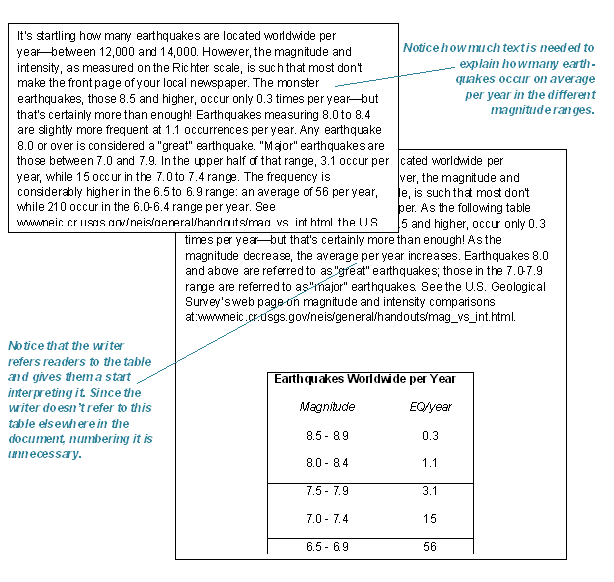
Muundo wa meza. Tazama fursa za kubadilisha maandiko kuwa jedwali kama katika mfano huu.Michoro na Mchoro (Google Docs)
Chati na grafu kwa kweli ni njia nyingine tu ya kuwasilisha data sawa ambayo inawasilishwa katika tabeli—ingawa ni njia ya kusisimua na ya kuvutia zaidi. Wakati huo huo, hata hivyo, unapata maelezo machache au usahihi mdogo katika chati au grafu kuliko unavyokuwa katika tabeli. Fikiria tofauti kati ya tabeli ya takwimu za mauzo kwa kipindi cha miaka kumi na grafu ya mistari kwa data hiyo hiyo. Unapata hisia bora ya mwelekeo wa jumla katika chati au grafu lakini si maelezo sahihi yanayoonyeshwa katika tabeli.
-->Mizani (Google Docs, Sheets)
Mizani ya Pie
Chati ya pai inaonyesha uhusiano wa kipengee na jumla ambayo inahusiana nayo. Kwa mfano, fikiria chati ya pai inayonyesha mauzo ya magari ya Marekani huku ikiwa na vipande vya pai kwa magari ya ndani, Ulaya, Japani, na kadhalika.
Ili kuunda chati rahisi ya pai katika Google Sheets:
- Fungua Google Chrome.
- Bonyeza
 na kisha Majalada.
 - Bofya Karatasi ya kazi isiyo na maudhui.
- Hamisha kwenye safu B mstal 3, na uunde karatasi ya hesabu inayofanana na hii:

- Chagua data ya jedwali ulioingia tu—yote.
- Bofya Ingiza>Chati>Chati ya mduara:
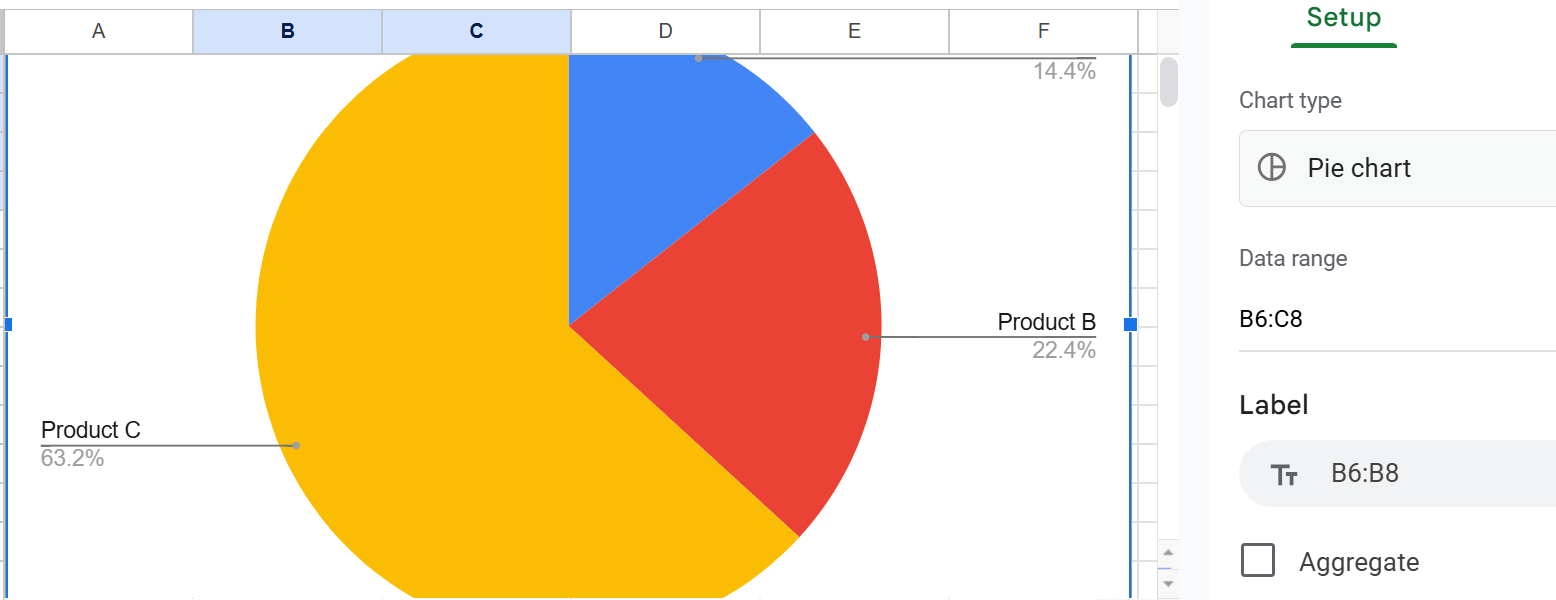
- Bofya kwenye eneo lililo upande wa kulia wa chati ya pai ili uchunguze jinsi unavyoweza kuboresha mwonekano wa chati hii ya pai.
- Ili kutumia chati hii ya tunda katika hati, bonyeza mahali popote ndani ya eneo la chati, kisha bonyeza Edit>Nakala.
- Pasta chati yako ya pai kwenye hati.
Grafu za Kibatari na Nguzo
Grafu ya ukuta (bari za usawa) au grafu ya safu (bari za wima) inaonyesha uhusiano wa vitu kwa kila mmoja ili kuwezesha kulinganisha moja kwa moja. Kwa mfano, fikiria grafu ya ukuta inayoonyesha mauzo ya ndani ya magari ya Marekani kando ya mauzo ya magari yasiyo ya Marekani.
Ili kuunda chati ya mbao katika Google Sheets:
- Tafadhali fungua Google Chrome tena.
- Bonyeza na kisha Majalada.
- Bonyeza Karatasi ya kazi tupu.
- Hamisha hadi safu B, mstari wa 3, na uunda karatasi ya hesabu inayoonekana kama hii:

- chagua data ya jedwali uliloingiza hivi karibuni—yote.
- Ikiwa umeunda chati ya pai hivi punde, Google Sheets itafurahi kuunda na kuonyesha nyingine kwako. Chagua tu na bonyeza Futa.
- Bofya mshale wa chini karibu na chati ya pie, na uangalie chaguo la chati za nguzo ulizonazo:
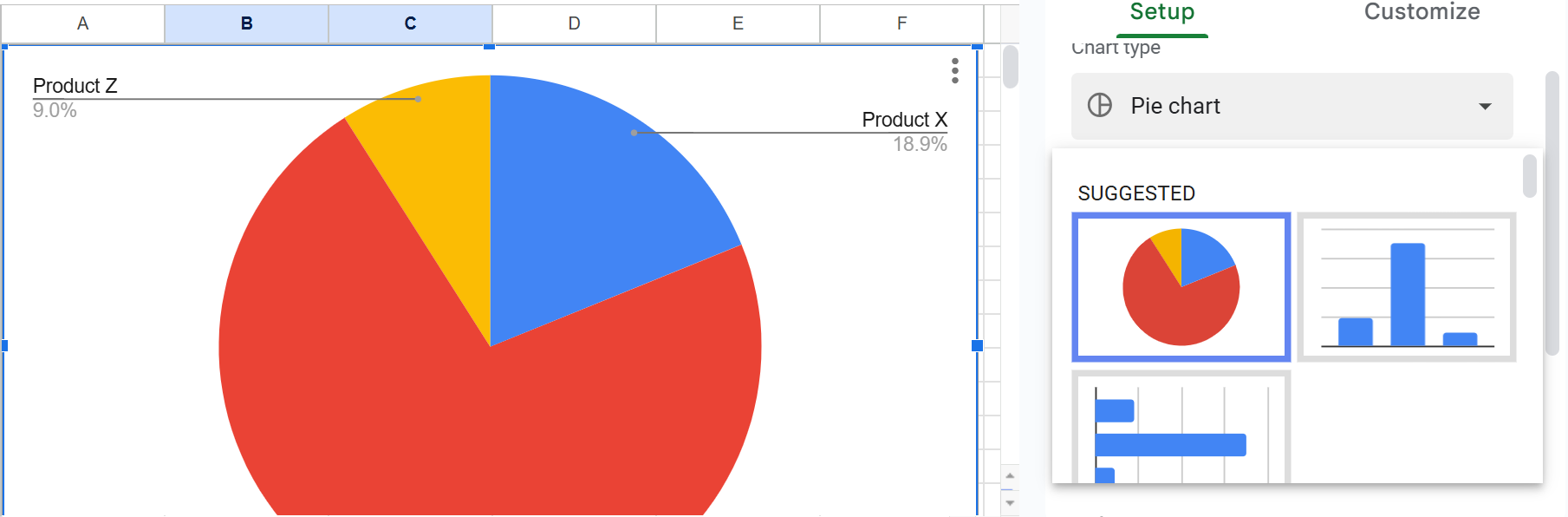
- Bonyeza chati ya safu au theluji upande wa kulia wa karatasi ya hesabu:

- Ili kutumia chati hii ya nguzo katika hati, bonyeza popote katika eneo la chati ya nguzo, kisha bonyeza Hariri>Nakili.
- Bandika chati yako ya wima kwenye hati.
Chati za Mstari
Grafu ya mistari inaonyesha mabadiliko ya vitu viwili au zaidi kwa muda. Kwa mfano, fikiria grafu ya mistari iliyo na mstari mmoja unaonyesha mabadiliko katika mauzo ya magari ya Marekani ikilinganishwa na mstari mwingine unaonyesha mabadiliko ya mauzo ya magari yasiyo ya Marekani.
Ili kuunda chati rahisi ya mistari kwenye Google Sheets:
Fuata video hii: Tengeneza Chati ya Mstari katika Google Sheets
Vichwa vya maandiko, Lebo za Mhimili, Funguo, Marejeo ya Vyanzo, Makaribisho ya Msalaba
- Majina ya picha (maelezo)—Kwa sehemu kubwa ya chati, jumuisha kichwa, katika hali nyingi, kichwa chenye nambari. Kanuni ya kawaida ya lini kuweka nambari kwenye picha au meza ni hii: ikiwa unarejelea picha au meza popote katika maandiko.
- Ili kuhariri kichwa cha, kwa mfano, chati ya mstari, bofya Binafsisha vichwa vya mhimili wa > Chati >, na ingiza kichwa chini ya maandiko ya Kichwa:

- Mikakati ya alama—Onyesha ni nini x na y axes zinaonyesha.
- Funguo (hadithi)— Jaza kile rangi maalum, kivuli, au mtindo wa mstari (thabiti au wa nukta) zina maana. Jumuisha kwenye funguo (sanduku) katika sehemu isiyotumika kwenye chati au grafu.
- Marejeleo ya msalaba— Weka rejea kwa chati au grafu kutoka kwa maandiko yanayohusiana. Katika rejea hiyo, eleza kinachoendelea katika picha, jinsi ya kuelewa, ni mwelekeo gani wa kimsingi.
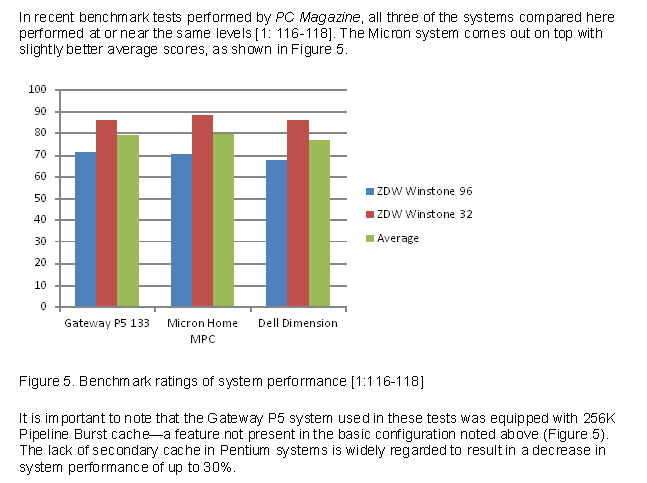 Mfano wa chati ya safu. Tafadhali angalia kwamba maandiko yaliyo juu na chini ya chati yanavuta umakini kwa chati na kwa ufupi yanaonyesha umuhimu wake.
- Ili kuongeza lebo ya mhimili wa y, bonyeza Kichwa cha mhimili wima naandika kwenye nafasi ya maandiko ya Kichwa.
Labda mchoro wako wa mistari unafanana na huu:

Viungo vya Maelezo kwa Mchoro na Grafu
Huwezi tu kuweka picha au jedwali na kusema "Tazama Mchoro 1" au "Tazama Jedwali 1." Hiyo ni kutokuwa na adabu na ni fursa iliyopotea ya mawasiliano ya kiufundi. Toa maelezo mafupi kabla au baada ya kile cha kutafuta katika mchoro au chati. Kwa mfano, taja haki moja au mwenendo.
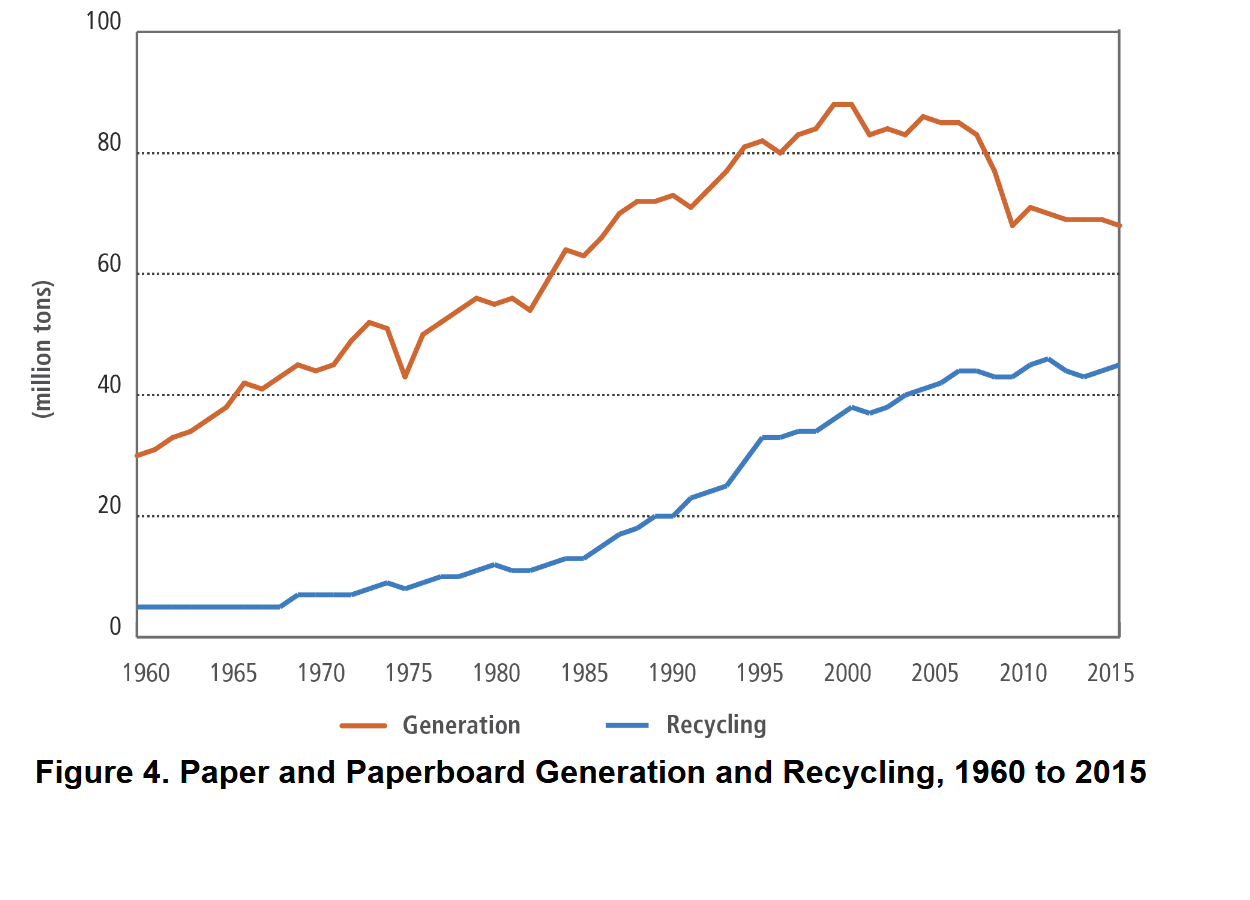
Kama inavyoonekana katika Mchoro 4, vifaa vya karatasi vilivyotengenezwa vimepita vifaa vya karatasi vilivyorejelewa tani milioni 6730 dhidi ya tani milioni 4760 katika kipindi cha 1960 hadi 2015.
Hapa kuna mfano mwingine wa rejeleo la maelezo:
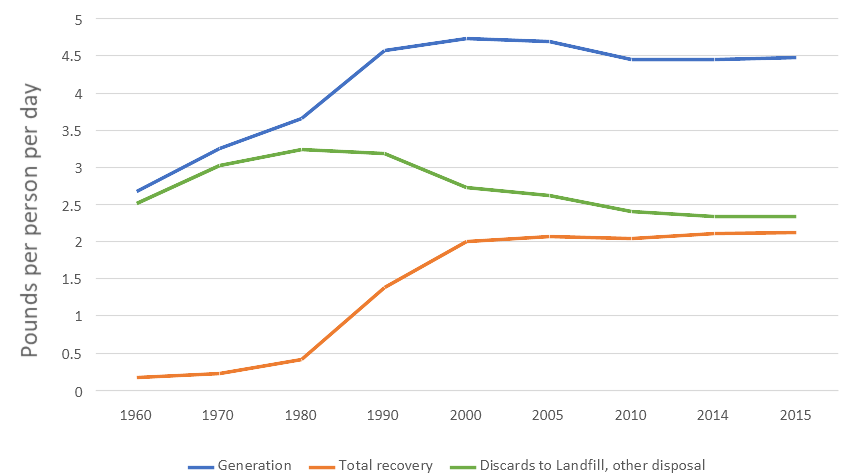
Mchoro wa 6. Takataka za Mijini kwa Paundi kwa Kila Mtu Kila Siku
Kama unavyoona katika mchoro uliotangulia, maendeleo katika urejeleaji wa taka za kawaida za manispaa (MSW) yalikuwa yanakuwa hadi mwaka 2000 lakini yamekwama tangu wakati huo.
Hifadhi Michoro kwa Maombi Mengine
Google Docs inakuwezesha kupakua hati yako kwenye kompyuta yako:
- Bonyeza Faili.
- Bonyeza Pakia.
- Chagua Microsoft Word (.docx) au muundo wowote unapokipendelea.
Taarifa Zinazohusiana
Karibu Kila Kitu Ulichotaka Kujua Kuhusu Kutengeneza Mchoro na Takwimu. Rasilimali nzuri kutoka Idara ya Biolojia, Chuo cha Bates, Lewiston, ME, 2012.
Takwimu na Mchoro. Chuo Kikuu cha North Carolina huko Chapel Hill
Jinsi ya kuunda jedwali au chati katika MS Word Inaonyesha muundo wa jedwali kwanza 3:35, kuunda chati baadaye.
Kuunda Grafu ya Mibanzi Rahisi katika Excel
#17 Mafunzo ya Excel 365 ya Juu - Kuunganisha chati ya Excel na hati ya Word
Hapa kuna baadhi ya rasilimali zinazoelezea aina nyingi za chati zinazopo:
- Aina 40+ za Mchoro | Mwongozo wa Hadithi za Takwimu (+ Mifano)
- Uakilishi wa Takwimu—Jinsi ya Kuchagua Aina Sahihi ya Grafu?
- Kila Aina ya Chati Imeorodheshwa—Nini Kutitumika na Nini Kuiepuka
- Mzalishaji wa Chati za AI. Tovuti inayotumia AI inayozalisha grafu—bure!
Ningefurahi kupata mawazo yako, majibu, na ukosoaji kuhusu sura hii: jibu lako—David McMurrey.
Taarifa na programu zinazotolewa na mcmassociates.io, 1995-2026.

Kazi hii imenakiliwa chini ya a Leseni ya Kimataifa ya Urekebishaji wa Creative Commons Attribution 4.0.
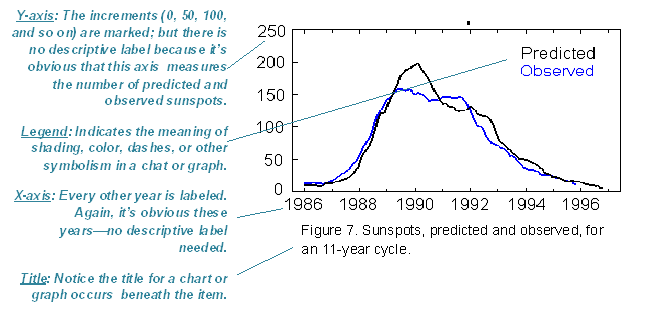
Mfano wa grafu. Tafadhali tambua kwamba a kigezo kichwa kimewekwa chini ya grafu.Usisahau kunukuu chanzo cha taarifa yoyote uliyokopa. ????