Nasledujúce kroky popisujú, ako vytvoriť tabuľky a grafy v Microsoft 365 Word a Excel (júl 2025). Pre kroky používania Microsoft Word a Excel, pozri Tabuľky a grafy (Microsoft Word, Excel)
Tabuľky (Google Dokumenty, Tabuľky)
Aby ste vytvorili tabuľku v Google Docs:
- Otvorte Google Chrome.
- Klikni
 Prázdny dokument.
 - Kliknite Prepojiť súbor >a dajte svojmu súboru názov. Všimnite si, že Google Docs ukladá váš súbor; nie je potrebné kliknúť na Uložiť.
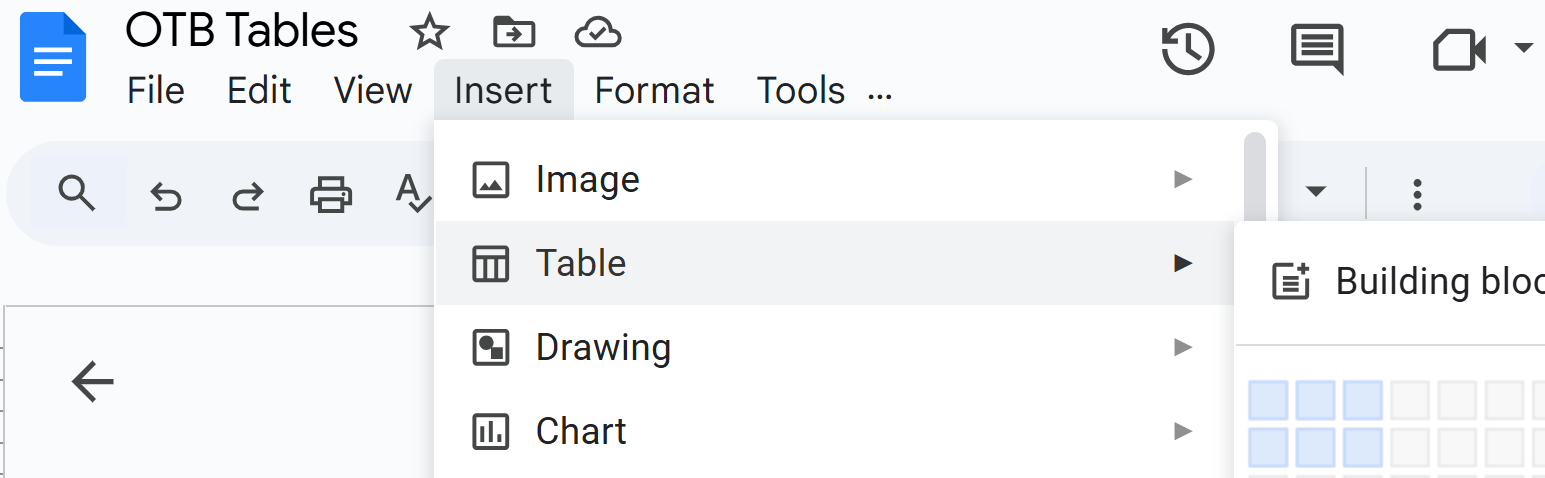
- Kliknite Vložte > tabuľky a vyberte riadky a stĺpce pre vašu tabuľku:
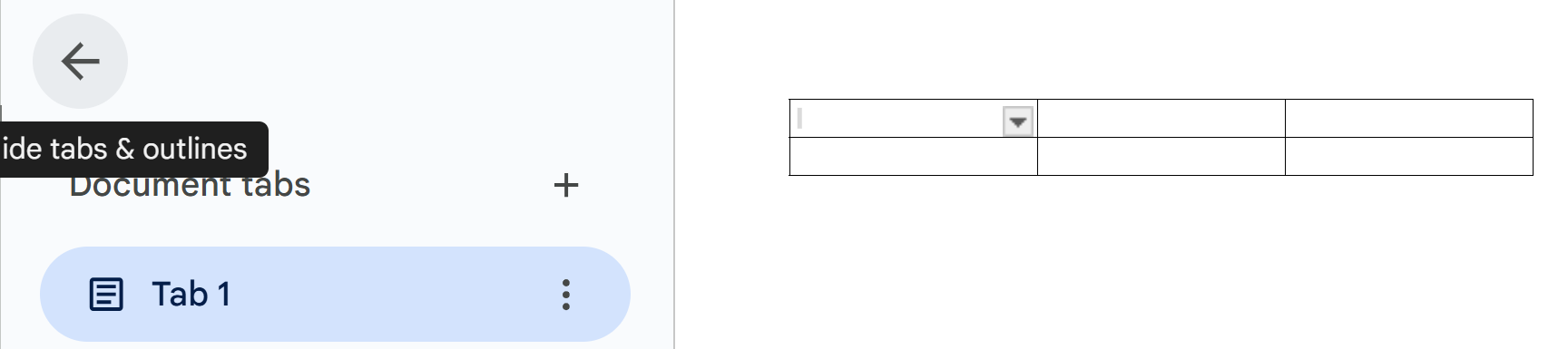
- Ak chcete uvoľniť trochu miesta na obrazovke, kliknite na šípku smerujúcu doľava v oblasti kariet:
- Aby ste tejto tabuľke priradili názov, umiestnite kurzor do bunky v prvom riadku, kliknite Formát > Tabuľka > Názov riadku. Môžete zmeniť veľkosť názvu: napríklad, kliknite Nadpis 2 a zmeň na Titulok.
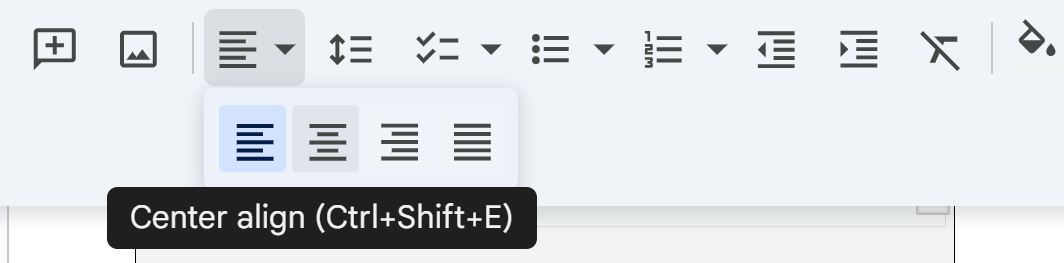
- Aby ste zmenili zarovnanie, napríklad na stred, kliknite na 3 bodky napravo od prázdneho poľa písma (podľa predvolieb, Arial), a vyberte si požadované zarovnanie:
- Ak chcete pridať alebo odstrániť riadky a stĺpce, kliknite Formátovať tabuľku >.
- Aby ste zatienili pozadie riadku, kliknite na všetky bunky v riadku, kliknite na vedro s farbou na paneli nástrojov:

Všimnite si ďalšie funkcie tejto lišty s nástrojmi: napríklad, A umožňuje vám zmeniť farbu vybraného textu. Ikona ceruzky vám umožňuje zmeniť farbu pozadia vybraného textu.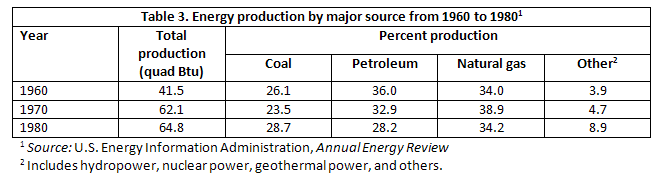
Formát pre tabuľky so skupinovými alebo rozdelenými riadkami a stĺpcami. Všimnite si, že názov tabuľky ide nad stôl.Tradične sa názov tabuľky umiestňuje na vrch tabuľky alebo je prvým riadkom tabuľky. Ak sú obsahy tabuľky jasné a nie je potrebné odkazovať na tabuľku z iných častí správy, môžete názov vynechať.
Čo sa týka konkrétnych štýlov a formátovacích pokynov pre tabuľky, majte na pamäti toto:
- Odkážte na tabuľku v texte tesne pred tabuľkou. Vysvetlite všeobecný význam údajov v tabuľke; nečakajte, že čitatelia to úplne pochopia sami.
- Nedávajte čitateľom do pozornosti obrovské tabuľky s 11 stĺpcami a 30 riadkami! Zjednodušte údaje v tabuľke na iba taký objem údajov, ktorý ilustruje váš názor—bez toho, aby ste samozrejme skreslili tieto údaje.
- Nedávajte slovo alebo skratku pre jednotku merania do každej bunky stĺpca. Napríklad, v stĺpci s meraniami všetkými v milimetroch, nedávajte "mm" za každé číslo. Umiestnite skratku do zátvorky v nadpise stĺpca alebo riadku.
- Zarovnajte čísla v stĺpcoch doprava alebo na desatinnú čiarku. Ak by bola 123 a 4 v stĺpci, 4 by bola priamo pod 3, nie pod 1.
- Normálne sú slová v stĺpcoch zarovnané doľava (aj keď občas môžete vidieť stĺpce slov všetky zarovnané na stred).
- Hlavičky stĺpcov sú vycentrované nad stĺpcami numerických údajov (tvoria T-tvar); zarovnané vľavo so stĺpcami textu. Zarovnanie hlavičiek stĺpcov k skutočným stĺpcovým údajom je variabilné. Ak máte stĺpec dvoj- alebo trojpísmenových slov, pravdepodobne by ste chceli stred názov stĺpca nad tými údajmi, aj keď sú to slová, nie čísla. (Tým sa pre avoids sa zvláštny L-tvar stĺpca.)
- Keď je potrebné upozorniť na nejaký špeciálny bod týkajúci sa jedného alebo viacerých položiek v tabuľke, použite poznámku pod čiarou namiesto zahlcovania tabuľky informáciami.
Výroba tabuliek. Normálne si budete požičiavať informácie, v ktorých sa nachádza dobrá tabuľka. Ak ide o jednoduchú tabuľku bez príliš mnohých riadkov a stĺpcov, prepíšte ju sami do vlastného dokumentu (ale nezabudnite zdokumentovať, odkiaľ ste si ju požičali v názve obrázka). Avšak, ak ide o veľkú tabuľku s množstvom údajov, máte právo ju naskenovať, zachytiť obrazovku alebo okopírovať a priniesť do svojej správy týmto spôsobom.
Ak používate OpenOffice, Word alebo WordPerfect, zvyknite si na používanie nástrojov na generovanie tabuliek. Nemusíte kresliť čiary a iné formátovacie detaily.
Občas, v hrubých návrhoch technických správ, sa informácie prezentujú v bežnom textovom formáte, ktorý by sa mohol lepšie prezentovať v tabuľkovej (alebo tabuľarizovanej) forme. Určite si prezrite svoje hrubé návrhy na materiál, ktorý sa dá transformovať do tabuliek.
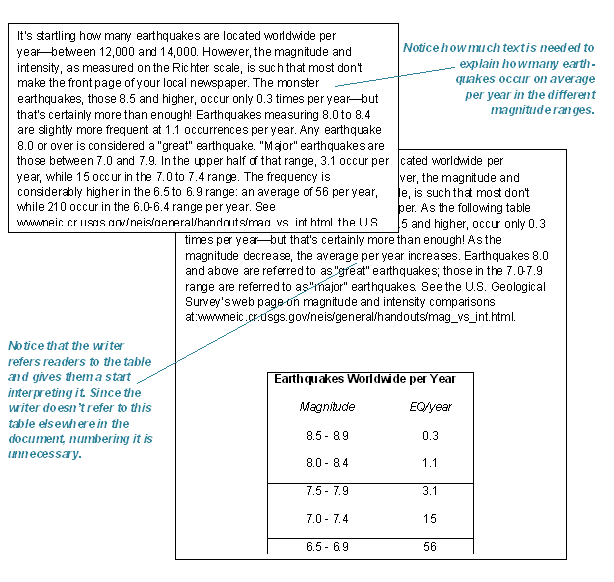
Formát pre tabuľky. Sledujte príležitosti na prevod textu na tabuľku, ako v tomto príklade.Grafy a diagramy (Google Docs)
Grafy a diagramy sú vlastne len ďalší spôsob, ako prezentovať rovnaké údaje, ktoré sú uvedené v tabuľkách—aj keď dramatickejší a zaujímavejší. Zároveň však získate menej detailov alebo menej presnosti v grafe alebo diagramu ako v tabuľke. Predstavte si rozdiel medzi tabuľkou predajných čísel za desaťročné obdobie a čiarovým grafom pre rovnaké údaje. V grafe alebo diagrame máte lepší pocit z celkového trendu, ale nie presné detaily uvedené v tabuľke.
-->Grafy (Google Dox, Tabuľky)
Koláčové diagramy
Koláčový graf zobrazuje vzťah položky k celku, ku ktorému patrí. Napríklad si predstavte koláčový graf, ktorý zobrazuje predaj automobilov v USA s kusmi koláča pre domácich, európskych, japonských a tak ďalej.
Aby ste vytvorili jednoduchý koláčový graf v Google Sheets:
- Otvor Google Chrome.
- Kliknite
 a potom Hárky.
 - Kliknite Prázdny tabuľkový procesor.
- Premiestnite sa na stĺpec B, riadok 3 a vytvorte tabuľku, ktorá vyzerá asi takto:

- Vyberte údaje tabuľky, ktoré ste práve zadali—všetky.
- Kliknite Vlož>Graf>Koláčový graf:
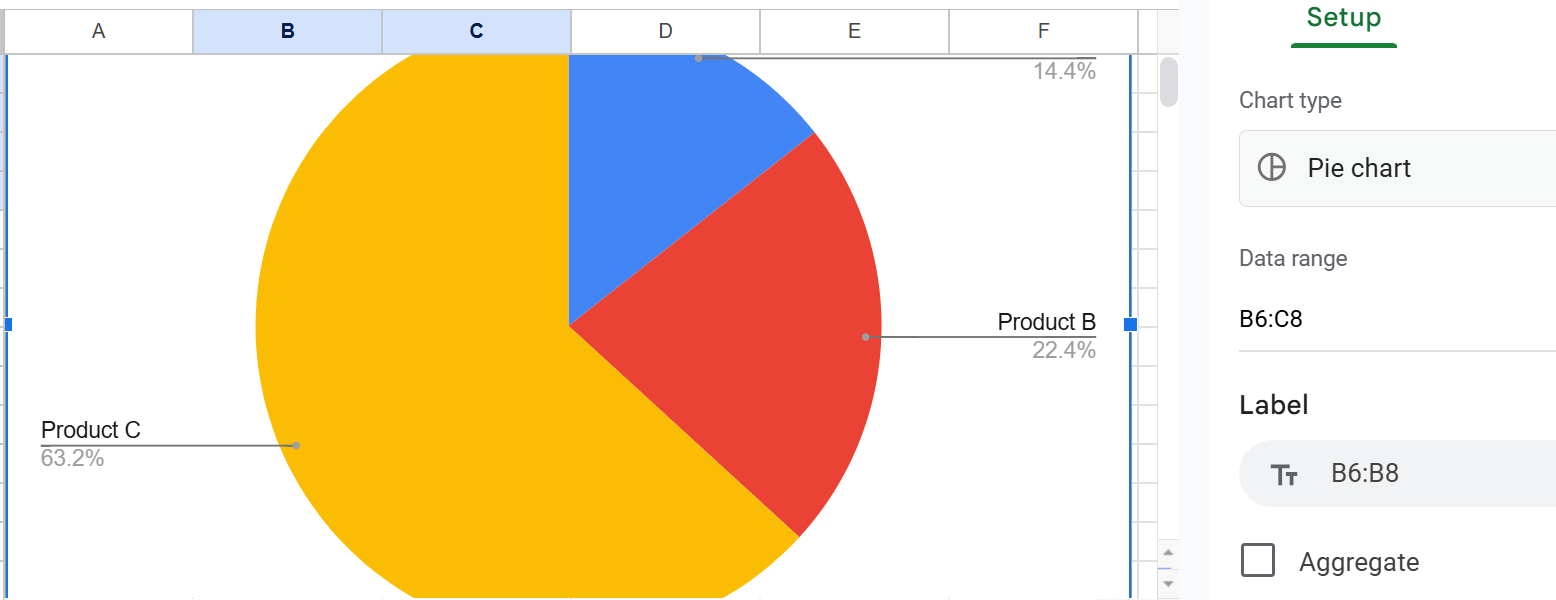
- Kliknite do oblasti napravo od koláčového grafu, aby ste preskúmali, ako môžete prispôsobiť vzhľad tohto koláčového grafu.
- Aby ste mohli použiť tento koláčový graf v dokumente, kliknite kdekoľvek v oblasti koláčového grafu, potom kliknite Edit>Kópia.
- Vložte svoj koláčový graf do dokumentu.
Stĺpcové a pruhové grafy
Stĺpcový graf (horizontálne pruhy) alebo stĺpcový graf (vertikálne pruhy) ukazuje vzťah predmetov k sebe navzájom, aby umožnil priamu porovnanie. Napríklad si predstaviť stĺpcový graf, ktorý zobrazuje domáce predaje amerických automobilov vedľa predajov neamerických automobilov.
Aby ste vytvorili stĺpcový graf v Google Sheets:
- Ešte raz, otvorte Google Chrome.
- Kliknite a potom Hárky.
- Klikni Prázdny tabuľkový procesor.
- Presuňte sa do stĺpca B riadok 3 a vytvorte tabuľku, ktorá vyzerá nejako takto:

- Vyberte údaje na tabuľke, ktoré ste práve zadali—všetky.
- Ak ste práve vytvorili koláčový graf, Google Sheets vám s radosťou vytvorí a zobrazí ďalší. Stačí si vybrať a stlačiť Vymazať.
- Kliknite na šípku nadol vedľa koláčového grafu a pozrite sa na možnosti stĺpcového grafu, ktoré máte:
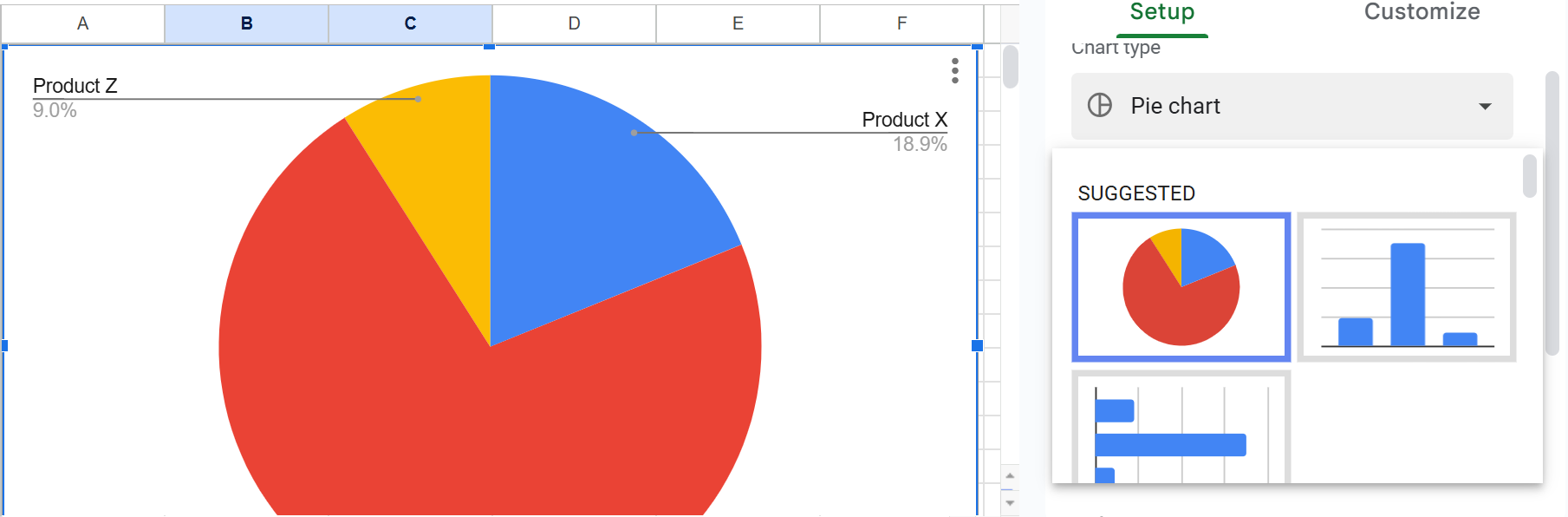
- Kliknite buď na stĺpcový graf, alebo na pruh vpravo od tabuľky:

- Aby ste použili tento stĺpcový graf v dokumente, kliknite kamkoľvek do oblasti stĺpcového grafu, potom kliknite Upraviť>Kópiu.
- Vložte svoj stĺpcový graf do dokumentu.
Čiarové grafy
Čiarový graf zobrazuje zmeny dvoch alebo viacerých položiek v priebehu času. Napríklad si predstavte čiarový graf s jednou čiarou, ktorá zobrazuje zmeny v predaji áut v USA, zatiaľ čo iná čiaru zobrazuje zmeny v predaji áut mimo USA.
Na vytvorenie jednoduchého grafu v Google Sheets:
Sledujte toto video: Vytvorte čiarový graf v Google Sheets
Titulky, Osiové popisky, Kľúče, Citácie zdrojov, Kros-referencie
- Názvy obrázkov (popisy)—Pre väčšinu grafov zahrňte názov, v mnohých prípadoch číslovaný názov. Štandardné pravidlo pre číslovanie obrázkov alebo tabuliek je toto: ak sa na obrázok alebo tabuľku odvolávate inde v texte.
- Aby ste upravili názov, napríklad, pruhového grafu, kliknite Prispôsobte názvy osí grafu > >, a zadajte názov pod textom Názov:

- Osy označení—Uveďte, čo predstavujú osi x a y.
- Kľúče (legendy)— Uveďte, čo znamenajú špeciálne farby, tienenie alebo štýl čiar (pevné alebo bodkované). Zahrňte ich do legendy (box) na nevyužitom mieste v grafe alebo diagrame.
- Krížové odkazy— Umiestnite krížový odkaz na graf alebo diagram z príbuzného textu. V krížovom odkaze vysvetlite, čo sa v grafike deje, ako ju interpretovať, aké sú jej základné trendy.
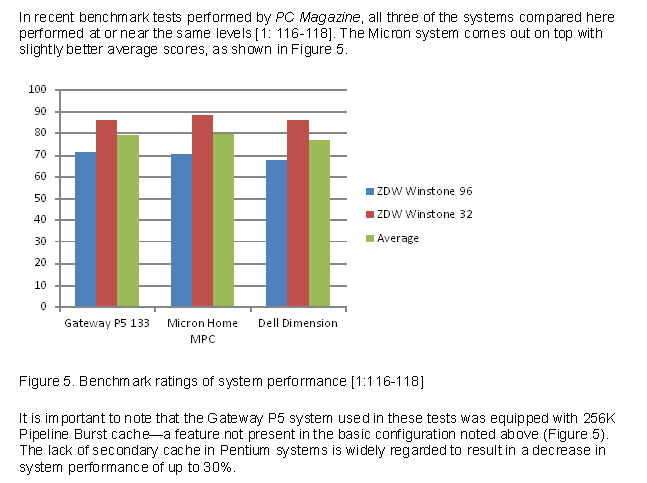 Príklad stĺpcového grafu. Upozornite, že text nad a pod grafom púta pozornosť na graf a stručne naznačuje jeho význam.
- Ak chcete pridať popis y-osi, kliknite Názov vertikálnej osi a zadajte do prázdneho textu názvu.
Možno váš diagram línií pripomína toto:

Vysvetľujúce krížové odkazy pre tabuľky a grafy
Nemôžete len tak vložiť obrázok alebo tabuľku a povedať "Pozrite sa na Obrázok 1" alebo "Pozrite sa na Tabuľku 1." To je neslušné a premrhaná príležitosť na technickú komunikáciu. Poskytnite pred alebo po krátke vysvetlenie, na čo sa má pozerať v grafe alebo tabuľke. Napríklad, spomeňte hlavný bod alebo trend.
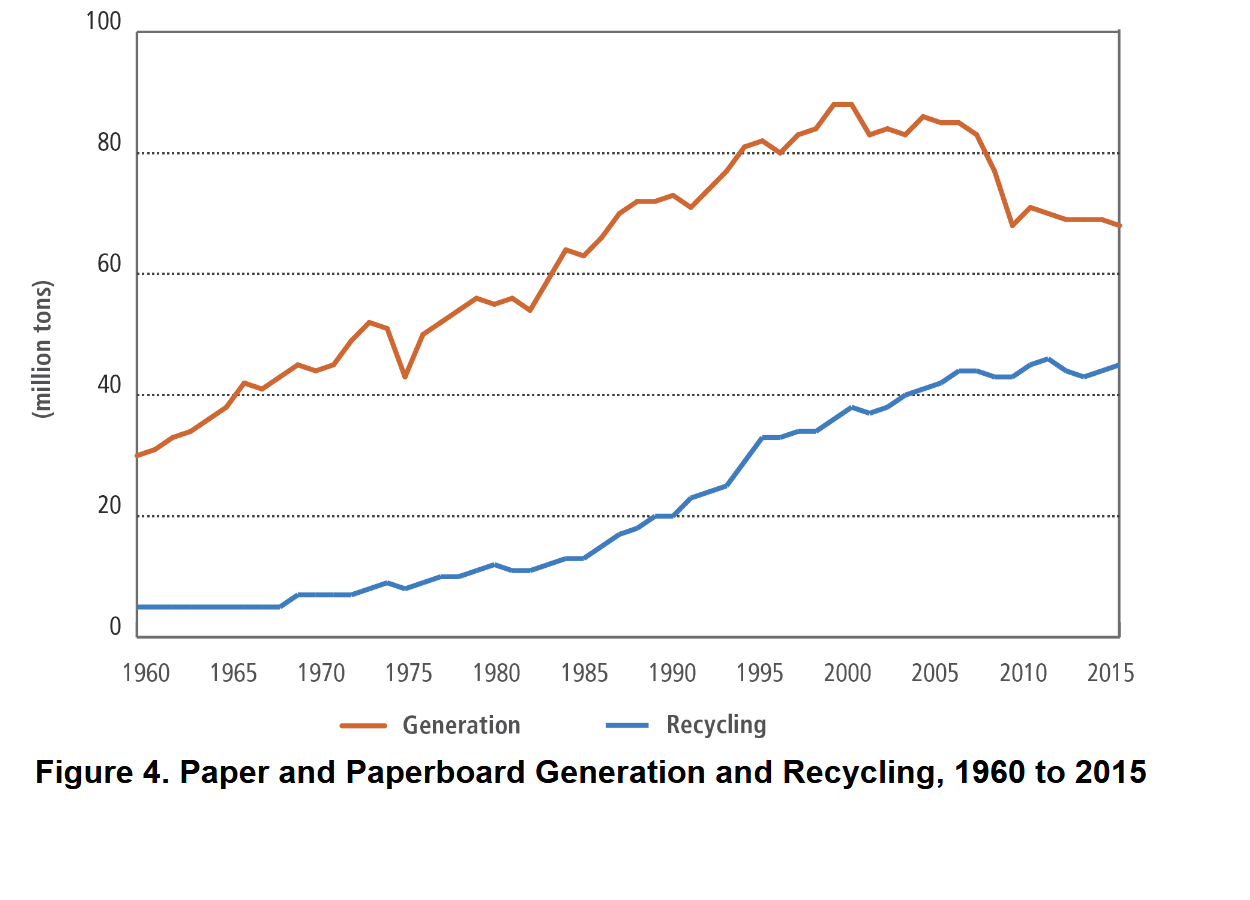
Ako je vidno na obrázku 4, vyrobené papierové materiály prevýšili recyklované papierové materiály 6730 miliónov ton 4760 miliónov ton v období od roku 1960 do 2015.
Tu je ďalší príklad vysvetľujúceho krížového odkazu:
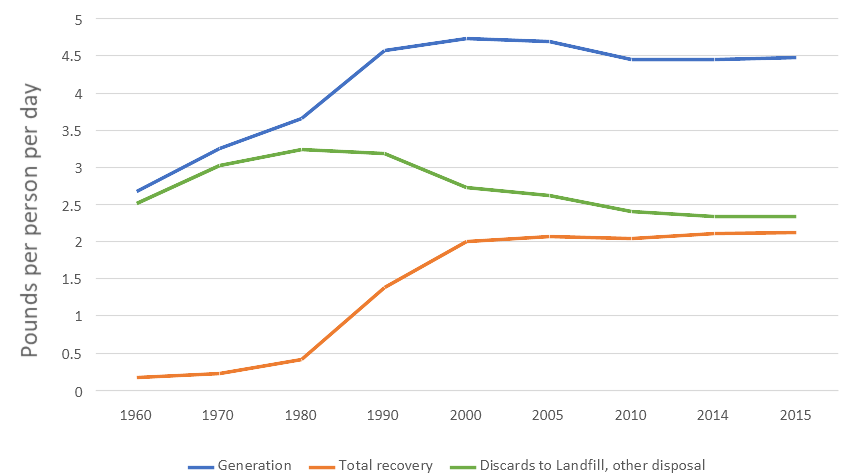
Obrázok 6. Tisíce ton odpadu na osobu za deň
Ako je vidieť na obrázku vyššie, pokrok v recyklácii komunálneho odpadu (MSW) sa zvyšoval až do roku 2000, ale odvtedy sa zastavil.
Uložiť grafy pre iné aplikácie
Google Docs vám umožňuje stiahnuť si váš dokument na váš počítač:
- Kliknite Súbor.
- Kliknite Stiahnuť.
- Vybrať Microsoft Word (.docx) alebo akýkoľvek formát preferujete.
Súvisiace informácie
Téměř všechno, čo ste chceli vedieť o vytváraní tabuliek a obrázkov. Fantastický zdroj z Katedry biológie, Bates College, Lewiston, ME, 2012.
Obrázky a grafyUniverzita Severnej Karolíny v Chapel Hill
Ako vytvoriť tabuľku alebo graf v MS Word Zobrazuje formátovanie tabuliek prvých 3:35, následne vytvára graf.
Vytvorenie jednoduchého stĺpcového grafu v Exceli
#17 Excel 365 Tutoriál Pokročilý - Prepojenie Excel grafu s Word dokumentom
Tu sú niektoré zdroje, ktoré definujú mnohé typy grafov, ktoré existujú:
- 40+ Typov Grafov | Sprievodca Rozprávaním Príbehov s Dátami (+ Príklady)
- Vizualizácia dát—Ako si vybrať správny typ grafu?
- Každý typ grafu zoradený—Čo použiť a čomu sa vyhnúť
- AI Generátor Grafov. AI založená stránka, ktorá generuje grafy—zadarmo!
Budem rád za vaše myšlienky, reakcie, kritiku týkajúcu sa tejto kapitoly: tvoja odpoveď—David McMurrey.
Informácie a programy poskytované mcmassociates.io, 1995-2026.

Tento pracovný výtvor je licencovaný pod Licencia Creative Commons Attribution 4.0 International.
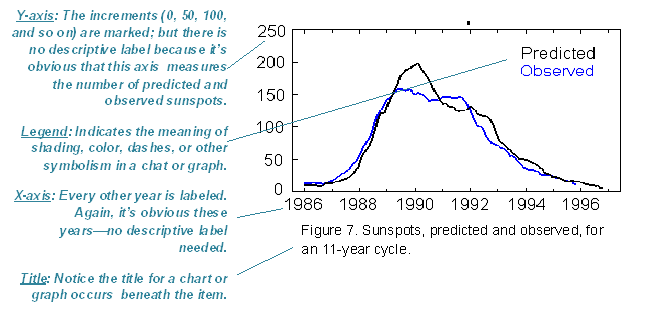
Príklad grafu. Upozorňujeme, že a obrátok názov je umiestnený pod grafom.Nezabudnite uviesť zdroj akýchkoľvek informácií, ktoré ste si požičali. ????