Các bước sau đây hướng dẫn cách tạo bảng và biểu đồ trong Microsoft 365 Word và Excel (tháng 7 năm 2025). Để biết các bước sử dụng Microsoft Word và Excel, xem Bảng và Biểu đồ (Microsoft Word, Excel)
Bảng (Google Tài liệu, Trang tính)
Để tạo bảng trong Google Docs:
- Mở Google Chrome.
- Nhấp vào
 Tài liệu trống.
 - Nhấn vào Tập tin > Đổi tên, và đặt tên cho tệp của bạn. Lưu ý rằng Google Docs tự động lưu tệp của bạn; không cần nhấp vào Lưu.
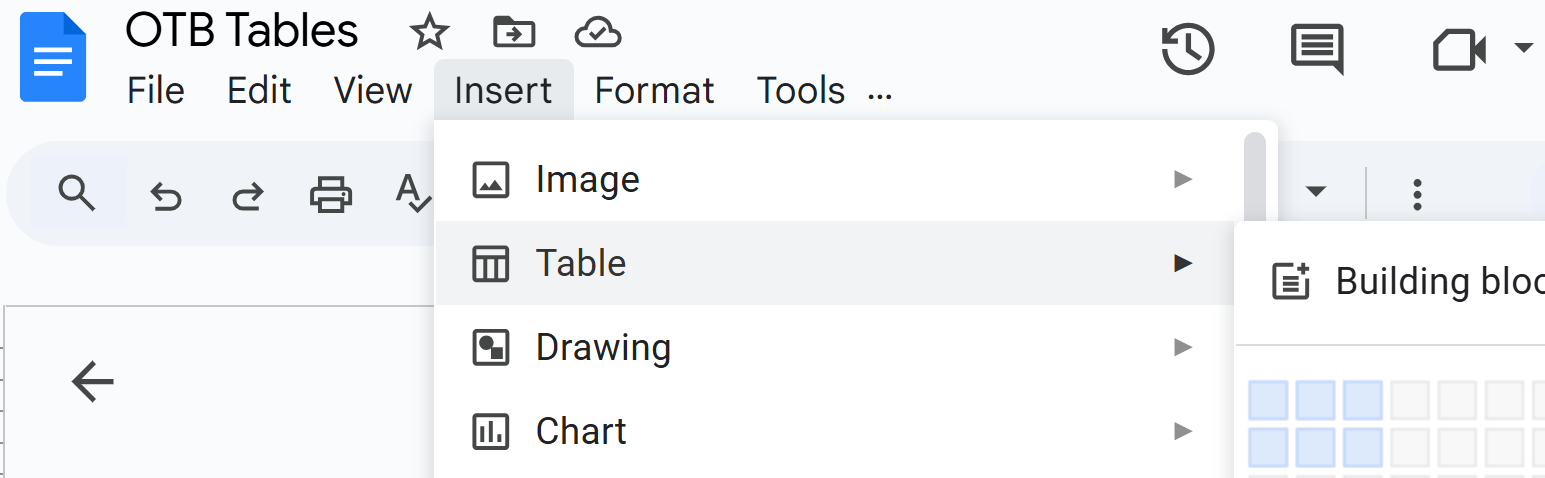
- Nhấn vào Chèn bảng > và chọn hàng và cột cho bảng của bạn:
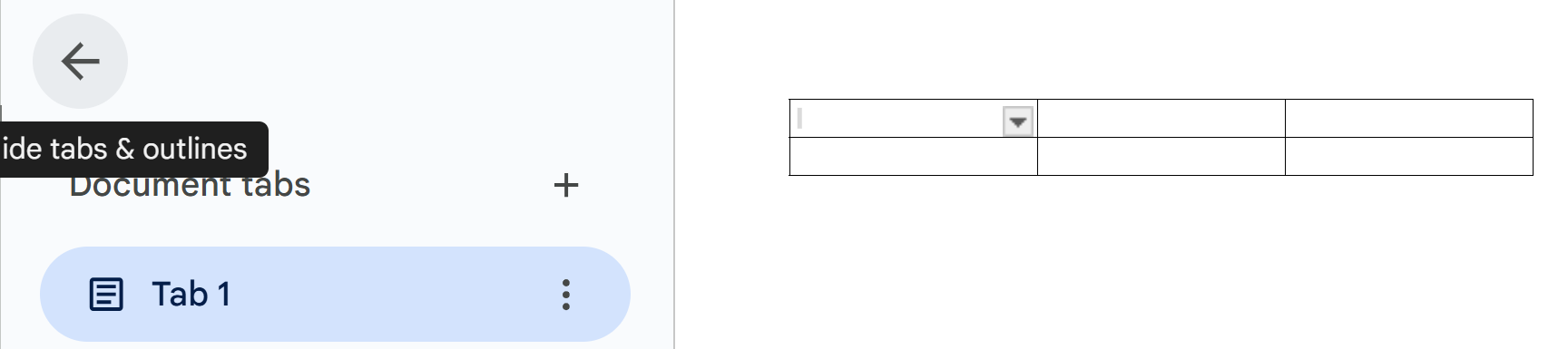
- Để giải phóng một số không gian trên màn hình, hãy nhấp vào mũi tên chỉ sang trái trong khu vực Tab:
- Để đặt tiêu đề cho bảng này, hãy di chuyển con trỏ của bạn vào một ô trên hàng đầu tiên, nhấn Định dạng > Bảng > Dòng tiêu đề. Bạn có thể thay đổi kích thước của tiêu đề: ví dụ, nhấp vào Tiêu đề 2 và thay đổi thành Phụ đề.
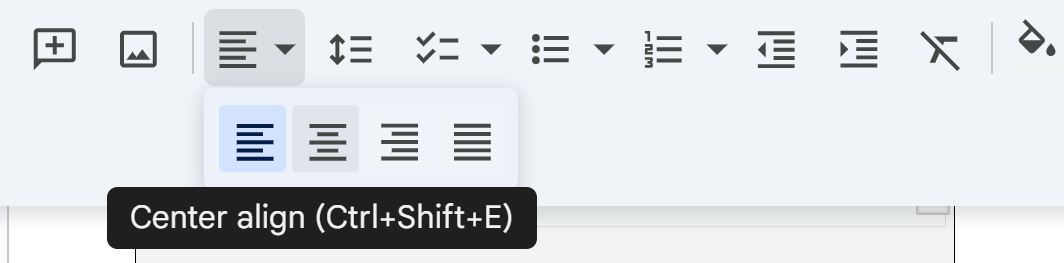
- Để thay đổi căn chỉnh, ví dụ, để căn giữa, hãy nhấn vào 3 chấm bên phải ô phông chữ (theo mặc định, Arial), và chọn cách canh mà bạn muốn:
- Để thêm hoặc xóa hàng và cột, hãy nhấp vào Định dạng bảng >.
- Để tô màu nền của một hàng, nhấp vào tất cả các ô trong hàng, nhấp vào biểu tượng xô sơn trên thanh công cụ:

Lưu ý các chức năng khác của thanh công cụ này: ví dụ, A cho phép bạn thay đổi màu sắc của văn bản đã chọn. Biểu tượng bút chì cho phép bạn thay đổi màu nền của văn bản đã chọn.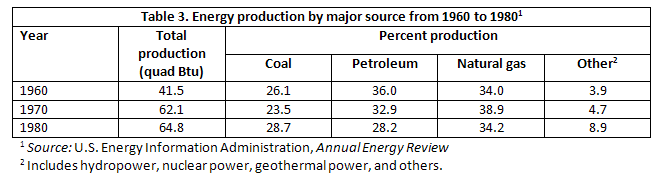
Định dạng cho các bảng có hàng và cột được nhóm hoặc phân chia. Lưu ý rằng tiêu đề bảng đi kèm trên cái bàn.Theo truyền thống, tiêu đề của bảng được đặt ở trên cùng của bảng hoặc là hàng đầu tiên của bảng. Nếu nội dung của bảng là rõ ràng và không cần phải tham chiếu bảng từ bất kỳ đâu khác trong báo cáo, bạn có thể bỏ qua tiêu đề.
Đối với các hướng dẫn về phong cách và định dạng cụ thể cho bảng, hãy ghi nhớ những điều này:
- Tham khảo bảng trong văn bản ngay trước bảng. Giải thích ý nghĩa tổng quát của dữ liệu trong bảng; đừng mong độc giả tự suy ra hoàn toàn.
- Đừng làm cho người đọc choáng ngợp với những bảng 11 cột, 30 hàng khổng lồ! Hãy đơn giản hóa dữ liệu trong bảng xuống chỉ còn lượng dữ liệu cần thiết để minh họa cho quan điểm của bạn—mà không làm biến dạng dữ liệu đó.
- Đừng để từ hoặc viết tắt của đơn vị đo lường trong mỗi ô của một cột. Ví dụ, trong một cột đo lường tất cả đều bằng milimet, đừng để "mm" sau mỗi số. Đặt viết tắt trong dấu ngoặc ở tiêu đề cột hoặc hàng.
- Căn phải hoặc căn thập phân các số trong các cột. Nếu 123 và 4 nằm trong cùng một cột, thì 4 sẽ nằm ngay bên dưới 3, không phải 1.
- Thông thường, các từ trong các cột được canh trái (mặc dù thỉnh thoảng bạn sẽ thấy các cột từ được canh giữa toàn bộ).
- Tiêu đề cột được căn giữa trên các cột dữ liệu số (hình thành hình chữ T); căn bên trái với các cột văn bản. Sự căn chỉnh của tiêu đề cột với dữ liệu cột thực tế là biến đổi. Nếu bạn có một cột gồm các từ hai hoặc ba chữ cái, bạn có thể muốn trung tâm tiêu đề cột trên dữ liệu đó, ngay cả khi đó là từ chứ không phải là số. (Làm như vậy giúp tránh một cột hình L trông kỳ quặc.)
- Khi có điểm đặc biệt nào đó bạn cần nêu về một hoặc nhiều mục trong bảng, hãy sử dụng chú thích để tránh làm rối bảng với thông tin.
Sản xuất bảng. Thông thường, bạn sẽ mượn thông tin từ một bảng tốt. Nếu đó là một bảng đơn giản với không quá nhiều hàng và cột, hãy gõ lại nó vào tài liệu của riêng bạn (nhưng nhớ ghi rõ nguồn gốc mà bạn đã mượn trong tiêu đề hình ảnh). Tuy nhiên, nếu đó là một bảng lớn với nhiều dữ liệu, bạn có lý do chính đáng để quét, chụp màn hình hoặc photocopy nó và đưa vào báo cáo của bạn theo cách đó.
Nếu bạn sử dụng OpenOffice, Word hoặc WordPerfect, hãy làm quen với việc sử dụng các công cụ tạo bảng. Bạn không cần phải vẽ các đường viền và các chi tiết định dạng khác.
Đôi khi, trong các báo cáo kỹ thuật nháp, thông tin được trình bày dưới dạng văn bản bình thường mà có thể được trình bày tốt hơn dưới dạng bảng (hoặc dạng bảng biểu). Hãy chắc chắn xem lại các bản nháp của bạn để tìm ra những tài liệu có thể được chuyển đổi thành bảng.
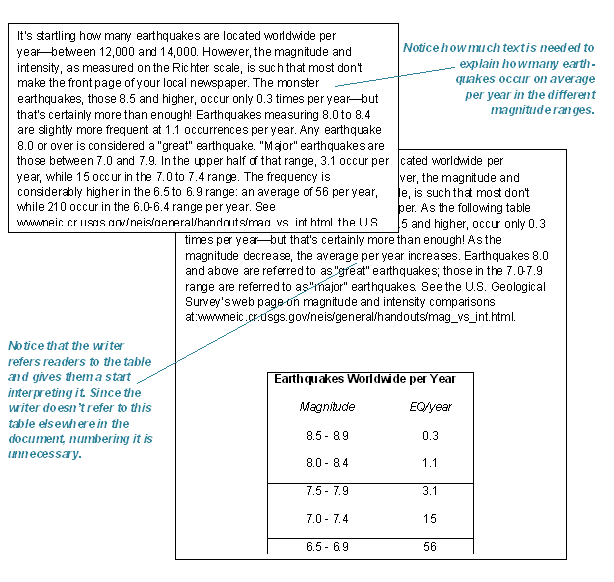
Định dạng cho bảng. Theo dõi cơ hội để chuyển đổi văn bản thành bảng như trong ví dụ này.Biểu đồ và Đồ thị (Google Tài liệu)
Biểu đồ và đồ thị thực chất chỉ là một cách khác để trình bày cùng một dữ liệu đã được trình bày trong bảng—mặc dù là một cách thú vị và ấn tượng hơn. Tuy nhiên, bạn nhận được ít chi tiết hơn hoặc ít độ chính xác hơn trong một biểu đồ hoặc đồ thị so với trong bảng. Hãy tưởng tượng sự khác biệt giữa một bảng số liệu doanh thu trong một khoảng thời gian mười năm và một đồ thị đường cho dữ liệu đó. Bạn có được cái nhìn tổng quát hơn về xu hướng chung trong biểu đồ hoặc đồ thị nhưng không có các chi tiết chính xác được hiển thị trong bảng.
-->Biểu đồ (Google Tài liệu, Trang tính)
Biểu đồ tròn
Một biểu đồ hình tròn thể hiện mối quan hệ của một mục với tổng thể mà nó thuộc về. Ví dụ, hãy tưởng tượng một biểu đồ hình tròn cho thấy doanh số xe hơi ở Mỹ với các phần cho xe nội địa, châu Âu, Nhật Bản, và những loại khác.
Để tạo một biểu đồ tròn đơn giản trong Google Sheets:
- Mở Google Chrome.
- Nhấp chuột
 và sau đó Tấm giấy.
 - Nhấp chuột Bảng tính trống.
- Di chuyển đến cột B hàng 3, và tạo một bảng tính trông giống như thế này:

- Chọn toàn bộ dữ liệu bảng tính mà bạn vừa nhập—tất cả.
- Nhấp chuột Chèn>Biểu đồ>Biểu đồ tròn:
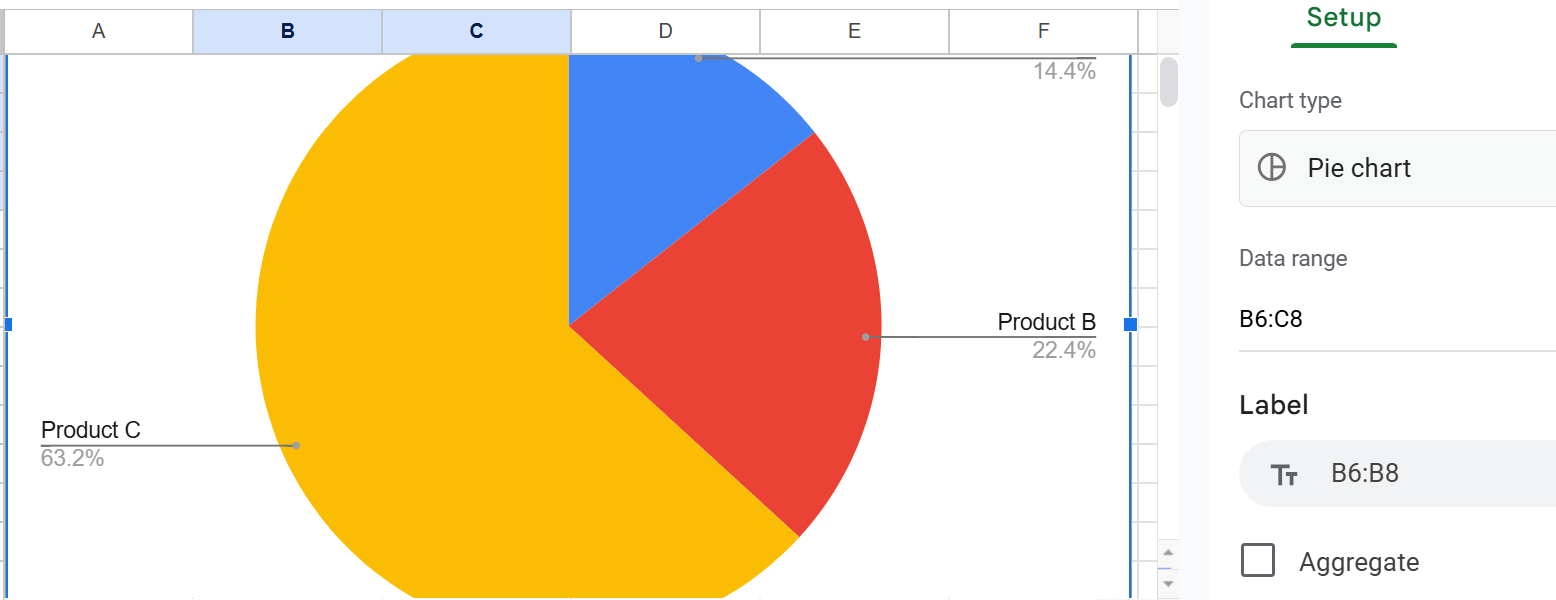
- Nhấp vào khu vực bên phải của biểu đồ hình bánh để khám phá cách bạn có thể tùy chỉnh giao diện của biểu đồ hình bánh này.
- Để sử dụng biểu đồ tròn này trong tài liệu, hãy nhấp vào bất kỳ đâu trong khu vực biểu đồ tròn, sau đó nhấp Chỉnh sửa>Sao chép.
- Dán biểu đồ hình tròn của bạn vào tài liệu.
Biểu đồ Thanh và Cột
Một biểu đồ hình cột (cột ngang) hoặc biểu đồ cột (cột dọc) cho thấy mối quan hệ giữa các mục với nhau để cho phép so sánh trực tiếp. Ví dụ, hãy tưởng tượng một biểu đồ hình cột cho thấy doanh số bán xe hơi nội địa của Hoa Kỳ bên cạnh doanh số bán xe hơi không phải của Hoa Kỳ.
Để tạo biểu đồ cột trong Google Sheets:
- Một lần nữa, mở Google Chrome.
- Nhấp chuột và sau đó Tờ giấy.
- Nhấp chuột Bảng tính trống.
- Di chuyển đến cột B hàng 3, và tạo một bảng tính trông giống như thế này:

- Chọn tất cả dữ liệu bảng tính mà bạn vừa nhập—.
- Nếu bạn vừa tạo một biểu đồ tròn, Google Sheets sẽ rất vui lòng tạo và hiển thị một cái khác cho bạn. Chỉ cần chọn và nhấn Xóa.
- Nhấn vào mũi tên xuống bên cạnh biểu đồ tròn, và xem các tùy chọn biểu đồ cột mà bạn có:
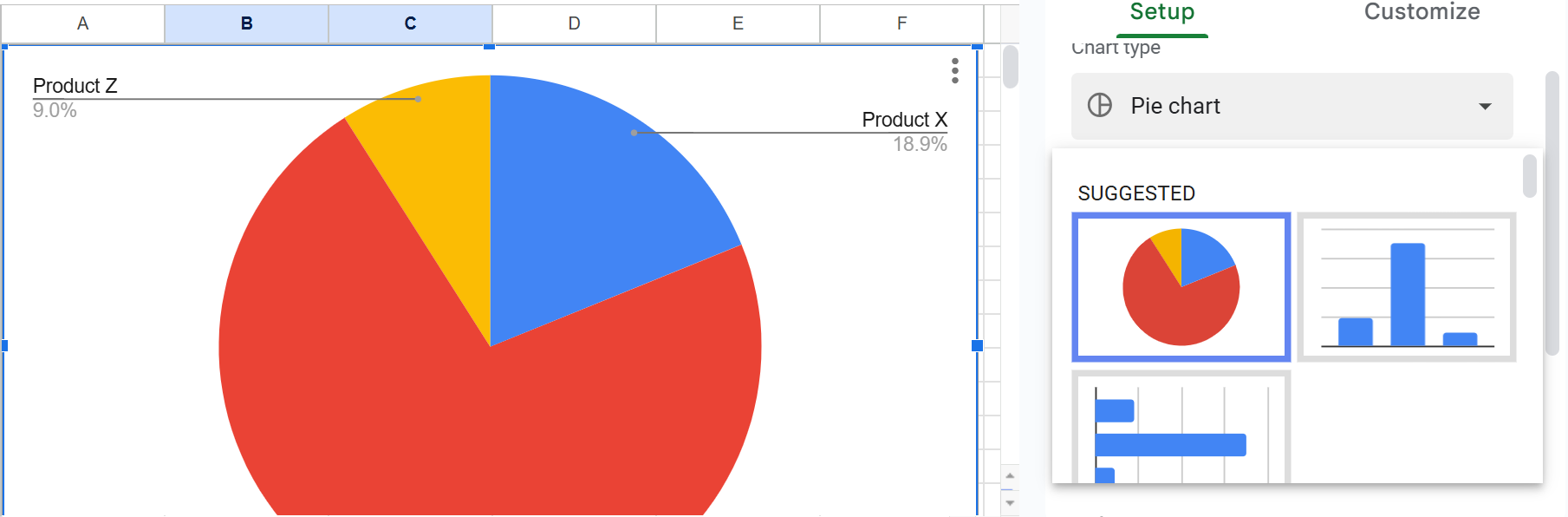
- Nhấp vào biểu đồ cột hoặc thanh ở bên phải bảng tính:

- Để sử dụng biểu đồ cột này trong một tài liệu, hãy nhấp vào bất kỳ đâu trong khu vực biểu đồ cột, sau đó nhấp Chỉnh sửa>Sao chép.
- Dán biểu đồ cột của bạn vào tài liệu.
Biểu đồ đường
Một biểu đồ đường cho thấy sự thay đổi của hai hoặc nhiều mục theo thời gian. Ví dụ, hãy tưởng tượng một biểu đồ đường với một đường thể hiện sự thay đổi trong doanh số bán ô tô của Mỹ so với một đường khác thể hiện sự thay đổi trong doanh số bán ô tô không phải của Mỹ.
Để tạo một biểu đồ đường đơn giản trong Google Sheets:
Theo dõi video này: Tạo biểu đồ đường trong Google Sheets
Chú thích, Nhãn trục, Khóa, Trích dẫn nguồn, Tham chiếu chéo
- Tiêu đề hình (chú thích)—Đối với hầu hết các biểu đồ, hãy bao gồm một tiêu đề, trong nhiều trường hợp, là một tiêu đề có đánh số. Quy tắc chuẩn về việc khi nào nên đánh số các hình hoặc bảng là như sau: nếu bạn tham chiếu chéo hình hoặc bảng ở nơi khác trong văn bản.
- Để chỉnh sửa tiêu đề của, ví dụ, biểu đồ đường, hãy nhấp vào Tùy chỉnh tiêu đề trục > Biểu đồ >, và nhập một tiêu đề dưới văn bản Tiêu đề:

- Thẻ trục—Chỉ rõ trục x và trục y đại diện cho điều gì.
- Chìa khóa (huyền thoại)— Chỉ rõ màu sắc đặc biệt, độ sáng, hoặc kiểu đường (liền hoặc đứt) có ý nghĩa gì. Bao gồm chúng trong một bảng chú giải (một ô) ở một nơi chưa sử dụng trong biểu đồ hoặc đồ thị.
- Tham chiếu chéo— Đưa một tham chiếu chéo đến biểu đồ hoặc đồ thị từ văn bản liên quan. Trong tham chiếu chéo, giải thích những gì đang diễn ra trong đồ họa, cách để hiểu nó, những xu hướng cơ bản của nó là gì.
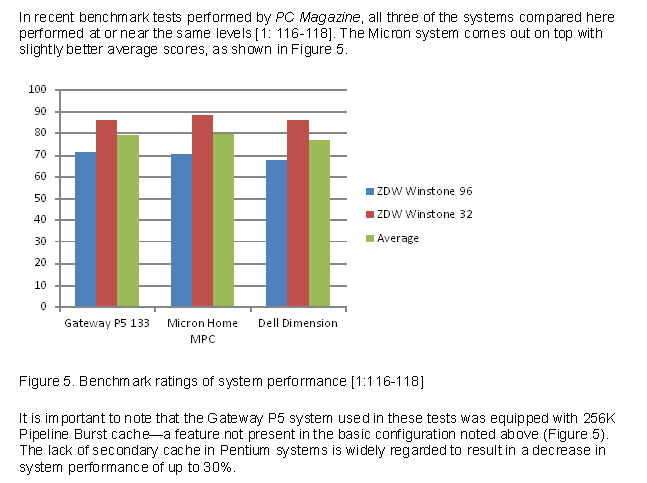 Ví dụ về biểu đồ cột. Lưu ý rằng văn bản phía trên và phía dưới biểu đồ thu hút sự chú ý đến biểu đồ và chỉ ra một cách ngắn gọn tầm quan trọng của nó.
- Để thêm nhãn trục y, hãy nhấp vào Tiêu đề trục thẳng đứng và nhập vào ô tiêu đề.
Có thể biểu đồ đường của bạn giống như thế này:

Tài liệu tham khảo giải thích cho biểu đồ và đồ thị
Bạn không thể chỉ đơn giản đưa vào một hình hoặc bảng và nói "Xem Hình 1" hoặc "Xem Bảng 1." Điều đó là thô lỗ và là một cơ hội lỡ cho việc giao tiếp kỹ thuật. Hãy cung cấp trước hoặc sau một lời giải thích ngắn gọn về những gì cần chú ý trong biểu đồ hoặc đồ thị. Ví dụ, hãy đề cập đến một điểm chính hoặc xu hướng.
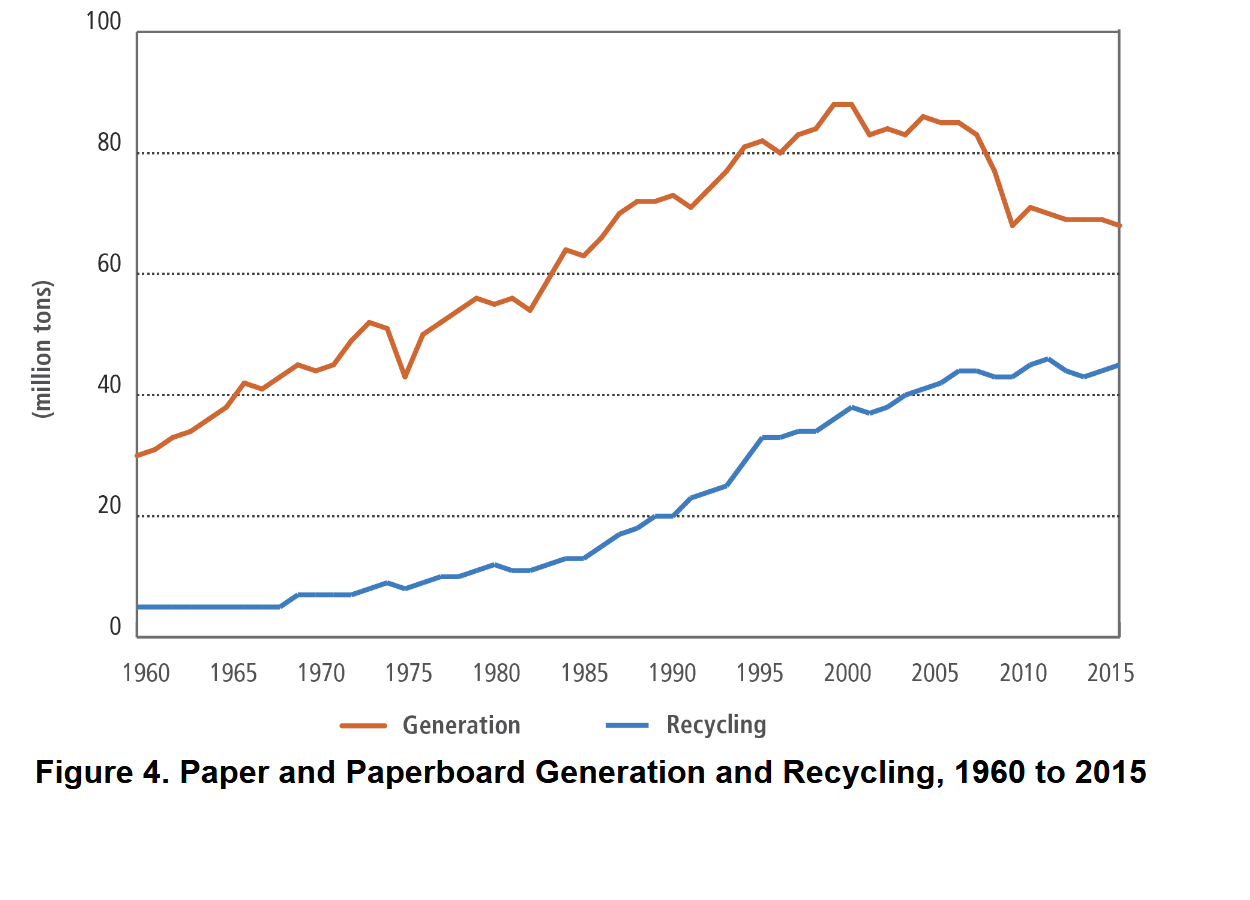
Như có thể thấy trong Hình 4, lượng giấy được sản xuất đã vượt xa lượng giấy tái chế với 6730 triệu tấn so với 4760 triệu tấn trong giai đoạn từ 1960 đến 2015.
Dưới đây là một ví dụ khác về tham chiếu giải thích:
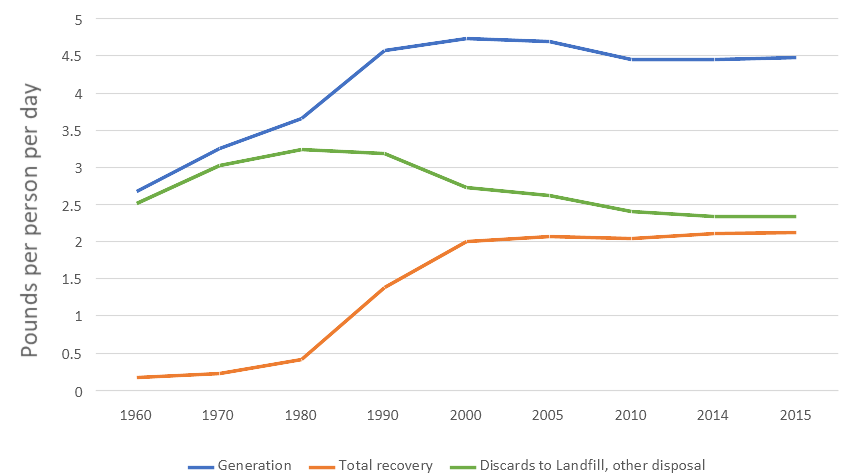
Hình 6. MSW Số cân trên người mỗi ngày
Như bạn có thể thấy trong hình trên, tiến trình phục hồi chất thải rắn đô thị (MSW) đã gia tăng cho đến năm 2000 nhưng đã bị ngưng trệ kể từ đó.
Lưu biểu đồ cho các ứng dụng khác
Google Docs cho phép bạn tải tài liệu xuống máy tính của mình:
- Nhấp chuột Tệp.
- Nhấp chuột Tải xuống.
- Lựa chọn Microsoft Word (.docx) hoặc bất kỳ định dạng nào bạn thích.
Thông tin liên quan
Hầu như tất cả những gì bạn muốn biết về việc tạo bảng và hình ảnh. Một tài nguyên tuyệt vời từ Khoa Sinh học, Trường Cao đẳng Bates, Lewiston, ME, 2012.
Hình ảnh và Biểu đồ. Đại học Bắc Carolina tại Chapel Hill
Cách tạo bảng hoặc biểu đồ trong MS Word Hiển thị định dạng bảng lần đầu lúc 3:35, tạo biểu đồ sau đó.
Tạo Biểu Đồ Cột Đơn Giản Trong Excel
#17 Hướng dẫn Excel 365 Nâng cao - Liên kết biểu đồ Excel với tài liệu Word
Dưới đây là một số tài nguyên định nghĩa nhiều loại biểu đồ có sẵn:
- 40+ Loại Biểu Đồ | Hướng Dẫn Kể Chuyện Dữ Liệu (+ Ví Dụ)
- Trực quan hóa dữ liệu—Cách chọn loại biểu đồ phù hợp?
- Mọi loại biểu đồ được xếp hạng—Nên sử dụng cái gì và nên tránh cái gì
- Bộ tạo biểu đồ AI. Trang web dựa trên AI tạo ra biểu đồ—miễn phí!
Tôi rất trân trọng ý kiến, phản ứng và sự chỉ trích của bạn về chương này: phản hồi của bạn—David McMurrey.
Thông tin và chương trình được cung cấp bởi mcmassociates.io, 1995-2026.

Công việc này được cấp phép dưới một Giấy phép Quốc tế Creative Commons Attribution 4.0.
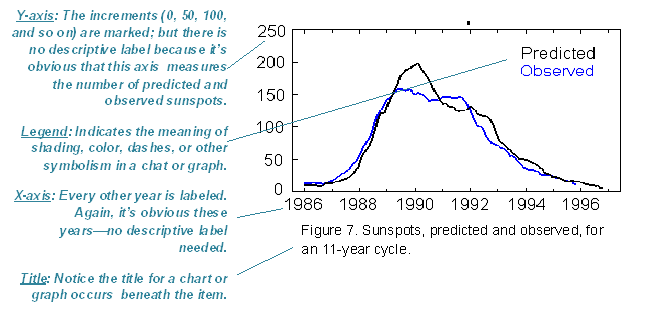
Ví dụ về một đồ thị. Lưu ý rằng một hình ảnh tiêu đề được đặt bên dưới biểu đồ.Đừng quên ghi rõ nguồn của bất kỳ thông tin nào bạn đã mượn. ????