تقدم الخطوات التالية كيفية إنشاء جداول وخرائط في Microsoft 365 Word وExcel (يوليو 2025). لخطوات استخدام Microsoft Word وExcel، راجع الجداول والمخططات (مايكروسوفت وورد، إكسل)
الجداول (مستندات جوجل، جداول البيانات)
لإنشاء جدول في Google Docs:
- افتح متصفح جوجل كروم.
- انقر
 وثيقة فارغة.
 - انقر إعادة تسمية الملف >، وامنح ملفك اسمًا. لاحظ أن جوجل دوكس يحفظ ملفك؛ لا يوجد زر حفظ للنقر عليه.
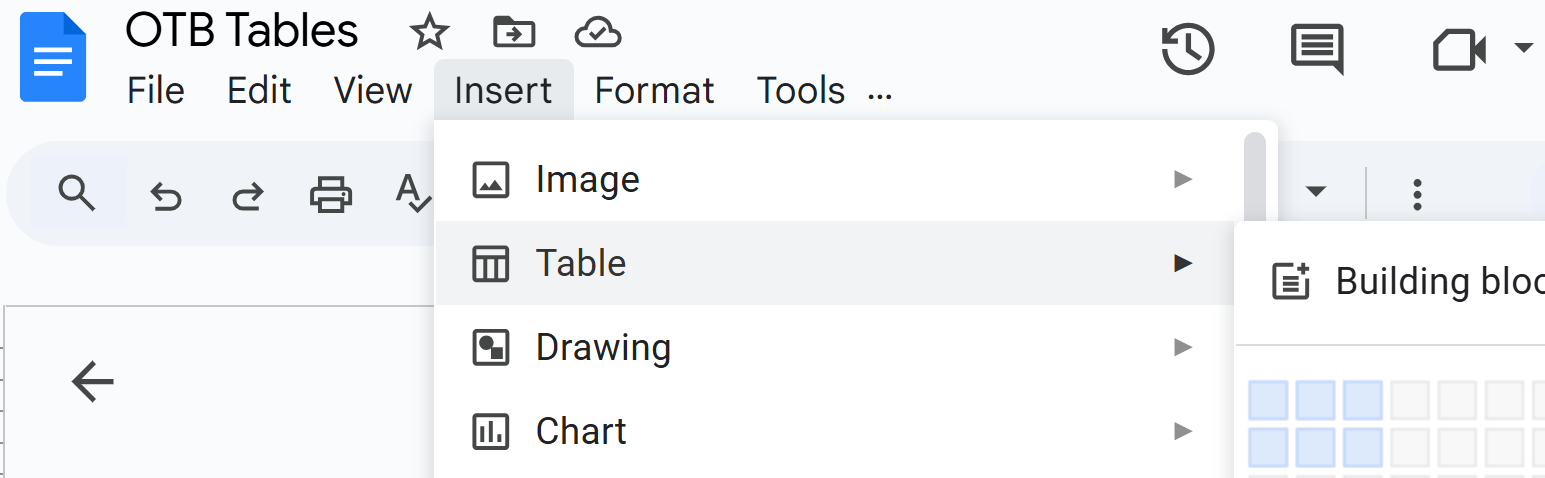
- انقر إدراج جداول > واختر الصفوف والأعمدة لجدولك:
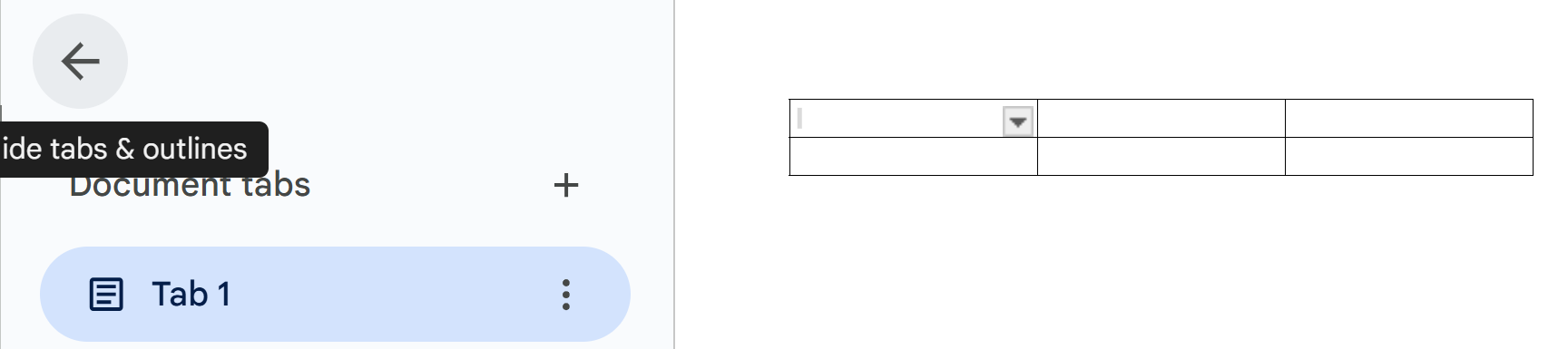
- لتحرير مساحة على الشاشة، انقر على السهم المتجه لليسار في منطقة التبويبات:
- لتعيين عنوان لهذه الجدول، ضع المؤشر في خلية في الصف الأول، اضغط تنسيق جدول > صف العنوان >. يمكنك تغيير حجم العنوان: على سبيل المثال، انقر العنوان 2 وغير إلى ترجمة.
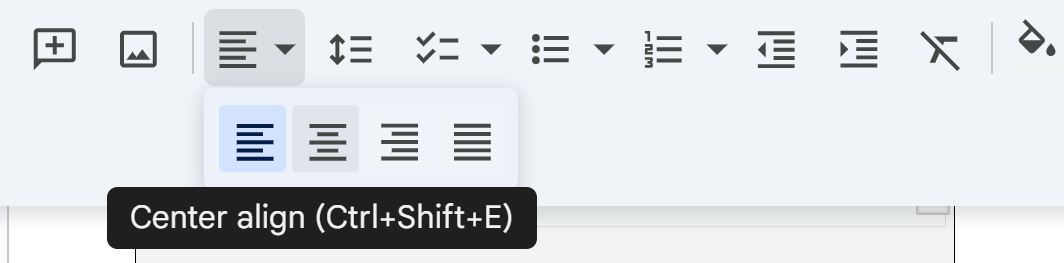
- لتغيير المحاذاة، على سبيل المثال، إلى المنتصف، انقر على النقاط الثلاث إلى يمين فراغ الخط (بشكل افتراضي، أريال)، واختر المحاذاة التي تريدها:
- لإضافة أو حذف الصفوف والأعمدة، انقر قم بتنسيق جدول >.
- لتظليل خلفية صف، انقر على جميع الخلايا في الصف، ثم انقر على دلو الطلاء في شريط الأدوات:

لاحظ الوظائف الأخرى لهذه الشريط الأدوات: على سبيل المثال، أ يتيح لك تغيير لون النص المحدد. أيقونة القلم تتيح لك تغيير لون خلفية النص المحدد.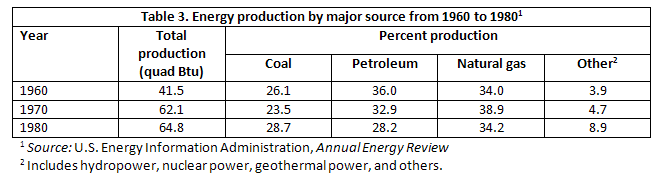
تنسيق للجداول ذات الصفوف والأعمدة المجمعة أو المقسمة. يرجى ملاحظة أن عنوان الجدول يذهب أعلى الطاولة.تقليديًا، يتم وضع عنوان الجدول في أعلى الجدول أو يكون الصف الأول من الجدول. إذا كانت محتويات الجدول واضحة وليس هناك حاجة للإشارة إلى الجدول من أي مكان آخر في التقرير، يمكنك استبعاد العنوان.
فيما يتعلق بإرشادات التنسيق والأسلوب الخاصة بالجداول، ضع هذه في اعتبارك:
- إحالة إلى الجدول في النص الذي يسبق الجدول مباشرة. اشرح الأهمية العامة للبيانات في الجدول؛ لا تتوقع من القراء أن يستنتجوا كل شيء بأنفسهم.
- لا ترهق القراء بجداول ضخمة مكونة من 11 عمودًا و30 صفًا! قم بتبسيط بيانات الجدول إلى القدر الذي يظهر فكرتك—دون تشويه تلك البيانات بالطبع.
- لا تضع الكلمة أو الاختصار لوحدة القياس في كل خلية من عمود. على سبيل المثال، في عمود من القياسات كلها بالميليمترات، لا تضع "مم" بعد كل رقم. ضع الاختصار بين قوسين في عنوان العمود أو الصف.
- قم بمحاذاة الأرقام في الأعمدة إلى اليمين أو إلى العلامة العشرية. إذا كانت 123 و 4 في عمود، فستكون 4 أسفل 3، وليس أسفل 1.
- عادةً ما تكون الكلمات في الأعمدة مبررة إلى اليسار (على الرغم من أنك سترى أحيانًا أعمدة من الكلمات متمركزة بالكامل).
- تكون عناوين الأعمدة متمركزة فوق أعمدة البيانات الرقمية (تشكيل شكل حرف T)؛ ومحاذاة لليسار مع أعمدة النص. يمكن أن تختلف محاذاة عناوين الأعمدة مع البيانات العمودية الفعلية. إذا كان لديك عمود من كلمات مكونة من حرفين أو ثلاثة، فسوف ترغب على الأرجح في مركز عنوان العمود فوق تلك البيانات، حتى لو كانت كلمات وليس أرقاماً. (Doing so, avoids an odd-looking L-shaped column.)
- عندما تكون هناك نقطة خاصة تحتاج إلى الإشارة إليها حول عنصر أو أكثر من العناصر في الجدول، استخدم الحاشية بدلاً من إرباك الجدول بالمعلومات.
إنتاج الجداول. عادةً، ستقوم باقتراض المعلومات التي تتواجد فيها جدول جيد. إذا كان جدولاً بسيطاً بدون الكثير من الصفوف والأعمدة، اعمل على إعادة كتابته بنفسك في مستندك الخاص (لكن تذكر توثيق مصدر الاقتباس في عنوان الشكل). ومع ذلك، إذا كان جدولاً كبيراً يحتوي على الكثير من البيانات، فإنك مبرر في مسحه أو التقاط صورة للشاشة أو تصويره وإدراجه في تقريرك بهذه الطريقة.
إذا كنت تستخدم OpenOffice أو Word أو WordPerfect، فتعود على استخدام أدوات إنشاء الجداول. لا تحتاج إلى رسم الخطوط وغيرها من تفاصيل التنسيق.
أحيانًا، في التقارير الفنية المسودة، يتم تقديم المعلومات على شكل نص عادي يمكن تقديمه بشكل أفضل في شكل جدول (أو جدولي). تأكد من مراجعة مسوداتك للمواد التي يمكن تحويلها إلى جداول.
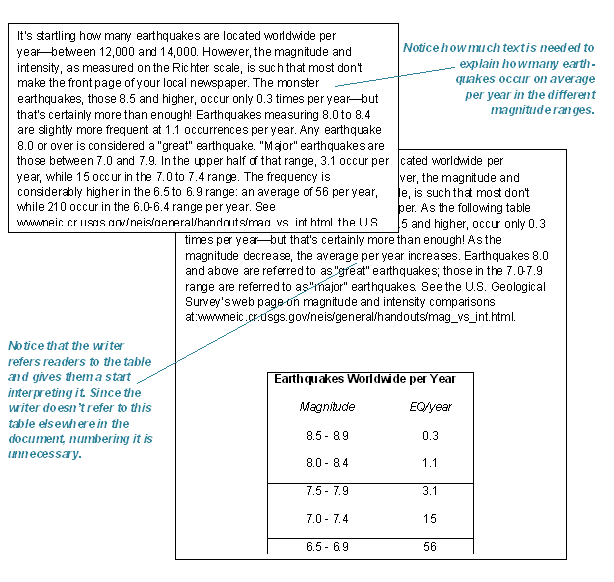
تنسيق الجداول. تطلع لفرص تحويل النص إلى جدول كما في هذا المثال.الرسوم البيانية والمخططات (جوجل دوكس)
الرسوم البيانية والمخططات هي في الواقع مجرد وسيلة أخرى لتقديم نفس البيانات المقدمة في الجداول—على الرغم من أنها وسيلة أكثر دراماتيكية وإثارة. في الوقت نفسه، ومع ذلك، تحصل على تفاصيل أقل أو دقة أقل في الرسم البياني أو المخطط مقارنة بما هو موجود في الجدول. تخيل الفرق بين جدول يوضح أرقام المبيعات لفترة عشرة سنوات ومخطط خطي لنفس البيانات. تحصل على إحساس أفضل بالاتجاه العام في الرسم البياني أو المخطط لكن لا تحصل على التفاصيل الدقيقة المعروضة في الجدول.
-->الرسوم البيانية (مستندات جوجل، جداول بيانات جوجل)
مخططات النسب
يوضح الرسم البياني الدائري العلاقة بين عنصر ما والكل الذي ينتمي إليه. على سبيل المثال، تخيل رسمًا بيانيًا دائريًا يوضح مبيعات السيارات في الولايات المتحدة مع شرائح فطيرة للسيارات المحلية، والأوروبية، واليابانية، وما إلى ذلك.
لإنشاء مخطط دائري بسيط في جوجل شيتس:
- افتح جوجل كروم.
- انقر
 ثم أوراق.
 - اضغط جدول بيانات فارغ.
- انتقل إلى العمود ب الصف 3، وأنشئ جدول بيانات يبدو كالتالي:

- اختر بيانات جدول البيانات التي أدخلتها للتو — جميعها.
- انقر إدراج>رسم>رسم دائري:
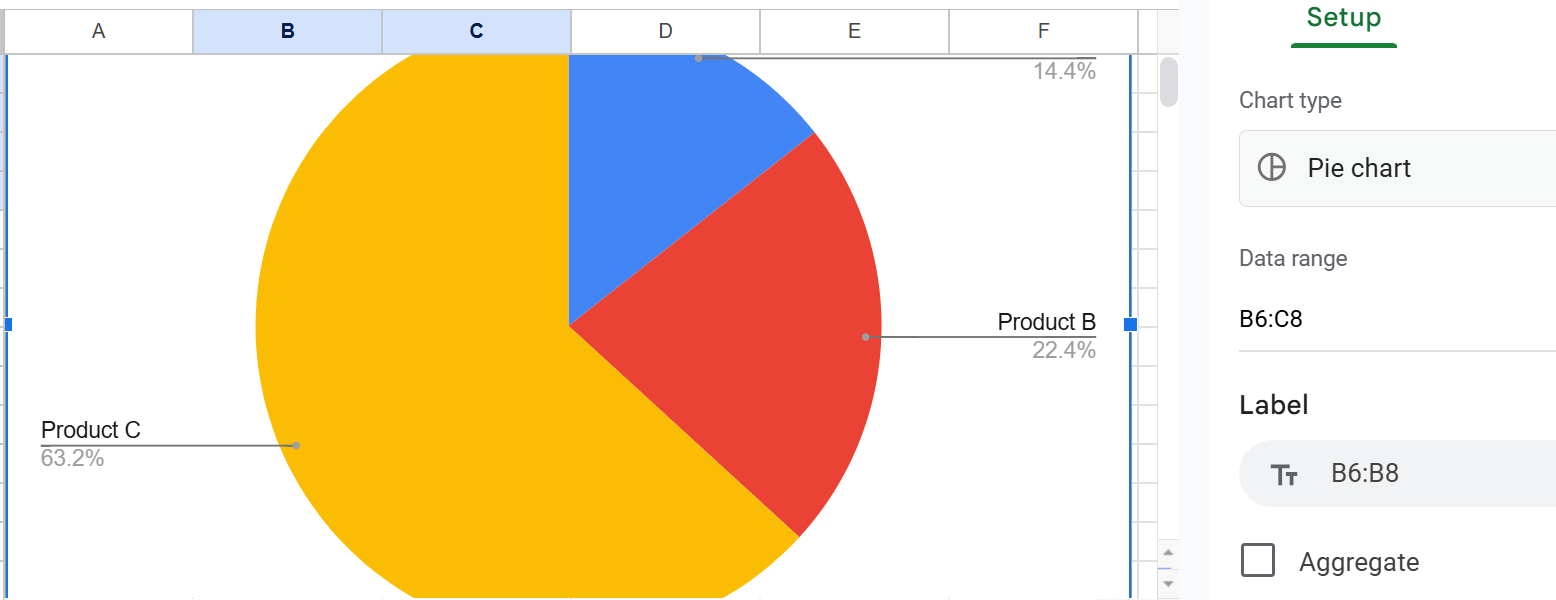
- انقر في المنطقة إلى يمين الرسم البياني الدائري لاستكشاف كيفية تخصيص مظهر هذا الرسم البياني الدائري.
- لاستخدام هذا الرسم البياني الدائري في مستند، انقر في أي مكان داخل منطقة الرسم البياني الدائري، ثم انقر تحرير>نسخة.
- الصق مخطط الفطيرة الخاص بك في الوثيقة.
مخططات الأعمدة والرسوم البيانية العمودية
تظهر مخططات الأعمدة (الأعمدة الأفقية) أو مخططات الأعمدة الرأسية (الأعمدة العمودية) العلاقة بين العناصر لتمكين المقارنة المباشرة. على سبيل المثال، تخيل مخطط أعمدة يظهر المبيعات المحلية للسيارات الأمريكية بجانب مبيعات السيارات غير الأمريكية.
لإنشاء مخطط عمودي في جوجل شيتس:
- مرة أخرى، افتح متصفح جوجل كروم.
- انقر ثم صفائح.
- انقر جدول بيانات فارغ.
- انتقل إلى العمود B الصف 3، وأنشئ جدول بيانات يبدو شيئًا مثل هذا:

- اختر البيانات من جدول البيانات التي أدخلتها للتو—كلها.
- إذا كنت قد أنشأت للتو مخطط دائري، فسوف يقوم جوجل شيتس بإنشاء وعرض آخر لك بكل سرور. فقط حدد واضغط احذف.
- اضغط على السهم المتجه للأسفل بجوار مخطط الدائرة، وانظر إلى خيارات الرسم البياني الشريطي المتاحة لديك:
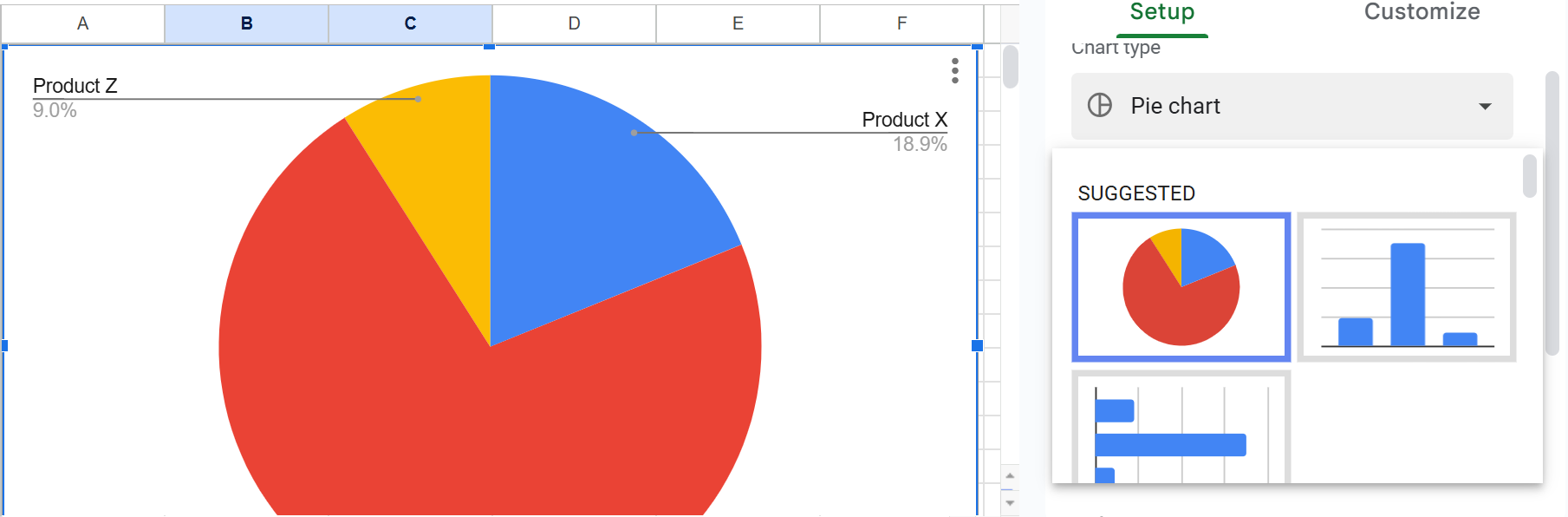
- انقر على الرسم البياني العمودي أو الشريط إلى يمين الجدول:

- لاستخدام هذا الرسم البياني العمودي في مستند، انقر في أي مكان في منطقة الرسم البياني العمودي، ثم انقر تحرير>نسخة.
- الصق مخطط الأعمدة الخاص بك في الوثيقة.
مخططات الخطوط
تظهر مخطط الخطوط التغيرات في عنصرين أو أكثر بمرور الوقت. على سبيل المثال، تخيل مخطط خطي مع خط واحد يوضح التغيرات في مبيعات السيارات الأمريكية مقابل خط آخر يظهر التغيرات في مبيعات السيارات غير الأمريكية.
لإنشاء رسم بياني خطي بسيط في جوجل شيتس:
تابع هذا الفيديو: إنشاء مخطط خطي في جوجل شيتس
التعليقات التوضيحية، تسميات المحاور، المفاتيح، استشهادات المصادر، المراجع المتقاطعة
- عناوين الأشكال (التعليقات التوضيحية)—في معظم الرسوم البيانية، يجب تضمين عنوان، وفي كثير من الحالات، عنوان مرقم. القاعدة القياسية لتحديد متى يتم ترقيم الأشكال أو الجداول هي: إذا قمت بالإشارة إلى الشكل أو الجدول في مكان آخر في النص.
- لتحرير عنوان، على سبيل المثال، مخطط الخط، انقر على خصص عناوين محاور الرسم البياني > >، وأدخل عنوانًا تحت نص العنوان:

- تسميات المحاور—حدد ما تمثله المحاور السينية والصادية.
- المفاتيح (الأساطير)— حدد ما تعنيه الألوان الخاصة، أو التظليل، أو نمط الخط (صلب أو متقطع). أدرجها في مفتاح (صندوق) في مكان غير مستخدم في الرسم البياني أو المخطط.
- مراجع متبادلة— ضع إشارة مرجعية إلى الرسم البياني أو المخطط من النص المرتبط. في الإشارة المرجعية، اشرح ما يحدث في الرسوم البيانية، وكيفية تفسيرها، وما هي الاتجاهات الأساسية فيها.
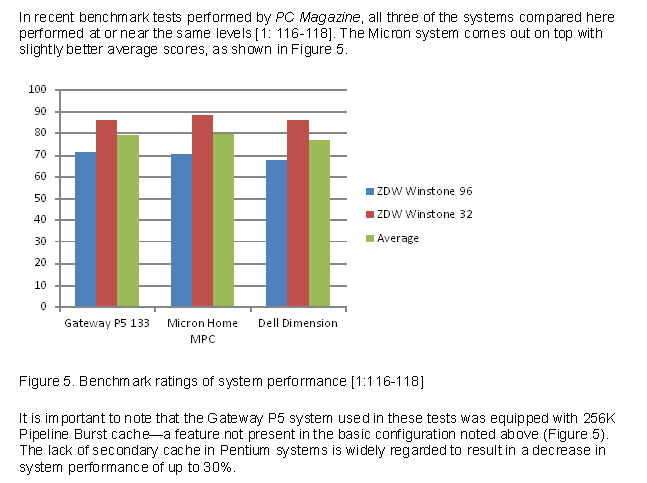 مثال على مخطط عمودي. لاحظ أن النص الموجود أعلاه وأدناه يلفت الانتباه إلى الرسم البياني ويشير باختصار إلى أهميته.
- لإضافة تسمية لمحور y، انقر على عنوان المحور العمودي وأدخلها في حقل عنوان النص الفارغ.
ربما يكون مخطط الخط الخاص بك مشابهًا لهذا:

المراجع التفسيرية للرسوم البيانية والمخططات
لا يمكنك فقط إدراج رسم بياني أو جدول ثم تقول "انظر إلى الشكل 1" أو "انظر إلى الجدول 1." فذلك غير مهذب ويعد فرصة ضائعة للتواصل الفني. قدم قبل أو بعد ذلك شرحًا موجزًا عما يجب الانتباه إليه في الرسم أو الجدول. على سبيل المثال، يمكنك الإشارة إلى نقطة رئيسية أو اتجاه.
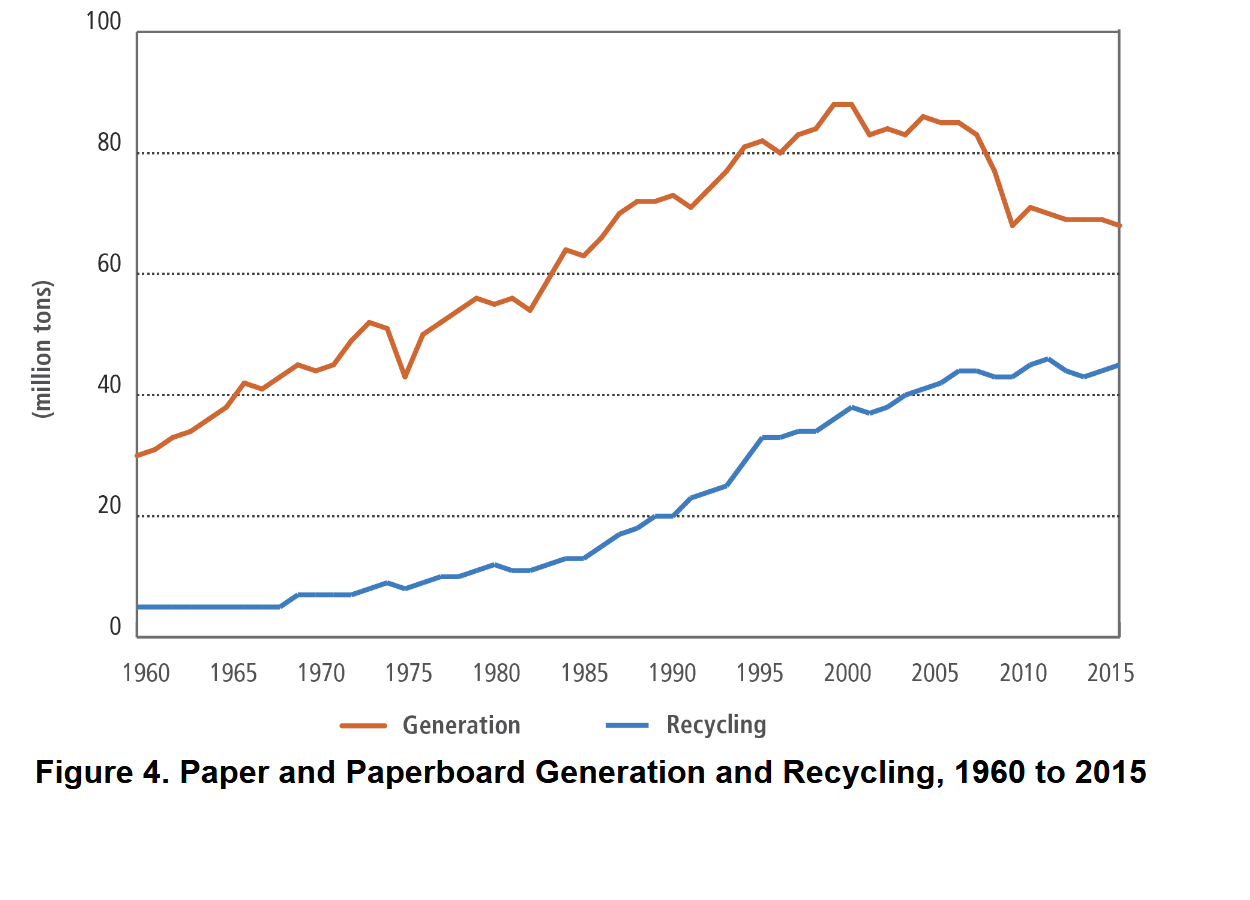
كما يتضح في الشكل 4، تجاوزت المواد الورقية المنتجة المواد الورقية المعاد تدويرها بـ 6730 مليون طن مقابل 4760 مليون طن خلال فترة 1960 إلى 2015.
إليك مثال آخر على الإشارة التوضيحية المتقاطعة:
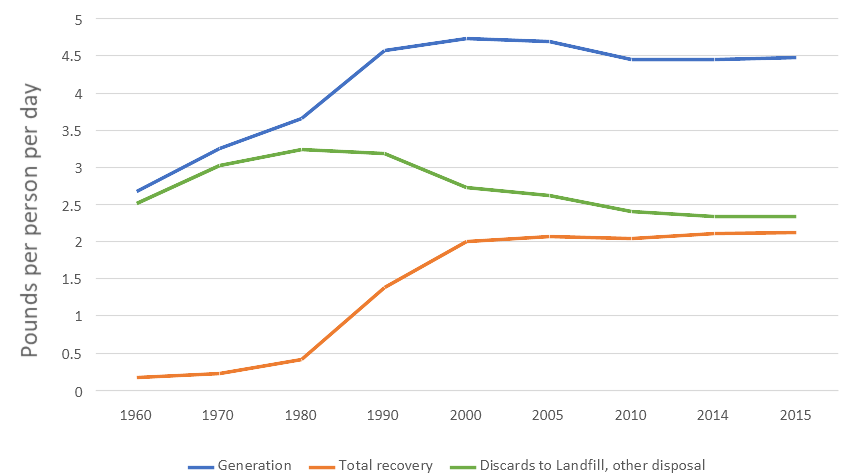
الشكل 6. جنيهات النفايات الصلبة لكل شخص في اليوم
كما يتضح من الشكل أعلاه، كان هناك تقدم في استعادة النفايات الصلبة البلدية (MSW) حتى عام 2000، ولكنه توقف منذ ذلك الحين.
حفظ المخططات لتطبيقات أخرى
يتيح لك مستندات جوجل تنزيل مستندك على جهاز الكمبيوتر الخاص بك:
- اضغط ملف.
- انقر تحميل.
- اختر مايكروسوفت وورد (.docx) أو أي تنسيق تفضله.
معلومات ذات صلة
تقريبًا كل شيء تريد معرفته عن صنع الجداول والأشكال. مصدر رائع من قسم البيولوجيا، كلية بايتس، لوويستون، مين، 2012.
الرسوم البيانية والمخططات. جامعة كاربيل هيل في نورث كارولينا
كيفية إنشاء جدول أو رسم بياني في MS Word يعرض تنسيق الجدول أول 3:35، ثم ينشئ مخططًا بعد ذلك.
إنشاء رسم بياني عمودي بسيط في إكسل
#17 درس متقدم في إكسل 365 - ربط مخطط إكسل بمستند وورد
إليك بعض الموارد التي تعرف العديد من أنواع المخططات الموجودة:
- 40+ نوعاً من المخططات | دليل لرواية البيانات (+ أمثلة)
- تصوير البيانات—كيف تختار نوع الرسم البياني المناسب؟
- ترتيب كل نوع من الرسوم البيانية—ما يجب استخدامه وما يجب تجنبه
- مولد الرسوم البيانية بالذكاء الاصطناعي. موقع يعتمد على الذكاء الاصطناعي ويولد مخططات—مجاني!
أقدر آرائك، ردود أفعالك، وانتقاداتك بخصوص هذا الفصل: استجابتك—ديفيد مكموري.
المعلومات والبرامج المقدمة بواسطة mcmassociates.io, 1995-2026.

هذا العمل مرخص بموجب ترخيص المشاع الإبداعي 4.0 الدولي.
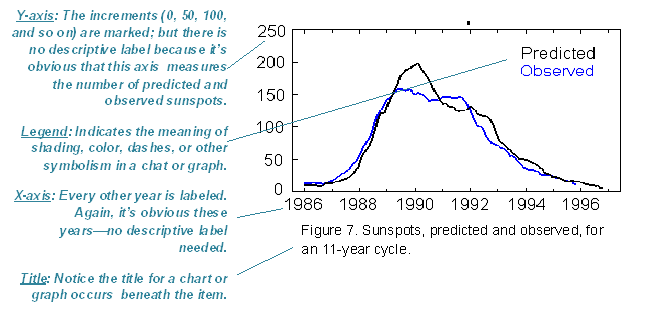
مثال على رسم بياني. يرجى ملاحظة أن a شكل العنوان موجود أسفل الرسم البياني.لا تنسَ ذكر مصدر أي معلومات استعرتها. ????