درج ذیل میں مائیکروسافٹ 365 ورڈ اور ایکسل میں ٹیبلز اور چارٹس تخلیق کرنے کے مراحل فراہم کیے گئے ہیں (جولائی 2025)۔ مائیکروسافٹ ورڈ اور ایکسل کے استعمال کے لئے مراحل دیکھیں۔ ٹیبل اور چارٹ (مائیکروسافٹ ورڈ، ایکسل)
سیکھنے کی باتیں
زیادہ تر تکنیکی تحریر کے طلباء کے لیے:
- تمام غیر سجاوٹی جدولوں اور شکلوں کے لئے، ایک کراس حوالہ شامل کریں۔ پہلے ٹیبل یا گرافیک.
- "جیسا کہ آپ جدول 1 میں دیکھ سکتے ہیںhttps://mcmassociates.io."
- غیر سجاوٹی جدول کے عنوانات جدول کے اوپر ہوتے ہیں۔
- غیر سجاوٹی شکل کے عنوانات (کیپشن) شکلوں کے نیچے جاتے ہیں۔
- ہمیشہ غیر سجاوٹی جدولوں اور اشکال کا ماخذ بتائیں۔
ٹیبلز (گوگل ڈاکس، شیٹس)
گوگل ڈاکس میں جدول بنانے کے لیے:
- گوگل کروم کھولیں۔
- کلک کریں
 خالی دستاویز.
 - کلک کریں فائل > کا نام تبدیل کریں، اور اپنے فائل کا نام دیں۔ نوٹ کریں کہ گوگل ڈاکس آپ کی فائل کو محفوظ کرتا ہے؛ یہاں کوئی "محفوظ کریں" پر کلک کرنے کی ضرورت نہیں ہے۔
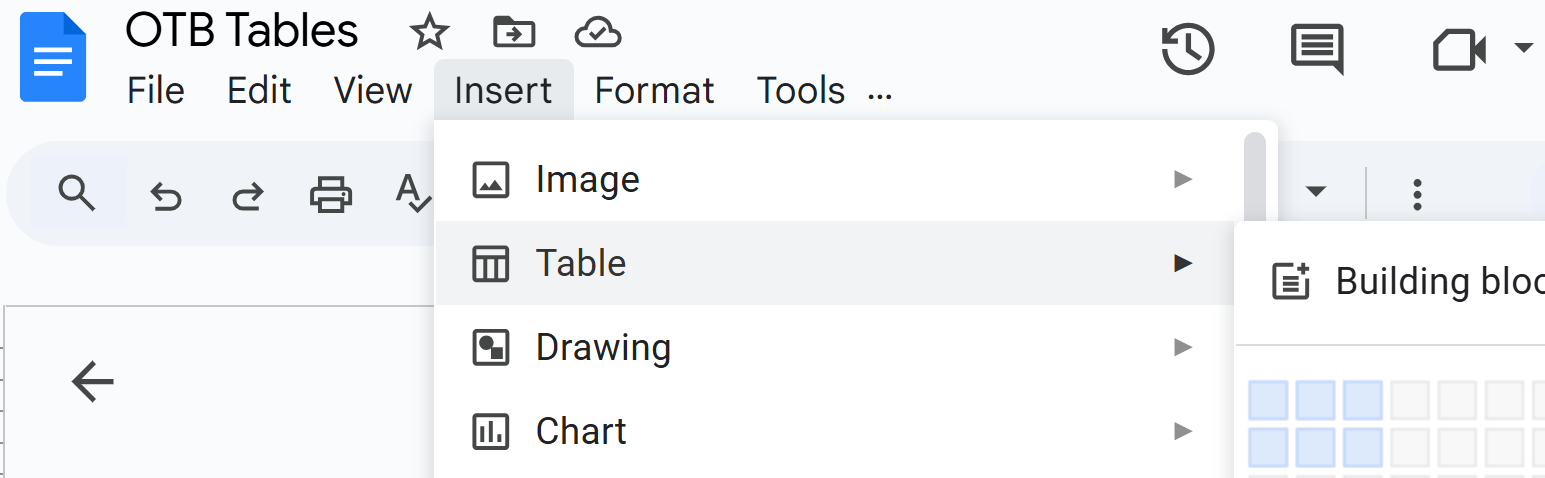
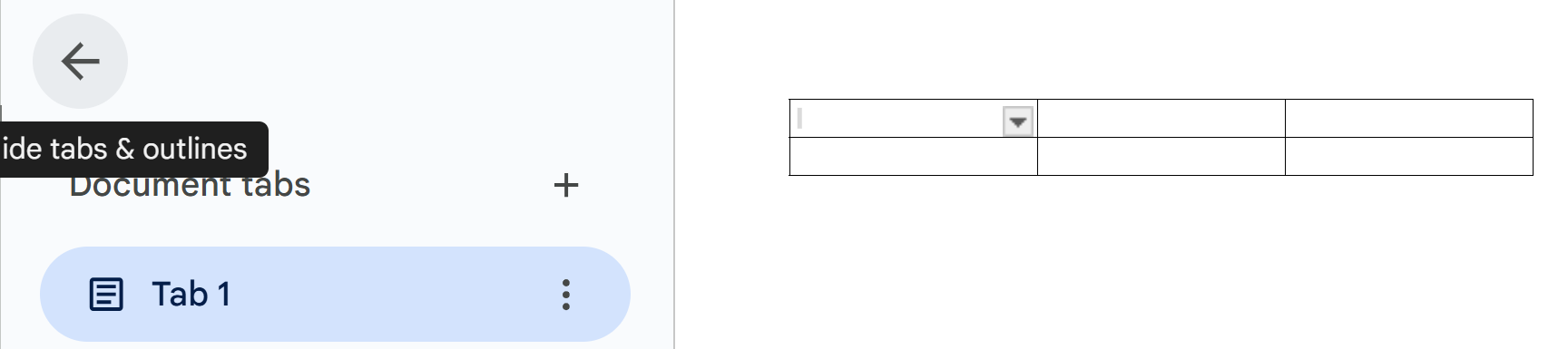
- کلک کریں داخل کریں > ٹیبلز اور اپنی میز کے لیے قطاریں اور کالم منتخب کریں:
- اسکرین کی جگہ خالی کرنے کے لیے، ٹیبز کے علاقے میں بائیں کی طرف اشارہ کرنے والے تیر پر کلک کریں:
- اس ٹیبل کو عنوان دینے کے لیے، اپنے کرسر کو پہلے قطار میں ایک خانے میں رکھیں، کلک کریں فارمیٹ > جدول > عنوان سطر۔آپ عنوان کا سائز تبدیل کر سکتے ہیں: مثال کے طور پر، کلک کریں سرخی 2 اور تبدیل کریں ذیلی عنوان.
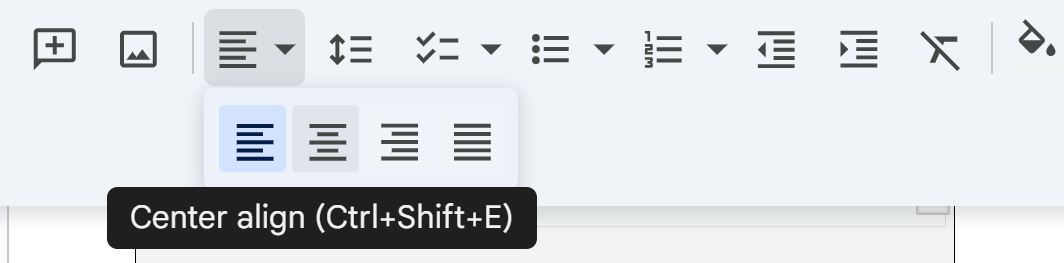
- محاذ کی تبدیلی کے لیے، مثلاً، سینٹر کرنے کے لیے، فونٹ کے خالی خانہ کے دائیں جانب 3 نقاط پر کلک کریں (ڈیفالٹ کے طور پر، ایریل), اور اپنا مطلوبہ ترتیب منتخب کریں:
- قطاریں اور کالم شامل یا حذف کرنے کے لیے، کلک کریں > ٹیبل کو ترتیب دیں.
- ایک قطار کا پس منظر رنگنے کے لیے، ایک قطار میں تمام خلیات پر کلک کریں، اور ٹول بار پر پینٹ بالٹی پر کلک کریں:

اس ٹول بار کے دوسرے کاموں پر توجہ دیں: مثال کے طور پر، ا منتخب کردہ متن کا رنگ بدلنے کی سہولت دیتا ہے۔ پنسل کا آئیکون منتخب کردہ متن کا پس منظر کا رنگ بدلنے کی سہولت دیتا ہے۔چارٹس (گوگل دستاویزات، شیٹس)
پائی چارٹس
ایک پی چارت ایک آئٹم کے پورے سے تعلق کو دکھاتا ہے جس کا وہ حصہ ہے۔ مثال کے طور پر، تصور کریں کہ ایک پی چارت میں امریکہ کی کار فروخت کو دکھایا گیا ہے جس میں گھریلو، یورپی، جاپانی اور اس طرح کے دیگر حصے ہوں۔
گوگل شیٹس میں سادہ پائی چارٹ بنانے کے لیے:
- گوگل کروم کھولیں۔
- کلک کریں
 اور پھر چادرین.
 - کلک کریں خالی شیٹ.
- کالم B میں قطار 3 پر منتقل ہوں، اور ایک اسپریڈشیٹ بنائیں جو اس طرح نظر آتی ہے:

- جس اسپریڈشیٹ کے ڈیٹا آپ نے ابھی درج کیا ہے—اس کا تمام ڈیٹا منتخب کریں۔
- کلک کریں داخل کریں>چارٹ>پائی چارٹ:
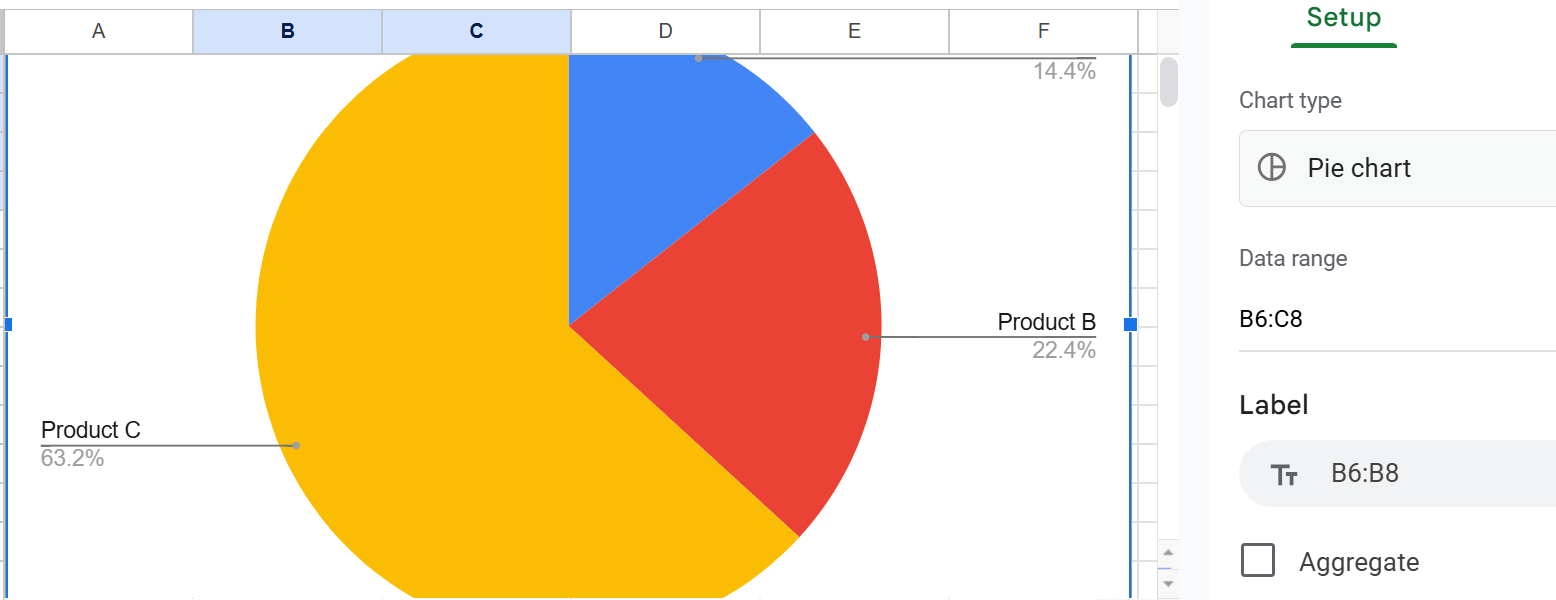
- پائی چارٹ کے دائیں جانب والے علاقے پر کلک کریں تاکہ آپ جان سکیں کہ آپ اس پائی چارٹ کی شکل کس طرح اپنی مرضی کے مطابق بنا سکتے ہیں۔
- اس پائی چارٹ کو دستاویز میں استعمال کرنے کے لیے، پائی چارٹ کے علاقے میں کہیں بھی کلک کریں، پھر کلک کریں۔ ایڈٹ>کاپی.
- اپنا پی چارٹ دستاویز میں پیسٹ کریں۔
بار اور کالم چارٹس
ایک بار چارٹ (افقی بار) یا کالم چارٹ (عمودی بار) اشیاء کے باہمی تعلق کو ظاہر کرتا ہے تاکہ براہ راست موازنہ ممکن ہو سکے۔ مثال کے طور پر، تصور کریں کہ ایک بار چارٹ امریکی کاروں کی گھریلو فروخت کو غیر امریکی کاروں کی فروخت کے ساتھ دکھا رہا ہے۔
گوگل شیٹس میں بار چارٹ بنانے کے لیے:
- ایک بار پھر، گوگل کروم کھولیں۔
- کلک کریں اور پھر چادریں.
- کلک کریں خالی اسپریڈشیٹ.
- بھنٹ B قطار 3 پر چلیں، اور ایک اسپریڈشیٹ بنائیں جو کچھ اس طرح نظر آئے:

- جس ڈیٹا کو آپ نے ابھی داخل کیا ہے — اس کا تمام انتخاب کریں۔
- اگر آپ نے ابھی ایک پائی چارٹ بنایا ہے تو گوگل شیٹس خوشی سے آپ کے لیے ایک اور بنا کر دکھائے گا۔ بس منتخب کریں اور دبائیں حذف کریں.
- پائی چارٹ کے ساتھ نیچے کے تیر پر کلک کریں، اور دیکھیں کہ آپ کے پاس بار چارٹ کے آپشنز کیا ہیں:
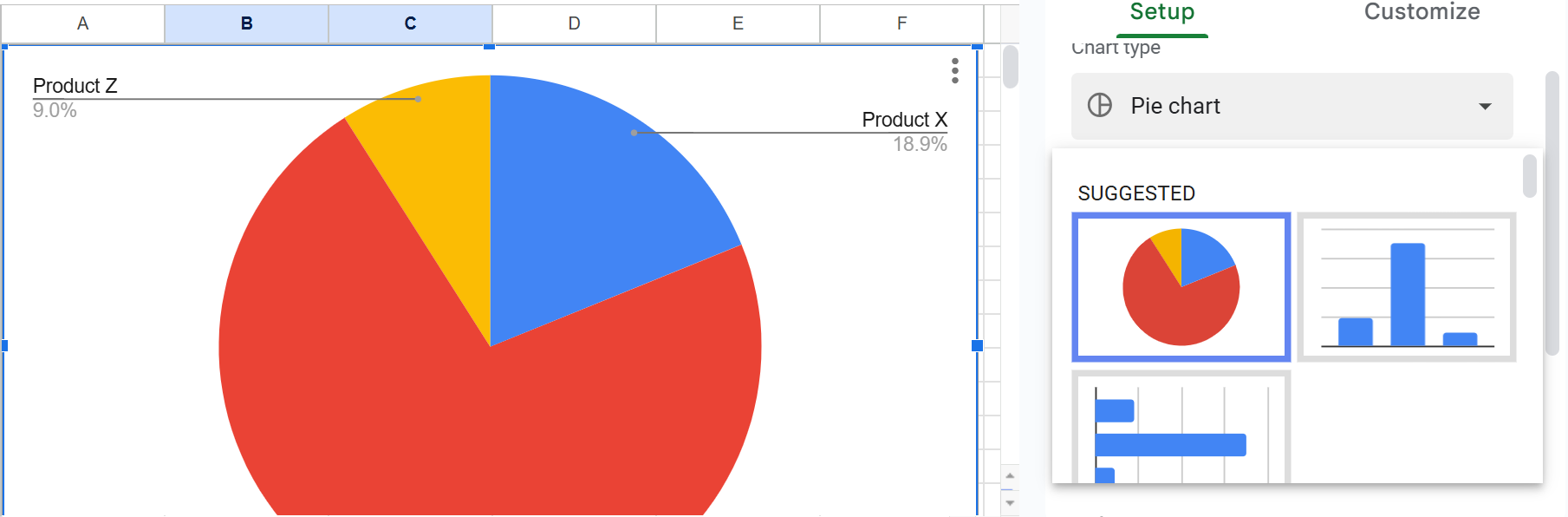
- شیٹ کے دائیں جانب یا تو کالم چارٹ پر کلک کریں یا بار پر:

- اس کالم چارٹ کو کسی دستاویز میں استعمال کرنے کے لیے، کالم چارٹ کے علاقے میں کہیں بھی کلک کریں، پھر کلک کریں۔ ایڈٹ__اینٹیٹی_0__کاپی.
- اپنی کالم چارٹ کو دستاویز میں پیسٹ کریں۔
لکیریں کے چارٹ
ایک لائن چارٹ وقت کے ساتھ دو یا زیادہ اشیاء میں ہونے والی تبدیلیوں کو دکھاتا ہے۔ مثلاً، تصور کریں کہ ایک لائن چارٹ ہے جس میں ایک لائن امریکہ کی گاڑیوں کی فروخت میں تبدیلیوں کو دکھا رہی ہے جبکہ دوسری لائن غیر امریکہ کی گاڑیوں کی فروخت میں تبدیلیوں کو دکھا رہی ہے۔
گوگل شیٹس میں ایک سادہ لائن چارٹ تیار کرنے کے لیے:
اس ویڈیو کی پیروی کریں: گوگل شیٹس میں لائن چارٹ بنائیں۔
کیپشنز، محور کے لیبل، کیز، ماخذ کے حوالہ جات، متقابل حوالے
- شکل کے عنوانات (کیپشن)زیادہ تر چارٹ کے لیے ایک عنوان شامل کریں، بہت سے معاملات میں، ایک عددی عنوان۔ اعداد و شمار یا جدول کو نمبر دینے کا بنیادی قاعدہ یہ ہے: اگر آپ متن میں کہیں اور اس اعداد و شمار یا جدول کا حوالہ دیتے ہیں۔
- عنوان کو ایڈٹ کرنے کے لیے، مثلاً لائن چارٹ کا، کلک کریں۔ > چارٹ > محور کے عنوانات کو حسب ضرورت بنائیں، اور عنوان کے متن میں ایک عنوان درج کریں:

- محور کے لیبل—یہ بتائیں کہ x اور y محور کیا چیز ظاہر کرتے ہیں۔
- چابی (افسانے)— خاص رنگ، سایہ، یا لائن کا طرز (ٹھوس یا نقطے دار) کیا معنی رکھتا ہے، اس کی نشان دہی کریں۔ انہیں چارٹ یا گراف میں کسی غیر استعمال شدہ جگہ پر ایک کلید (ایک باکس) میں شامل کریں۔
- پارalleل حوالہ جات— چارٹ یا گراف کے متعلقہ متن سے حوالہ دیں۔ حوالے میں وضاحت کریں کہ گرافک میں کیا ہو رہا ہے، اسے کس طرح سمجھنا ہے، اس کی بنیادی رجحانات کیا ہیں۔
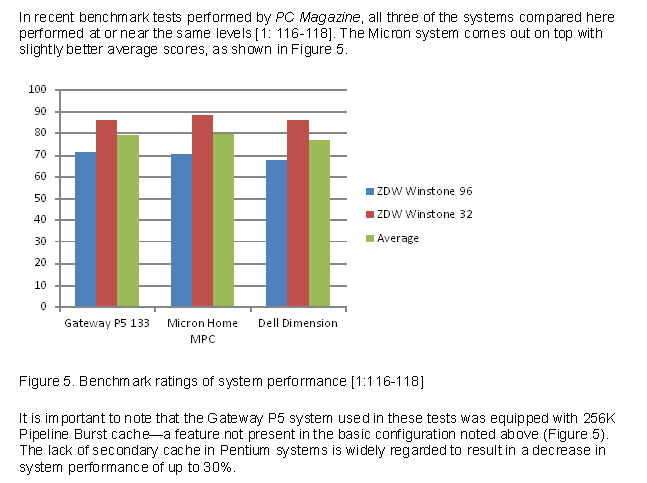 کالم چارٹ کی مثال۔ نوٹس کریں کہ چارٹ کے اوپر اور نیچے کا متن چارٹ کی توجہ مبذول کراتا ہے اور اس کی اہمیت کو مختصراً بیان کرتا ہے۔
- y-محور کا لیبل شامل کرنے کے لیے کلک کریں عمودی محور کا عنوان اور عنوان کے متن کے خانہ میں یہ ٹائپ کریں۔
شاید آپ کا لائن چارٹ اس کی طرح ہو:

چارٹس اور گراف کے لئے وضاحت کرنے والے کراس ریفرنسز
آپ صرف ایک شکل یا جدول شامل نہیں کر سکتے اور کہنا نہیں چاہیے "شکل 1 دیکھیں" یا "جدول 1 دیکھیں۔" یہ بدتمیزی ہے اور تکنیکی مواصلت کا ایک ضائع موقع ہے۔ چارٹ یا گراف میں دیکھنے کے لیے کیا چیز ہے، اس کی ایک مختصر وضاحت فراہم کریں۔ مثال کے طور پر، ایک اہم نقطہ یا رجحان کا ذکر کریں۔
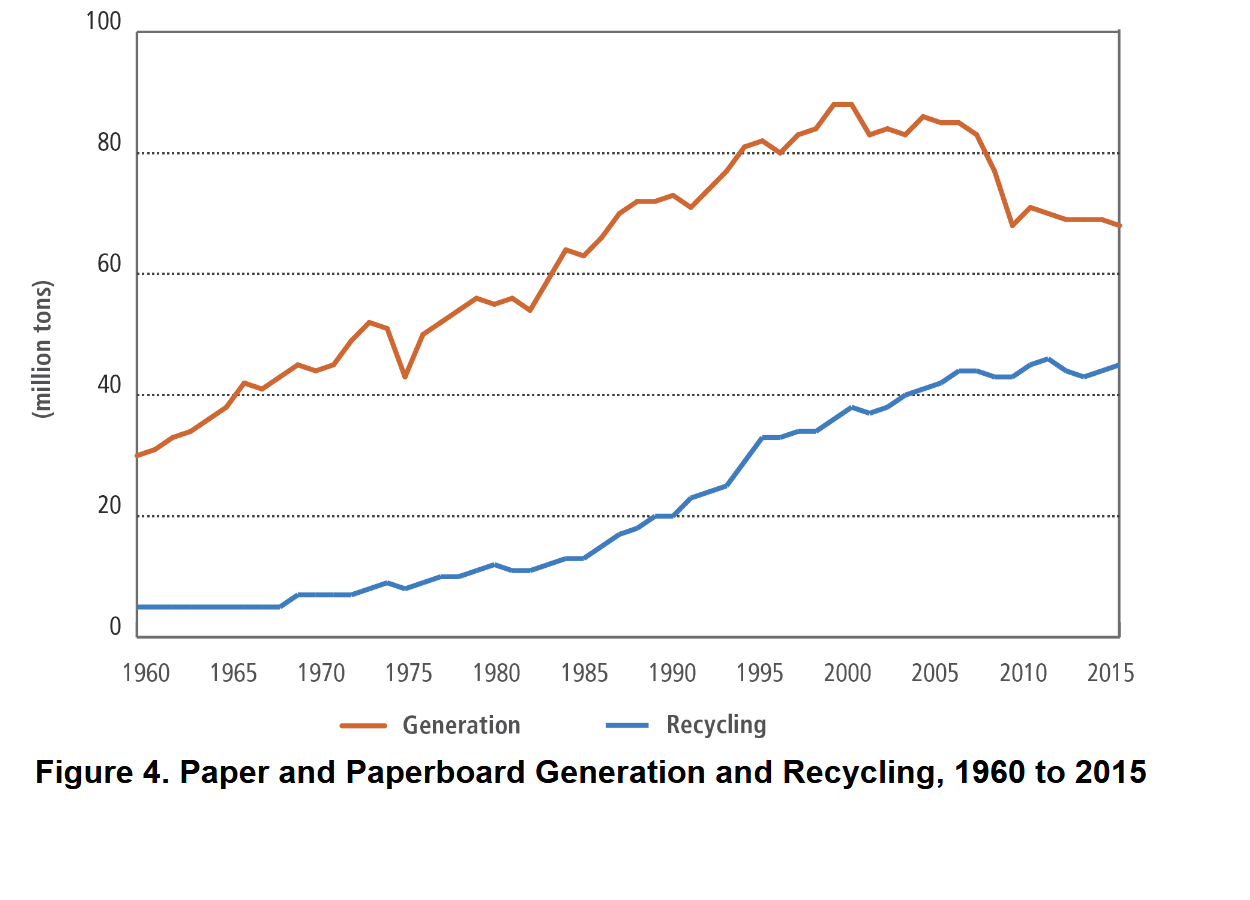
جیسا کہ شکل 4 میں دیکھا جا سکتا ہے، تیار کردہ کاغذی مواد نے 1960 سے 2015 کے عرصے میں ری سائیکل کاغذی مواد کو 6730 ملین ٹن کے مقابلے میں 4760 ملین ٹن سے آگے نکال دیا ہے۔
یہاں وضاحت کرنے والے عبوری حوالے کا ایک اور مثال ہے:
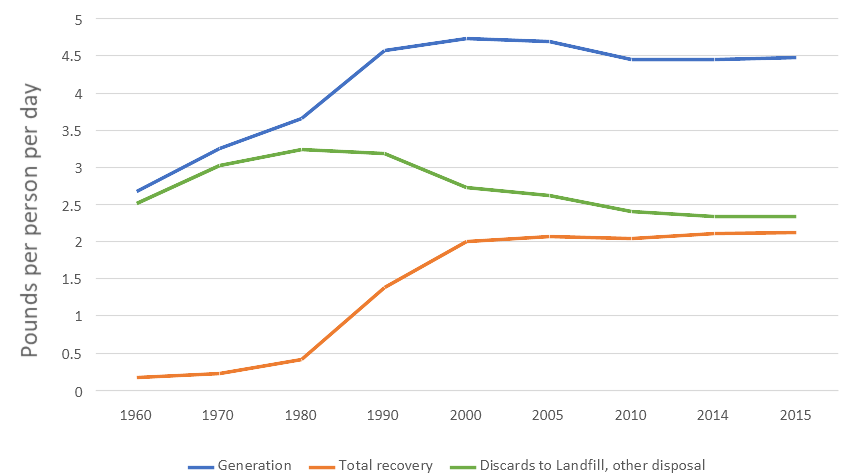
شکل 6۔ MSW فی کس فی دن پاؤنڈ
جیسا کہ آپ اوپر کی شکل میں دیکھ سکتے ہیں، بلدیاتی ٹھوس فضلے (MSW) کی بحالی میں پیشرفت 2000 تک بڑھ رہی تھی لیکن اس کے بعد رکی ہوئی ہے۔
یہاں ایک اور وضاحتی متبادل تڑک کا مثال ہے:
-->
شکل 6۔ فی شخص فی دن MSW پاؤنڈز
جیسا کہ آپ اوپر دی گئی تصویر میں دیکھ سکتے ہیں، میونسپل سالڈ ویسٹ (MSW) کی بحالی میں پیشرفت 2000 تک بڑھتی رہی لیکن اس کے بعد رک گئی ہے۔
دوسری ایپلیکیشنز کے لئے چارٹس محفوظ کریں
گوگل ڈاکس آپ کو اپنے دستاویز کو اپنے کمپیوٹر پر ڈاؤن لوڈ کرنے کی سہولت دیتا ہے:
- کلک کریں فائل.
- کلک کریں ڈاؤن لوڈ کریں.
- چنیں مائیکروسافٹ ورڈ (.docx) یا جس بھی شکل میں آپ کو پسند ہو۔
متعلقہ معلومات
تقریباً ہر چیز جو آپ میزیں اور شکلیں بنانے کے بارے میں جاننا چاہتے تھے۔۔بہت عمدہ ذریعہ، شعبہ حیاتیات، بیٹس کالج، لیوسٹن، ایم ای، 2012۔
اعداد و شمار اور چارٹیونیورسٹی آف نارتھ کیرولینا اےٹ چیپل ہل
MS Word میں جدول یا چارٹ کیسے بنائیں پہلا 3:35 جدول کی شکل میں دکھاتا ہے، اس کے بعد ایک چارٹ بناتا ہے۔
ایکسلی میں ایک سادہ بار گراف بنانا
#17 ایکسل 365 ٹیوٹوریل ایڈوانس - ایکسل چارٹ کو ورڈ دستاویز سے لنک کرنا
یہاں کچھ وسائل ہیں جو مختلف قسم کے چارٹس کی وضاحت کرتے ہیں جو موجود ہیں:
- 40+ چارٹ کی اقسام | ڈیٹا کہانی سنانے کے لیے ایک رہنما (+ مثالیں)
- ڈیٹا بصریات__اینیٹیٹی_0__صحیح چارٹ کی قسم کا انتخاب کیسے کریں؟
- ہر چارٹ کی قسم کی درجہ بندی—کیا استعمال کریں اور کیا سے بچیں
- AI چارٹ جنریٹرای بے بنیاد سائٹ جو چارٹس جنریٹ کرتی ہے—مفت!
میں اس باب کے بارے میں آپ کے خیالات، ردعمل، تنقید کی قدر کروں گا: آپ کا جواب—ڈیوڈ میک موریے.
کی فراہم کردہ معلومات اور پروگرامز mcmassociates.io, 1995-2026.

یہ کام ایک کے تحت لائسنس یافتہ ہے کریٹیو کامنز اٹری بیوشن 4.0 بین الاقوامی لائسنس.

گراف کی مثال۔ نوٹس کریں کہ ایک شکل عنوان گراف کے نیچے رکھا گیا ہے۔کسی بھی معلومات کا ماخذ ذکر کرنا نہ بھولیں جو آپ نے ادھار لیا۔ ????