مضمون میں دی گئی ہدایات آپ کو مائیکروسافٹ 365 ورڈ اور ایکسل میں ٹیبلز اور چارٹس بنانے کے مراحل فراہم کرتی ہیں (جولائی 2025)۔ گوگل ڈوکس اور شیٹس کے استعمال کے لیے ہدایات کے لیے دیکھیں۔ ٹیبلز اور چارٹ (گوگل ڈاکس، شیٹس)
ٹیبلز (مائیکروسافٹ ورڈ، ایکسل)
مائیکروسافٹ ورڈ میں جدول شروع کرنے کے لیے:
- کلک کریں اید کریں > جدول:
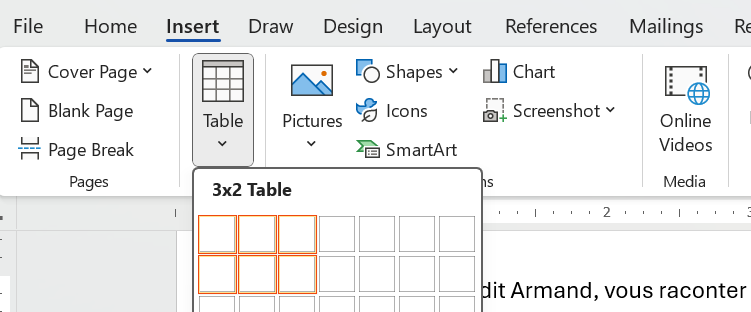
- اپنی میز کے لئے جس قطاروں اور ستونوں کا انتخاب کرنا چاہتے ہیں وہ منتخب کریں (زیادہ بعد میں شامل کیے جا سکتے ہیں)۔
ٹیبل کے عنوان کی سطر کو فارمیٹ کرنے کے لیے:
- پہلی سطر کو مکمل طور پر منتخب کریں، اور کلک کریں ٹیبل کا ڈیزائن > ہیڈر قطار، جو بعد کے صفحات پر قطار کو دہرائے گی۔
- جدول کے عنوان کے لیے اوپر ایک رَو شامل کرنے کے لیے، کلک کریں ٹیبل لے آؤٹ > اوپر صف شامل کریں۔
- اس شامل کردہ صف کے خانے ضم کرنے کے لیے، پوری صف کو منتخب کریں، پر کلک کریں۔ ٹیبل لے آؤٹ > سیل ملا دیں۔
- ایک جدول کے خانے کو تقسیم کرنے کے لیے، مثلاً، اگر ?????
- اس شامل کردہ صف کے پس منظر کو ہلکے سرمئی کرنے کے لیے، اپنی کرسر کو اس صف میں کہیں رکھیں، اور کلک کریں۔ ٹیبل ڈیزائن > شیڈنگ، اور ہلکے سرمئی کا انتخاب کریں۔
- اس اضافی سطر میں متن کو وسط میں لانے کے لیے، اپنے کرسر کو اس سطر میں کہیں رکھیں، اور دبائیں Ctrl+E.
یہ ہے کہ میرا جدول کیسا لگتا ہے:

ٹیبل کے جسم کو فارمیٹ کرنے کے لیے:
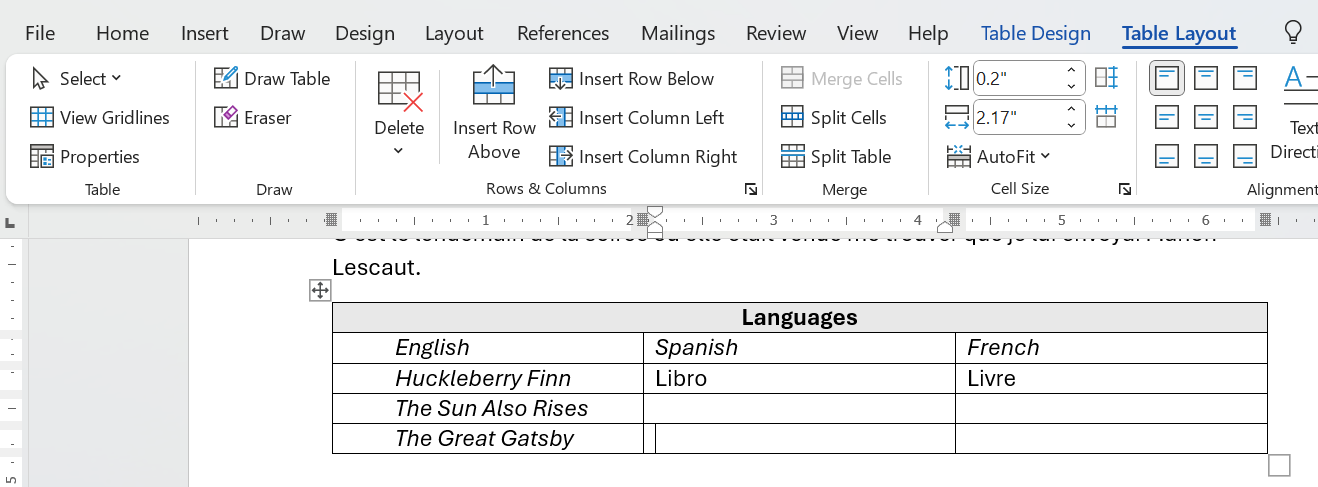
- ٹیبل میں قطاریں اور کالم شامل کرنے کے لیے، اپنے کرسر کو اس جگہ کے متعلق رکھیں جہاں آپ قطار یا کالم شامل کرنا چاہتے ہیں، اور کلک کریں۔ ٹیبل کا لے آؤٹ:
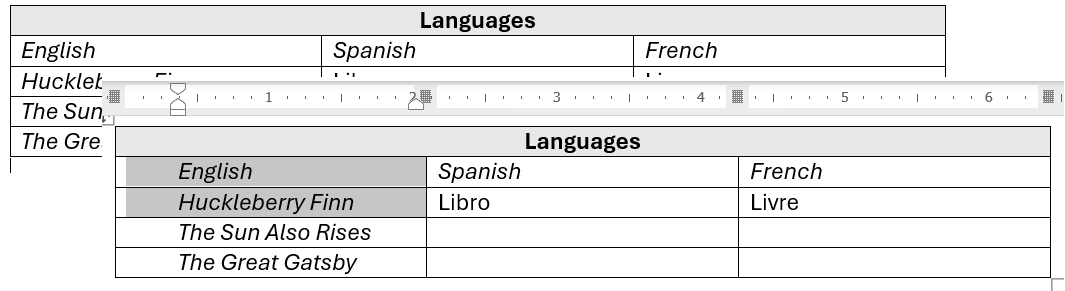
- بائیں جانب متوازن سیلوں کو کالم کے مرکز کی طرف دھکیلنے کے لیے جبکہ وہ بائیں جانب متوازن رہیں، افقی حکمران کو دکھائیں، اور بائیں حاشیہ مارکر کو کھینچیں:
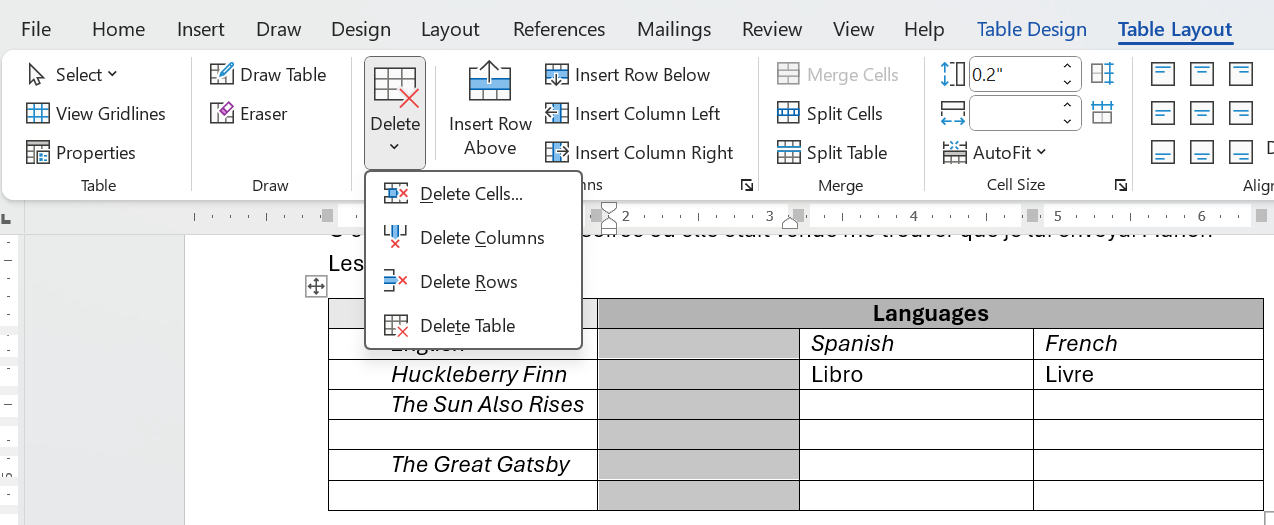
- قطاریں یا کالم حذف کرنے کے لیے:
چارٹس (مائیکروسافٹ ورڈ، ایکسل)
بار اور کالم کے چارٹس
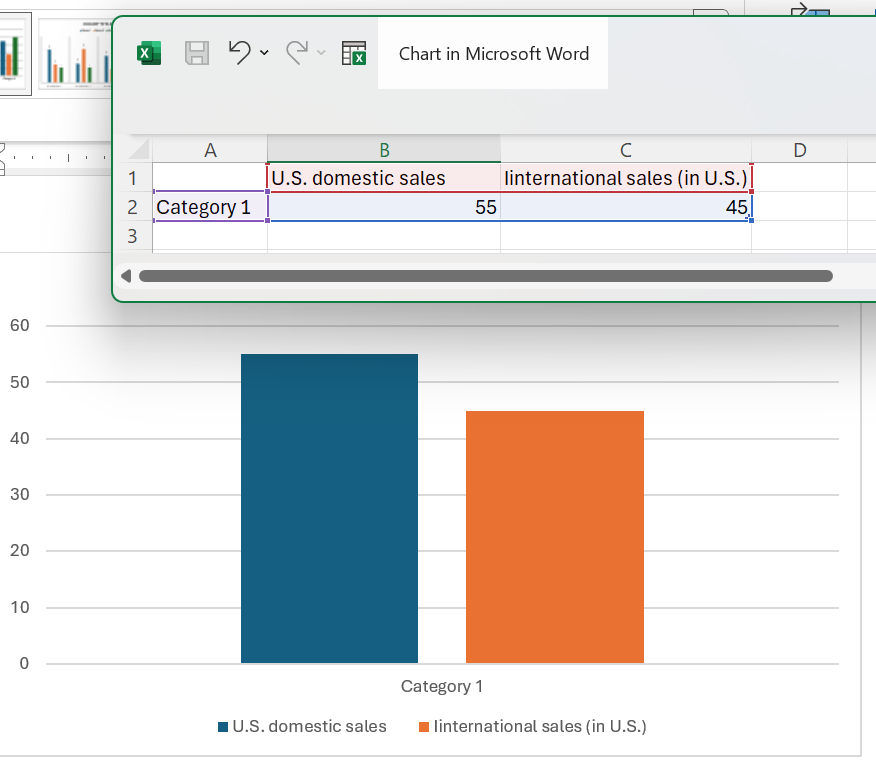
ایک بار چارٹ (افقی بار) یا کالم چارٹ (عمودی بار) اشیاء کے درمیان تعلق کو ظاہر کرتا ہے تاکہ براہ راست مقابلے کی اجازت دی جا سکے۔ مثال کے طور پر، تصور کریں کہ ایک بار چارٹ امریکی کاروں کی گھریلو فروخت کو غیر امریکی کاروں کی فروخت کے ساتھ دکھا رہا ہے۔
ورڈ میں کالم چارٹ بنانے کے لیے، آپ شاید سوچیں گے کہ پہلے جدول بنائیں، اسے منتخب کریں، پھر چارٹ میں تبدیل کریں۔ نہیں، یہ ہے کہ کیسے:
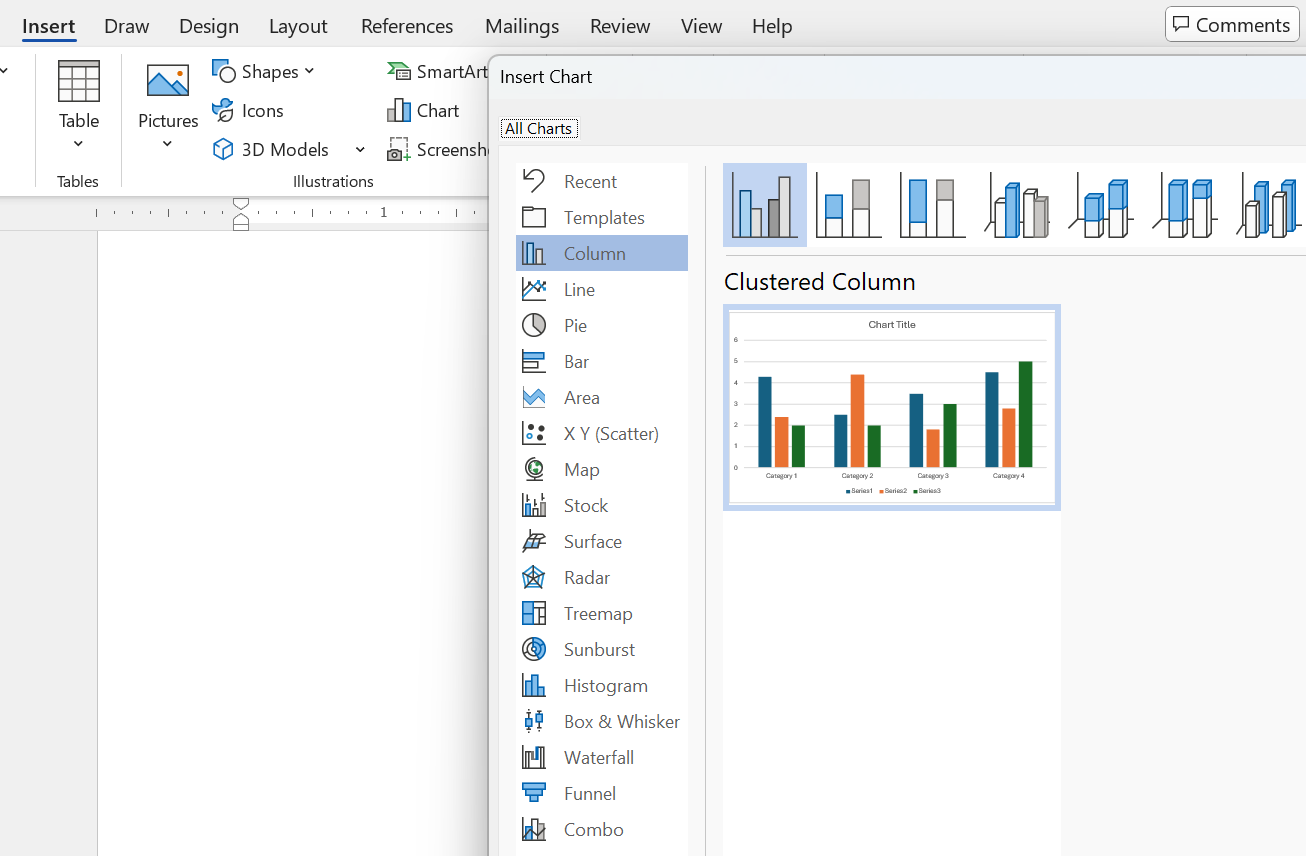
- ورڈ میں، کلک کریں اندر ڈالیں > چارٹ >، اور اس صورت میں آپ جس چارٹ کی قسم منتخب کرنا چاہتے ہیں، ایک کالم چارٹ، جو ڈیفالٹ ہے، اور کلک کریں۔ ٹھیک ہے.
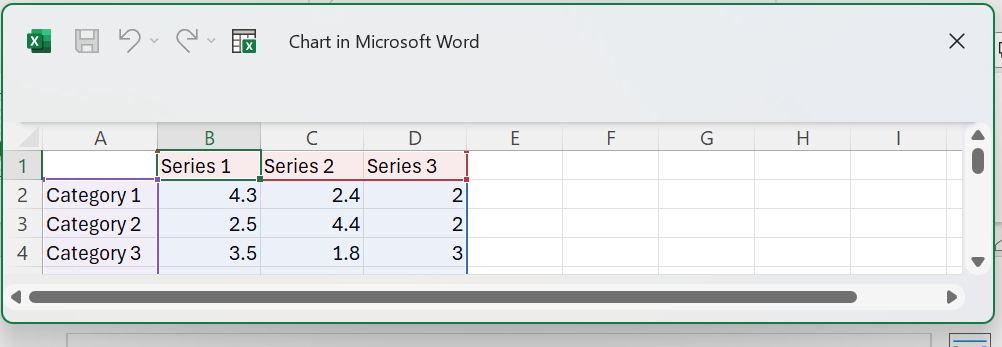
- اس ایکسل ونڈو میں جو لیبلز اور عددی قیمتیں آپ دیکھ رہے ہیں، ان کو تبدیل کریں جو پہلے کے مرحلے میں آپ کو نظر آنے والے ٹیمپلیٹ چارٹ پر ظاہر ہو رہی ہیں:
- ایک عنوان اور y-محور کا لیبل شامل کریں، نیچے بیان کردہ میں چارٹس اور گراف کے لیے عنوانات اور محور کے لیبل
یہ ہے کہ ایکسل پاپ اپ اور یہ جو چارٹ بناتا ہے، کیسا لگتا ہے:
لکیریں کے چارٹ
ایک لکیری چارٹ وقت کے ساتھ دو یا زیادہ اشیاء میں تبدیلیوں کو دکھاتا ہے۔ مثال کے طور پر، ایک لکیری چارٹ کا تصور کریں جس میں ایک لائن امریکہ کی کار کی فروخت میں تبدیلیوں کو ظاہر کرتی ہے جبکہ دوسری لائن غیر امریکی کاروں کی فروخت میں تبدیلیوں کو دکھاتی ہے۔
لائن چارٹ بنانے کے لیے، آپ منتخب کرتے ہیں لائن اوپر دی گئی چارٹ اقسام کی فہرست میں۔ اس کے بعد، یہ عمل پچھلے بار اور کالم چارٹس کے جیسا ہی ہے۔
اس صورت میں، دیکھیں کہ ایکسل میں ڈیٹا کیسے بنایا جائے اور پھر ورڈ میں ڈیٹا کا لنک کیسے پیسٹ کیا جائے:
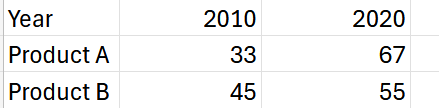
- ایکس ایل اسپریڈشیٹ میں اسی طرح کا ڈیٹا داخل کریں۔
- صرف ڈیٹا کی قیمتیں منتخب کریں — پروڈکٹ کالم اور سال کی قطار کو چھوڑ دیں۔ کلک کریں __اینٹیٹی_0__ لائن داخل کریں. بعد میں عنوان اور محور کے لیبل تبدیل کریں۔
- یہاں میرا لائن چارٹ ترقی کی حالت میں ہے:
- چآرٹ کے عنوان میں ہائفن کو – (ان ڈیش) میں تبدیل کریں۔
- ہوری زونٹل ایکسس کو 2010 اور 2020 میں تبدیل کریں۔
- جائیں پی چارٹس یہاں یہ دیکھنے کے لیے کہ ایک چارٹ کو ایکسل سے ورڈ میں کیسے کاپی-لنک کیا جاتا ہے۔
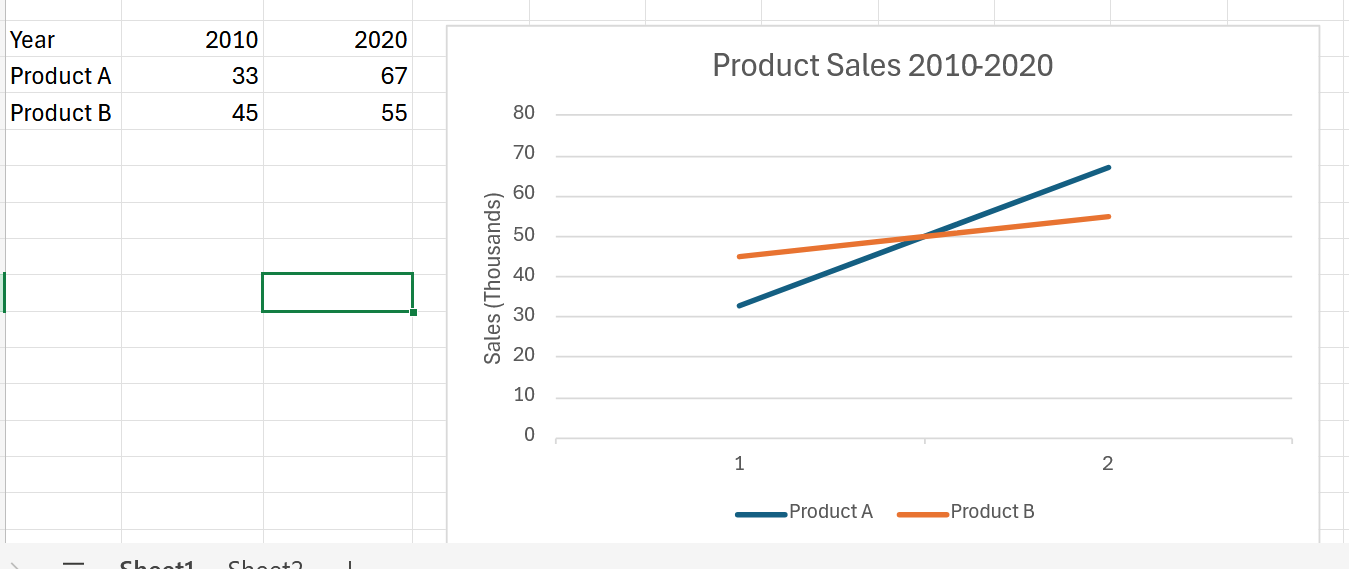
جیسا کہ آپ دیکھ سکتے ہیں، اس میں مزید تبدیلیوں کی ضرورت ہے:
پی چارٹس
ایک پی چارت ایک آئٹم کے پورے سے تعلق کو ظاہر کرتا ہے جس سے یہ تعلق رکھتا ہے۔ مثلاً، تصور کریں کہ ایک پی چارت ہے جو امریکہ کی کار کی فروخت کو ظاہر کرتا ہے جس میں گھریلو، یورپی، جاپانی، اور اس کے علاوہ دیگر حصے ہیں۔
ورڈ میں ایک سادہ پائی چارٹ بنانے کے لیے:
- اس شکل کے بائیں حصے میں جو ڈیٹا آپ دیکھتے ہیں وہ درج کریں:
- چنیں
 (پائی چارٹ) ٹول بار میں
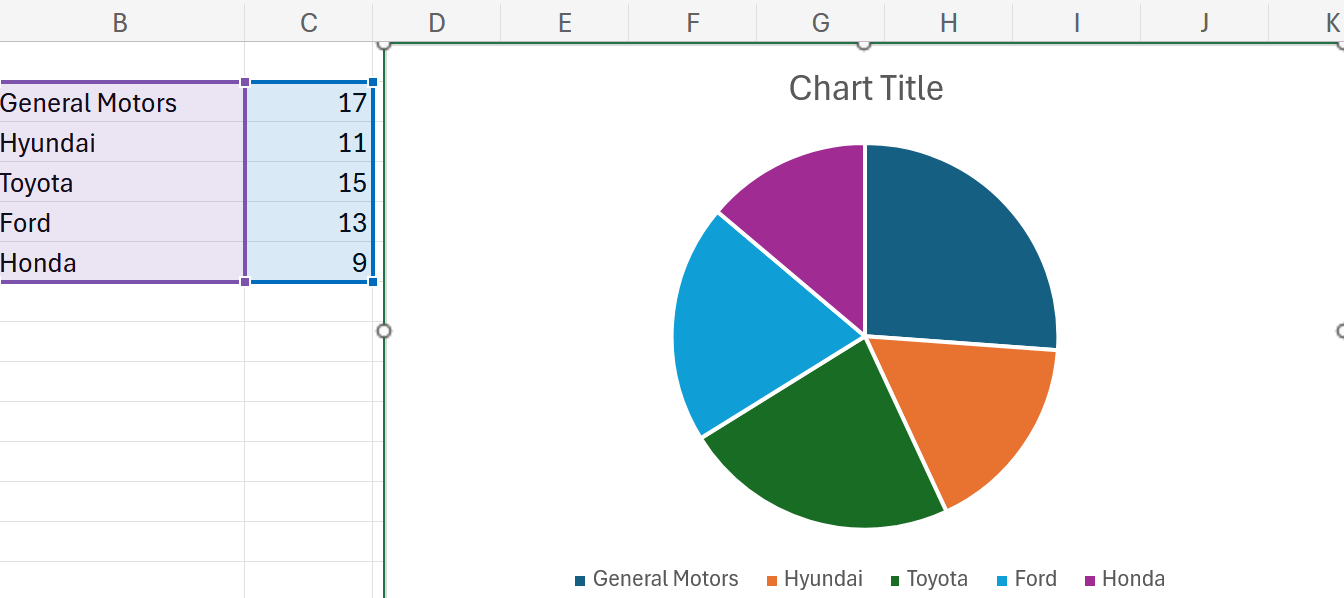
 - پائی چارٹ اوپر دکھائے گئے کی طرح نظر آئے گا، لیکن آپ کو اس میں ایک عنوان اور ہر پائی "سلائس" کے لیے لیبل بھی شامل کرنا ہوگا، جو نیچے بیان کیا گیا ہے۔ چارٹس اور گراف کے لیے عنوانات اور محور کے لیبل
- اس پائی چارٹ کو ایک ورڈ دستاویز میں کاپی کرنے کے لئے،
- پی چارت پر دائیں کلک کریں، اور منتخب کریں کاپی.
- ورڈ پر جائیں، دستاویز کے جسم میں دائیں کلک کریں، منتخب کریں چسپاں کریں اور پھر دوسرے آئکن پر کلک کریں (تین میں سے) جس پر لکھا ہے مرج فارمیٹنگ (M). پائی چارٹ آپ کے ورڈ دستاویز میں ظاہر ہوگا۔
متن فراہم نہیں کیا گیا ہے۔ براہ کرم ترجمے کے لیے مواد پیش کریں۔
نوٹ: یہ ہدایات یہاں مل سکتی ہیں۔ #17 ایکسل 365 ٹیوٹوریل ایڈوانسڈ - ایکسل چارٹ کو ورڈ دستاویز سے جوڑنا. اوپر بیان کردہ کچھ تبدیلیوں کے ساتھ، پائی چارٹ کو ورک میں کاپی کرنا تو ممکن ہے لیکن ورڈ میں خودکار اپ ڈیٹ نہیں ہوتا۔
کیپشنز، محور کے لیبل، کیز، چارٹس کے لئے کراس-ریفرنسز
- شکل کے عنوانات (کیپشن)زیادہ تر چارٹ کے لئے، ایک عنوان شامل کریں، اکثر ایک نمبر شدہ عنوان۔ متون میں کسی اور جگہ شکل یا جدول کا حوالہ دینے کے لئے نمبر لگانے کا معیاری قاعدہ یہ ہے: اگر آپ متن میں کہیں اور اس شکل یا جدول کا حوالہ دیتے ہیں۔
- عنوان کو ایڈٹ کرنے کے لیے، مثال کے طور پر، لائن چارٹ کا، پر کلک کریں > چارٹ > محور کے عنوانات کو حسب ضرورت بنائیں۔اور عنوان کے متن کے نیچے ایک عنوان درج کریں:

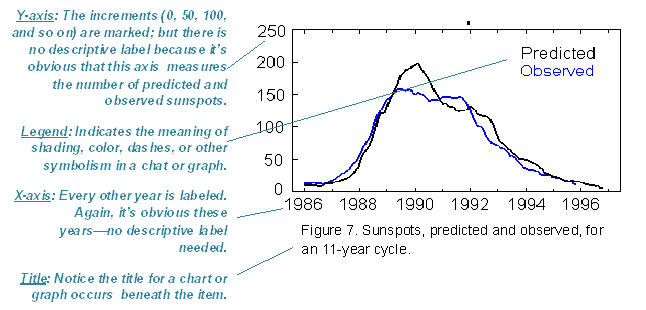
ایک گراف کا مثال۔ نوٹ کریں کہ ایک تصویر عنوان گراف کے نیچے رکھا گیا ہے۔- محور کے لیبل—یہ ظاہر کریں کہ x اور y محور کیا ظاہر کرتے ہیں۔
- چابیاں (LEGENDS)— خاص رنگ، سایہ، یا لائن کی طرز (ٹھوس یا ڈیشڈ) کا کیا مطلب ہے، اشارہ کریں۔ انہیں چارٹ یا گراف میں کسی غیر استعمال شدہ جگہ پر ایک کی (باکس) میں شامل کریں۔
کسی بھی معلومات کا ماخذ ذکر کرنا نہ بھولیں جو آپ نے ادھار لی ہے۔ ????
- صلیب حوالہ جات— متعلقہ متن سے چارٹ یا گراف کے لیے ایک حوالہ شامل کریں۔ حوالہ میں وضاحت کریں کہ گرافکس میں کیا ہو رہا ہے، اسے کس طرح سمجھنا ہے، اور اس کے بنیادی رجحانات کیا ہیں۔
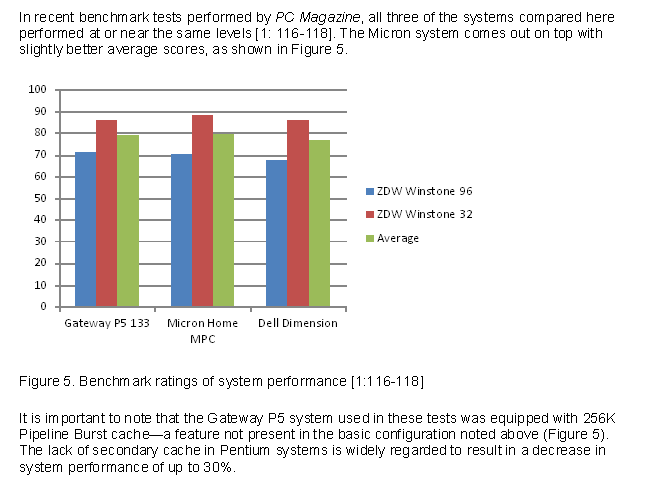 کولم چارٹ کا ایک مثال۔ نوٹ کریں کہ چارٹ کے اوپر اور نیچے کا متن چارٹ کی طرف توجہ دلاتا ہے اور اس کی اہمیت کو مختصراً ظاہر کرتا ہے۔
- Y-axis لیبل شامل کرنے کے لیے کلک کریں عمودی محور کا عنوان اور عنوان کے متنی خالی جگہ میں لکھیں۔
شاید آپ کا لائن چارٹ اس کی طرح ہے:

چارٹس اور گراف کے لیے وضاحتی کراس ریفرنسز
آپ صرف ایک شکل یا جدول ڈال کر یہ نہیں کہہ سکتے "شكل 1 کو دیکھیں" یا "جدول 1 کو دیکھیں۔" یہ بے ادبی ہے اور تکنیکی مواصلات کا ایک ضیاع ہے۔ چارٹ یا گراف میں دیکھنے کے لیے مختصر وضاحت فراہم کریں، پہلے یا بعد میں۔ مثلاً، ایک اہم نقطہ یا رجحان کا ذکر کریں۔
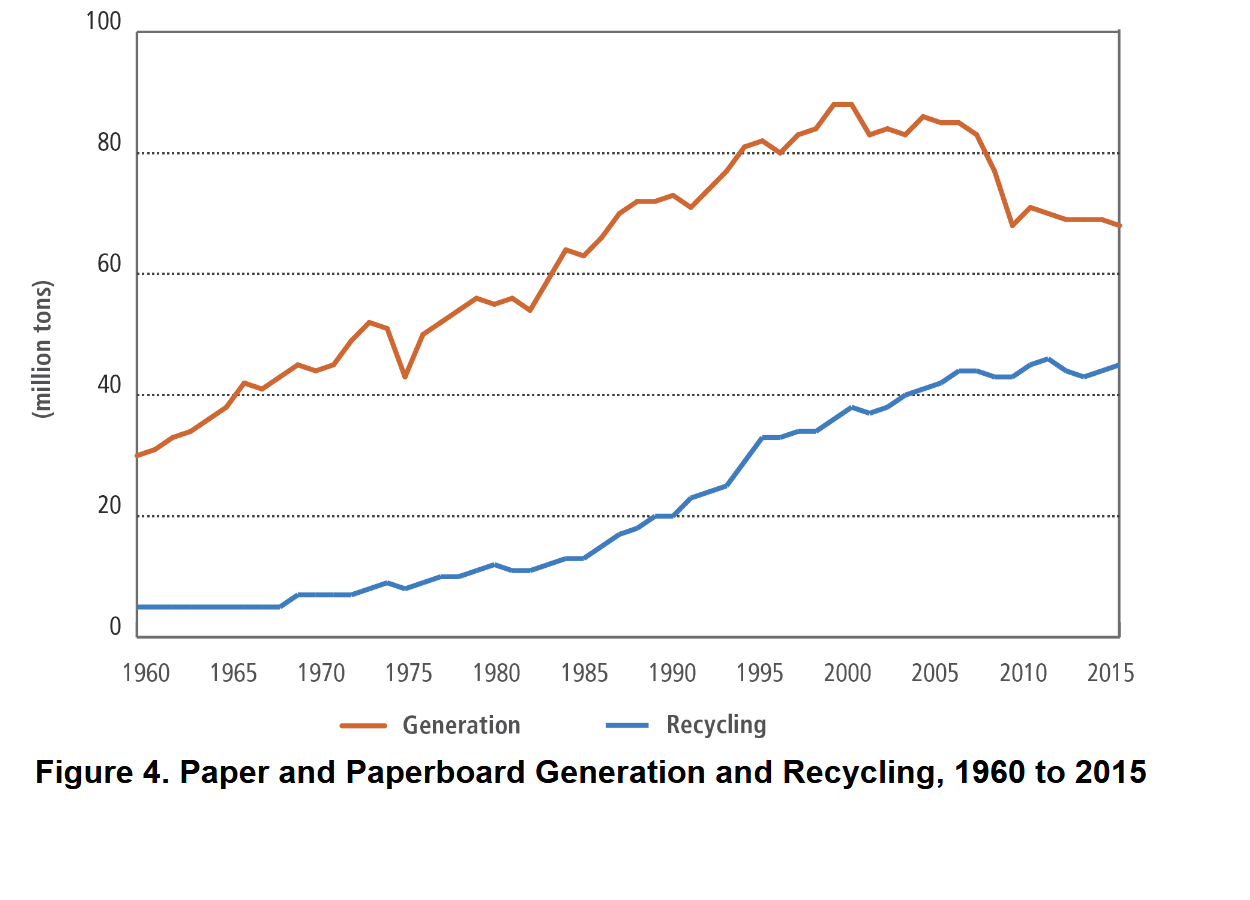
جیسا کہ شکل 4 میں دیکھا جا سکتا ہے، تیار کردہ کاغذی مواد نے 1960 سے 2015 کے دورانیے میں ری سائیکل کردہ کاغذی مواد کو 6730 ملین ٹن کے مقابلے میں 4760 ملین ٹن کے ساتھ پیچھے چھوڑ دیا ہے۔
یہاں ایک اور مثال ہے وضاحتی کراس ریفرنس کی:
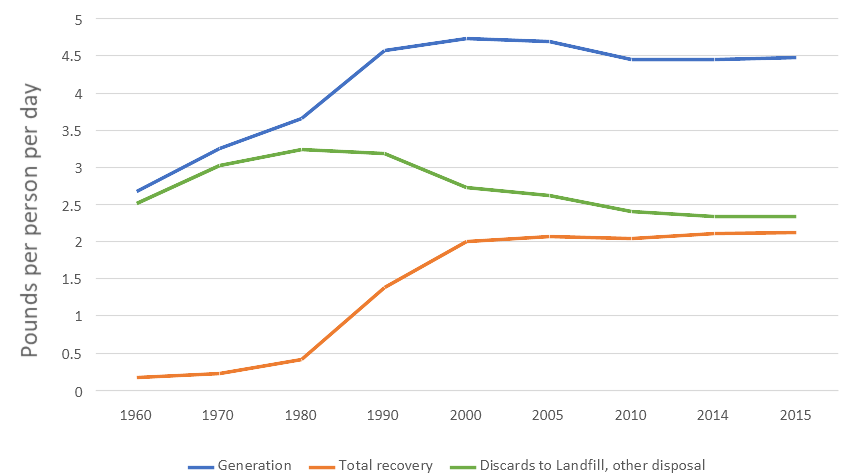
شکل 6۔ ہر شخص کے لیے روزانہ MSW پاؤنڈز
جیسا کہ آپ اوپر دی گئی شکل میں دیکھ سکتے ہیں، بلدیاتی ٹھوس فضلہ (MSW) کی بازیابی میں پیش رفت 2000 تک بڑھ رہی تھی لیکن اس کے بعد رک گئی ہے۔
دوسرے ایپلیکیشنز کے لیے چارٹس اور گراف محفوظ کریں
- کلک کریں فائل.
- کلک کریں ڈاؤن لوڈ کریں.
- چنیں مائیکروسافٹ ورڈ (.docx) یا کوئی اور فارمیٹ جو آپ کو پسند ہو۔
متعلقہ معلومات
تقریباً سب کچھ جو آپ میزیں اور شکلیں بنانے کے بارے میں جاننا چاہتے تھے. بایولوجی کے شعبے سے ایک شاندار وسیلہ، بیٹس کالج، لیوسٹن، میین، 2012۔
MS Word میں جدول یا چارٹ کیسے بنائیں پہلے 3:35 پر میز کی شکل دکھاتا ہے، اس کے بعد ایک چارٹ بنایا جاتا ہے۔
ایکسین میں سادہ بار گراف بنانا
#17 ایکسل 365 ٹیوٹوریل ایڈوانسڈ - ایکسل چارٹ کو ورڈ دستاویز کے ساتھ لنک کرنا
یہاں کچھ وسائل ہیں جو بہت سے چارٹ کی اقسام کی وضاحت کرتے ہیں جو موجود ہیں:
متعلقہ معلومات
اعداد و شمار اور چارٹسیونیورسٹی آف نارتھ کیرولINA ایٹ چیپل ہل
40+ چارٹ کی اقسام | ڈیٹا کہانی سنانے کا رہنما (+ مثالیں)
ڈیٹا ویژولائزیشن - صحیح چارٹ کی قسم کا انتخاب کیسے کریں؟
ہر چارٹ کی قسم کی درجہ بندی — کیا استعمال کریں اور کیا بچیں
AI چارٹ جنریٹرAI پر مبنی سائٹ جو چارٹس بناتی ہے—مفت!
میں اس باب کے بارے میں آپ کے خیالات، ردعمل، تنقید کی قدر کروں گا: آپ کا جواب—ڈیوڈ میکمری.
