Ao escrever instruções, procedimentos e informações de "guia" ou manual do usuário, você normalmente deve usar uma abordagem por tarefas. Isso significa fornecer etapas e explicações para todas as principais tarefas que os usuários podem precisar realizar.
Claro, algumas instruções envolvem apenas uma tarefa—por exemplo, trocar o óleo de um carro. Mas estamos preocupados aqui com procedimentos mais complexos. Embora este capítulo use software de computador como exemplo, essas técnicas podem se aplicar a qualquer procedimento de múltiplas tarefas—por exemplo, operar um micro-ondas.

Identificando Tarefas
Para escrever de uma maneira orientada a tarefas, você primeiro precisa fazer uma análise de tarefas. Isso significa estudar como os usuários usam o produto ou realizam a tarefa, entrevistá-los e observá-los. Pode também significar entrevistar pessoas de marketing e desenvolvimento de produtos. Se você conseguir acesso ao tipo de perguntas que a equipe de suporte recebe, isso ajuda também.
Mas às vezes, você pode não estar em uma posição para fazer uma análise de tarefas completa. Normalmente, os desenvolvedores de produtos não pensam na documentação até bastante tarde. Nesses casos, muitas vezes é difícil fazer com que as pessoas de marketing, desenvolvimento, engenharia e programação gastem tempo suficiente com você para explicar o produto detalhadamente. E assim você acaba fazendo uma certa quantidade de suposições educadas. O desenvolvedor é mais propenso a revisar seu rascunho e informar se suas suposições estão corretas.
Para desenvolver sua própria análise de tarefa, você pode estudar a interface do usuário (botões, menus, opções, etc.) do produto. Isso vale tanto para hardware quanto para software. Considere a interface de uma ferramenta de edição de ícones mostrada abaixo. A partir apenas deste trecho da interface, você pode identificar várias tarefas óbvias—Novo, Abrir, Salvar Como, Sair:
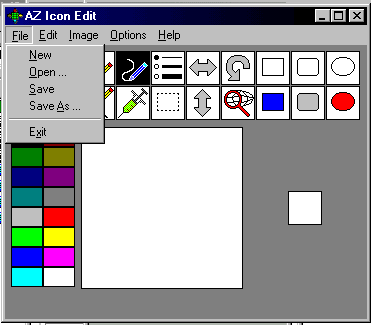
Interface para Edição de Ícones AZ |
Agora, veja as opções do menu para as próximas partes do menu. Você pode ver que, quando as pessoas estão usando este editor de ícones, elas também estarão mais propensas a realizar essas tarefas:
|
Mas agora olhe para a interface sem as opções de menu penduradas. Quais tarefas adicionais você pode ver? Assim como em muitas interfaces gráficas, alguns dos ícones duplicam as opções de menu. Por exemplo, o ícone de lista com marcadores permite que você selecione uma linha fina, média ou grossa da mesma forma que clicar em Opções faz. No entanto, há algumas ferramentas novas aqui, não disponíveis em outros lugares na interface:
|
Há muito que você ainda não sabe sobre este software, mas já fez muitas suposições em relação à definição das principais tarefas. Você gostaria de agrupar e consolidar as coisas de maneira mais coesa do que acima, talvez como o seguinte:
- Criando, editando, renomeando e salvando ícones
- Selecionando a cor de primeiro plano e a cor de fundo
- Desenhando linhas, retângulos e ovais
- Cortar, colar e copiar objetos
- Movendo, virando e girando objetos
Você pode ver que nesta lista de tarefas preliminar, não há vestígios de tarefas como preencher um objeto com cor, capturar imagens, limpar o espaço de trabalho, desfazer um erro ou restaurar. Mas, à medida que você trabalha, esses detalhes começarão a encontrar seu lugar em seu esquema. Agora, afaste-se dos detalhes da interface e coloque-se no lugar de um usuário de software de ícones. Que perguntas essa pessoa provavelmente fará? Como posso mudar a cor do fundo? Temos isso coberto. Como posso mudar a espessura das linhas que desenho? Também temos isso coberto. Como posso tornar o fundo transparente? Hmmm . . . isso será uma questão para a seção de cores, mas levará algumas pesquisas.
Diferentes Abordagens para Documentação
Quando você escreve para os usuários, você tem duas abordagens à sua escolha, função orientação e orientação para tarefas, sendo este último de longe a melhor escolha.
Escrevendo com uma orientação funcional. Deveria ser óbvio como proceder após uma análise de tarefa, mas aparentemente não é. Publicações sobre computadores—se não publicações técnicas em geral—muitas vezes parecem desviar para um estilo de escrita não orientado a tarefas. Mas não! Isso simplesmente não funciona!
Outra razão pela qual algumas instruções de manuais do usuário não são orientadas a tarefas pode ser atribuída às especificações do produto. As especificações do produto, que são escritas por e para programadores, engenheiros e desenvolvedores, são redigidas em termos de função necessária:
| Botão do menu Arquivo | Permite ao usuário criar um novo arquivo, abrir um arquivo existente, renomear um arquivo, etc. |
| Ícone de recorte | Permite ao usuário recortar o segmento selecionado da imagem. |
Você poderia chamar essa abordagem de orientado a funções escrevendo porque explica sistematicamente cada função, característica ou elemento de interface de um produto. Infelizmente, essa abordagem aparece em guias do usuário destinados a leitores não técnicos—talvez porque os escritores são inexperientes, não treinados ou não técnicos; ou então os escritores foram chamados tarde demais para fazer muito mais do que polir a especificação dos desenvolvedores.
A abordagem orientada a funções quase funciona às vezes. Mas "quase" e "às vezes" não são boas o suficiente. Ela quase funciona porque os nomes dos elementos de interface e das funções às vezes correspondem às tarefas que suportam. Por exemplo, o Abrir a opção de menu é bastante intuitiva: abrir um arquivo existente. Outras não são. Por exemplo, o que você supõe que é restaurado pelo Restaurar botão na interface de Edição de Ícone AZ? Além disso, alguns elementos da interface não realizam tarefas sozinhos. No Photoshop, por exemplo, você não pode cortar texto pressionando o Colheita opção de menu. Você deve primeiro clicar no botão de seleção de texto, em seguida, desenhar uma caixa de seleção ao redor da parte da imagem que você deseja manter, depois pressione o Colheita botão.
Escrevendo com uma orientação para tarefas.Em vez da abordagem orientada a funções, use a abordagem orientada a tarefas. Identifique as tarefas que os usuários precisarão realizar com o produto e, em seguida, estruture seu documento de acordo. Faça seus cabeçalhos e subtítulos orientado a tarefas em sua redação. Redação orientada para tarefas significa redação como "Como ajustar o volume," "Ajustando o volume," ou "Ajuste o volume." Não significa redação como "Volume" ou "Ajuste de Volume." Aqui estão alguns exemplos adicionais:
| Redação do problema | Redação orientada para tarefas |
| Captura | Capturando imagens |
| Botão de tela | Selecionando objetos de fundo ou primeiro plano |
| Retângulos | Desenhando retângulos |
| Ícone oval | Desenhando ovais e círculos |
Quando você tiver definido as tarefas do usuário, organizado-as em grupos lógicos e definido títulos orientados para as tarefas, estará pronto para escrever! Aqui está um trecho:
|
Desenhando Retângulos e Ovais Você pode usar o editor de ícones para desenhar quadrados, retângulos, ovais e círculos. Desenhe um retângulo. Para desenhar um retângulo:
|
Neste trecho, você pode ver que uma abordagem geral orientada a tarefas é adotada e que uma redação orientada a tarefas é utilizada para os títulos (Desenho). Observe também que listas numeradas são usadas para guiar os leitores passo a passo através das ações envolvidas na tarefa.
Informações Relacionadas
Escrita Baseada em Tarefas. OTD
Eu apreciaria seus pensamentos, reações e críticas em relação a este capítulo: sua resposta.
