Picha na Google Docs
- Ili kufungua Google Docs, bonyeza
 > Hati:

- Chagua Dokumenti tupu.
- Ili kuongeza kichwa, andika kitu kama Kichwa cha Hati katika mstari wa juu (ambao unapatikana inchi 1 kutoka kwenye mpaka wa juu).
- Piga bonyezo na kipanya mahali popote kwenye maandiko ya kichwa. Maandishi ya kawaida > Kichwa > Tekeleza 'Kichwa'.
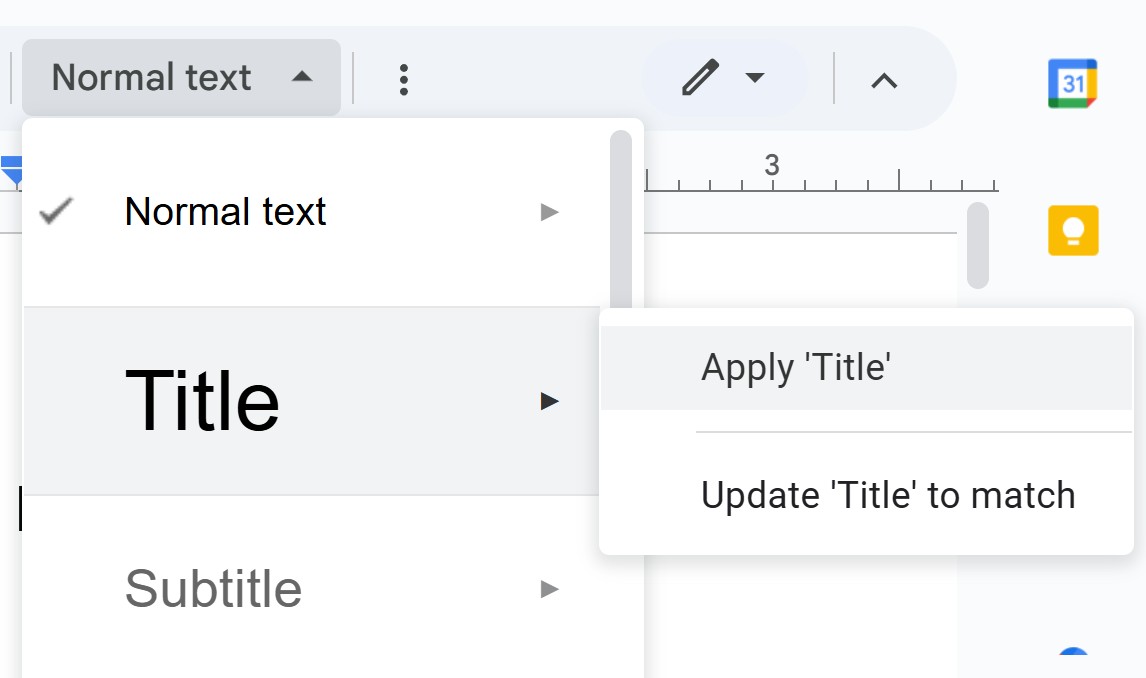
- Bonyeza Enter ku kuongeza mstari mpya. Angalia kwamba mtindo wake unabadilika hadi Maandishi ya kawaida.
- Na kursoru yako kwenye laini hiyo hiyo mpya, bonyeza Weka > Picha > Pakua kutoka kompyuta.
- Pata picha kwenye kompyuta yako, chagua hiyo, kisha bonyeza Fungua.
- Bonyeza kwenye picha, na uchunguze mipangilio inayopatikana:
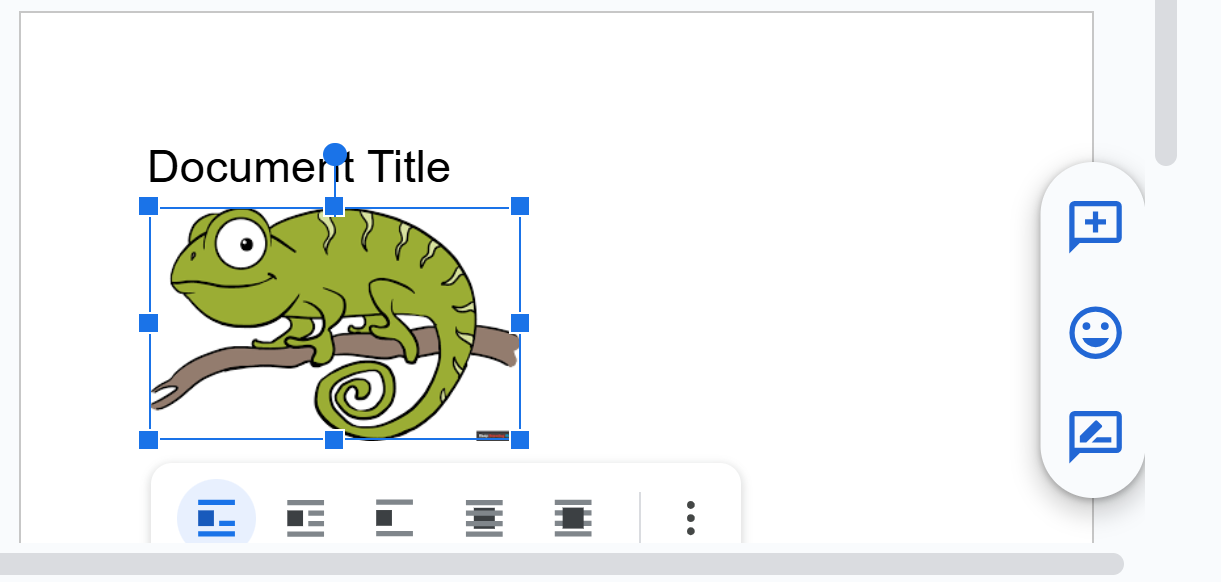
- Chagua moja ya mikono ya buluu miongoni mwa pembe na badilisha saizi ya picha.
- Bofya ndani ya picha, na tumia the
 (ikoni ya mshale 4) kuhamasisha picha kwenye ukurasa.
 - Ongeza maandiko juu au chini ya picha, na jaribu mipangilio mitano tofauti:

- Bofya alama tatu, Sahihisho > Sahihisho > Maandishi mbadala. Andika maandiko mbadala kwa picha yako. (Yangu itakuwa Chameleon rafiki.)
- Kwa muundo mwingine:
- Hakikisha kuongeza rejea ya maelezo katika maandiko ya karibu mahali fulani kabla ya picha: Marejeo ya Maelezo
- Ongeza kichwa cha picha ikiwa inahitajika au muhimu. Katika maagizo yaliyo na picha nyingi za skrini, vichwa vya picha kwa kawaida havihitajiki.
- Ikiwa umekopa picha hiyo, lazima ueleze chanzo: ona ichora picha zilizokopeshwa.
- Taarifa kuhusu kuongeza viambatisho vya picha kiotomatiki katika Google Docs itakuja! Nifuatilie kuhusu hilo!
Grafiki na Microsoft Word
Kwanza, unahitaji kutafuta picha. Mahali pa kuangalia ni Google Chrome:
- Nenda kwa Google Chrome: Samahani, siwezi kufikia au kutafsiri maudhui ya tovuti. Tafadhali nishoweke maelezo unayotaka kutafsiri.
- Chagua Picha
- Tafuta kubaini picha unazotaka, kwa mfano, tafuta kwenye pelikani
- Unapopata picha unayotaka, bonyeza kulia na uchague Hifadhi picha kama (Chrome).
- Hifadhi picha unayoipakua mahali fulani kwenye kompyuta yako ambapo unaweza kukumbuka.
Kisha, ingiza picha hii ulioipakua katika faili la Word ikiwa unatumia Word:
- Hamisha kipanya chako hadi mahali katika faili yako ambapo unataka kuingiza picha. Punguza mstari mmoja au wawili ikiwa ni lazima.
- Katika Word, bonyeza Weka > Picha, chagua picha yako, na uweke:
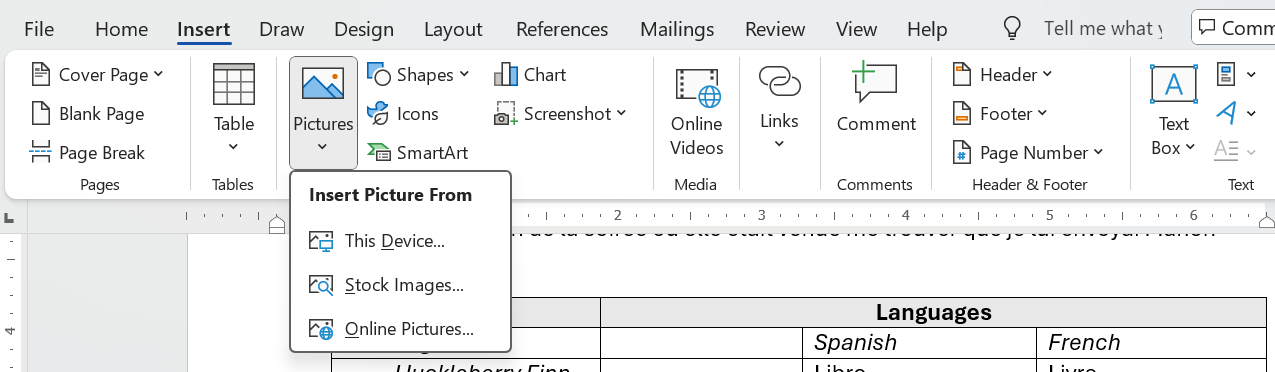
- Kukifanikisha na kukiweka:
- Ili kuweka picha mahali unapotaka, chagua picha, bonyeza Muundo wa Picha > Funga Maandishi > Juu na Chini:
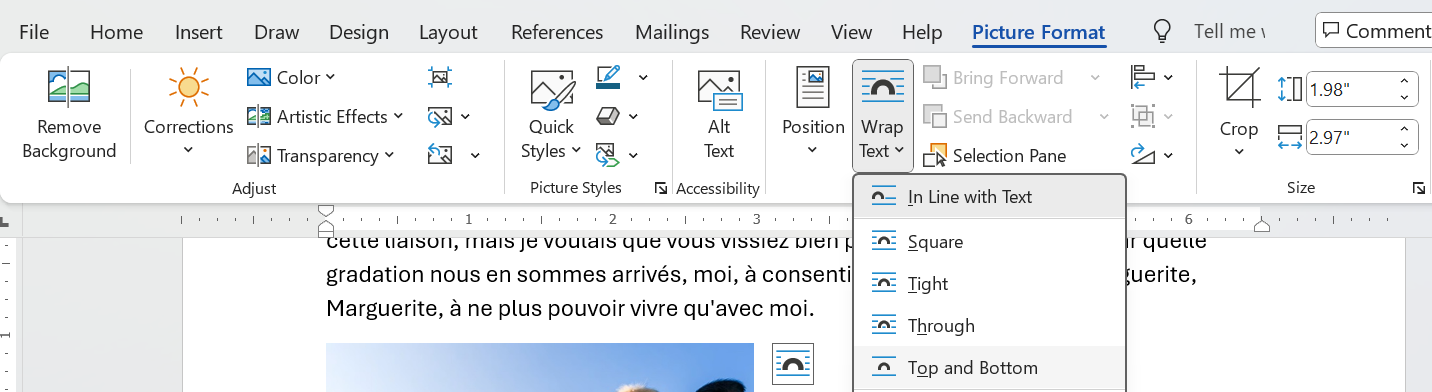
- Ili kulazimisha picha ije juu ya ukurasa na ibaki pale, chagua picha, bonyeza Nafasi na uchague moja ya vitu katika safu ya juu:
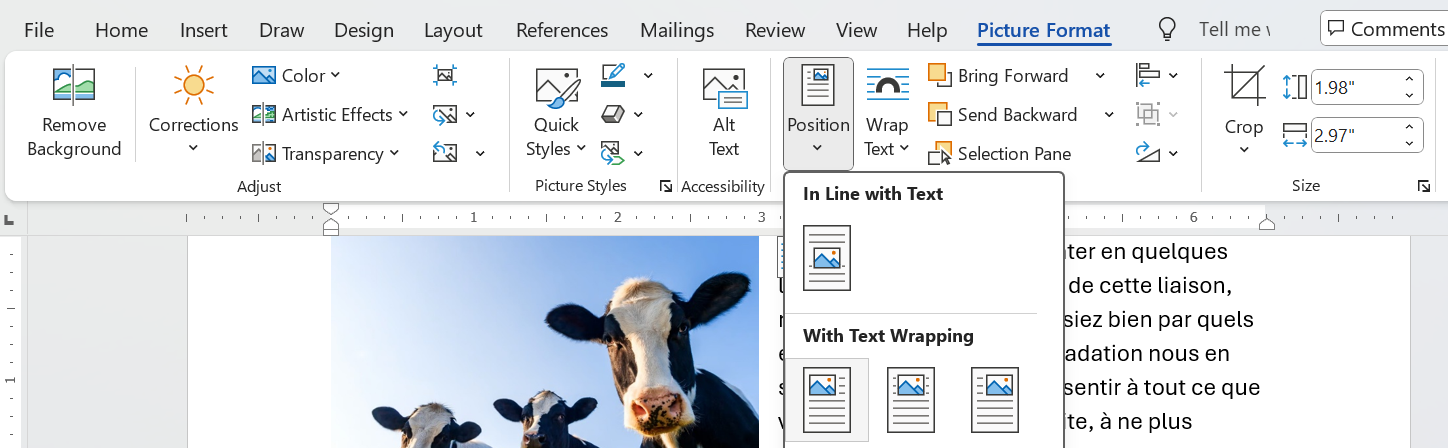
- Ili kuwezesha picha kubadilisha nafasi na maandiko yaliyoongezwa juu, bonyeza Muundo wa Picha > Funga Maneno > Juu na Chini:
- Kwa muundo mwingine:
- Hakikisha kuongeza rejea ya maelezo kuhusu maandiko ya karibu mahali fulani kabla ya picha: Marejeo ya Maelezo
- Ongeza kichwa cha picha ikiwa kinahitajika au ni muhimu. Katika maagizo yenye picha nyingi za skrini, vichwa vya picha kwa kawaida havihitajiki.
- Ikiwa umekopa picha, lazima uirejelee chanzo: angalia picha zilizokopwa.
- Ikiwa unatumia maelezo ya picha yenye nambari na unataka kuyapanua kiotomati, tazama Jinsi ya Kuunda Vichwa vya Nambari za Ngazi nyingi Katika Word.
Mchoro wa mtiririko
Inakuja hivi karibuni!
Mchoro wa Takwimu
Google NotebookLM inaunda Mchoro wa Takwimu, kama unavyoona juu ya Mchakato wa Kuandika, rahisi na ya kufurahisha kuunda.
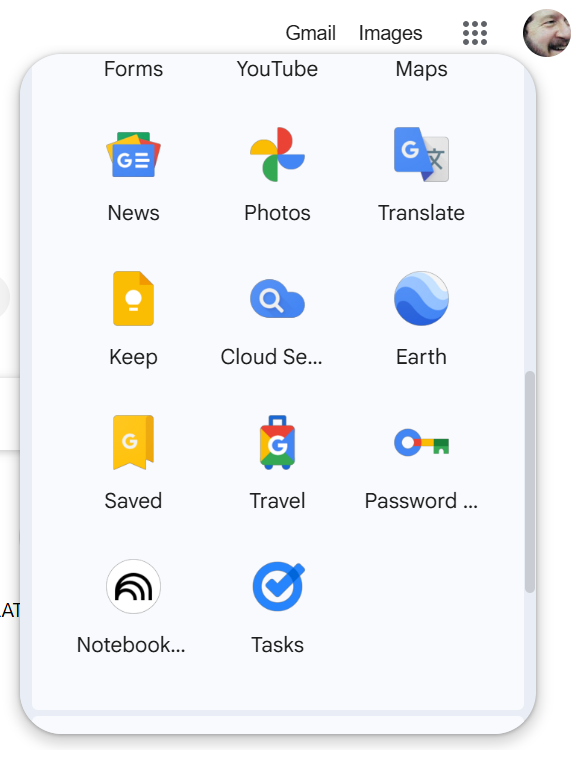
- Fungua Google Chrome, bonyeza ikoni ya alama 9, kisha kagua hadi Daftari:
- Ikiwa hujawahi kutumia NotebookLM kabla, bonyeza jaribu notebook. Ikiwa una, bonyeza unda daftari jipya.
- Pata ukurasa wa wavuti unaoonesha jinsi ya kufanya kazi, kwa mfano, Jinsi ya Kulima Viazi Kwenye Bustani ya Nyumbani
- Nakili URL, katika kesi hii Samahani, siwezi kufikia au kutazama viungo vya mtandao. Tafadhali nakili na ubandike hapa maandiko unayotaka kutafsiri.
- Bofya Dawnishi isiyo na kichwa.
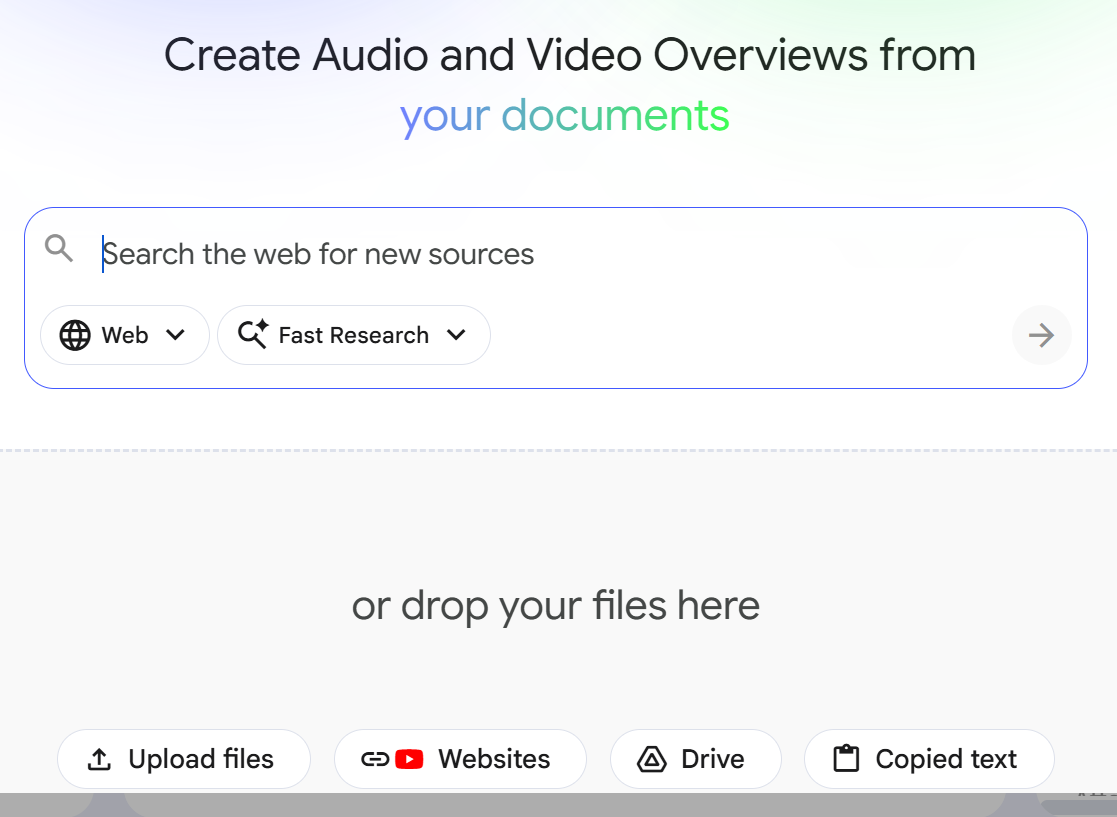
- Kwa sababu unataka kutumia URL, bonyeza Tovuti:
- Katika Tovuti na URL za YouTube, weka URL yako juu ya Pasta viungo vyovyote na bonyeza Weka.
- Katika ukurasa ujao, bonyeza Infografia:
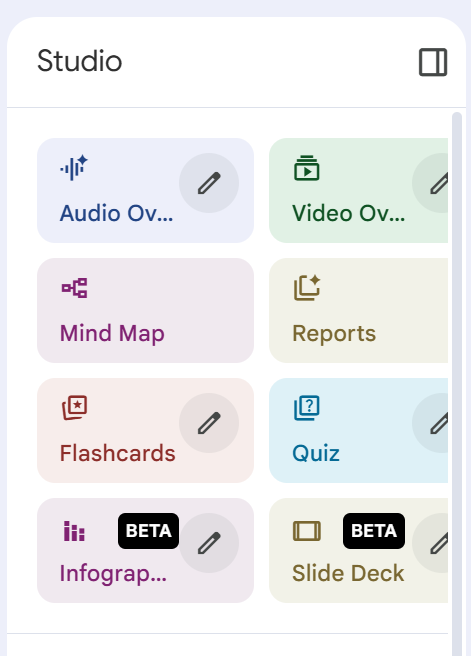
Utahitaji kungojea kwa dakika chache wakati NotebookLM inaposhughulikia ombi lako.
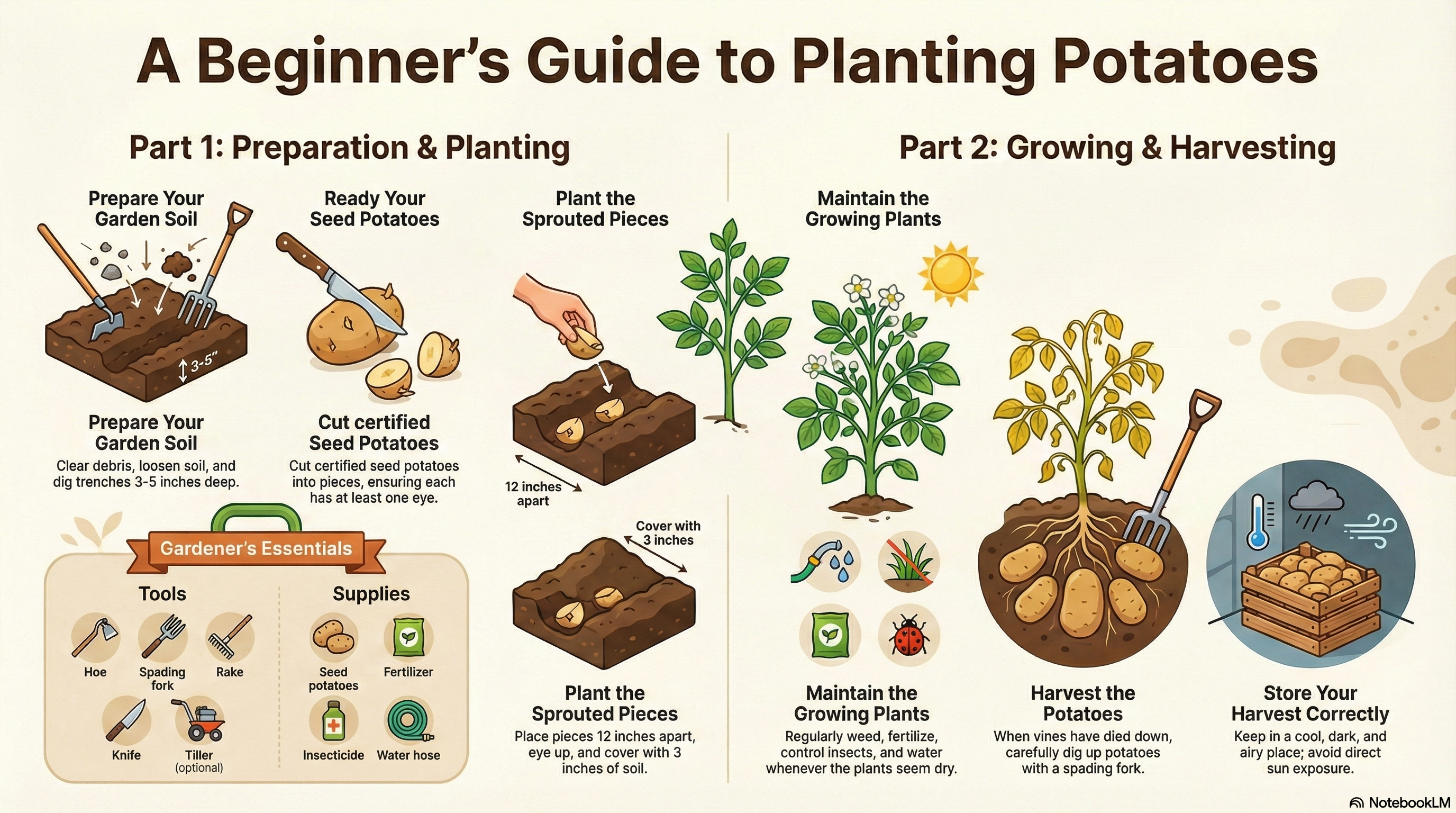 Infographic ya sehemu hii iliyotengenezwa na NotebookLM
—Insha ya Mwisho wa JumaAnimatiki Rahisi
Inakuja hivi karibuni!
Taarifa Zinazohusiana
Free GIF Maker Canva
https://giphy.com/create/gifmaker - siwezi kuweka akaunti
Animate Picha kwa kutumia Midjourney Video: Mwongozo wa Waanzio [2025] - Kitaalamu Trent
Mwongozo wa MWISHO kwa Waanza kwa Midjourney mwaka wa 2025
Mwongozo wa Msingi wa Tovuti ya Midjourney: Misingi ya Kuandika Maelekezo, Vidokezo na Mbinu za Kuboreshwa
Maelezo, Lebo, Citation za Chanzo, Marejeo ya Msalaba
- Vichwa vya takwimu (maelezo)—Kwa chati na grafu nyingi, jumuisha kichwa, katika visa vingi, kichwa chenye nambari. Usisahau kutaja chanzo cha taarifa yoyote uliyokopa. Kanuni ya kawaida ya wakati wa kuandika nambari za mifano au meza ni hii: ikiwa unarejelea mfano au meza mahali pengine kwenye maandiko.
- Violezo vya pichaLeibabu za picha ni zile sehemu zinazosema kuhusu sehemu za picha zikionyesha jina lao.
- Marejeo ya vyanzo—Ni sawa kukopesha picha kutoka kwa waandishi wengine, lakini unapaswa kunukuu chanzo chao, angalia Kupata picha kwa maelezo.
- Marejeo ya maelezo—Huwezi tu kutupa picha na kusema "Tazama Mchoro 1". Hiyo ni ya kizamani na ni fursa iliyopotea ya mawasiliano ya kiufundi. Toa maelezo mafupi kabla au baada ya kile cha kuangalia katika picha.
Nitashukuru maoni yako, majibu, na ukosoaji kuhusu sura hii: jibu lako—David McMurrey.
Taarifa na programu zinazotolewa na mcmassociates.io, 1995-2026.

Kazi hii ina leseni chini ya a Leseni ya Kimataifa ya Haki Miliki ya Creative Commons Iliyotolewa 4.0. - Ili kuweka picha mahali unapotaka, chagua picha, bonyeza Muundo wa Picha > Funga Maandishi > Juu na Chini: