Tạo Mục Lục Tự Động trong Microsoft Word
Giải quyết vấn đề với Tự động Mục Lục trong Word
Nếu bạn gặp vấn đề được hiển thị ở đây khi tạo TOC trong Word, đó là vì Word nhận thấy rằng phiên bản của tài liệu không tương thích với phiên bản Word mà bạn đang sử dụng:
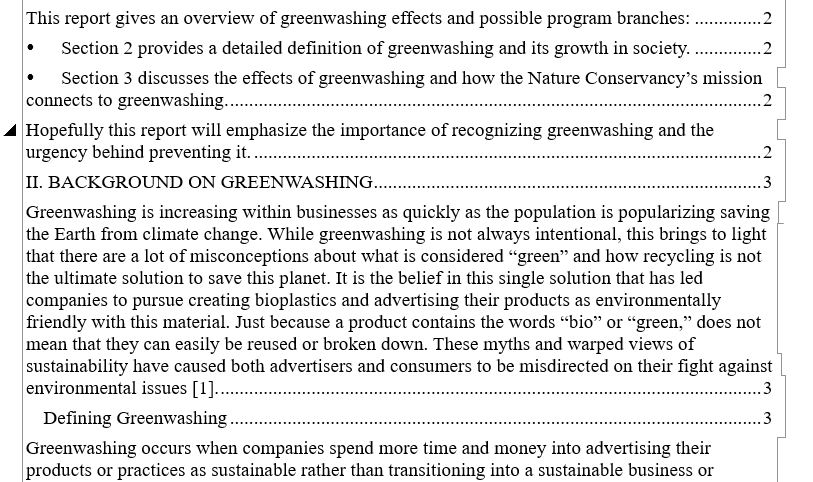
Xin lưu ý rằng văn bản chính được nhúng trong TOC. Chúng ta không muốn điều đó! Tồi tệ Microsoft!
Để giải quyết vấn đề này:
- Sao chép toàn bộ văn bản từ tài liệu gốc—tài liệu mà không tạo ra một bảng mục lục tốt.
- Mở một tài liệu Word mới.
- Dán những gì bạn đã sao chép từ tài liệu gốc vào tài liệu mới.
- Tạo mục lục như đã được giải thích ở phần tiếp theo.
Lưu ý: Đảm bảo rằng các kiểu (Tiêu đề 1, Tiêu đề 2, Bình thường, v.v.) có mặt trong tài liệu mới.
Tạo Mục Lục Tự Động trong Microsoft Word
Khi bạn sẵn sàng để tạo mục lục cho tài liệu của mình—dù nó chưa hoàn thành:
- Kiểm tra tài liệu của bạn để đảm bảo rằng bạn sử dụng các kiểu đoạn văn chuẩn của Word cho Heading 1, Heading 2, Heading 3 và Normal. Bạn có thể chỉnh sửa phông chữ, màu sắc, và khoảng cách tùy thích, nhưng tên phải giữ nguyên.
- Khi bạn thực hiện một số thay đổi trong văn bản, hãy cập nhật mục lục:
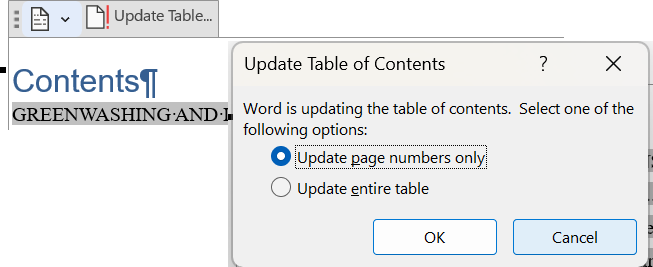
Đây là một đoạn trích của kết quả!

Chú ý cách mà các số La Mã và số trang được căn phải. Cũng chú ý đến khoảng cách dọc khác nhau.
Tạo bảng mục tự động trong Google Docs
sắp có thôi
Thông tin liên quan
Cách Tạo Mục Lục trong Word (Hướng Dẫn Từng Bước)
Cách Tạo Mục Lục Trong Google Docs (Hướng Dẫn Nhanh & Dễ Năm 2025)
Tôi rất trân trọng những suy nghĩ, phản ứng, và phê bình của bạn về chương này: phản hồi của bạn—David McMurrey.
