عندما تكتب التعليمات، والإجراءات، ومعلومات "الدليل" أو دليل المستخدم، يجب عليك عادةً استخدام نهج المهام. وهذا يعني تقديم خطوات وشروحات لجميع تحليلات المهام الرئيسية التي قد يحتاج المستخدمون إلى القيام بها.
بالطبع، تتعلق بعض التعليمات بمهمة واحدة فقط—مثل تغيير الزيت في سيارة. لكننا هنا معنيون بإجراءات أكثر تعقيدًا. بينما يستخدم هذا الفصل برنامج الكمبيوتر كمثال، يمكن تطبيق هذه التقنيات على أي إجراء متعدد المهام—مثل تشغيل فرن الميكروويف.

تحديد المهام
لكي تكتب بطريقة موجهة نحو المهام، يجب عليك أولاً إجراء تحليل للمهام. هذا يعني دراسة كيفية استخدام المستخدمين للمنتج أو كيفية القيام بالمهمة، ومقابلتهم، ومراقبتهم. يمكن أن يعني ذلك أيضًا مقابلة الأشخاص في التسويق وتطوير المنتجات. إذا استطعت الحصول على نوع الأسئلة التي يتلقاها موظفو الدعم الفني، فسيكون ذلك مفيدًا أيضًا.
لكن في بعض الأحيان، قد لا تكون في وضع يمكنّك من إجراء تحليل شامل للمهام. عادةً، لا يفكر مطورو المنتجات في التوثيق حتى وقت متأخر. في هذه الظروف، غالبًا ما يكون من الصعب إقناع فريق التسويق، التطوير، الهندسة، والبرمجة بقضاء وقت كافٍ معك لشرح المنتج بشكل شامل. وبالتالي، تنتهي به الأمر إلى القيام بقدر معين من التخمين المبني على المعرفة. ومن المحتمل أن يقوم المطور بمراجعة مسودتك وإعلامك إذا كان تخمينك صحيحًا.
لتطوير تحليل المهام الخاص بك، يمكنك دراسة واجهة المستخدم (الأزرار، القائمة، الخيارات، إلخ) للمنتج. وهذا ينطبق على كل من الأجهزة والبرامج. ضع في اعتبارك واجهة أداة تحرير الرموز الموضحة أدناه. من مجرد هذه الفقرة من واجهة المستخدم، يمكنك تحديد عدة مهام واضحة: جديد، فتح، حفظ باسم، خروج:
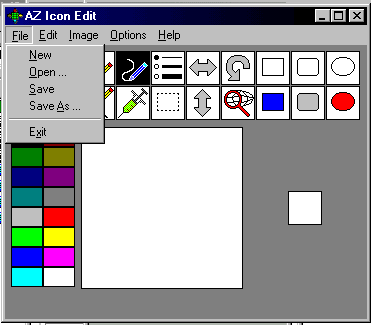
واجهة تحرير أيقونة AZ |
الآن، انظر إلى خيارات القائمة للأجزاء التالية من القائمة. يمكنك أن ترى أنه عندما يستخدم الناس محرر الرموز هذا، فسوف يقومون أيضًا على الأرجح بهذه المهام:
|
لكن انظر الآن إلى الواجهة بدون خيارات القائمة المنسدلة. ما التحليل الإضافي للمهام الذي يمكنك رؤيته؟ كما هو الحال مع العديد من واجهات المستخدم الرسومية، بعض الرموز تكرر خيارات القائمة. على سبيل المثال، أيقونة القائمة النقطية تتيح لك اختيار خط رفيع أو متوسط أو سميك بنفس الطريقة التي يتم بها النقر على خيارات ومع ذلك، هناك بعض الأدوات الجديدة هنا، غير متاحة في أي مكان آخر في الواجهة:
|
لا يزال هناك الكثير مما لا تعرفه عن هذا البرنامج، لكنك قد قمت بالفعل بالكثير من التخمينات نحو تحديد تحليل المهام الرئيسية. سترغب في تجميع الأمور وتوحيدها بشكل أكثر إحكامًا مما هو عليه أعلاه، ربما مثل ما يلي:
- إنشاء، تحرير، إعادة تسمية، وحفظ الأيقونات
- اختيار لون المقدمة ولون الخلفية
- رسم الخطوط، المستطيلات، والدوائر
- قص، لصق، ونسخ العناصر
- تحريك، قلب، وتدوير الأجسام
يمكنك أن ترى أنه في هذه القائمة الأولية للمهام، لا يوجد أثر لتحليل المهام مثل تلوين كائن، التقاط الصور، تنظيف مساحة العمل، التراجع عن خطأ، أو الاستعادة. ولكن مع العمل، ستبدأ هذه التفاصيل في إيجاد مكانها في مخططك. الآن، تراجع عن تفاصيل واجهة الاستخدام وضع نفسك في مكان مستخدم برنامج الأيقونات. ما الأسئلة التي من المحتمل أن يطرحها ذلك الفرد؟ كيف أغير لون الخلفية؟ لقد قمنا بتغطية ذلك. كيف أغير سمك الخطوط التي أرسمها؟ لقد قمنا بتغطية ذلك أيضاً. كيف أجعل الخلفية شفافة؟ هممم . . . سيكون هذا موضوعاً لقسم الألوان، ولكن سيتطلب بعض البحث.
مناهج مختلفة للتوثيق
عندما تكتب للمستخدمين، لديك خيار من نهجين، دالة الاتجاه و توجه المهمةالأخيرة هي بالتأكيد الخيار الأفضل بكثير.
الكتابة بزاوية وظيفية. يجب أن يكون واضحًا كيف يجب proceed بعد تحليل المهمة، لكن يبدو أن الأمر ليس كذلك. تنشر المجلات الحاسوبية—إذا لم تكن المجلات الفنية عمومًا—غالبًا ما تبدو وكأنها تنحرف إلى أسلوب كتابة غير موجه نحو المهام. لكن، لا! هذا ببساطة لا يعمل!
سبب آخر لعدم كون بعض تعليمات دليل المستخدم موجهة للمهام يمكن إلقاء اللوم فيه على مواصفات المنتج. مواصفات المنتج، التي تُكتب بواسطة وتقابل المبرمجين والمهندسين والمطورين، تُكتب من حيث الوظيفة المطلوبة:
| زر قائمة الملف | يمكن للمستخدم إنشاء ملف جديد، فتح ملف موجود، إعادة تسمية ملف، إلخ. |
| أيقونة القص | يتيح للمستخدم قص الجزء المحدد من الصورة. |
يمكنك أن تسمي هذا الأسلوب مرتَكز على الدالة الكتابة لأنها تشرح بشكل منهجي كل وظيفة أو ميزة أو عنصر واجهة في المنتج. للأسف، تظهر هذه الطريقة في أدلة المستخدمين الموجهة للقراء غير التقنيين—ربما لأن الكتاب غير ذوي خبرة، أو غير مدربين، أو غير تقنيين؛ أو لأن الكتاب تم استدعاؤهم في وقت متأخر جدًا للقيام بشيء أكثر من مجرد تدقيق مواصفات المطورين.
النهج الموجه نحو الوظائف يعمل تقريبًا في بعض الأحيان. لكن "تقريبًا" و "بعض الأحيان" ليسا كافيين. إنه يعمل تقريبًا لأن أسماء عناصر الواجهة والدوال تتطابق أحيانًا مع تحليل المهام الذي تدعمه. على سبيل المثال، الـ افتح خيار القائمة بديهي تمامًا: فتح ملف موجود. الآخرون ليسوا كذلك. على سبيل المثال، ماذا تتوقع أن يتم استعادته بواسطة الـ استعادة زر في واجهة تحرير أيقونة AZ؟ أيضًا، بعض عناصر الواجهة لا تنجز المهام بمفردها. في برنامج فوتوشوب، على سبيل المثال، لا يمكنك اقتصاص النص عن طريق الضغط على محصول خيارات القائمة. عليك أولاً النقر على زر تحديد النص، ثم رسم مربع تحديد حول الجزء من الصورة الذي ترغب في الاحتفاظ به، ثم اضغط على قصّ زر.
الكتابة بتركيز على المهمة.بدلاً من الاقتراب القائم على الوظائف، استخدم الاقتراب القائم على المهام. حدد المهام التي سيحتاج المستخدمون إلى أدائها باستخدام المنتج، ثم نظم مستندك وفقًا لذلك. اجعل العناوين والعناوين الفرعية توضح ذلك. موجهة نحو المهمة في صياغتها. تعني الصياغة الموجهة نحو المهمة التعبير مثل "كيفية ضبط الصوت" أو "ضبط الصوت" أو "اضبط الصوت". لا تعني التعبير مثل "الصوت" أو "تعديل الصوت". إليك بعض الأمثلة الإضافية:
| صياغة المشكلة | عبارات موجهة نحو المهام |
| التقاط | التقاط الصور |
| زر الشاشة | تحديد الكائنات في الخلفية أو المقدمة |
| المستطيلات | رسم المستطيلات |
| أيقونة بيضاوية | رسم البيضاوات والدوائر |
عندما تكون قد قمت بتعريف مهمة تحليل المستخدم، وتنظيمها في مجموعات منطقية، وتحديد العناوين الموجهة نحو المهام، فأنت جاهز للكتابة! إليك مقتطف:
|
رسم المستطيلات والدوائر يمكنك استخدام محرر الأيقونات لرسم المربعات، المستطيلات، البيضاويات، والدوائر. ارسم مستطيلًا. لرسم مستطيل:
|
في هذا الاقتباس، يمكنك أن ترى أنه تم اتباع نهج عام موجه نحو المهام وأنه تم استخدام عبارات موجهة نحو المهام للعناوين.رسم). لاحظ أيضًا أنه يتم استخدام القوائم المرقمة لتوجيه القراء خطوة بخطوة خلال الإجراءات المعنية في المهمة.
معلومات ذات صلة
أقدّر أفكارك، ردود أفعالك، ونقدك بشأن هذا الفصل: ردك.
