De volgende stappen beschrijven hoe je tabellen en grafieken kunt maken in Microsoft 365 Word en Excel (juli 2025). Voor stappen met Google Docs en Sheets, zie Tabellen en Grafieken (Google Docs, Sheets)
Tabellen (Microsoft Word, Excel)
Om een tabel te starten in Microsoft Word:
- Klik Voeg > Tabel toe:
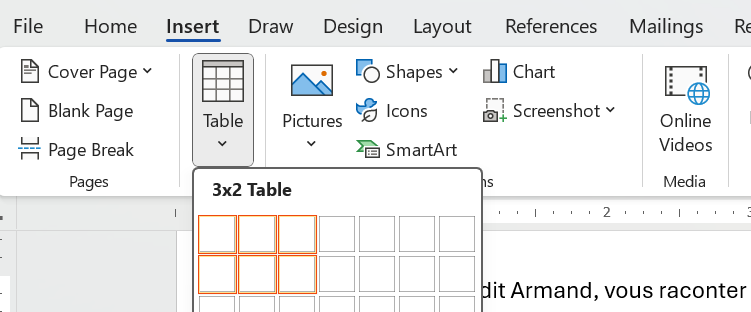
- Selecteer de rijen en kolommen die je wilt voor je tabel (meer kunnen later worden toegevoegd).
Om de titelrij van de tabel op te maken:
- Selecteer de hele eerste rij en klik Tabelontwerp > Koprij, die de rij op volgende pagina's herhalen.
- Om een rij bovenaan in te voegen voor de titel van de tabel, klik op Tabelindeling > Rij boven invoegen.
- Om de cellen van deze toegevoegde rij samen te voegen, selecteert u de hele rij, klikt u op Tabelindeling > Samenvoegen cellen.
- Om een tabelcel te splitsen, bijvoorbeeld als ?????
- Om de achtergrond van deze toegevoegde rij lichtgrijs te maken, plaatst u de cursor ergens in die rij en klikt u. Tafelontwerp > Schaduwen, en selecteer lichtgrijs.
- Om de tekst in deze toegevoegde rij te centreren, plaatst u de cursor ergens in die rij en drukt u op Ctrl+E.
Dit is hoe mijn tafel eruit ziet:

Om de inhoud van de tabel op te maken:
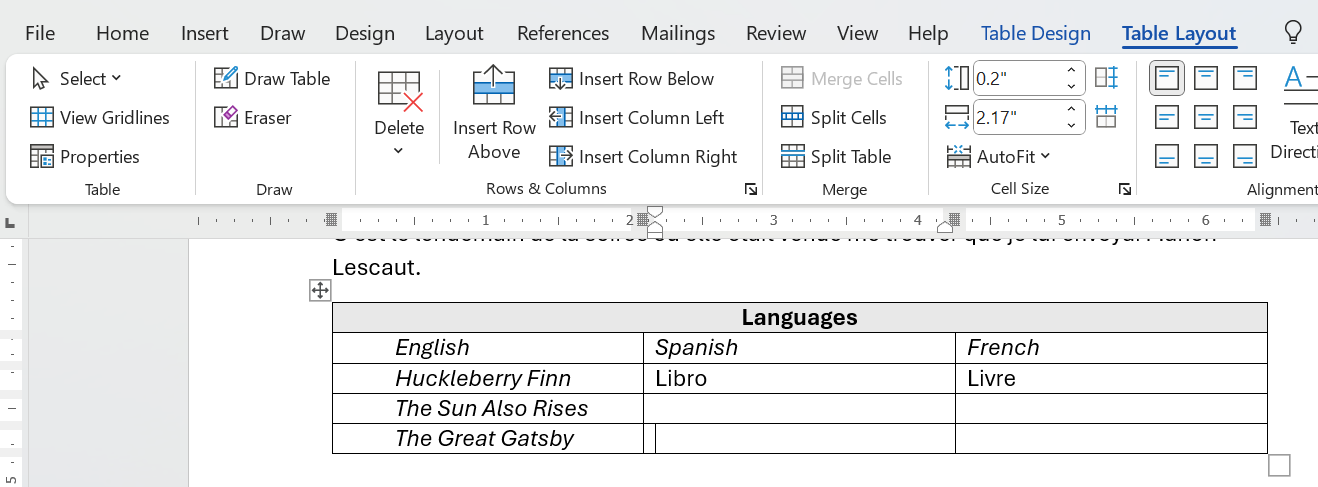
- Om rijen en kolommen aan de tabel toe te voegen, plaatst u uw cursor op de plek waar u een rij of een kolom wilt toevoegen en klikt u. Tabelindeling:
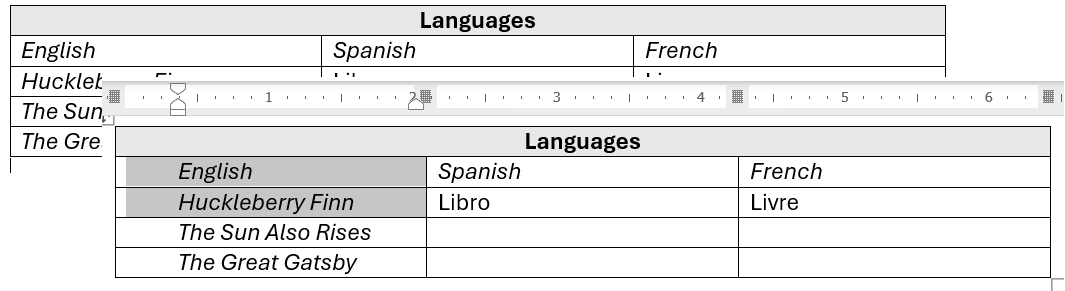
- Om links uitgelijnde cellen naar het midden van de kolom te duwen terwijl ze links uitgelijnd blijven, toon de horizontale liniaal en sleep de linker marge-indicator:
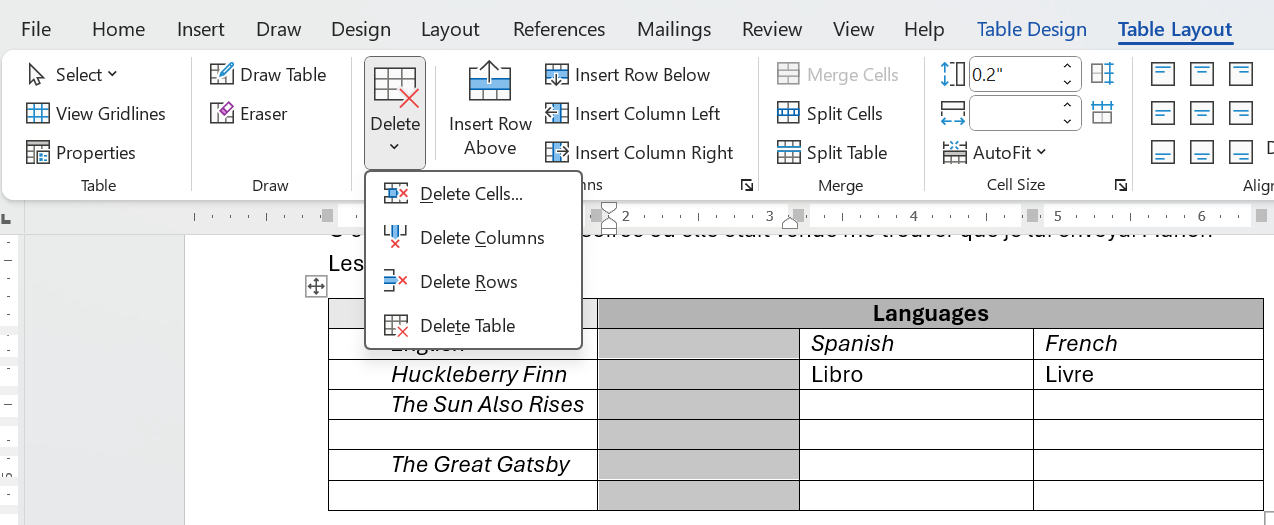
- Om rijen of kolommen te verwijderen:
Grafieken (Microsoft Word, Excel)
Staaf- en kolomgrafieken
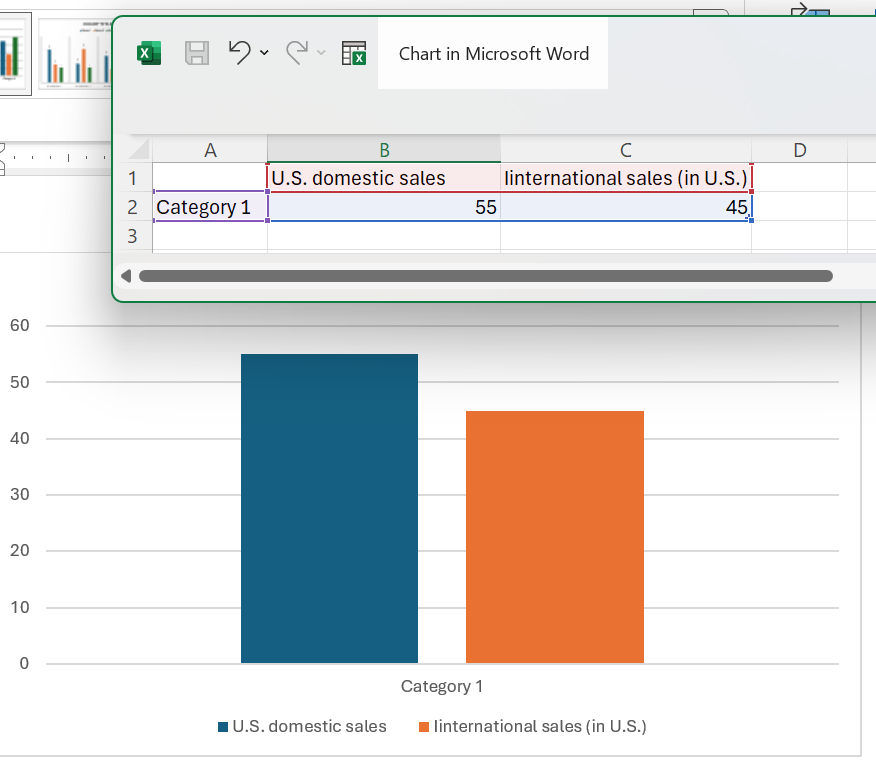
Een staafdiagram (horizontale staven) of kolomdiagram (verticale staven) toont de relatie van items ten opzichte van elkaar om directe vergelijking mogelijk te maken. Stel je bijvoorbeeld een staafdiagram voor dat de binnenlandse verkopen van Amerikaanse auto’s naast de verkopen van niet-Amerikaanse auto’s toont.
Om een kolomdiagram in Word te maken, zou je denken dat je eerst de tabel moet maken, deze selecteren en vervolgens omzetten naar het diagram. Nee, zo gaat het:
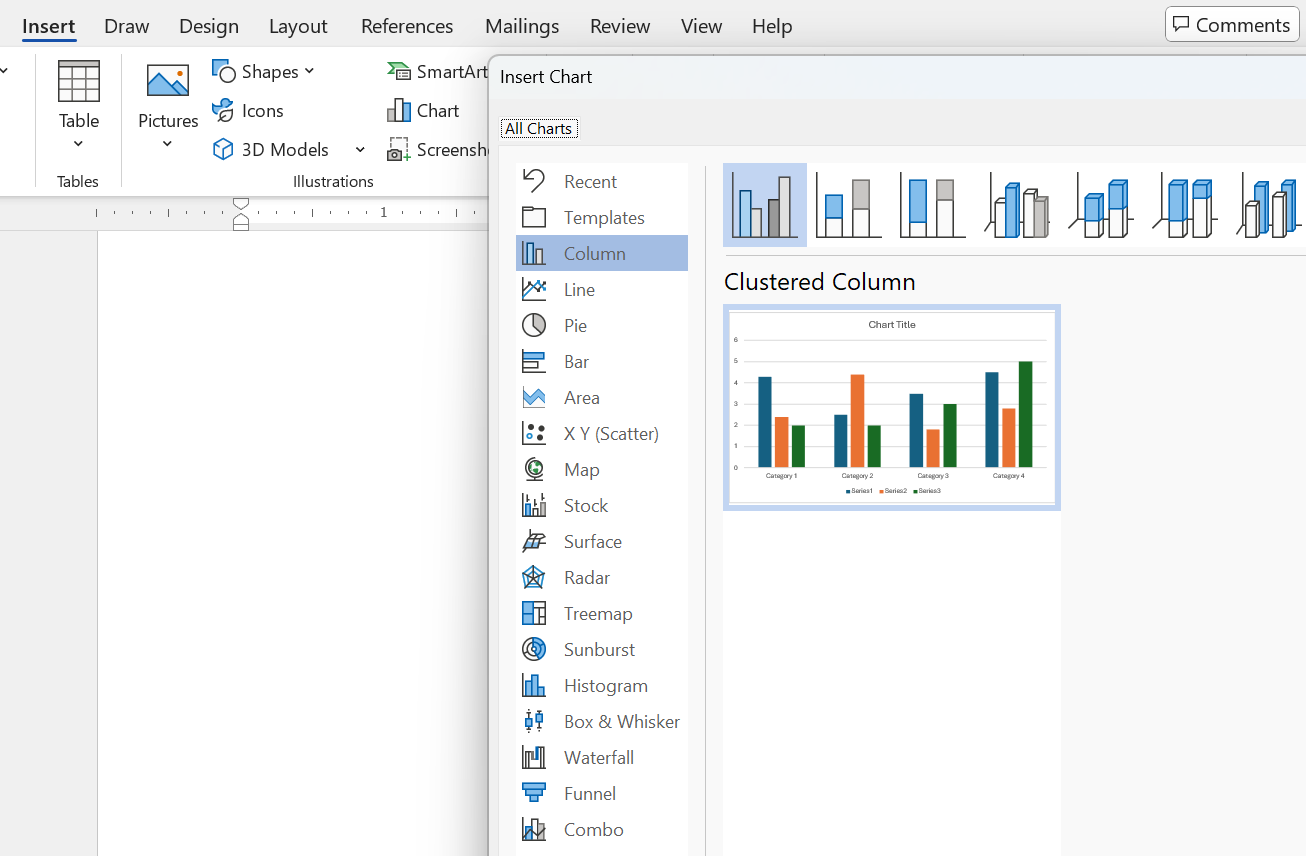
- In Word, klik Voeg > Grafiek > in, en selecteer het type grafiek dat je wilt—in dit geval een kolomgrafiek, die standaard is, en klik OK.
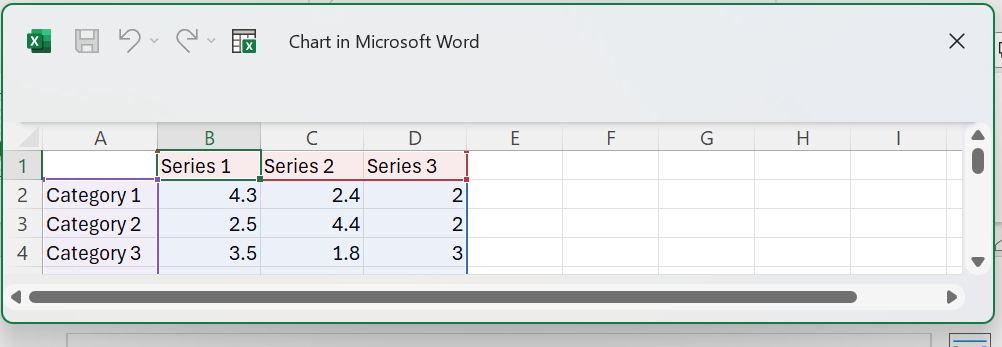
- Wijzig de labels en numerieke waarden die je ziet in dit Excel-venster dat verschijnt boven de sjabloongrafiek die je in de vorige stap ziet:
- Voeg een titel en een y-aslabel toe, hieronder behandeld in Titels en Aslabelen voor Grafieken en Diagrammen
Hier is hoe de Excel-popup en de grafiek die het maakt eruit zien:
Lijngrafieken
Een lijngrafiek toont de veranderingen in twee of meer items in de loop van de tijd. Bijvoorbeeld, stel je een lijngrafiek voor met één lijn die de veranderingen in de Amerikaanse autoverkopen toont tegenover een andere lijn die de veranderingen in de verkopen van niet-Amerikaanse auto’s toont.
Om een lijngrafiek te maken, selecteer je Lijn in de lijst van grafiektype die je hierboven ziet. Daarna is het proces vergelijkbaar met dat voor staaf- en kolomgrafieken in de voorgaande.
In dit geval, zie hoe je de gegevens in Excel kunt maken en vervolgens een link naar de gegevens in Word kunt plakken:
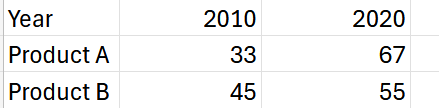
- Voer gegevens in een Excel-spreadsheet in die vergelijkbaar is met deze
- Selecteer alleen de datuwaarden—sluit de productkolom en de jaarrij uit. Klik Voeg > Regel in. Pas later de titel en de assenlabels aan.
- Hier is mijn lijn grafiek in de maak:
- Verander de koppelteken in de grafiektitel naar – (en dash).
- Verander de horizontale as naar 2010 en 2020.
- Ga naar Taartdiagrammen om te zien hoe je een grafiek van Excel naar Word kunt koppelen.
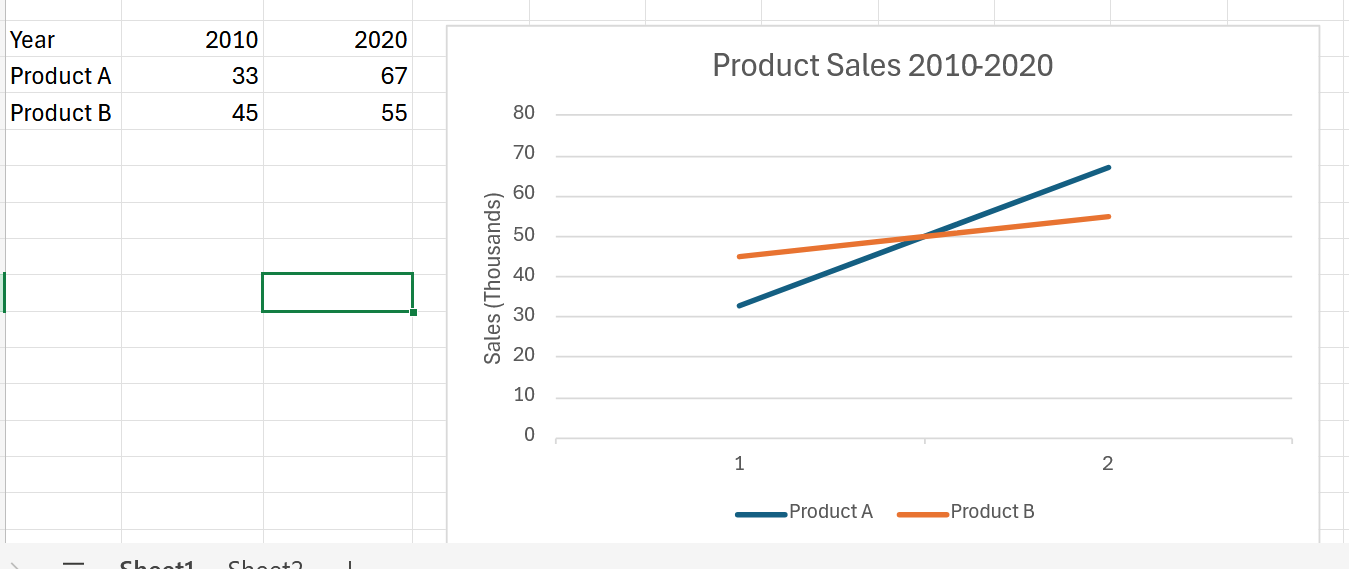
Zoals je kunt zien, heeft het verdere veranderingen nodig:
Cirkeldiagrammen
Een cirkeldiagram toont de relatie van een item tot het geheel waartoe het behoort. Stel je bijvoorbeeld een cirkeldiagram voor dat de autoverkopen in de VS toont, met taartpunten voor binnenlandse, Europese, Japanse, enzovoort.
Om een eenvoudige cirkeldiagram in Word te maken:
- Voer de gegevens in die u ziet in het linkerdeel van deze afbeelding:
- Select
 (taartdiagram) in de werkbalk
 - De taartdiagram zal eruitzien zoals de bovenstaande, maar je moet nog steeds een titel en labels aan elke "slice" van de taart toevoegen, hieronder behandeld in Titels en Aslabels voor Diagrammen en Grafieken
- Om deze taartdiagram naar een Word-document te kopiëren,
- Klik met de rechtermuisknop op het cirkeldiagram en selecteer Kopieer.
- Ga naar Word, klik met de rechtermuisknop in de body van het document, selecteer Plakken en klik dan op het tweede pictogram (van de drie) met het label Samenvoegen Opmaak (M). Het cirkeldiagram verschijnt in uw Word-document.
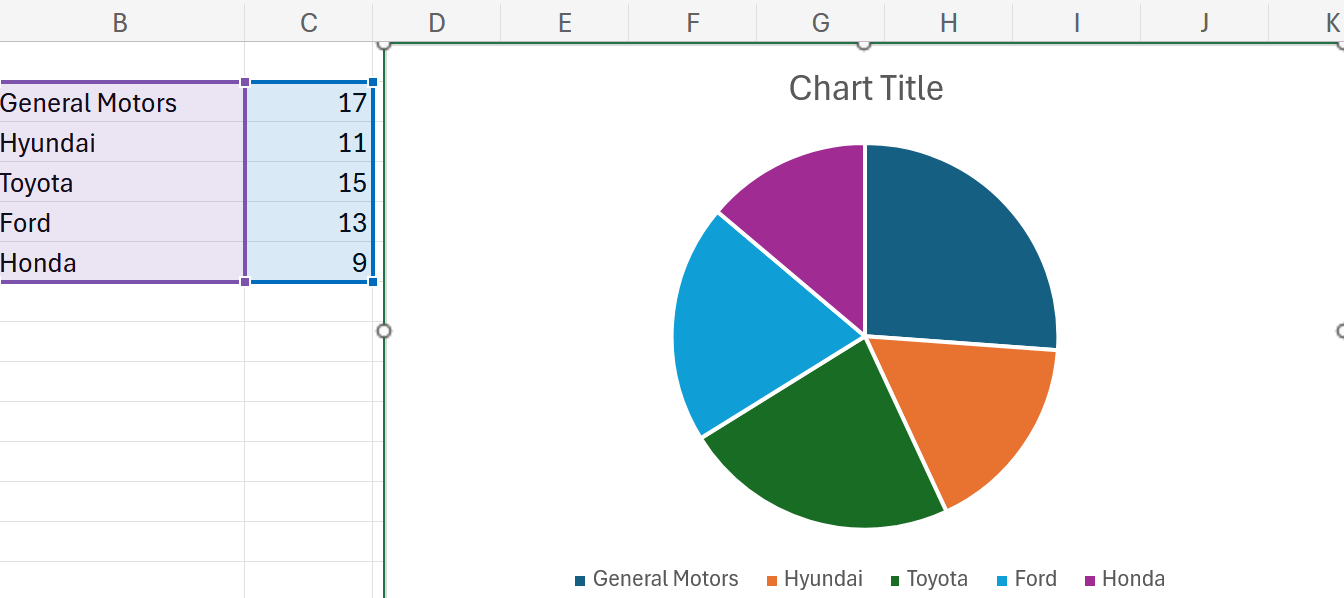
Bron: Bron: https://www.voronoiapp.com/automotive/GM-Toyota-and-Ford-Are-The-New-US-Automaker-Leaders--3928
Opmerking: Deze aanwijzingen zijn te vinden in #17 Excel 365 Tutorial Geavanceerd - Een Excel-diagram koppelen aan een Word-document. Met enkele aanpassingen zoals hierboven aangegeven, wordt het cirkeldiagram gekopieerd naar Word maar de automatische update in Word werkt niet.
Bijschriften, Aslabels, Sleutels, Kruisverwijzingen voor Grafieken
- Figuurtitels (bijschriften)—Voor de meeste grafieken, voeg een titel toe, in veel gevallen een genummerde titel. De standaardregel voor wanneer je figuren of tabellen moet nummeren is als volgt: als je de figuur of tabel ergens anders in de tekst verwijst.
- Om de titel van bijvoorbeeld de lijngrafiek te bewerken, klik dan op Pas de titels van de > grafiek > assen aan., en voer een titel in onder Titeltekst:

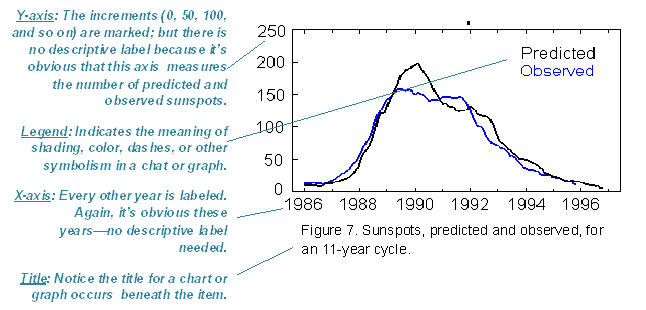
Voorbeeld van een grafiek. Let op dat een figuur de titel is onder de grafiek geplaatst.- Assextitels—Geef aan wat de x- en y-assen vertegenwoordigen.
- Sleutels (legendes)— Geef aan wat speciale kleuren, schaduw of lijnstijlen (doorgetrokken of gestippeld) betekenen. Neem deze op in een legenda (een vak) op een ongebruikte plaats in het diagram of de grafiek.
Vergeet niet de bron te vermelden van alle informatie die je hebt geleend. ????
- Kruisverwijzingen— Plaats een kruisverwijzing naar de grafiek of het diagram vanuit de gerelateerde tekst. In de kruisverwijzing, leg uit wat er in de afbeelding gebeurt, hoe deze geïnterpreteerd kan worden, wat de basis trends zijn.
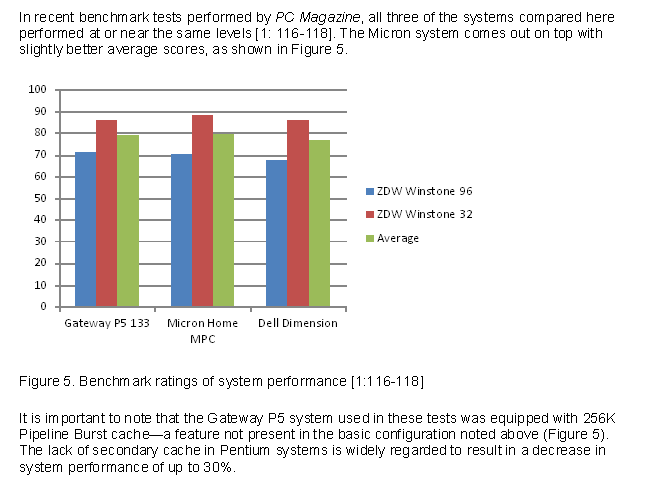 Voorbeeld van een kolomdiagram. Opmerking dat de tekst boven en onder de grafiek de aandacht vestigt op de grafiek en kort de betekenis ervan aangeeft.
- Om een y-as label toe te voegen, klik op Titel verticale as en typ het in het Titeltekst vak.
Misschien lijkt je lijndiagram hierop:

Toelichtende kruisverwijzingen voor diagrammen en grafieken
Je kunt niet zomaar een figuur of tabel invoegen en zeggen "Zie Figuur 1" of "Zie Tabel 1." Dat is onbeleefd en een verloren kans voor technische communicatie. Geef vóór of ná een korte uitleg over waar je op moet letten in de grafiek of tabel. Vermeld bijvoorbeeld een belangrijk punt of trend.
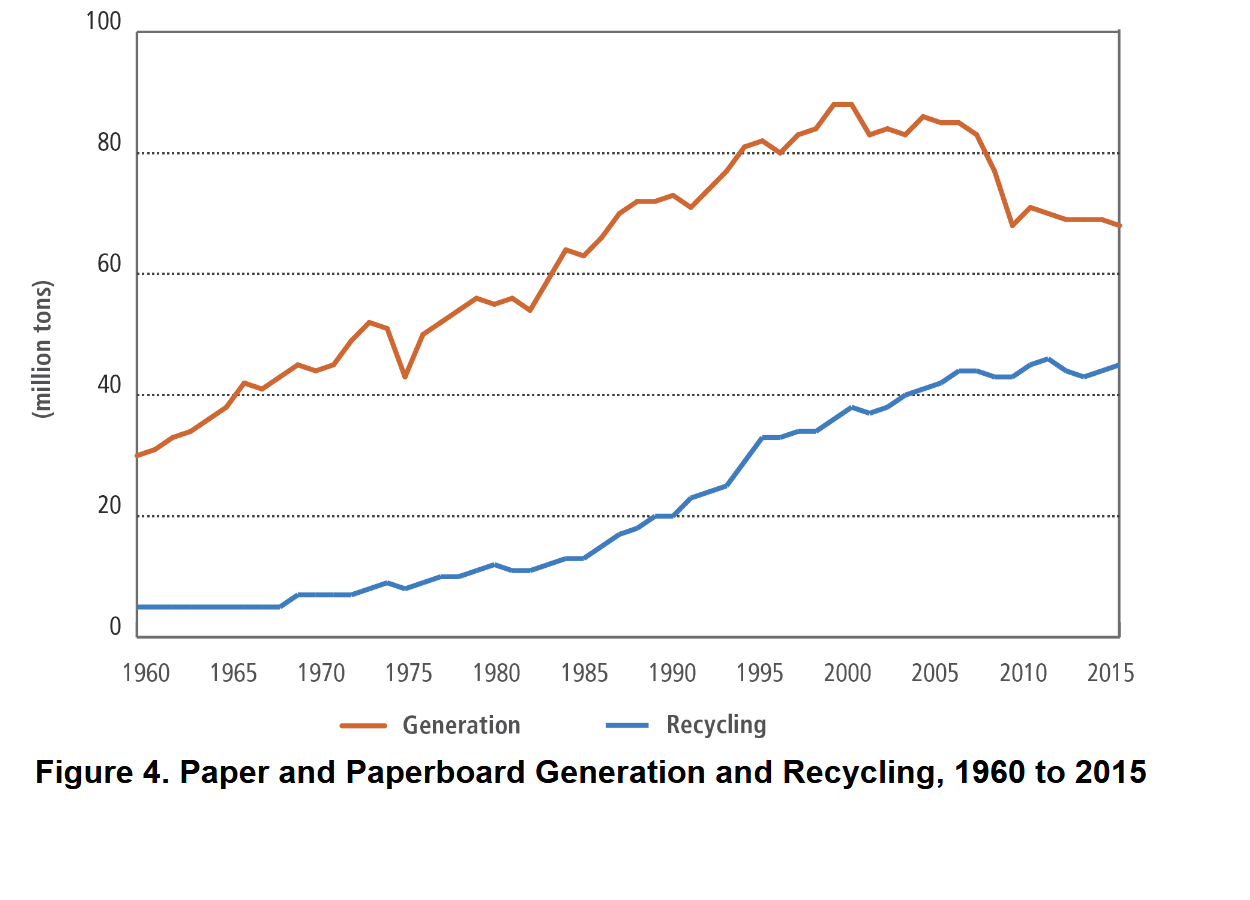
Zoals te zien is in Figuur 4, hebben geproduceerde papiermaterialen 6730 miljoen ton gerecyclede papiermaterialen 4760 miljoen ton overtroffen in de periode van 1960 tot 2015.
Hier is een ander voorbeeld van een verklarende kruisverwijzing:
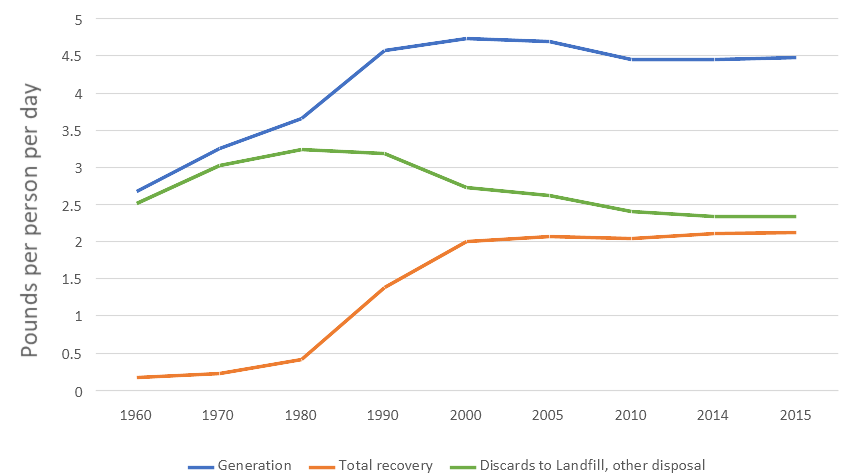
Figuur 6. MSW Ponden per Persoon per Dag
Zoals je in de bovenstaande afbeelding kunt zien, nam de vooruitgang in het herstel van gemeentelijk vast afval (MSW) toe tot het jaar 2000, maar is sindsdien gestagneerd.
Opslaan van grafieken en diagrammen voor andere toepassingen
- Klik Bestand.
- Klik Downloaden.
- Select Microsoft Word (.docx) of welke indeling je ook maar verkiest.
Gerelateerde Informatie
Bijna alles wat je wilde weten over het maken van tabellen en figuren. Een fantastische bron van de Afdeling Biologie, Bates College, Lewiston, ME, 2012.
Hoe maak je een tabel of diagram in MS Word Toont tabelopmaak eerst 3:35, daarna een grafiek maken.
Een Eenvoudige Staafgrafiek Maken in Excel
#17 Excel 365 Tutorial Gevorderd - Een Excel-diagram koppelen aan een Word-document
Hier zijn enkele bronnen die veel van de bestaande grafiektype definiëren:
Gerelateerde Informatie
Cijfers en Grafieken. Universiteit van North Carolina in Chapel Hill
40+ Grafiektype | Een Gids Voor Data Storytelling (+ Voorbeelden)
Gegevensvisualisatie – Hoe kies je het juiste grafiektype?
Elke grafiektype gerangschikt — Wat te gebruiken en wat te vermijden
AI Grafiekgenerator. AI-gebaseerde site die grafieken genereert—gratis!
Ik zou uw gedachten, reacties en kritiek over dit hoofdstuk op prijs stellen: je reactie—David McMurrey.
