Cuando escribes instrucciones, procedimientos e información de "guía" o guía del usuario, normalmente debes usar un enfoque por tareas. Eso significa proporcionar pasos y explicaciones para todo el análisis de tareas principales que los usuarios puedan necesitar realizar.
Por supuesto, algunas instrucciones implican solo una tarea—por ejemplo, cambiar el aceite en un automóvil. Pero aquí nos interesa procedimientos más complejos. Aunque este capítulo utiliza software de computadora como ejemplo, estas técnicas se pueden aplicar a cualquier procedimiento de múltiples tareas—por ejemplo, operar un horno microondas.

Identificación de Tareas
Para escribir de manera orientada a tareas, primero debes realizar un análisis de tareas. Eso implica estudiar cómo los usuarios utilizan el producto o realizan la tarea, entrevistarlos y observarlos. También puede significar entrevistar a personas de marketing y desarrollo de productos. Si puedes acceder a los tipos de preguntas que reciben las personas del soporte técnico, eso también ayuda.
Pero a veces, puede que no estés en posición de hacer un análisis de tareas a fondo. Típicamente, los desarrolladores de productos no piensan en la documentación hasta bastante tarde. En estas circunstancias, a menudo es difícil hacer que las personas de marketing, desarrollo, ingeniería y programación pasen suficiente tiempo contigo para explicar el producto a fondo. Y así terminas haciendo una cierta cantidad de suposiciones educadas. Es más probable que el desarrollador revise tu borrador y te indique si tus suposiciones son correctas.
Para desarrollar tu propio análisis de tareas, puedes estudiar la interfaz de usuario (botones, menús, opciones, etc.) del producto. Esto se aplica tanto a hardware como a software. Considera la interfaz de una herramienta de edición de íconos que se muestra a continuación. A partir de este fragmento de la interfaz, puedes identificar varias tareas obvias: Nuevo, Abrir, Guardar como, Salir:
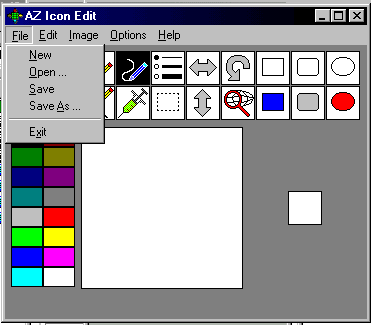
Interfaz para Editar Icono AZ |
Ahora, mira las opciones del menú para las siguientes partes del menú. Puedes ver que cuando las personas están usando este editor de iconos, también es probable que estén realizando estas tareas_análisis:
|
Pero ahora mira la interfaz sin las opciones del menú desplegando. ¿Qué análisis de tarea adicional puedes ver? Como ocurre con muchas interfaces gráficas de usuario, algunos de los íconos duplican las opciones del menú. Por ejemplo, el ícono de lista con viñetas te permite seleccionar una línea delgada, media o gruesa de la misma manera que al hacer clic en Opciones hace. Sin embargo, hay algunas herramientas nuevas aquí, no disponibles en ninguna otra parte de la interfaz:
|
Hay mucho que aún no sabes sobre este software, pero ya has hecho muchas conjeturas para definir el análisis de tareas principal. Querrías agrupar y consolidar las cosas de manera mucho más ajustada que arriba, quizás así:
- Creando, editando, renombrando y guardando íconos
- Seleccionando color de primer plano y color de fondo
- Dibujando líneas, rectángulos y óvalos
- Cortar, pegar y copiar objetos
- Mover, girar y rotar objetos
Puedes ver que en esta lista de tareas en bruto, no hay rastro de análisis de tareas como llenar un objeto con color, capturar imágenes, limpiar el espacio de trabajo, deshacer un error o restaurar. Pero a medida que trabajes, estos detalles comenzarán a encontrar su lugar en tu esquema. Ahora, aléjate de los detalles de la interfaz y ponte en el lugar de un usuario de software de iconos. ¿Qué preguntas es probable que haga esa persona? ¿Cómo cambio el color del fondo? Eso ya lo tenemos cubierto. ¿Cómo cambio el grosor de las líneas que dibujo? También tenemos eso cubierto. ¿Cómo hago que el fondo sea transparente? Hmmmhttps://mcmassociates.io. eso será un problema para la sección de color, pero tomará algo de investigación.
Diferentes enfoques para la documentación
Cuando escribes para los usuarios, tienes la opción de dos enfoques, función orientación y orientación hacia la tarea, el último de los cuales es con mucho la mejor opción.
Escribiendo con una orientación funcional. Debería ser obvio cómo proceder después de un análisis de tareas, pero aparentemente no. Las publicaciones informáticas—si no las publicaciones técnicas en general—a menudo parecen desviarse hacia un estilo de escritura no orientado a tareas. ¡Pero no! ¡Simplemente no funciona!
Otra razón por la cual algunas instrucciones de guías de usuario no están orientadas a tareas se debe a las especificaciones del producto. Las especificaciones del producto, que son escritas por y para programadores, ingenieros, desarrolladores, se redactan en términos de función requerida:
| Botón del menú Archivo | Permite al usuario crear un nuevo archivo, abrir un archivo existente, renombrar un archivo, etc. |
| Ícono de recorte | Permite al usuario recortar el segmento seleccionado de la imagen. |
Podrías llamar a este enfoque orientado a funciones escribiendo porque explica sistemáticamente cada función, característica o elemento de interfaz de un producto. Desafortunadamente, este enfoque aparece en guías para usuarios destinadas a lectores no técnicos — quizás porque los escritores son inexperimentados, no están capacitados o no son técnicos; o porque los escritores han sido llamados demasiado tarde para hacer algo más que pulir las especificaciones de los desarrolladores.
El enfoque orientado a funciones casi funciona a veces. Pero "casi" y "a veces" no son lo suficientemente buenos. Casi funciona porque los nombres de los elementos de la interfaz y las funciones a veces coinciden con el análisis de tareas que apoyan. Por ejemplo, el Abrir la opción de menú es bastante intuitiva: abrir un archivo existente. Otros no lo son. Por ejemplo, ¿qué crees que se restaura con el Restaurar botón en la interfaz de edición de íconos AZ? Además, algunos elementos de la interfaz no realizan tareas por sí mismos. En Photoshop, por ejemplo, no puedes recortar texto presionando el Cosecha opción del menú. Primero debes hacer clic en el botón de selección de texto, luego dibujar un cuadro de selección alrededor de la parte de la imagen que deseas conservar, y luego presionar el Cosecha botón.
Escribir con una orientación hacia la tarea.En lugar del enfoque orientado a funciones, utiliza el enfoque orientado a tareas. Identifica el análisis de tareas que los usuarios necesitarán realizar con el producto y luego estructura tu documento en consecuencia. Haz tus encabezados y subtítulos. orientado a tareas en su redacción. La redacción orientada a tareas significa redactar como "Cómo ajustar el volumen," "Ajustando el volumen," o "Ajusta el volumen." No significa redactar como "Volumen" o "Ajuste de volumen." Aquí hay algunos ejemplos adicionales:
| Formulación del problema | Redacción orientada a tareas |
| Captura | Capturando imágenes |
| Botón de pantalla | Seleccionar objetos de fondo o primer plano |
| Rectángulos | Dibujando rectángulos |
| Ícono ovalado | Dibujando óvalos y círculos |
Cuando hayas definido el análisis de tareas del usuario, las hayas organizado en grupos lógicos y hayas definido encabezados orientados a las tareas, ¡estarás listo para escribir! Aquí hay un extracto:
|
Dibujando Rectángulos y Óvalos Puedes usar el editor de íconos para dibujar cuadrados, rectángulos, óvalos y círculos. Dibuja un rectángulo. Para dibujar un rectángulo:
|
En este extracto, se puede ver que se adopta un enfoque general orientado a tareas y que se utiliza una redacción orientada a tareas para los encabezados (Dibujo). También observa que se utilizan listas numeradas para guiar a los lectores paso a paso a través de las acciones involucradas en la tarea.
Información relacionada
Escritura Basada en Tareas. TDD
Agradecería tus pensamientos, reacciones y críticas sobre este capítulo: tu respuesta.
