Mga Grapiko sa Google Docs
- Para buksan ang Google Docs, i-click
 > Mga Dokumento:
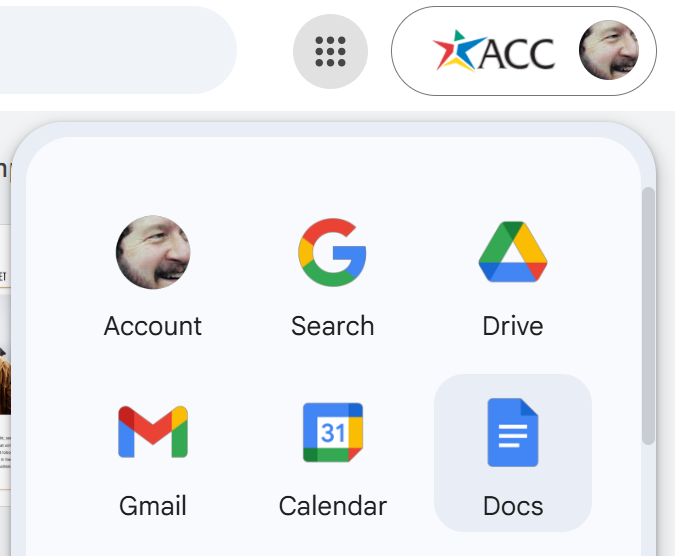
- Pumili Blangkong dokumento.
- Para magdagdag ng pamagat, mag-type ng isang bagay tulad ng Pamagat ng Dokumento sa itaas na linya (na nangyayari 1 pulgad mula sa itaas na gilid).
- I-click mo kung saan naroon ang cursor sa pamagat na teksto. Normal na teksto > Pamagat > Ilapat ang 'Pamagat'.
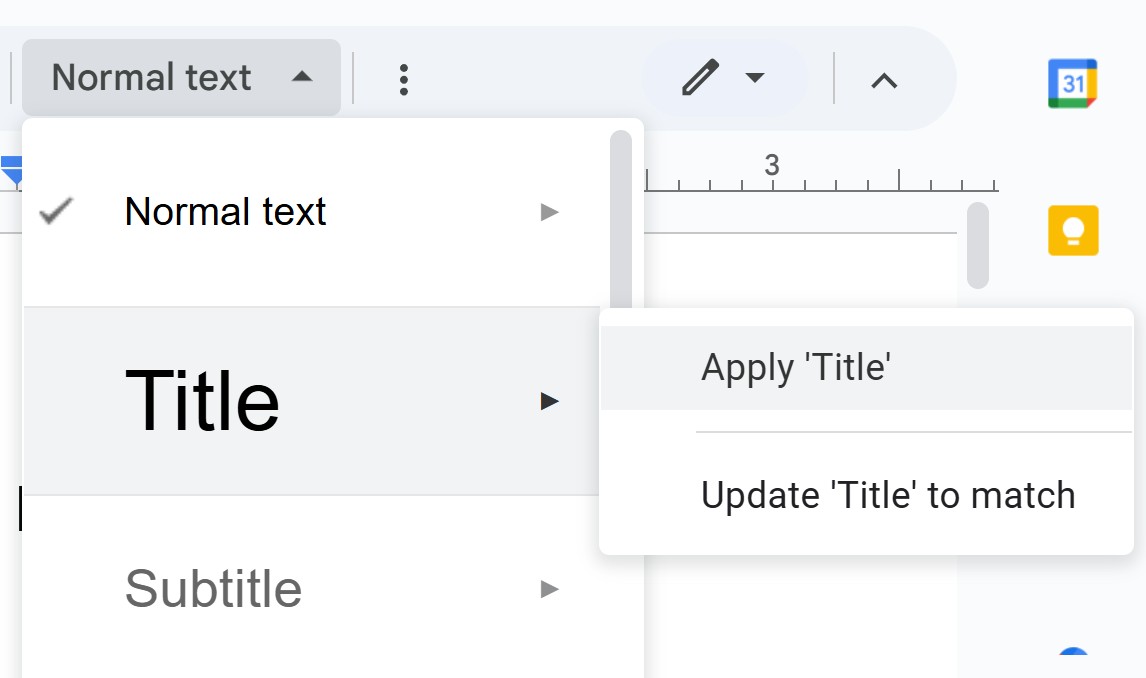
- Pindutin ang Enter upang magdagdag ng bagong linya. Mapapansin mong nagbabago ang estilo nito sa Normal na teksto.
- Sa iyong cursor sa parehong bagong linya, i-click Ipasok ang > Imahe > Mag-upload mula sa computer.
- Maghanap ng imahe sa iyong computer, piliin ito, at pagkatapos ay mag-click Buksan.
- I-click ang imahe, at tuklasin ang mga magagamit na setting:
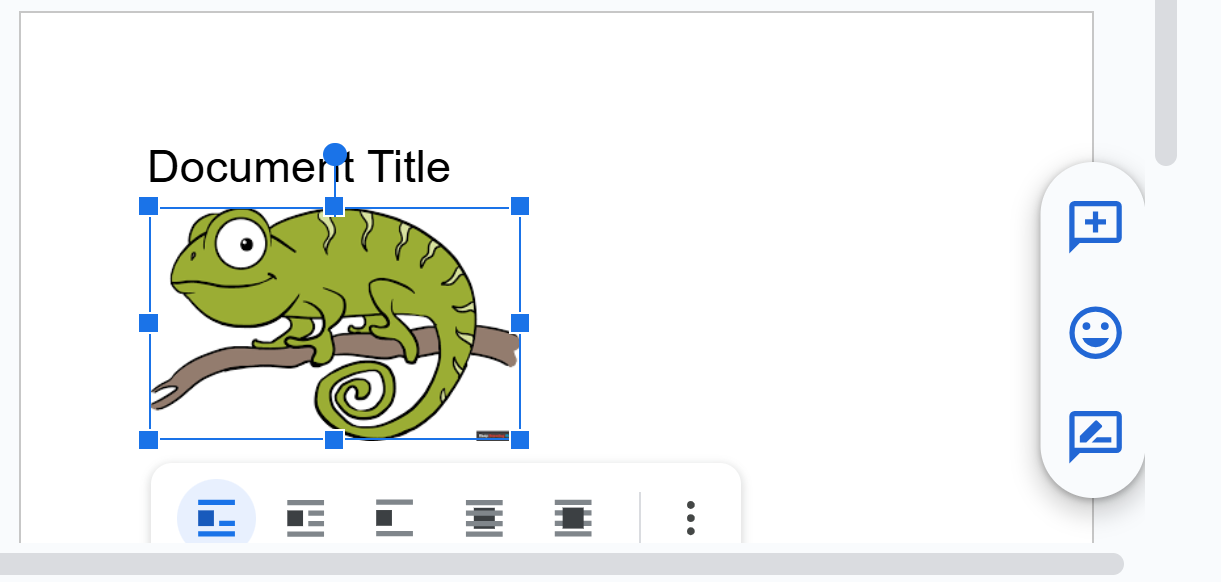
- Pumili ng isa sa mga asul na hawakan sa sulok at baguhin ang sukat ng imahe.
- Mag-click sa loob ng larawan, at gamitin ang
 (4-pana icon) para ilipat ang larawan sa pahina.
 - Magdagdag ng kaunting teksto sa itaas o ibaba ng larawan, at subukan ang limang setting ng lokasyon:

- I-click ang 3 tuldok, Mga Ayos > Mga Ayos > Alt na teksto. I-type ang alt text para sa iyong larawan. (Ang akin ay Palakaibigang kamaleon.)
- Para sa ibang format:
- Siguraduhing magdagdag ng isang paliwanag na cross-reference sa malapit na teksto bago ang grapiko: Mga Nagpapaliwanag na Sangguniang Tawag
- Magdagdag ng caption ng larawan kung kinakailangan o mahalaga. Sa mga tagubiling may maraming screen capture, kadalasang hindi kinakailangan ang mga caption ng larawan.
- Kung hiniram mo ang larawan, dapat mong banggitin ang pinagmulan: tingnan hiniram na mga graphic.
- Impormasyon tungkol sa awtomatikong pagtaas ng numero ng caption ng larawan sa Google Docs ay darating! Pakisabihan ako tungkol dito!
Mga Grapiko sa Microsoft Word
Una, kakailanganin mong maghanap ng isang graphic. Isang lugar na maaaring tingnan ay ang Google Chrome:
- Pumunta sa Google Chrome: Paumanhin, hindi ko ma-access ang mga external na link. Kung mayroon kang partikular na teksto na gustong ipasalin, maari mo itong ibigay dito.
- Pumili Mga Imahe
- Maghanap ng mga larawan na nais mo, halimbawa, maghanap sa pelikan
- Kapag nakakita ka ng larawan na gusto mo, i-right click at piliin ang I-save ang larawan bilang (Chrome).
- I-save ang imahe na iyong ida-download sa isang lugar sa iyong computer na matatandaan mo.
Susunod, i-embed ang larawang ito na na-download mo sa isang Word file kung gumagamit ka ng Word:
- Ilipat ang iyong cursor sa isang bahagi ng iyong file kung saan nais mong ipasok ang imahe. Mag-iwan ng isang linya o dalawa kung kinakailangan.
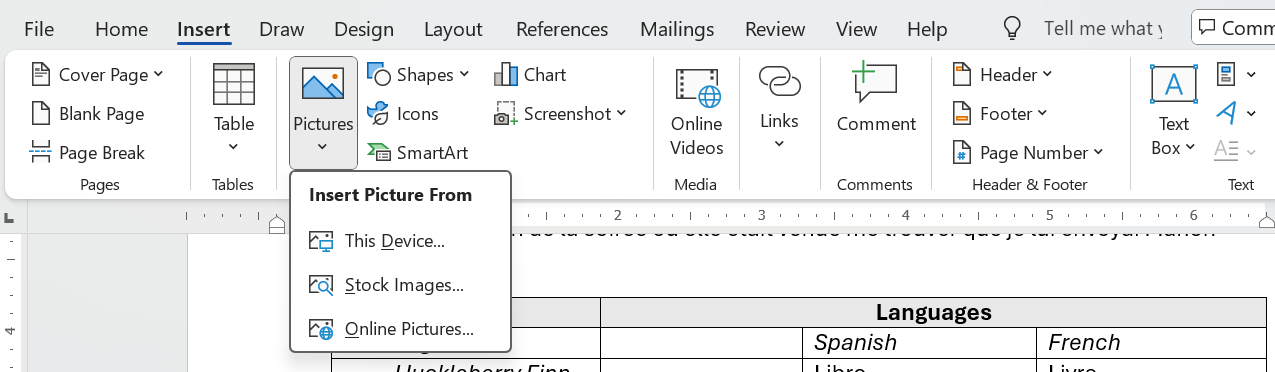
- Sa Word, i-click Ipasok ang > Larawan, piliin ang iyong larawan, at ipasok ito:
- Upang i-format at ilagay ito:
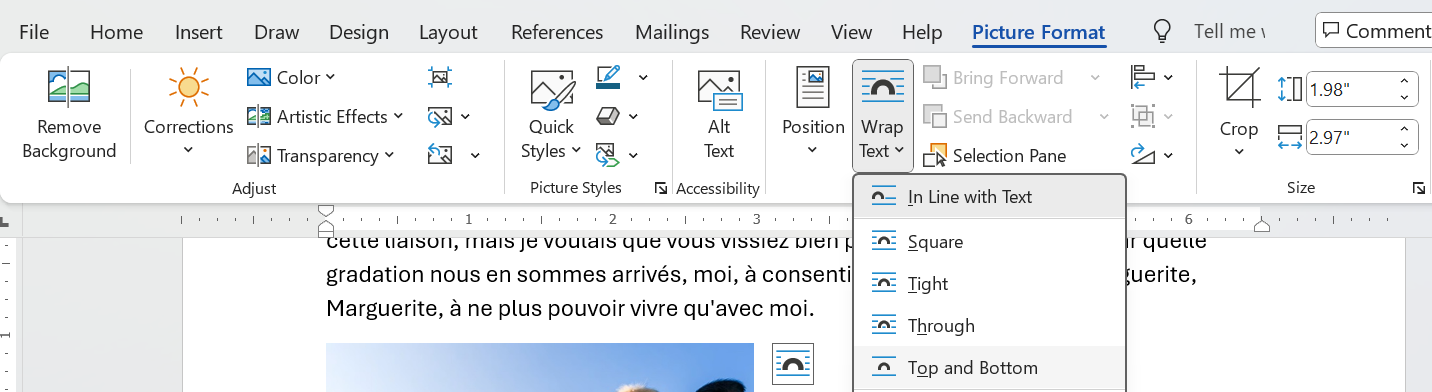
- Para malayang ilagay ang larawan ayon sa gusto mo, piliin ang larawan, i-click Format ng Larawan > Balutin ang Teksto > Itaas at Ibaba:
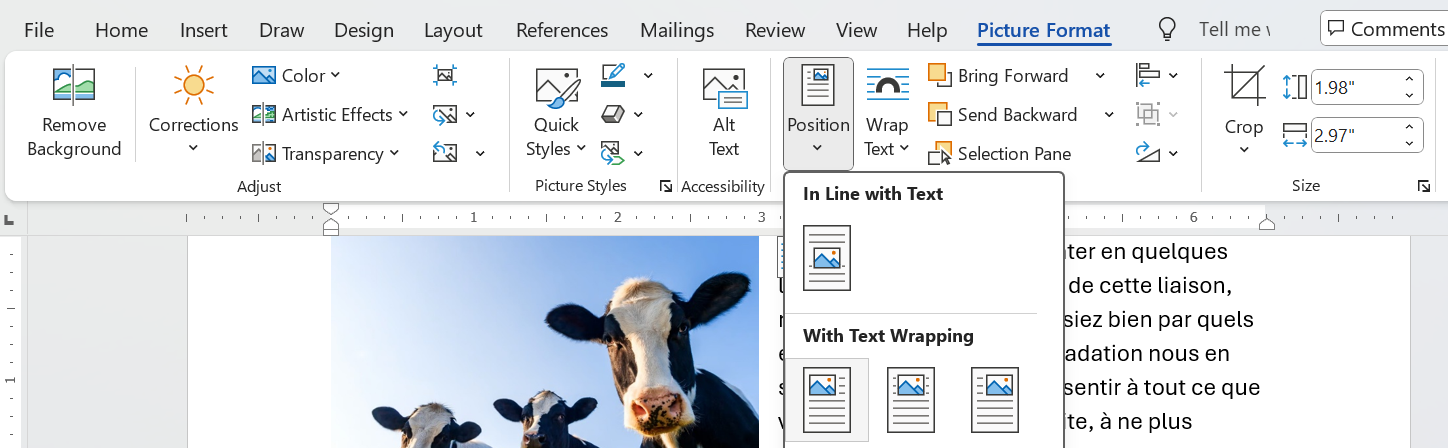
- Upang pilitin ang larawan na nasa itaas ng pahina at manatili roon, piliin ang larawan, i-click Posisyon at pumili ng isa sa mga item sa itaas na hilera:
- Para ma-enable na magbago ang posisyon ng imahe na may text na idinadagdag sa itaas, i-click Format ng Larawan > Balutin ang Teksto > Itaas at Ibaba:
- Para sa ibang format:
- Siguraduhing magdagdag ng isang paliwanag na cross-reference sa kalapit na teksto bago ang grapiko: Mga Paliwanag at Sanggunian
- Magdagdag ng caption para sa larawan kung kinakailangan o kailangan. Sa mga tagubilin na may maraming screen capture, karaniwang hindi kinakailangan ang mga caption para sa mga larawan.
- Kung ikaw ay humiram ng imahe, kailangan mong banggitin ang pinagmulan: tingnan hiniram na graphics.
- Kung gumagamit ka ng magkakapag-numero ng mga caption ng larawan at nais mong itong awtomatikong dagdagan, tingnan Paano Gumawa ng Multilevel Numbered Headings sa Word.
Daloy ng Tsart
Malapit na!
Impormasyon sa Bawat Larawan
Gumagawa ang Google NotebookLM ng mga Infographic, tulad ng nakikita mo sa itaas ng Proseso ng Pagsusulat, madali at masaya itong likhain.
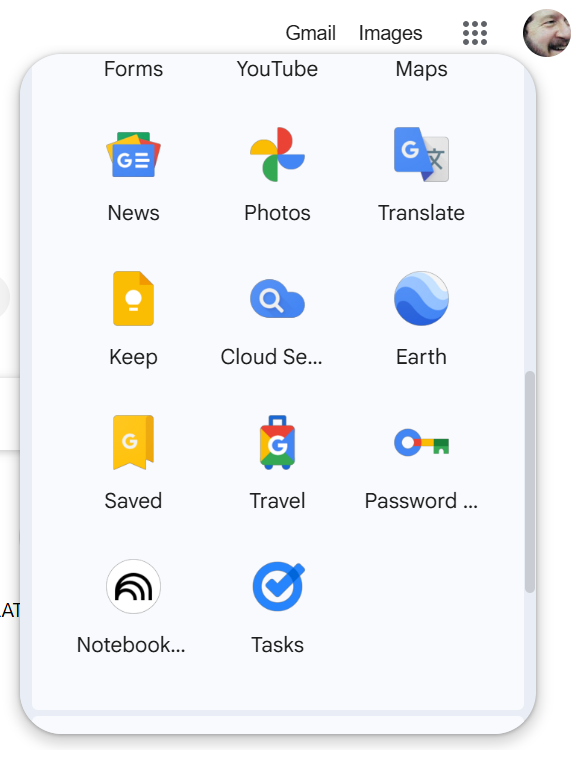
- Buksan ang Google Chrome, i-click ang icon na may 9 na tuldok, at pagkatapos ay mag-scroll sa Notbuk:
- Kung hindi mo pa nagamit ang NotebookLM, i-click ang Subukan ang Notebook. Kung mayroon ka, i-click Gumawa ng bagong notebook.
- Maghanap ng isang web page na nagpapakita kung paano gawin ang isang gawain, halimbawa, Paano Magtanim ng Patatas sa Bahay na Hardin
- Kopyahin ang URL, sa kasong ito Ikinalulungkot ko, pero hindi ko ma-access ang mga link. Gayunpaman, kung magkakaroon ka ng partikular na teksto na nais ipasalin, mangyaring ibigay ito at masaya akong tumulong!
- I-click Walang Pamagat na Tala.
- Dahil gusto mong gumamit ng URL, i-click mo ang Mga website:
- Sa mga URL ng Website at YouTube, idikit ang iyong URL sa ibabaw. Mag-paste ng anumang mga link at pindutin Ipasok.
- Sa susunod na pahina, i-click Impormasyon ng Infographic:
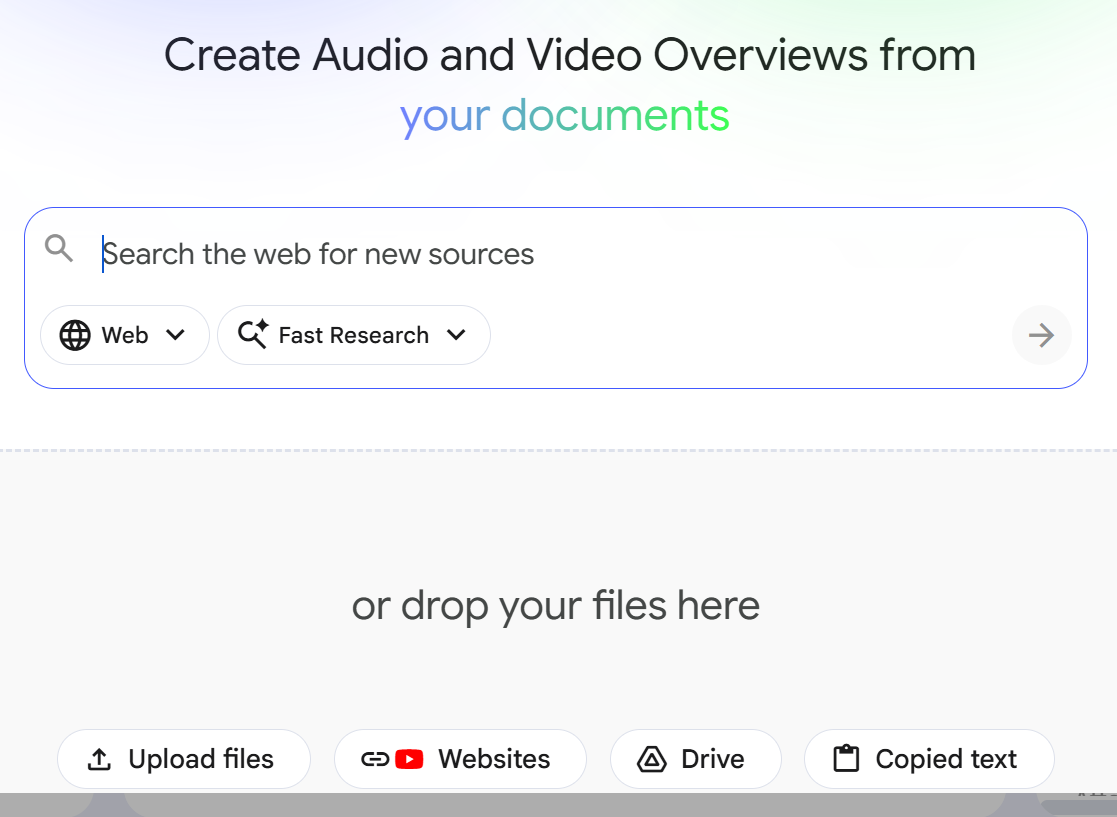
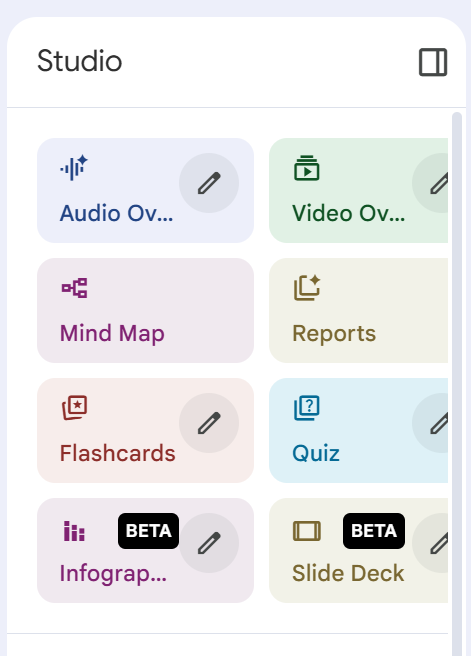
Kakailanganin mong maghintay ng ilang minuto habang pinoproseso ng NotebookLM ang iyong kahilingan.
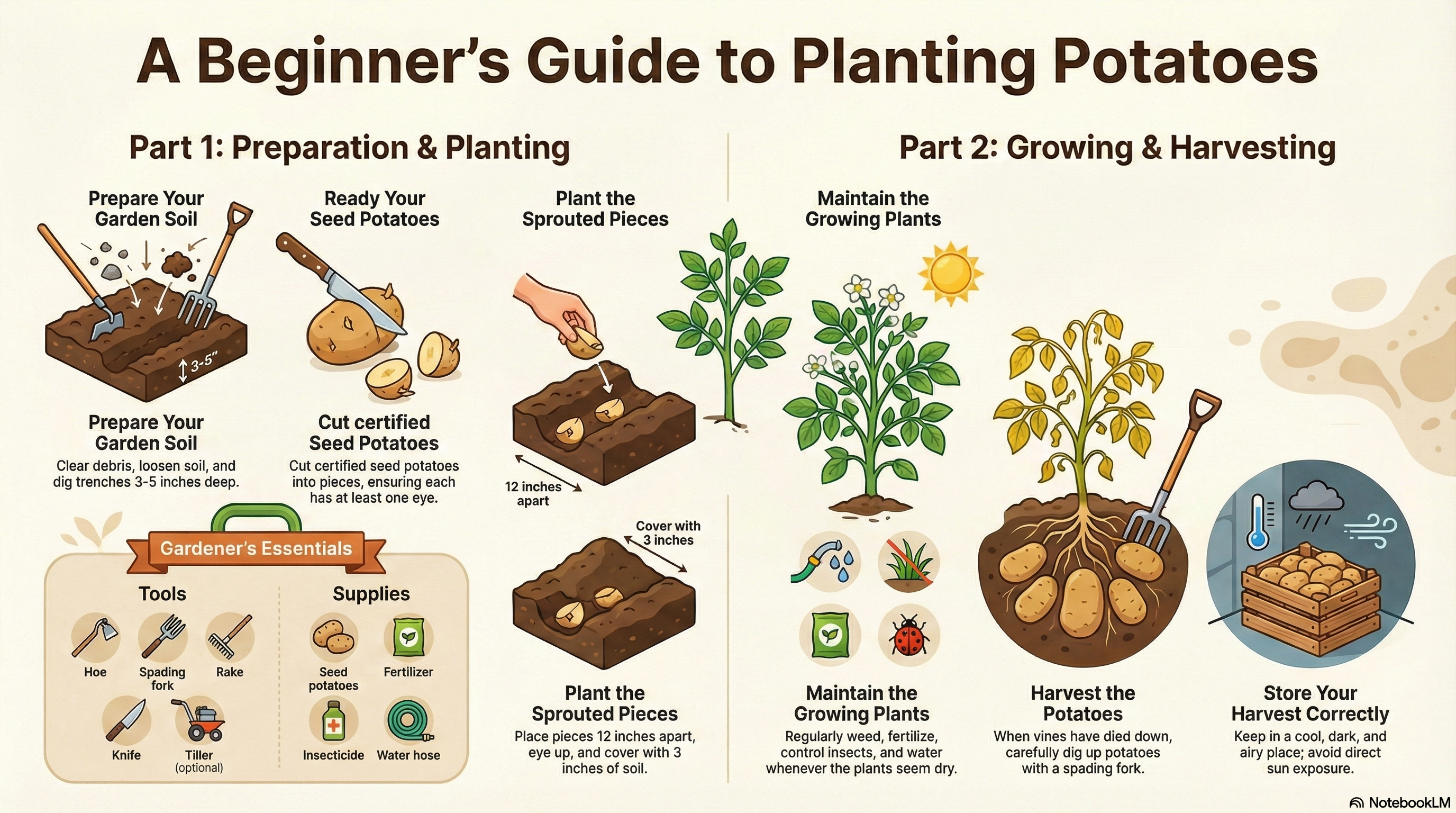 Infographic ng kabanatang nilikha ng NotebookLM
—Ang Weekend na SanaysaySimpleng Animasyon
Malapit na!
May Kinalaman na Impormasyon
Libreng GIF Maker Canva
hindi makapag-setup ng account
I-animate ang mga Larawan gamit ang Midjourney Video: Patnubay para sa mga Nagsisimula [2025] - Technically Trent
Ang ULTIMATE Gabay para sa mga Nagsisimula sa Midjourney sa 2025
Midjourney Website Patnubay para sa mga Nagsisimula: Mga Batayang Prompt, Mga Tip at Teknik para sa Pag-customize
Mga Pamagat, Mga Label, Mga Sanggunian ng Pinagmulan, Mga Krus na Sanggunian
- Mga pamagat ng pahina (mga caption)—Para sa karamihan ng mga tsart at grap, isama ang isang pamagat, sa maraming pagkakataon, isang numeradong pamagat. Huwag kalimutang banggitin ang pinagmulan ng anumang impormasyon na iyong hiniram. Ang karaniwang tuntunin para sa kung kailan i-numerate ang mga figure o talahanayan ay ito: kung ikaw ay nag-refer sa figure o talahanayan sa ibang bahagi ng teksto.
- Mga label ng figura—Ang mga label ng pigura ay mga pariral na tumutukoy sa mga bahagi ng isang grapiko na nagpapakita ng kanilang pangalan.
- Mga sanggunian sa pinagmulan—Ayos lang na manghiram ng mga grapika mula sa ibang manunulat, ngunit dapat itala ang kanilang pinanggalingan, Tingnan Pagkuha ng mga grapiko para sa mga detalye.
- Mga paliwanag na sanggunian—Hindi mo basta maaring ilagay ang isang larawan at sabihing "Tingnan ang Larawan 1". Mapanlait iyon at isang nawalang pagkakataon para sa teknikal na komunikasyon. Magbigay ng maikling paliwanag kung ano ang dapat tingnan sa grapiko bago o pagkatapos.
Pahalagahan ko ang iyong mga iniisip, reaksiyon, at kritisismo hinggil sa kabanatang ito: ang iyong sagot—David McMurrey.
Impormasyon at mga programa na ibinibigay ng mcmassociates.io, 1995-2026.

Ang gawaing ito ay lisensyado sa ilalim ng isang Creative Commons Attribution 4.0 Pandaigdigang Lisensya. - Para malayang ilagay ang larawan ayon sa gusto mo, piliin ang larawan, i-click Format ng Larawan > Balutin ang Teksto > Itaas at Ibaba: