Ang sumusunod ay nagbibigay ng mga hakbang para sa paggawa ng mga talahanayan at tsart sa Microsoft 365 Word at Excel (Hulyo 2025). Para sa mga hakbang gamit ang Google Docs at Sheets, tingnan ang Mga Talahanayan at Grap (Google Docs, Sheets)
Mga Talahanayan (Microsoft Word, Excel)
Upang magsimula ng talahanayan sa Microsoft Word:
- Mag-click Ipasok ang > Talahanayan:
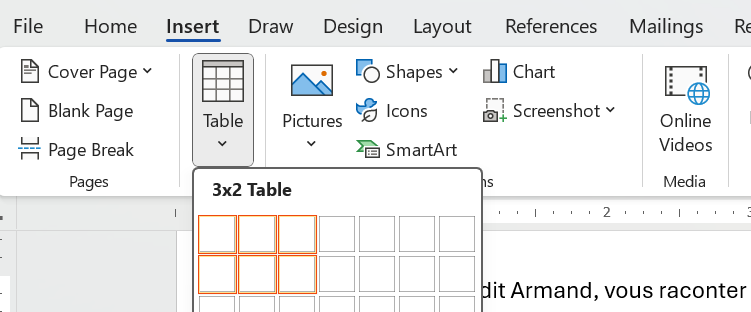
- Pumili ng mga hilera at kolum na nais mo para sa iyong talahanayan (maaaring madagdagan sa susunod).
Upang i-format ang hanay ng pamagat ng talahanayan:
- Pumili ng buong unang hilera, at i-click Disenyo ng Talahanayan > Hanay ng Ulo, na inuulit ang hilera sa mga sumusunod na pahina.
- Para maglagay ng row sa itaas para sa pamagat ng talahanayan, i-click ang Ilagay na Talahanayan > Mag-encode ng Hanay sa itaas.
- Upang pag-isahin ang mga selula ng idinagdag na hilera, piliin ang buong hilera, i-click Istraktura ng Talaan > Pagsanib ng mga Selula.
- Upang hatiin ang isang cell ng talahanayan, halimbawa, kung ?????
- Upang gawing light-gray ang background ng idinagdag na hilera, ilagay ang iyong cursor kahit saan sa hilera na iyon, at mag-click. Disenyo ng Talahanayan > Pagtatakan, at piliin ang kulay abong klaro.
- Upang i-sentro ang teksto sa idinagdag na hilera, ilagay ang iyong cursor kahit saan sa hilera na iyon, at pindutin ang Ctrl+E.
Ganito ang itsura ng aking mesa:

Upang i-format ang katawan ng talahanayan:
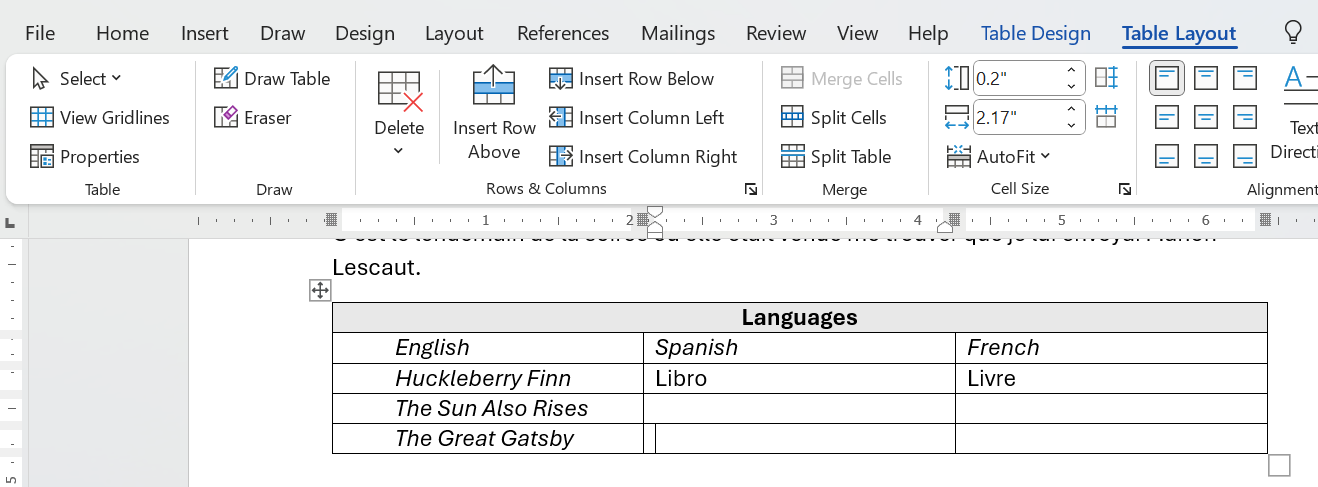
- Upang magdagdag ng mga hilera at haligi sa talahanayan, ilagay ang iyong cursor sa lugar kung saan nais mong magdagdag ng hilera o haligi, at i-click. Pagkakaayos ng Talahanayan:
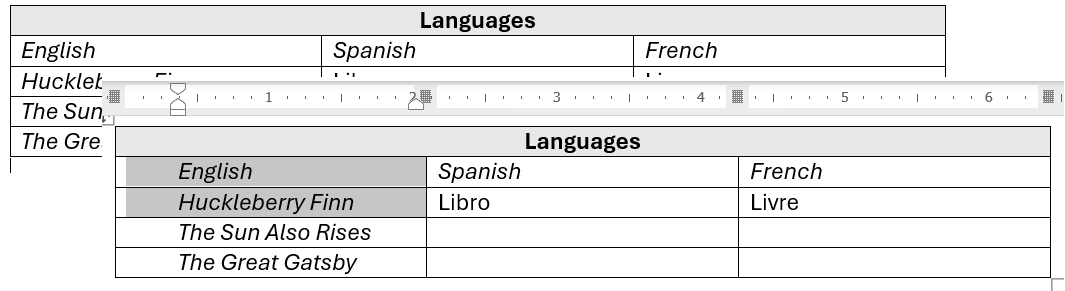
- Upang ilipat ang mga kaliwang nakahanay na mga cell sa gitna ng kolum habang nananatiling kaliwang nakahanay, ipakita ang pahalang na ruler, at hilahin ang marker ng kaliwang margin:
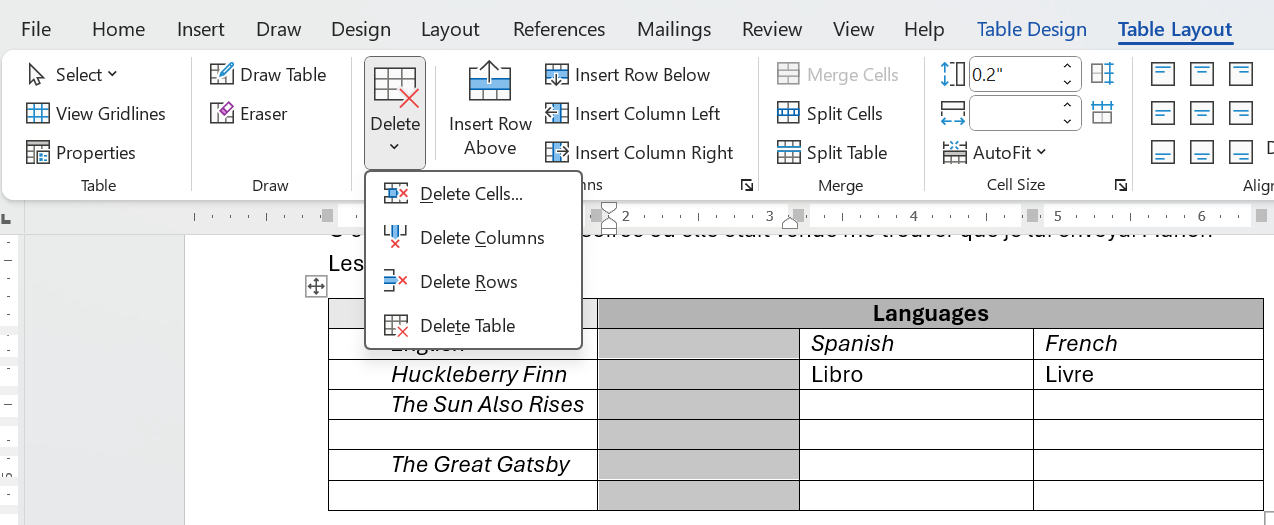
- Upang alisin ang mga hilera o kolum:
Mga Tsart (Microsoft Word, Excel)
Mga Bar at Column Chart
Isang bar chart (pahalang na mga bar) o column chart (patayong mga bar) ang nagpapakita ng ugnayan ng mga bagay sa isa't isa upang payagan ang tuwirang paghahambing. Halimbawa, isipin ang isang bar chart na nagpapakita ng mga benta ng mga sasakyang Amerikano sa tabi ng mga benta ng mga sasakyang hindi Amerikano.
Upang makagawa ng column chart sa Word, maaaring isipin mong gawin muna ang talahanayan, piliin ito, at pagkatapos ay i-convert sa chart. Hindi, narito kung paano:
- Sa Word, i-click Ipasok ang > Tsart >, at piliin ang uri ng tsart na nais mo—sa kasong ito, isang column chart, na siyang default, at i-click Sige.
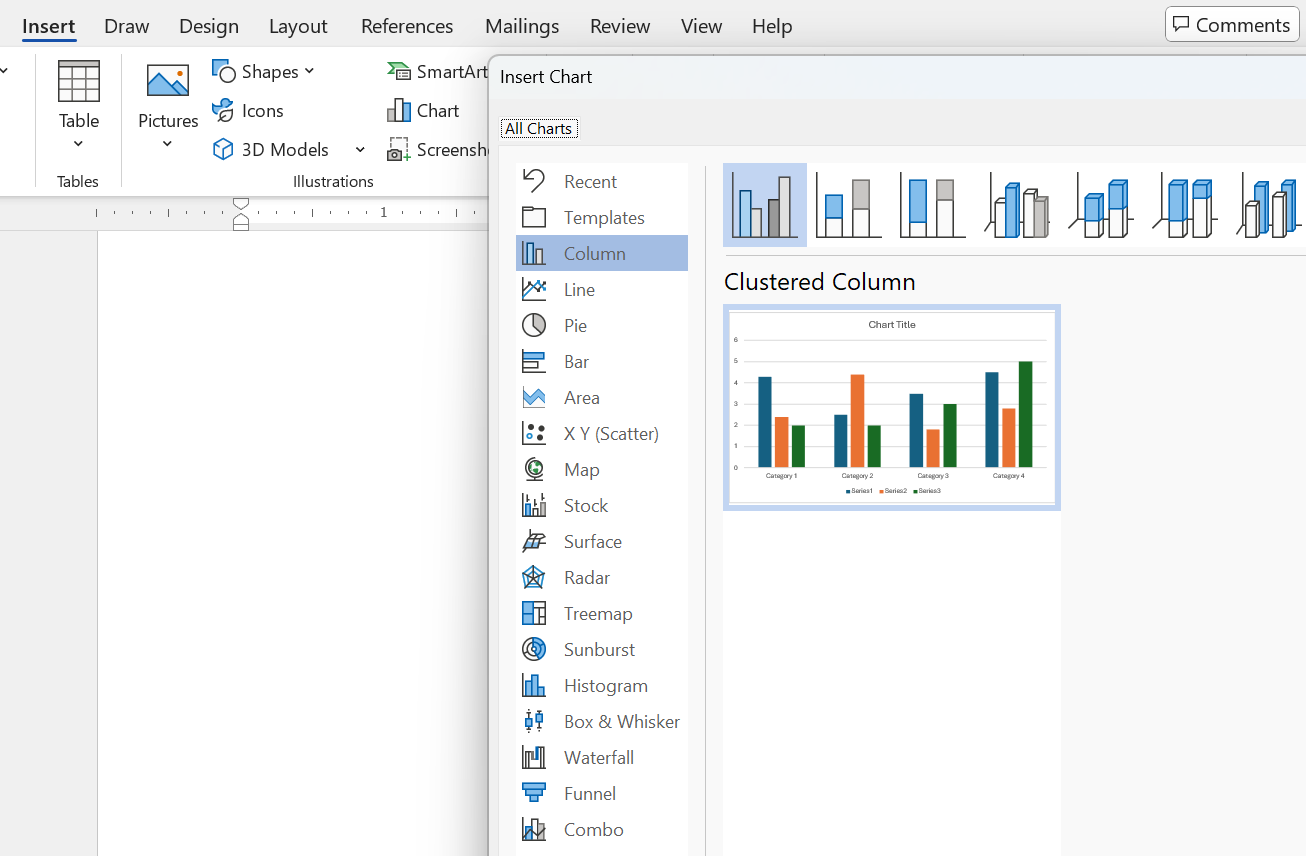
- Palitan ang mga label at numerong halaga na nakikita mo sa Excel window na ito na lumalabas sa template chart na nakikita mo sa nakaraang hakbang:
- Magdagdag ng pamagat at label ng y-axis, na nakatakip sa ibaba sa Mga Pamagat at Label ng Axis para sa mga Tsart at Graps
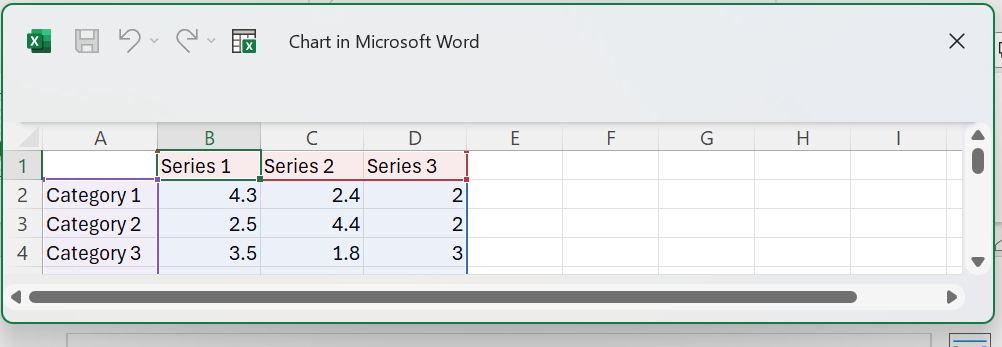
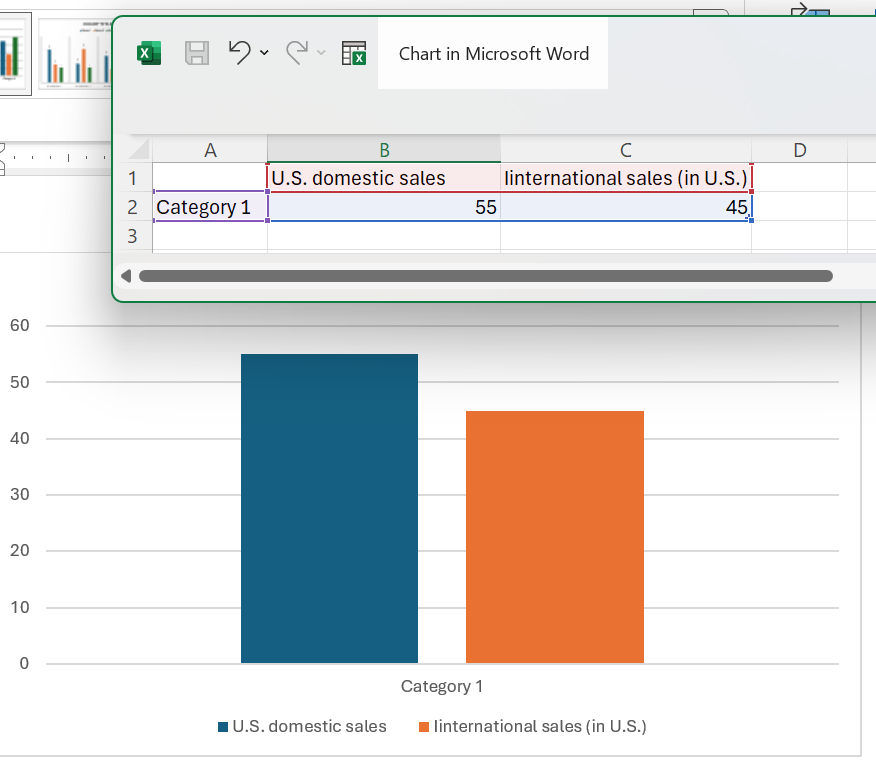
Narito kung paano ang hitsura ng Excel popup at ang chart na nilikha nito:
Mga Tsart ng Linya
Isang line chart ang nagpapakita ng mga pagbabago sa dalawa o higit pang bagay sa paglipas ng panahon. Halimbawa, isipin ang isang line chart na may isang linya na nagpapakita ng mga pagbabago sa benta ng kotse sa U.S. kumpara sa isa pang linya na nagpapakita ng mga pagbabago sa benta ng mga kotse na hindi galing sa U.S.
Upang gumawa ng line chart, piliin mo ang Linya sa listahan ng mga uri ng chart na makikita sa itaas. Pagkatapos nito, ang proseso ay katulad ng sa mga bar at column chart sa naunang bahagi.
Sa kasong ito, tingnan kung paano gumawa ng data sa Excel at pagkatapos ay i-paste ang isang link sa data sa Word:
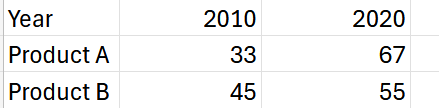
- Maglagay ng data sa isang Excel spreadsheet na katulad nito
- Piliin lamang ang mga halaga ng data — alisin ang column ng produkto at ang row ng taon. I-click Ilagay ang > Linya. Baguhin ang pamagat at label ng mga axes mamaya.
- Narito ang aking graph ng linya na nasa proseso:
- Palitan ang gitling sa pamagat ng tsart sa – (en dash).
- Palitan ang pahalang na axis sa 2010 at 2020.
- Pumunta sa Mga Pie Chart upang makita kung paano kopyahin ang link ng isang chart mula sa Excel papunta sa Word.
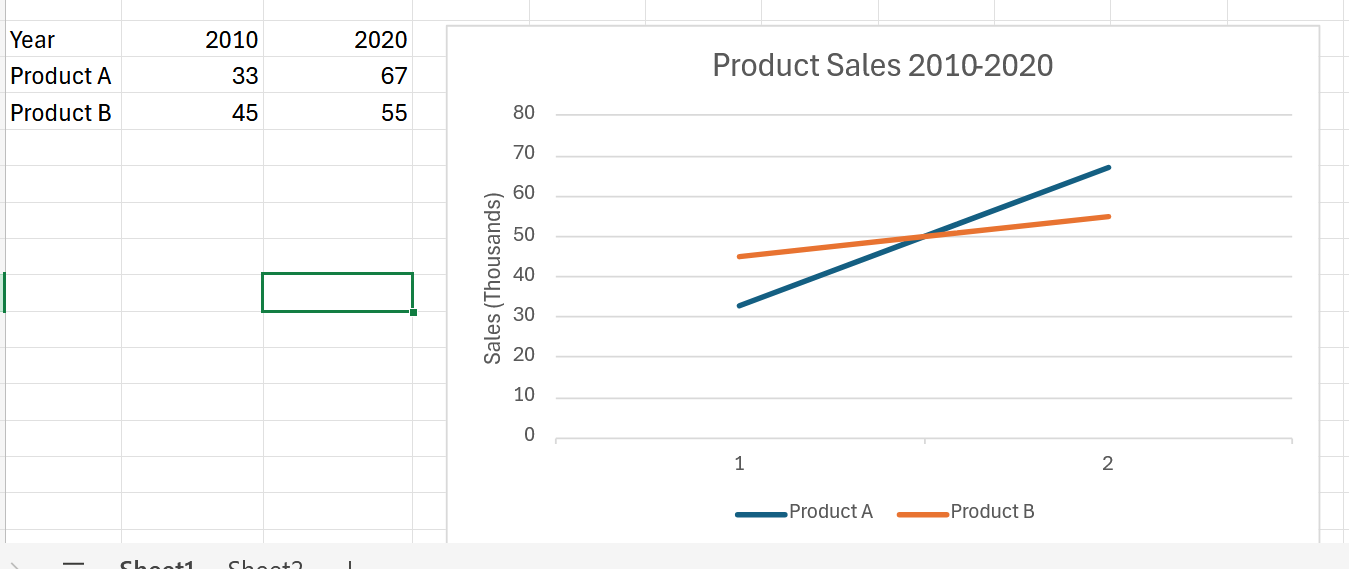
Tulad ng makikita mo, kinakailangan pa ng karagdagang pagbabago:
Mga Pie Chart
Ang pie chart ay nagpapakita ng relasyon ng isang item sa kabuuan kung saan ito kabilang. Halimbawa, isipin ang isang pie chart na nagpapakita ng benta ng sasakyan sa U.S. na may mga hiwa para sa lokal, Europeo, Hapon, at iba pa.
Upang makagawa ng simpleng pie chart sa Word:
- Ilagay ang datos na nakikita mo sa kaliwang bahagi ng larawang ito:
- Pumili
 (pie chart) sa toolbar
 - Ang pie chart ay magiging katulad ng nasa itaas, ngunit kailangan mo pa ring magdagdag ng titulo at mga label sa bawat "piraso" ng pie, na nakasaad sa ibaba sa Mga Titulo at Label ng Axis para sa mga Tsart at Grapo
- Upang kopyahin ang link ng pie chart na ito sa isang dokumento ng salita,
- I-right-click ang pie chart, at piliin Kopyahin.
- Pumunta sa Word, mag-right click sa katawan ng dokumento, piliin I-paste at saka i-click ang pangalawang icon (mula sa tatlo) na may label na Pagsasama ng Pormat (M). Lalabas ang pie chart sa iyong Word na dokumento.
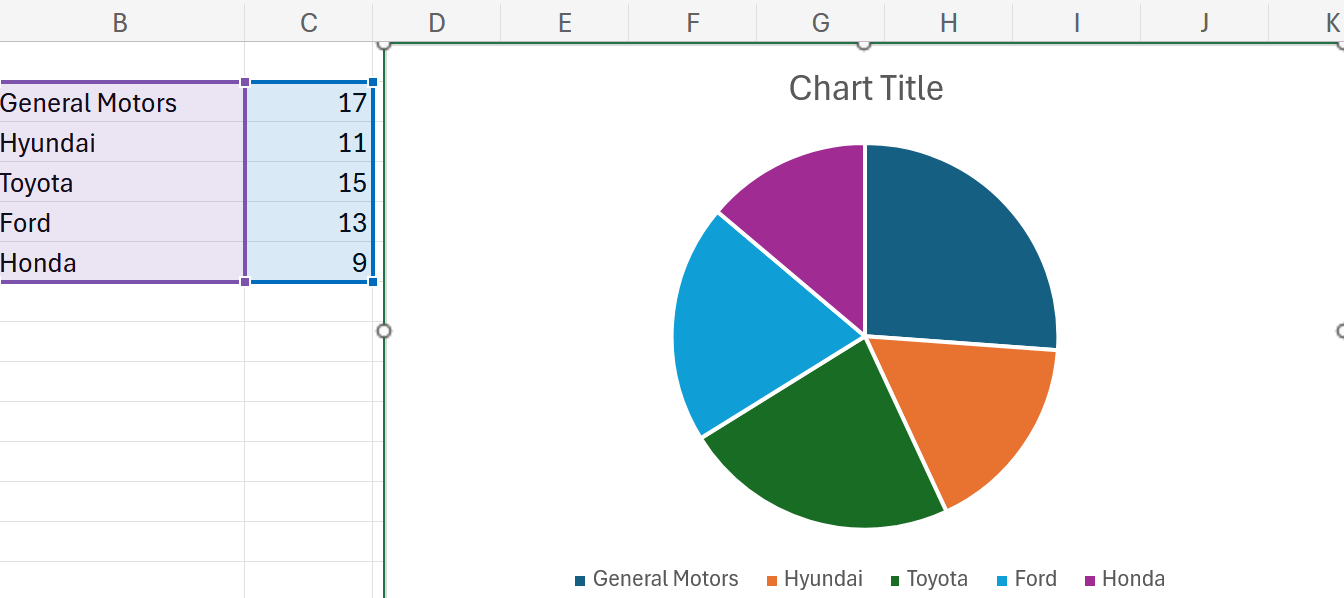
Source: Source: https://www.voronoiapp.com/automotive/GM-Toyota-at-Ford-Ang-Mga-Bagong-Pangulo-ng-Mga-Gawaing-Automobil sa-US--3928
Tandaan: Ang mga tagubiling ito ay matatagpuan sa #17 Excel 365 Tutorial Advanced - Pagsasama ng Excel chart sa isang Word na dokumento. Sa ilang pagbabago na nabanggit sa itaas, ang pagkopya ng pie chart sa Work ay gumagana ngunit ang awtomatikong pag-update sa Word ay hindi.
Mga Caption, Label ng Axis, Susi, Krusang Sanggunian para sa mga Tsart
- Mga pamagat ng larawan (mga caption)—Para sa karamihan ng mga tsart, isama ang isang pamagat, sa maraming kaso, isang nak númerong pamagat. Ang karaniwang tuntunin para sa kung kailan dapat bilangin ang mga larawan o talahanayan ay ito: kung ikaw ay nag-refer sa larawan o talahanayan sa ibang bahagi ng teksto.
- Upang i-edit ang pamagat ng, halimbawa, ang linya ng tsart, i-click I-customize ang mga pamagat ng axis ng > Chart >, at ilagay ang isang pamagat sa ilalim ng Title text:

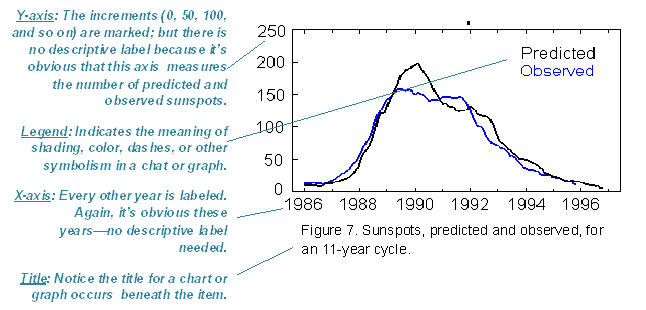
Halimbawa ng isang graph. Pansinin na ang a figura Ang pamagat ay nakalagay sa ilalim ng grap.- Mga label ng axis—Tukuyin kung ano ang kinakatawan ng x at y na mga axes.
- Mga Susi (alamat)— Tukuyin kung ano ang ibig sabihin ng espesyal na kulay, pagpapadilim, o istilo ng linya (tuwid o putol-putol). Isama ang mga ito sa isang susi (isang kahon) sa ilang hindi nagamit na lugar sa tsart o grap.
Huwag kalimutang ilahad ang pinagkuhanan ng anumang impormasyon na hiniram mo. ????
- Kros-referensya— Maglagay ng cross-reference sa chart o graph mula sa kaugnay na teksto. Sa cross-reference, ipaliwanag kung ano ang nangyayari sa graphic, paano ito ipapaliwanag, at ano ang mga pangunahing trend nito.
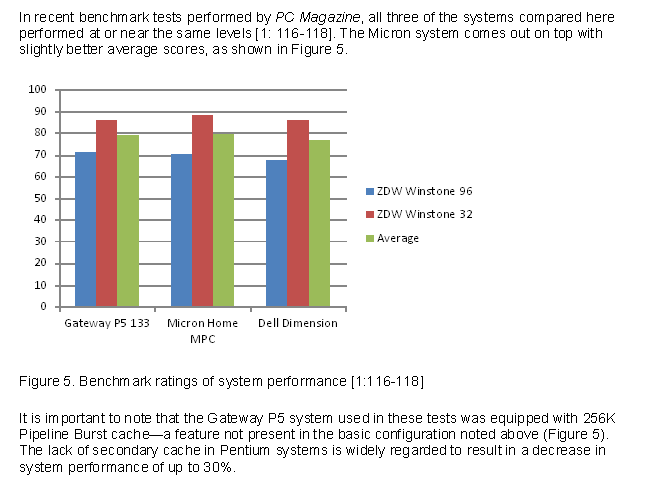 Halimbawa ng isang column chart. Tandaan na ang teksto sa itaas at sa ibaba ng tsart ay tumutok sa tsart at maikling inilalarawan ang kahalagahan nito.
- Upang magdagdag ng label sa y-axis, i-click Pamagat ng patayong aksis at i-type ang sa blangkong text ng Pamagat.
Maaaring ang iyong line chart ay parang ganito:

Mga Paliwanag na Sanggunian para sa mga Tsart at Grapiko
Hindi mo maaring basta ilagay ang isang litrato o talahanayan at sabihing "Tingnan ang Litrato 1" o "Tingnan ang Talahanayan 1." Aso ito at isang nasayang na pagkakataon para sa teknikal na komunikasyon. Magbigay ng maikling paliwanag bago o pagkatapos kung ano ang dapat tingnan sa tsart o grap. Halimbawa, banggitin ang isang pangunahing punto o uso.
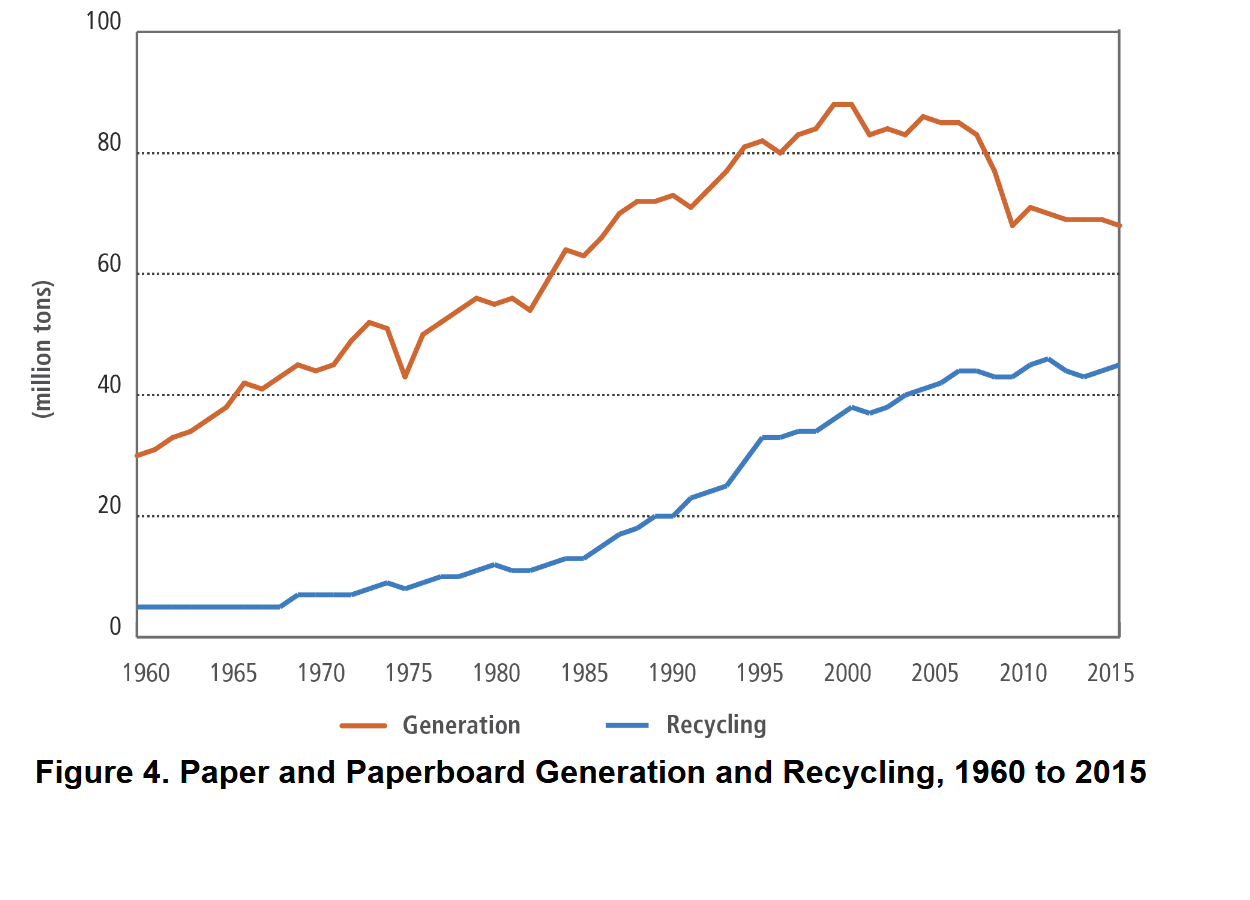
Tulad ng makikita sa Larawan 4, ang mga nalikhang materyales mula sa papel ay umabot sa 6730 milyong tonelada, na higit na nangunguna sa mga recycled na materyales mula sa papel na may 4760 milyong tonelada mula 1960 hanggang 2015.
Narito ang isa pang halimbawa ng isang paliwanag na cross-reference:
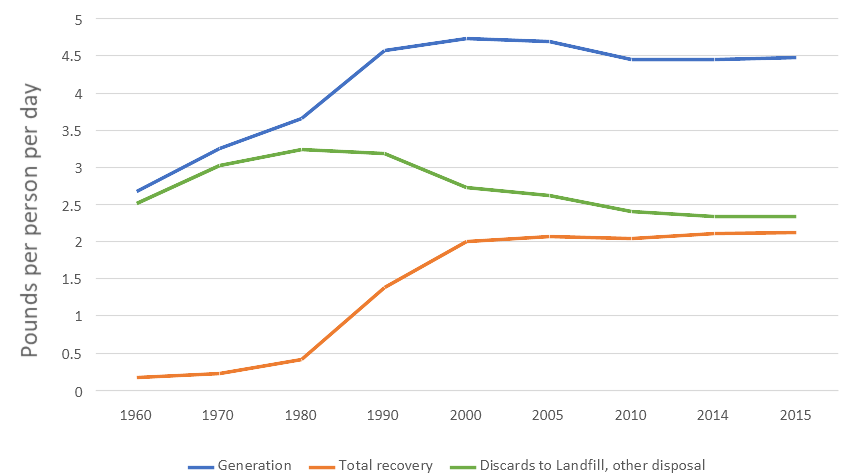
Ipinapakita 6. Mga Pounds ng MSW bawat Tao bawat Araw
Tulad ng makikita sa nakalarawan sa itaas, ang pag-unlad sa paggaling ng municipal solid waste (MSW) ay tumataas hanggang taong 2000 ngunit huminto na mula noon.
I-save ang mga Chart at Grap para sa Ibang Aplikasyon
- I-click File.
- I-click I-download.
- Pumili Microsoft Word (.docx) o alinmang format na mas gusto mo.
Kaugnay na Impormasyon
Halos Lahat ng Nais Mong Malaman Tungkol sa Paglikha ng mga Talahanayan at Larawan. Isang kamangha-manghang mapagkukunan mula sa Kagawaran ng Biyolohiya, Bates College, Lewiston, ME, 2012.
Paano gumawa ng talahanayan o tsart sa MS Word Ipinapakita ang pag-format ng talahanayan unang 3:35, nalikha ang tsart pagkatapos.
Paggawa ng Simpleng Bar Graph sa Excel
#17 Excel 365 Tutorial Advanced - Pagsasama ng Excel chart sa isang Word na dokumento
Narito ang ilang mga mapagkukunan na naglalarawan ng marami sa mga uri ng tsart na umiiral:
Kaugnay na Impormasyon
Mga Pigura at Tsart. Unibersidad ng North Carolina sa Chapel Hill
40+ Uri ng Tsart | Isang Patnubay sa Pagsasalaysay ng Datos (+ Mga Halimbawa)
Data Visualization – Paano Pumili ng Tamang Uri ng Tsart?
Bawat Uri ng Chart na Na-rate — Ano ang Gamitin at Ano ang Iwasan
AI Chart Generator. AI-based na site na bumubuo ng mga tsart—libre!
Pahalagahan ko ang iyong mga saloobin, reaksyon, at kritisismo tungkol sa kabanatang ito: ang iyong sagot—David McMurrey.
