Les étapes suivantes décrivent comment créer des tableaux et des graphiques dans Microsoft 365 Word et Excel (juillet 2025). Pour les étapes utilisant Google Docs et Sheets, voir Tableaux et graphiques (Google Docs, Sheets)
Tables (Microsoft Word, Excel)
Pour commencer une table dans Microsoft Word :
- Cliquez Insérer la table >:
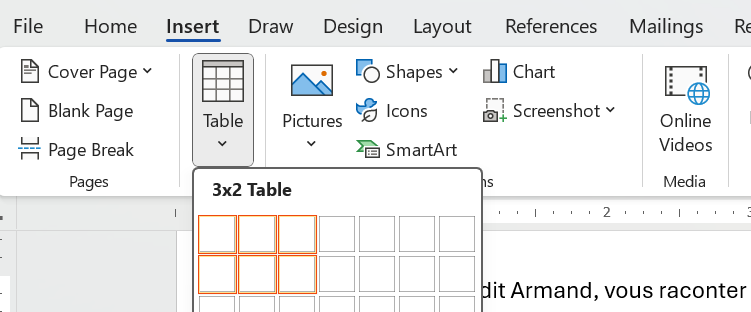
- Sélectionnez les lignes et les colonnes que vous souhaitez pour votre tableau (d'autres peuvent être ajoutées plus tard).
Pour formater la ligne de titre du tableau :
- Sélectionnez toute la première ligne, puis cliquez Conception de Table > Ligne d'En-tête, qui répète la ligne sur les pages suivantes.
- Pour insérer une ligne au-dessus pour le titre du tableau, cliquez Disposition du tableau > Insérer une ligne au-dessus.
- Pour fusionner les cellules de cette ligne ajoutée, sélectionnez l'ensemble de la ligne, cliquez Disposition du tableau > Fusionner les cellules.
- Pour diviser une cellule de tableau, par exemple, si ?????
- Pour éclaircir le fond de cette ligne ajoutée, placez le curseur n'importe où dans cette ligne, puis cliquez. Conception de Table > Ombre, et sélectionnez gris clair.
- Pour centrer le texte dans cette ligne ajoutée, placez votre curseur n'importe où dans cette ligne et appuyez sur Ctrl+E.
Voici à quoi ressemble ma table :

Pour mettre en forme le corps du tableau :
- Pour ajouter des lignes et des colonnes à un tableau, positionnez le curseur par rapport à l'endroit où vous souhaitez ajouter une ligne ou une colonne, puis cliquez. Disposition des tableaux:
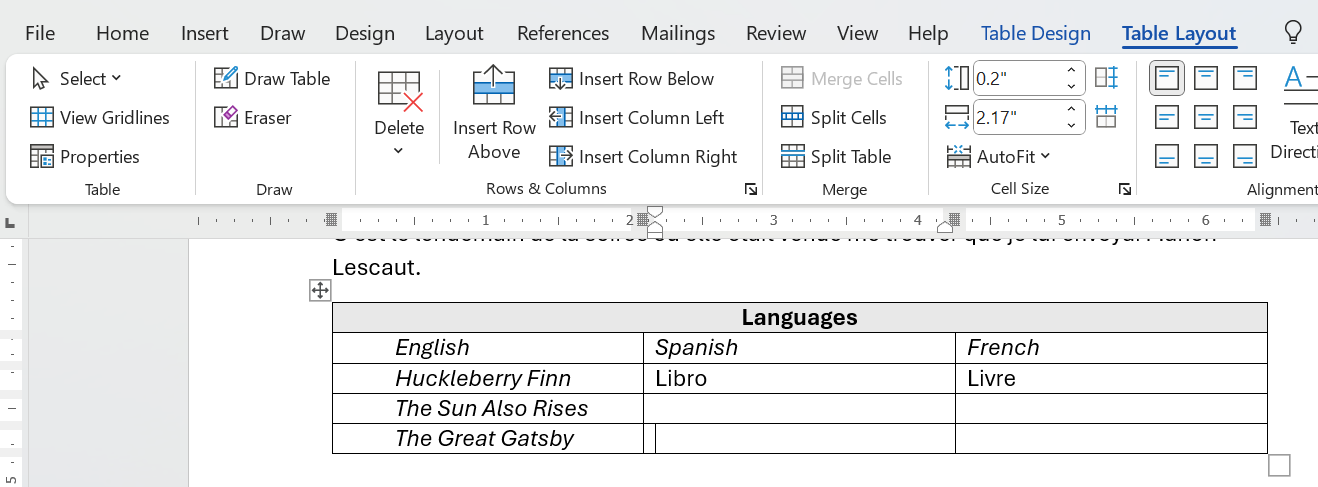
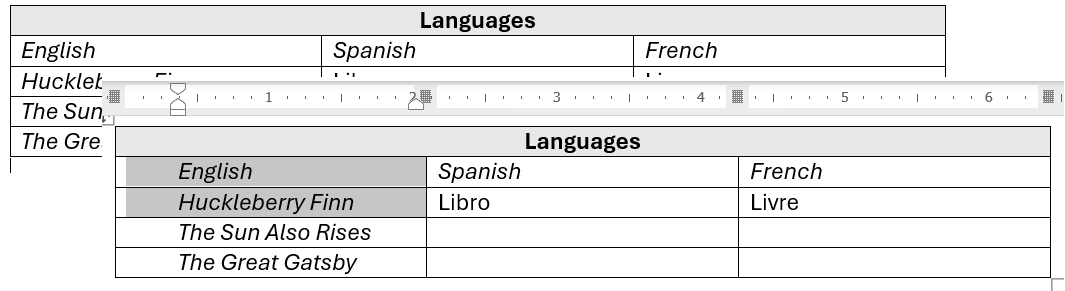
- Pour pousser les cellules alignées à gauche vers le centre de la colonne tout en restant alignées à gauche, affichez la règle horizontale et faites glisser le marqueur de marge gauche :
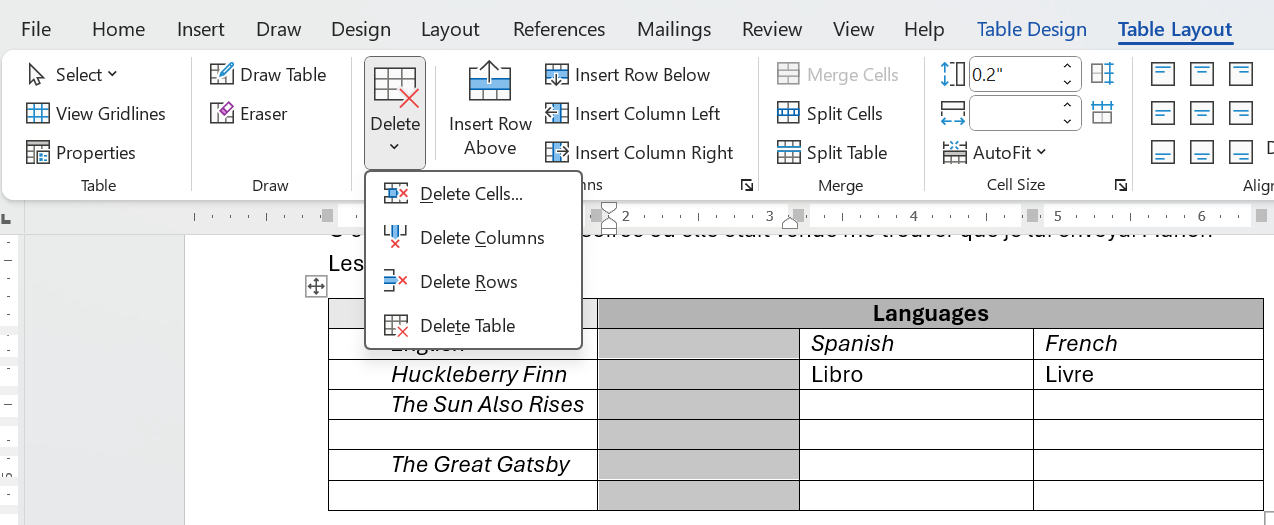
- Pour supprimer des lignes ou des colonnes :
Graphiques (Microsoft Word, Excel)
Graphiques à barres et graphiques en colonnes
Un graphique à barres (barres horizontales) ou un graphique à colonnes (barres verticales) montre la relation des éléments entre eux pour permettre une comparaison directe. Par exemple, imaginez un graphique à barres montrant les ventes domestiques de voitures américaines à côté des ventes de voitures non américaines.
Pour créer un graphique à colonnes dans Word, vous pourriez penser à créer d'abord le tableau, à le sélectionner, puis à le convertir en graphique. Non, voici comment faire :
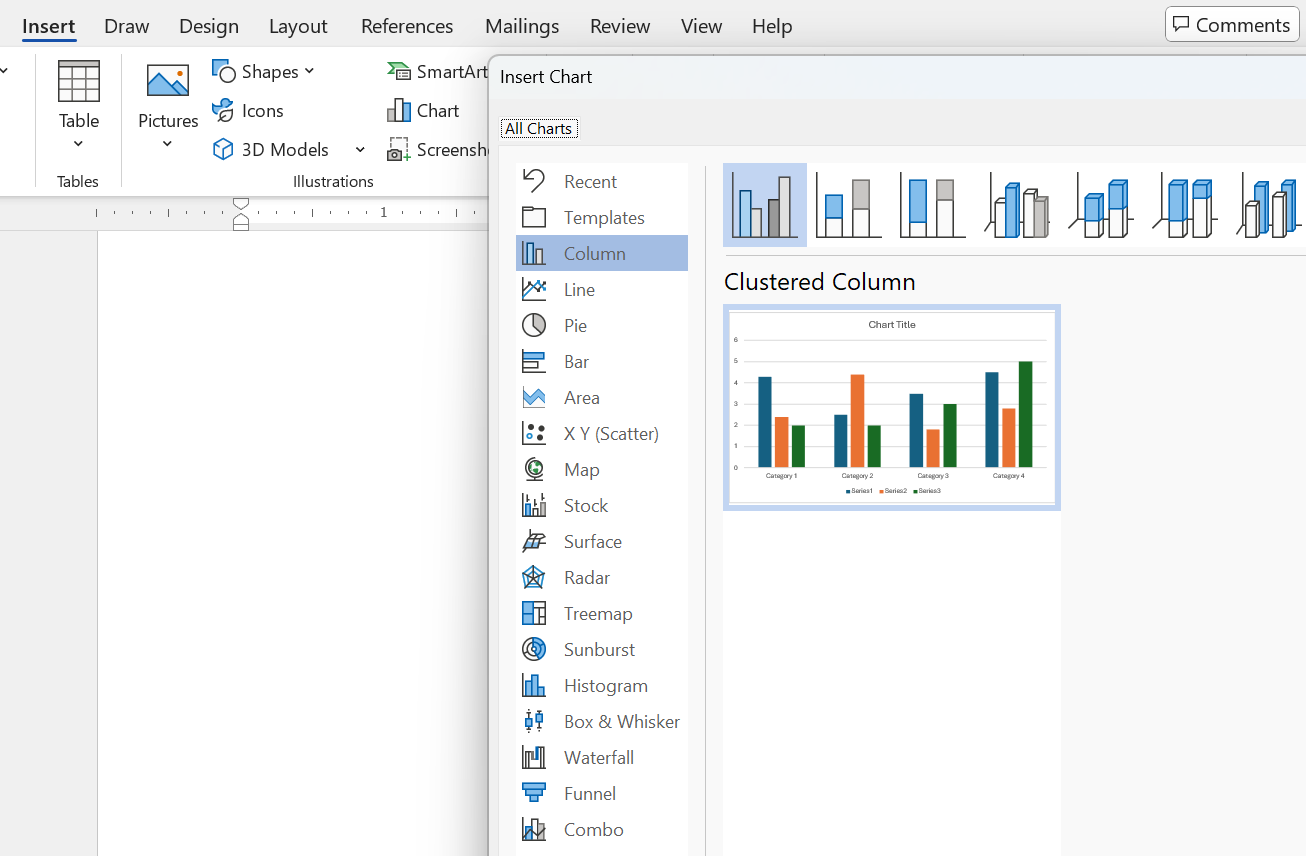
- Dans Word, cliquez Insérer le graphique > >, et sélectionnez le type de graphique que vous souhaitez—dans ce cas, un graphique à colonnes, qui est le paramètre par défaut, et cliquez D'accord.
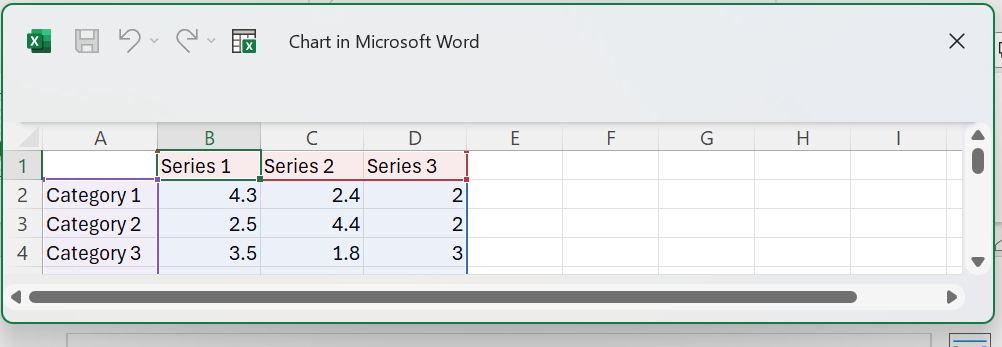
- Changez les étiquettes et les valeurs numériques que vous voyez dans cette fenêtre Excel qui apparaît sur le graphique modèle que vous voyez à l'étape précédente :
- Ajoutez un titre et une étiquette pour l'axe des y, comme indiqué ci-dessous dans Titres et Étiquettes des Axes pour Graphiques et Diagrammes
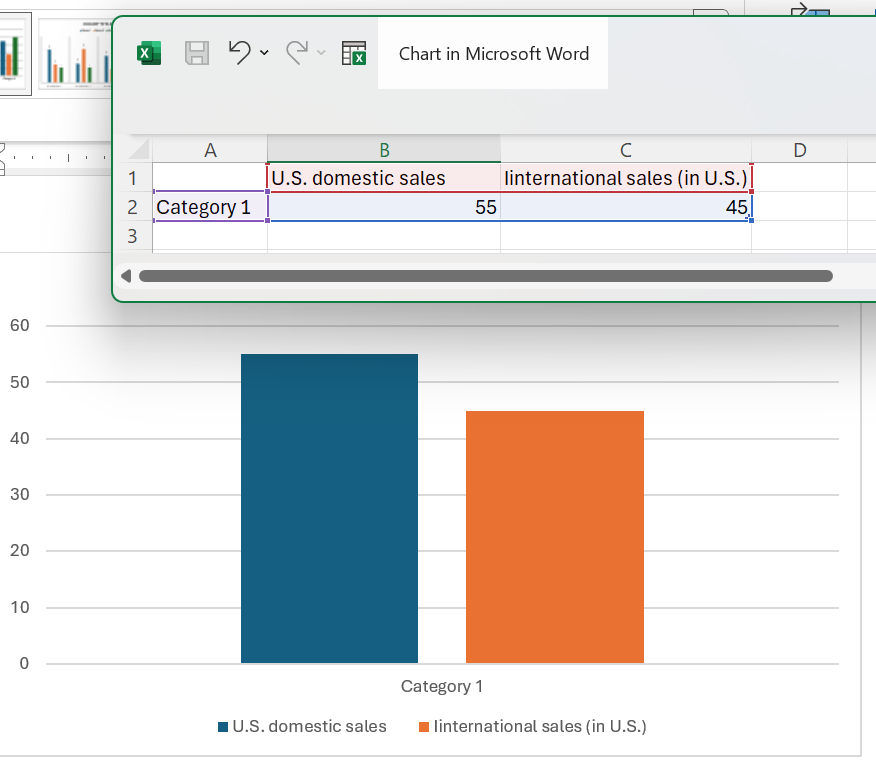
Voici à quoi ressemblent le popup Excel et le graphique qu'il crée :
Graphiques en lignes
Un graphique linéaire montre les variations de deux éléments ou plus au fil du temps. Par exemple, imaginez un graphique linéaire avec une ligne montrant les variations des ventes de voitures américaines par rapport à une autre ligne montrant les variations des ventes de voitures non américaines.
Pour créer un graphique linéaire, vous sélectionnez Ligne dans la liste des types de graphiques que vous voyez ci-dessus. Après cela, le processus est similaire à celui des graphiques à barres et à colonnes dans les sections précédentes.
Dans ce cas, voyez comment créer les données dans Excel puis coller un lien vers les données dans Word :
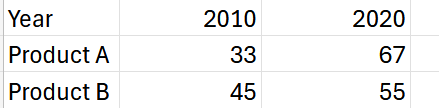
- Entrez des données dans une feuille de calcul Excel similaire à ceci
- Sélectionnez seulement les valeurs de données — excluez la colonne produit et la ligne année. Cliquez Insérer la ligne >. Modifiez le titre et les étiquettes des axes plus tard.
- Voici mon graphique linéaire en cours :
- Changez le tiret dans le titre du graphique en – (tiret demi-cadratin).
- Changez l'axe horizontal à 2010 et 2020.
- Aller à Diagrammes circulaires pour voir comment copier-coller un graphique d'Excel dans Word.
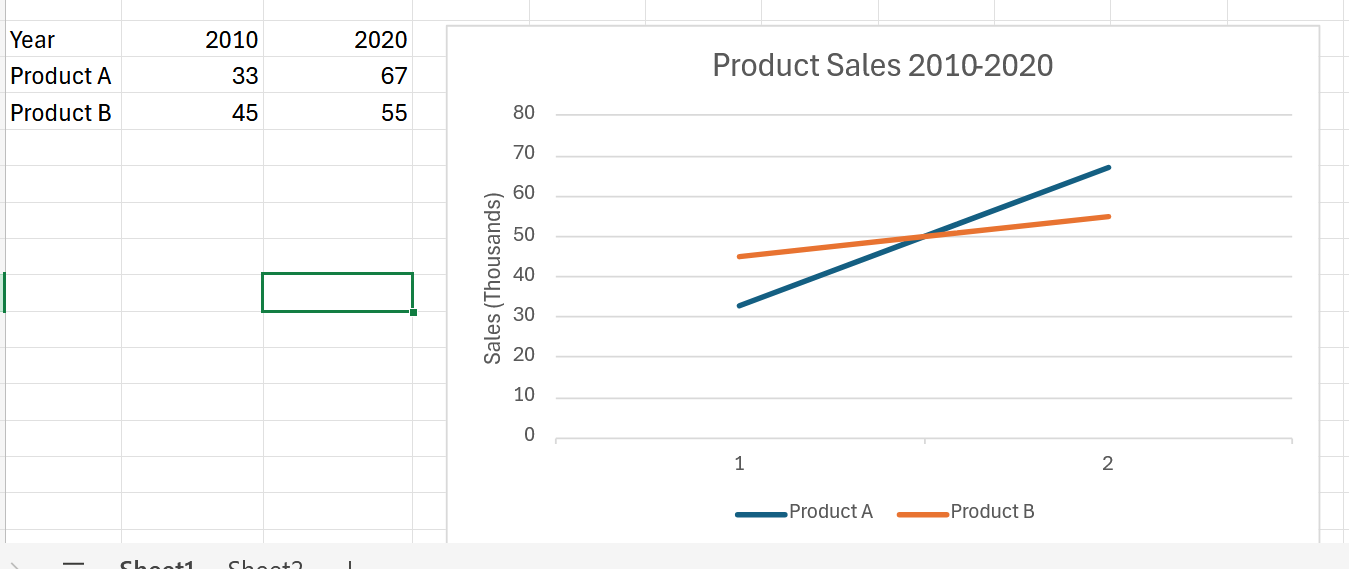
Comme vous pouvez le voir, cela nécessite d'autres modifications :
Graphiques en camembert
Un diagramme circulaire montre la relation d'un élément au tout auquel il appartient. Par exemple, imaginez un diagramme circulaire montrant les ventes de voitures aux États-Unis avec des parts pour les modèles domestiques, européens, japonais, etc.
Pour créer un simple diagramme circulaire dans Word :
- Entrez les données que vous voyez dans la partie gauche de cette figure :
- Sélectionner
 (diagramme circulaire) dans la barre d'outils
 - Le graphique en secteur ressemblera à celui ci-dessus, mais vous devez encore ajouter un titre et des étiquettes à chacun des "tranches" de la part, comme indiqué ci-dessous dans Titres et Étiquettes d'Axe pour Graphiques et Diagrammes
- Pour copier-coller ce graphique circulaire dans un document Word,
- Faites un clic droit sur le graphique en secteurs, puis sélectionnez Copier.
- Allez sur Word, faites un clic droit dans le corps du document, sélectionnez Coller et ensuite cliquez sur la deuxième icône (sur trois) étiquetée Fusionner le formatage (M). Le diagramme circulaire apparaîtra dans votre document Word.
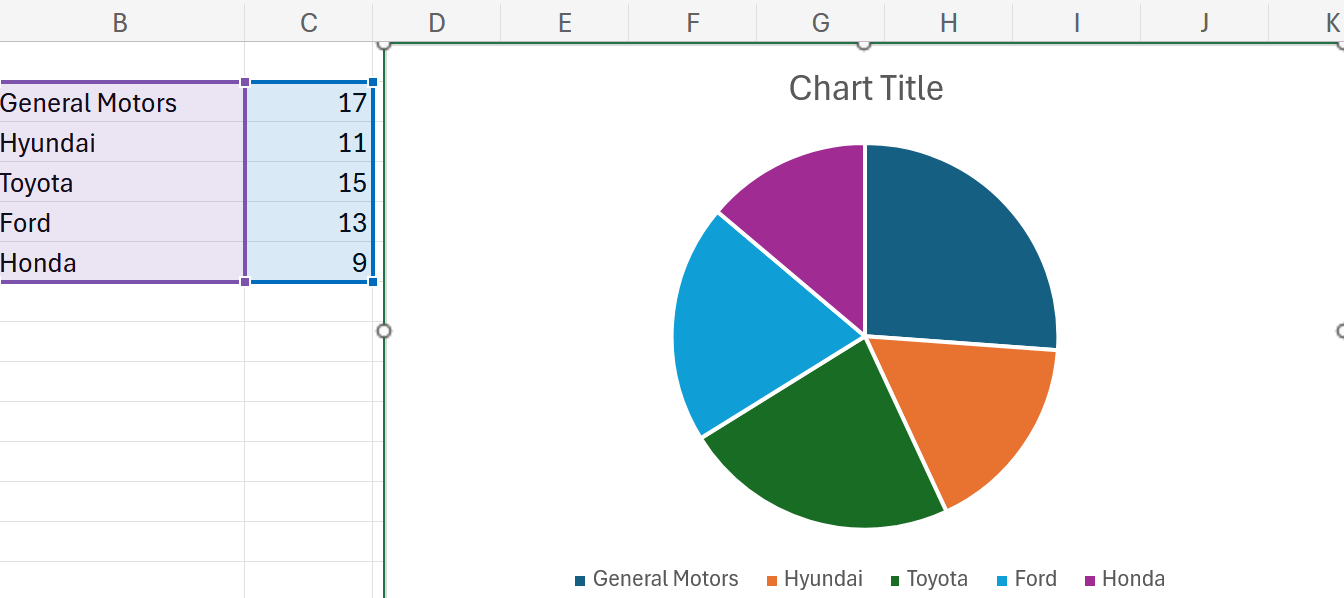
Source : Source : https://www.voronoiapp.com/automotive/GM-Toyota-and-Ford-Are-The-New-US-Automaker-Leaders--3928
Remarque : Ces instructions peuvent être trouvées dans #17 Tutoriel Excel 365 Avancé - Lier un graphique Excel à un document Word. Avec quelques modifications comme indiqué ci-dessus, le copier-coller du graphique circulaire dans Work fonctionne, mais la mise à jour automatique dans Word ne se fait pas.
Légendes, Étiquettes des Axes, Clés, Renvois pour les Graphiques
- Titres des figures (légendes)—Pour la plupart des graphiques, incluez un titre, dans de nombreux cas, un titre numéroté. La règle standard pour savoir quand numéroté les figures ou les tableaux est la suivante : si vous faites référence à la figure ou au tableau ailleurs dans le texte.
- Pour modifier le titre, par exemple, du graphique en courbes, cliquez Personnalisez les titres des axes du graphique > >, et entrez un titre sous le texte du titre :

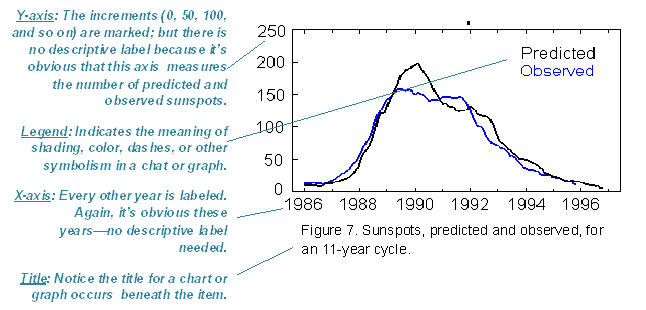
Exemple d'un graphique. Remarque qu'un figure le titre est placé sous le graphique.- Étiquettes des axes—Indiquez ce que représentent les axes x et y.
- Clés (légendes)— Indiquez ce que signifie une couleur spéciale, un ombrage ou un style de ligne (solide ou pointillé). Incluez-les dans une légende (une boîte) dans un endroit inutilisé du graphique ou du diagramme.
N'oubliez pas de citer la source de toute information que vous avez empruntée. ????
- Renvois croisés— Mettez une référence croisée au tableau ou au graphique à partir du texte connexe. Dans la référence croisée, expliquez ce qui se passe dans le graphique, comment l'interpréter, quelles sont ses tendances de base.
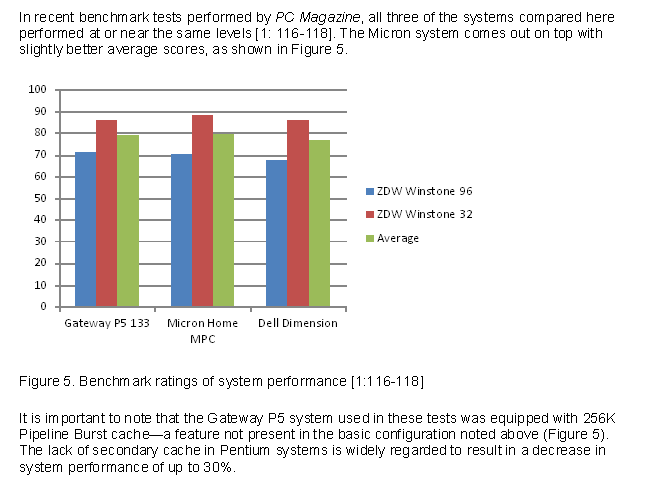 Exemple d'un graphique en colonnes. Notez que le texte au-dessus et en dessous du graphique attire l'attention sur le graphique et indique brièvement son importance.
- Pour ajouter une étiquette à l'axe des y, cliquez Titre de l'axe vertical et tapez-le dans le champ de texte du titre.
Peut-être que votre graphique linéaire ressemble à ceci :

Références croisées explicatives pour les graphiques et diagrammes
Vous ne pouvez pas simplement insérer une figure ou un tableau et dire « Voir Figure 1 » ou « Voir Tableau 1 ». C'est impoli et une occasion ratée pour la communication technique. Fournissez avant ou après une brève explication de ce qu'il faut observer dans le graphique ou le tableau. Par exemple, mentionnez un point ou une tendance principale.
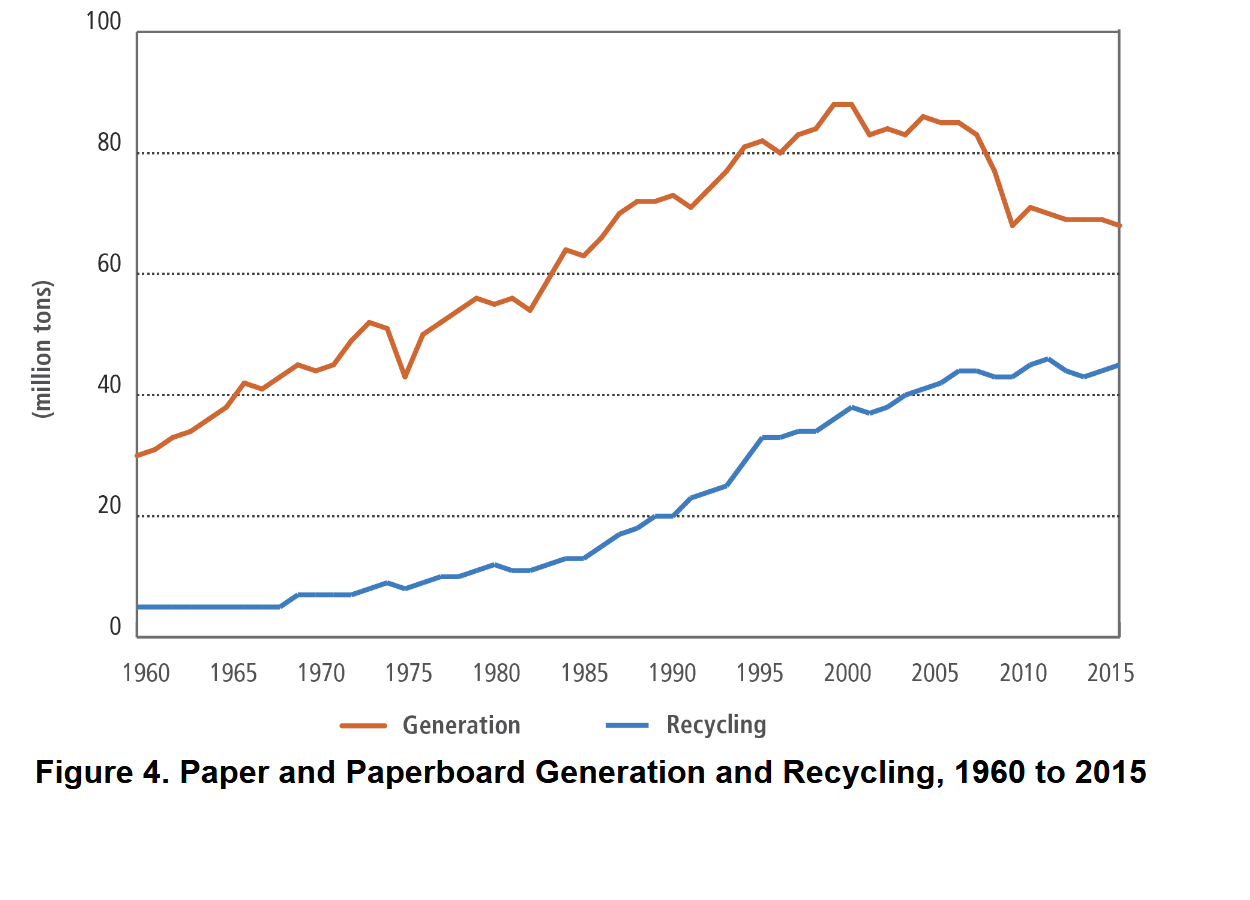
Comme on peut le voir dans la Figure 4, les matériaux en papier générés ont dépassé les matériaux en papier recyclé 6730 millions de tonnes contre 4760 millions de tonnes sur la période de 1960 à 2015.
Voici un autre exemple de référence croisée explicative :
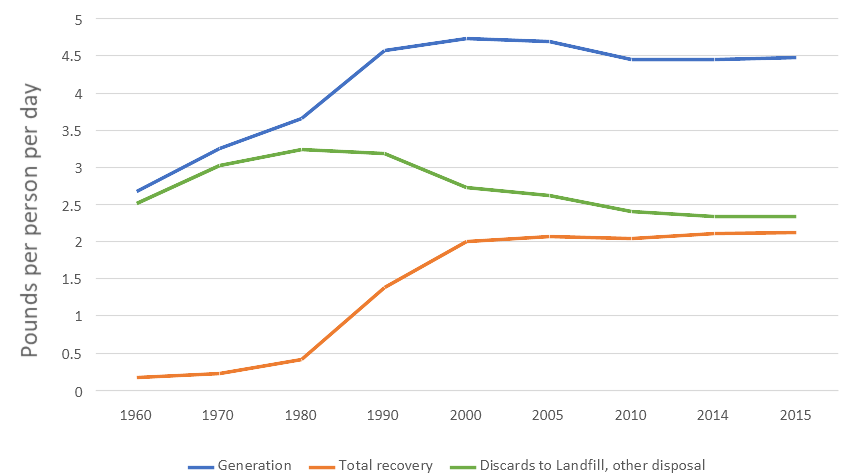
Figure 6. MSW Livres par Personne par Jour
Comme vous pouvez le voir dans la figure ci-dessus, les progrès dans la récupération des déchets solides municipaux (DSM) augmentaient jusqu'en l'an 2000, mais ont stagné depuis lors.
Enregistrer des graphiques et des diagrammes pour d'autres applications
- Cliquez Fichier.
- Cliquez Télécharger.
- Sélectionner Microsoft Word (.docx) ou le format de votre choix.
Informations connexes
Presque tout ce que vous vouliez savoir sur la création de tableaux et de figures. Une ressource fantastique du Département de biologie, Bates College, Lewiston, ME, 2012.
Comment créer un tableau ou un graphique dans MS Word Montre le formatage du tableau jusqu'à 3:35, puis crée un graphique par la suite.
Créer un graphique à barres simple dans Excel.
#17 Tuto Excel 365 Avancé - Lier un graphique Excel à un document Word
Voici quelques ressources qui définissent de nombreux types de graphiques qui existent :
Informations connexes
Graphiques et Diagrammes. Université de Caroline du Nord à Chapel Hill
40+ Types de Graphiques | Un Guide de Narration de Données (+ Exemples)
Visualisation des données – Comment choisir le bon type de graphique ?
Chaque type de graphique classé — Quoi utiliser et quoi éviter
Générateur de Graphiques AI. Site basé sur l'IA qui génère des graphiques—gratuit !
J'apprécierais vos réflexions, réactions et critiques concernant ce chapitre : votre réponse—David McMurrey.
