Lorsque vous rédigez des instructions, des procédures et des informations de "guide" ou de guide utilisateur, vous devez normalement adopter une approche axée sur les tâches. Cela signifie fournir des étapes et des explications pour toutes les analyses de tâches majeures que les utilisateurs peuvent être amenés à réaliser.
Bien sûr, certaines instructions ne concernent qu'une seule tâche—par exemple, changer l'huile d'une voiture. Mais nous nous intéressons ici à des procédures plus complexes. Bien que ce chapitre utilise un logiciel informatique comme exemple, ces techniques peuvent s'appliquer à toute procédure à plusieurs tâches—par exemple, faire fonctionner un four à micro-ondes.

Identification des tâches
Pour écrire de manière orientée vers les tâches, vous devez d'abord effectuer une analyse des tâches. Cela signifie étudier comment les utilisateurs utilisent le produit ou effectuent la tâche, les interviewer et les observer. Cela peut également signifier interviewer des personnes du marketing et du développement produit. Si vous pouvez obtenir les types de questions que reçoivent les personnes du support technique, cela aide aussi.
Mais parfois, vous ne pouvez pas faire une analyse approfondie des tâches. En général, les développeurs de produits ne pensent pas à la documentation avant un certain temps. Dans ces circonstances, il est souvent difficile d'amener les personnes du marketing, du développement, de l'ingénierie et de la programmation à passer assez de temps avec vous pour expliquer le produit en détail. Et vous vous retrouvez donc à faire un certain nombre de suppositions éclairées. Le développeur est plus susceptible de réviser votre brouillon et de vous faire savoir si vos suppositions sont correctes.
Pour développer votre propre analyse de tâche, vous pouvez étudier l'interface utilisateur (boutons, menus, options, etc.) du produit. Cela s'applique à la fois au matériel et aux logiciels. Considérez l'interface d'un outil de modification d'icônes montrée ci-dessous. À partir de ce seul extrait de l'interface, vous pouvez identifier plusieurs tâches évidentes : Nouveau, Ouvrir, Enregistrer sous, Quitter :
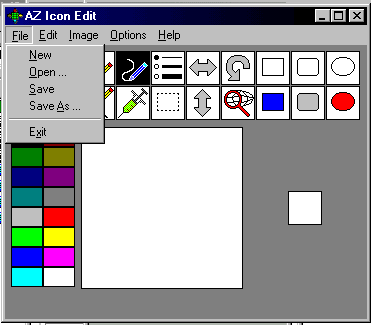
Interface pour l'édition d'icône AZ |
Maintenant, regardez les options de menu pour les prochaines parties du menu. Vous pouvez voir que lorsque les gens utilisent cet éditeur d'icônes, ils feront également probablement ces analyses_de_tâches :
|
Mais maintenant, regardez l'interface sans les options de menu qui pendent. Quelles analyses de tâche supplémentaires pouvez-vous voir ? Comme avec de nombreuses interfaces graphiques, certains des icônes dupliquent les options du menu. Par exemple, l'icône de liste à puces vous permet de sélectionner une ligne fine, moyenne ou épaisse de la même manière qu'en cliquant sur Options le fait. Cependant, il y a de nouveaux outils ici, qui ne sont pas disponibles ailleurs dans l'interface :
|
Il y a beaucoup de choses que vous ne savez toujours pas sur ce logiciel, mais vous avez déjà fait beaucoup de suppositions pour définir l'analyse des tâches principales. Vous voudriez regrouper et consolider les choses de manière beaucoup plus étroite que ci-dessus, peut-être comme suit :
- Création, édition, renommage et enregistrement d'icônes
- Sélectionner la couleur de premier plan et la couleur de fond
- Tracer des lignes, des rectangles et des ovales
- Couper, coller et copier des objets
- Déplacer, retourner et faire pivoter des objets
Vous pouvez voir que dans cette liste de tâches sommaire, il n'y a aucune trace de l'analyse des tâches comme remplir un objet de couleur, capturer des images, vider l'espace de travail, annuler une erreur ou restaurer. Mais au fur et à mesure que vous travaillez, ces détails commenceront à trouver leur place dans votre schéma. Maintenant, prenez du recul par rapport aux détails de l'interface et mettez-vous à la place d'un utilisateur de logiciel d'icônes. Quelles questions cette personne est-elle susceptible de poser ? Comment changer la couleur de l'arrière-plan ? Nous avons cela couvert. Comment changer l'épaisseur des lignes que je dessine ? Cela, nous l'avons aussi couvert. Comment rendre l'arrière-plan transparent ? Hmm... cela sera un problème pour la section couleur, mais cela nécessitera des recherches.
Différentes approches de la documentation
Lorsque vous écrivez pour les utilisateurs, vous avez le choix entre deux approches, fonction orientation et orientation vers la tâche, ce dernier étant de loin le meilleur choix.
Écriture avec une orientation fonctionnelle. Il devrait être évident comment procéder après une analyse de tâche, mais apparemment ce n'est pas le cas. Les publications informatiques—si ce n'est les publications techniques en général—semblent souvent s'égarer dans un style d'écriture non orienté vers la tâche. Mais, non ! Cela ne fonctionne tout simplement pas !
Une autre raison pour laquelle certaines instructions des guides d'utilisation ne sont pas orientées vers les tâches peut être attribuée aux spécifications du produit. Les spécifications du produit, qui sont écrites par et pour les programmeurs, ingénieurs, développeurs, sont rédigées en termes de fonction requise :
| Bouton du menu Fichier | Permet à l'utilisateur de créer un nouveau fichier, d'ouvrir un fichier existant, de renommer un fichier, etc. |
| Icône de recadrage | Permet à l'utilisateur de couper le segment sélectionné de l'image. |
Vous pourriez appeler cette approche orienté fonction écriture parce qu'elle explique systématiquement chaque fonction, caractéristique ou élément d'interface d'un produit. Malheureusement, cette approche apparaît dans les guides d'utilisateur destinés à des lecteurs non techniques—peut-être parce que les rédacteurs sont inexpérimentés, mal formés ou non techniques ; ou bien les rédacteurs ont été appelés trop tard pour faire autre chose que peaufiner la spécification des développeurs.
L'approche orientée vers les fonctions fonctionne presque parfois. Mais "presque" et "parfois" ne suffisent pas. Ça fonctionne presque parce que les noms des éléments d'interface et des fonctions correspondent parfois à l'analyse des tâches qu'ils soutiennent. Par exemple, le Ouvrir L'option du menu est assez intuitive : ouvrir un fichier existant. D'autres ne le sont pas. Par exemple, que pensez-vous qu'il soit restauré par le Rétablir bouton dans l'interface de modification de l'icône AZ ? De plus, certains éléments de l'interface n'accomplissent pas les tâches tout seuls. Dans Photoshop, par exemple, vous ne pouvez pas recadrer du texte en appuyant sur le Culture option de menu. Vous devez d'abord cliquer sur le bouton de sélection de texte, puis dessiner une zone de sélection autour de la partie de l'image que vous souhaitez conserver, puis appuyer sur le Cultiver bouton.
Écriture avec une orientation vers les tâches.Au lieu de l'approche centrée sur les fonctions, utilisez l'approche centrée sur les tâches. Identifiez les tâches que les utilisateurs devront réaliser avec le produit, puis structurez votre document en conséquence. Faites vos titres et sous-titres orienté vers les tâches dans leur formulation. Une formulation orientée vers la tâche signifie formuler comme "Comment ajuster le volume", "Ajustement du volume" ou "Ajustez le volume". Cela ne signifie pas formuler comme "Volume" ou "Ajustement du volume". Voici quelques exemples supplémentaires :
| Formulation du problème | Formulation orientée vers les tâches |
| Capturer | Capturer des images |
| Bouton d'écran | Sélectionner des objets d'arrière-plan ou de premier plan |
| Rectangles | Dessiner des rectangles |
| Icône ovale | Dessiner des ovales et des cercles |
Lorsque vous avez défini l'analyse des tâches utilisateur, organisé celles-ci en groupes logiques, et défini des titres orientés vers les tâches, vous êtes prêt à écrire ! Voici un extrait :
|
Dessiner des rectangles et des ovales Vous pouvez utiliser l'éditeur d'icônes pour dessiner des carrés, des rectangles, des ovales et des cercles. Dessinez un rectangle. Pour dessiner un rectangle :
|
Dans cet extrait, vous pouvez voir qu'une approche générale axée sur les tâches est adoptée et que des formulations axées sur les tâches sont utilisées pour les titres.Dessin). Remarquez également que des listes numérotées sont utilisées pour guider les lecteurs étape par étape à travers les actions impliquées dans la tâche.
Informations connexes
Rédaction basée sur des tâches. WTD
Je serais ravi d'avoir vos pensées, réactions, critiques concernant ce chapitre : votre réponse.
