Die folgenden Schritte zeigen, wie man Tabellen und Diagramme in Microsoft 365 Word und Excel erstellt (Juli 2025). Für Schritte mit Google Docs und Sheets siehe Tabellen und Diagramme (Google Docs, Sheets)
Tabellen (Microsoft Word, Excel)
Um eine Tabelle in Microsoft Word zu erstellen:
- Klicken Tabelle > einfügen:
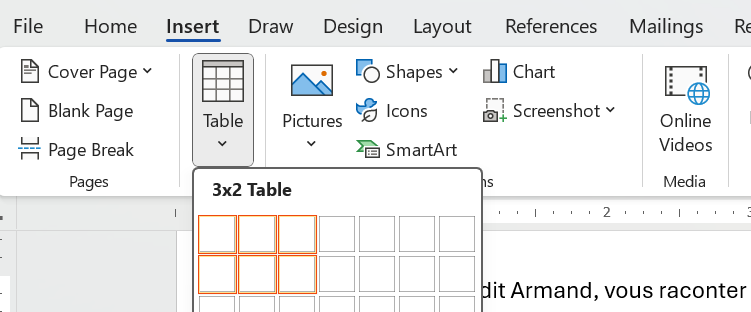
- Wählen Sie die Zeilen und Spalten aus, die Sie für Ihre Tabelle möchten (mehr können später hinzugefügt werden).
Um die Titelzeile der Tabelle zu formatieren:
- Wählen Sie die gesamte erste Zeile aus und klicken Sie Tabellendesign > Kopfzeile, die die Zeile auf nachfolgenden Seiten wiederholen.
- Um eine Zeile darüber für den Titel der Tabelle einzufügen, klicken Sie auf Tabellenlayout > Zeile darüber einfügen.
- Um die Zellen dieser hinzugefügten Zeile zusammenzuführen, wählen Sie die gesamte Zeile aus, klicken Sie Tabellenlayout > Zellen zusammenführen.
- Um eine Tabellenzelle zu teilen, zum Beispiel, wenn ?????
- Um den Hintergrund dieser hinzugefügten Zeile hellgrau zu gestalten, positionieren Sie den Cursor irgendwo in dieser Zeile und klicken Sie. Tabellendesign > Schattierung, und wähle hellgrau.
- Um den Text in dieser hinzugefügten Zeile zu zentrieren, platzieren Sie den Cursor irgendwo in dieser Zeile und drücken Sie Strg+E.
So sieht mein Tisch aus:

Um den Inhalt der Tabelle zu formatieren:
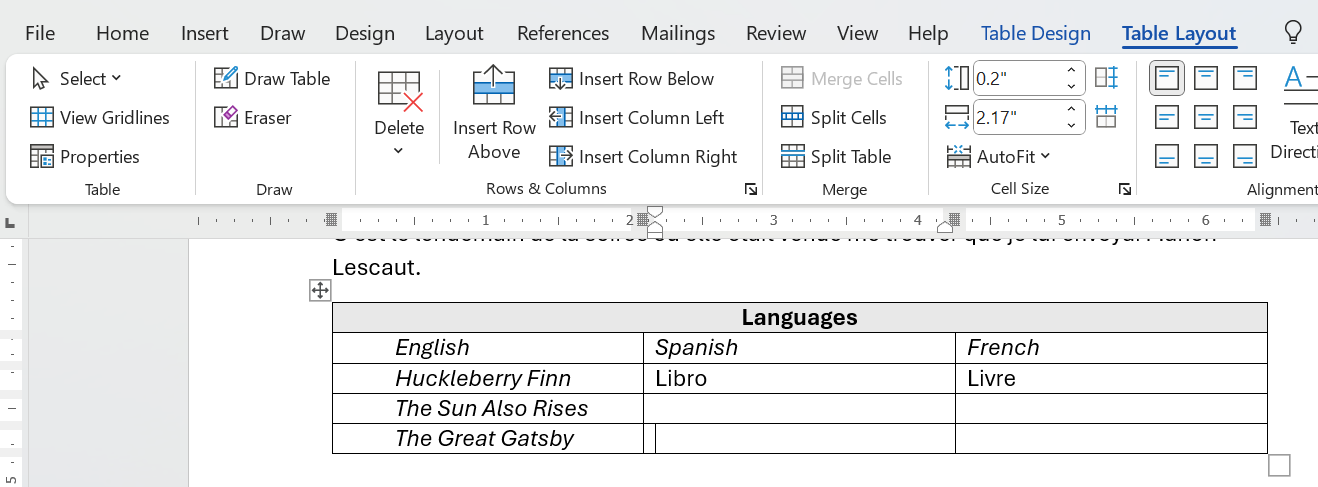
- Um Tabellenzeilen und -spalten hinzuzufügen, positionieren Sie den Cursor an der Stelle, an der Sie eine Zeile oder eine Spalte hinzufügen möchten, und klicken Sie. Tabellenlayout:
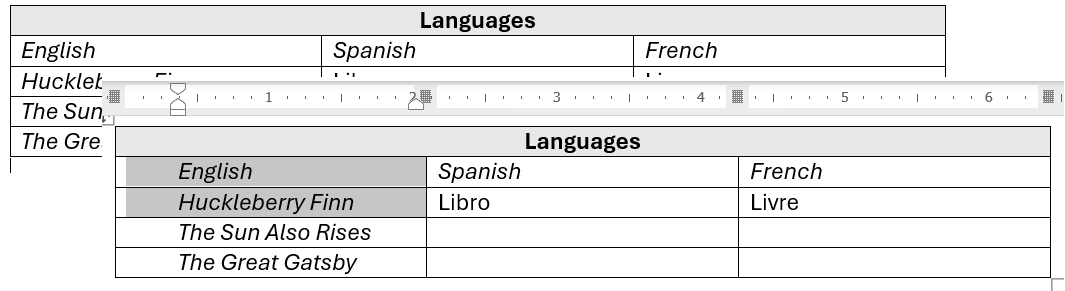
- Um linksbündige Zellen zur Mitte der Spalte zu schieben, während sie linksbündig bleiben, blenden Sie die horizontale Lineal ein und ziehen Sie den linken Randmarker:
- Um Zeilen oder Spalten zu löschen:
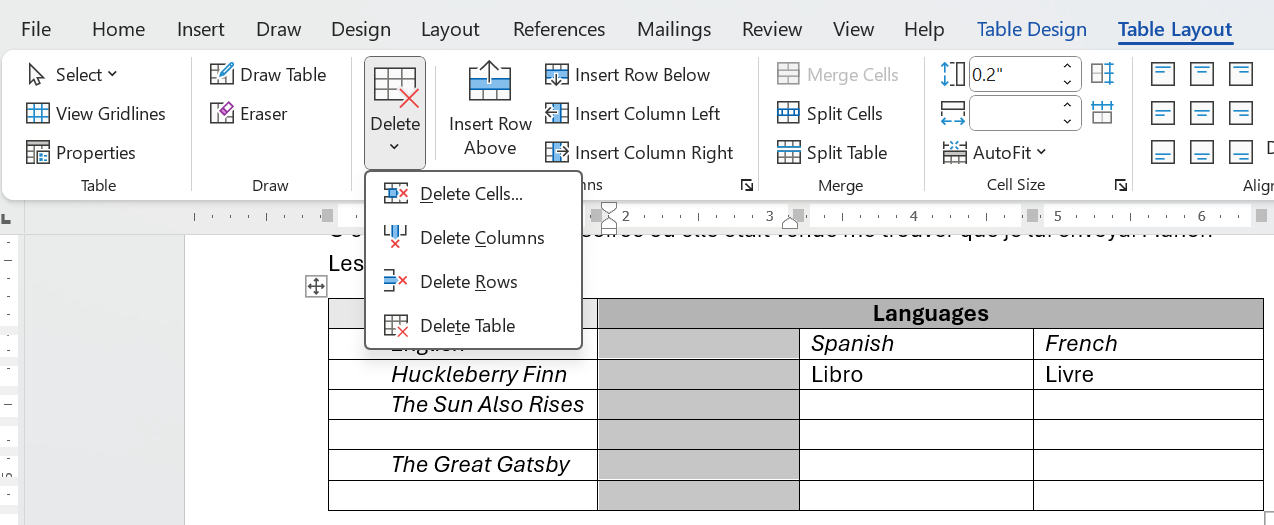
Diagramme (Microsoft Word, Excel)
Balken- und Säulendiagramme
Ein Balkendiagramm (horizontale Balken) oder Säulendiagramm (vertikale Balken) zeigt die Beziehung von Elementen zueinander, um einen direkten Vergleich zu ermöglichen. Stellen Sie sich beispielsweise ein Balkendiagramm vor, das die inländischen Verkaufszahlen von US-Autos neben den Verkaufszahlen von Nicht-US-Autos zeigt.
Um ein Säulendiagramm in Word zu erstellen, könnten Sie denken, zuerst die Tabelle zu erstellen, sie auszuwählen und dann in das Diagramm umzuwandeln. Falsch gedacht, hier ist wie:
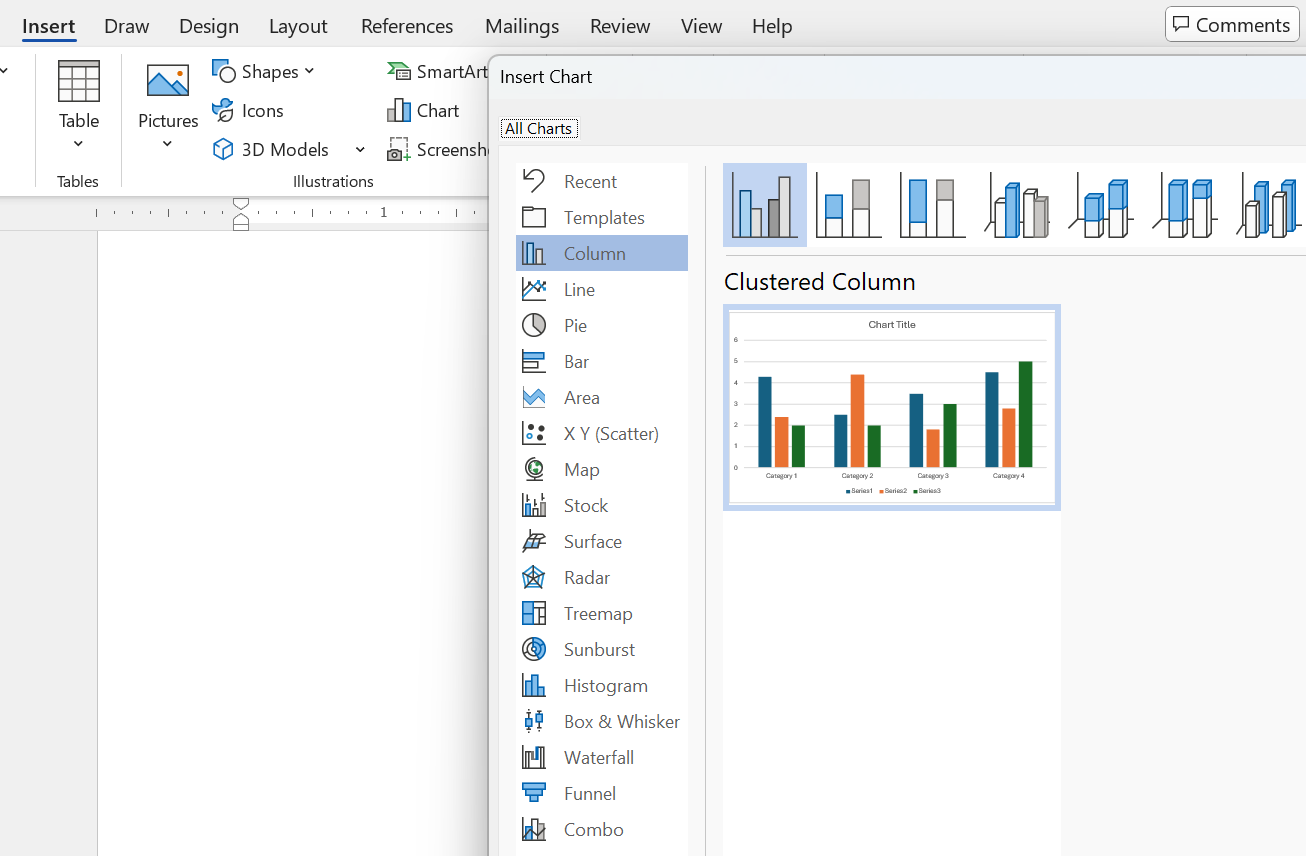
- In Word, klicken Sie Fügen Sie > Diagramm > ein, und wählen Sie den gewünschten Diagrammtyp aus—in diesem Fall ein Säulendiagramm, welches das Standarddiagramm ist, und klicken Sie OK.
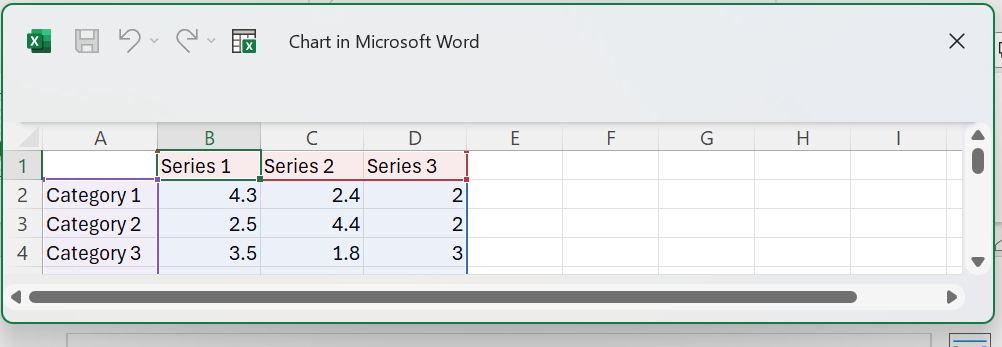
- Ändern Sie die Beschriftungen und numerischen Werte, die Sie in diesem Excel-Fenster sehen, das über das Vorlagen-Diagramm erscheint, das Sie im vorhergehenden Schritt gesehen haben:
- Fügen Sie einen Titel und ein y-Achsenlabel hinzu, die unten behandelt werden. Titel und Achsenbeschriftungen für Diagramme und Grafiken
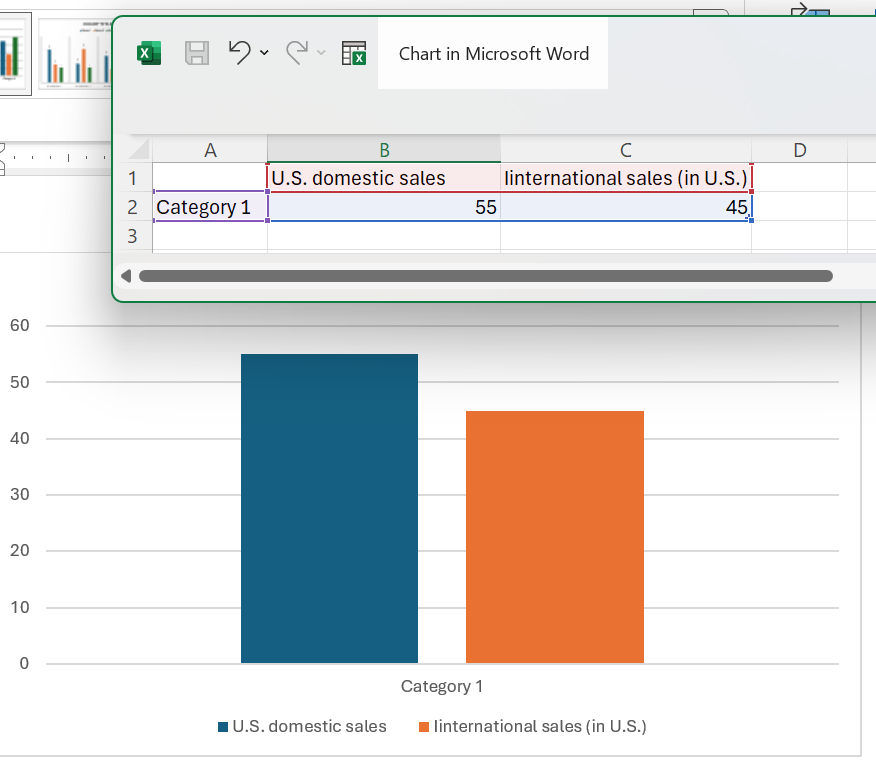
Hier ist, wie das Excel-Popup und das Diagramm, das es erstellt, aussehen:
Liniendiagramme
Ein Liniendiagramm zeigt die Veränderungen von zwei oder mehr Elementen über die Zeit. Zum Beispiel könnte man sich ein Liniendiagramm vorstellen, das eine Linie zeigt, die die Veränderungen der US-Autoverkäufe darstellt, im Gegensatz zu einer anderen Linie, die die Veränderungen bei den Verkäufen von Autos außerhalb der USA zeigt.
Um ein Liniendiagramm zu erstellen, wählen Sie Linie in der Liste der Diagrammtypen, die Sie oben sehen. Danach ist der Prozess ähnlich wie bei Balken- und Säulendiagrammen im Vorangegangenen.
In diesem Fall sehen Sie, wie Sie die Daten in Excel erstellen und dann einen Link zu den Daten in Word einfügen:
- Geben Sie Daten in eine Excel-Tabelle ein, die ähnlich aussieht wie diese.
- Wählen Sie nur die Datenwerte —aus, schließen Sie die Produktspalte und die Jahresreihe aus. Klicken Sie Fügen Sie > Zeile ein. Ändern Sie später den Titel und die Achsenbeschriftung.
- Hier ist mein Balkendiagramm in Arbeit:
- Ändern Sie den Bindestrich im Diagrammtitel zu – (en dash).
- Ändern Sie die horizontale Achse auf 2010 und 2020.
- Gehe zu Kreisdiagramme Um zu sehen, wie man ein Diagramm aus Excel in Word verknüpft.
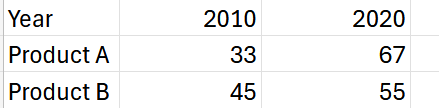
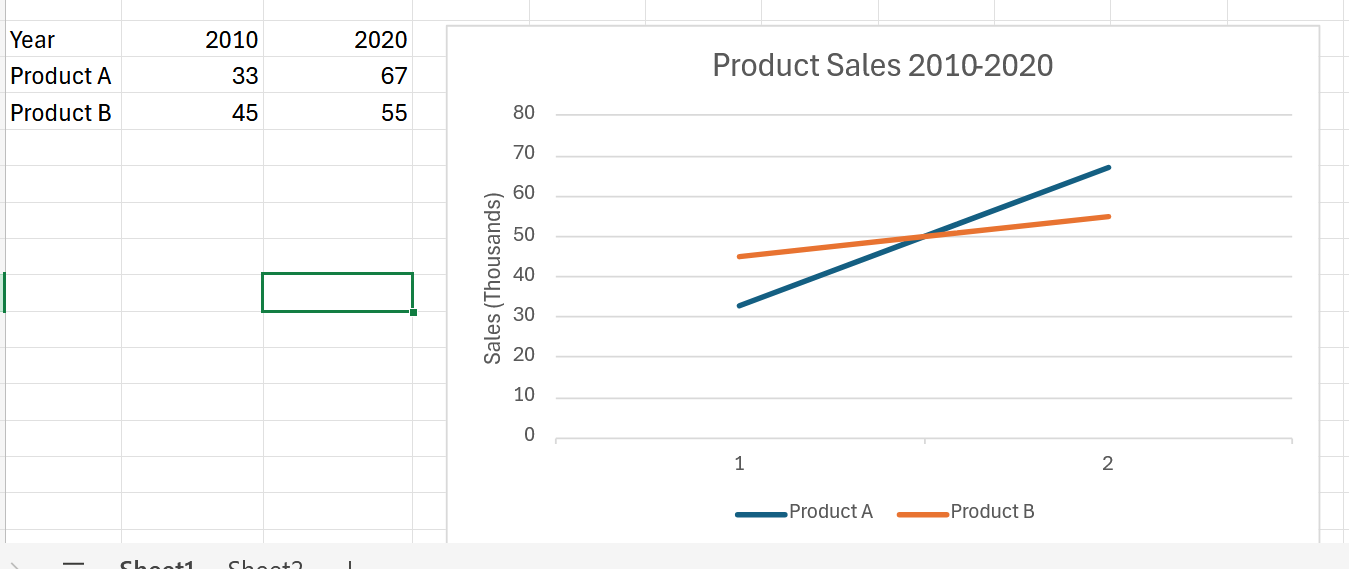
Wie Sie sehen können, sind weitere Änderungen erforderlich:
Kreisdiagramme
Ein Tortendiagramm zeigt das Verhältnis eines Elements zum Ganzen, zu dem es gehört. Zum Beispiel stelle dir ein Tortendiagramm vor, das die Autoverkäufe in den USA zeigt, mit Tortenschnitten für einheimische, europäische, japanische und so weiter.
Um ein einfaches Kreisdiagramm in Word zu erstellen:
- Geben Sie die Daten ein, die Sie im linken Teil dieser Abbildung sehen:
- Auswählen
 (Tortendiagramm) in der Werkzeugleiste
 - Das Kuchendiagramm wird ähnlich wie das oben aussehen, aber Sie müssen trotzdem einen Titel und Beschriftungen für jedes der Kuchenteile hinzufügen, die unten behandelt werden. Titel und Achsenbeschriftungen für Diagramme und Grafiken
- Um dieses Tortendiagramm in ein Word-Dokument zu kopieren,
- Klicken Sie mit der rechten Maustaste auf das Tortendiagramm und wählen Sie Kopieren.
- Gehe zu Word, klicke mit der rechten Maustaste in den Textbereich des Dokuments, wähle aus Einfügen und dann klicke auf das zweite Symbol (von drei) mit der Bezeichnung Format zusammenführen (M). Das Tortendiagramm wird in Ihrem Word-Dokument erscheinen.
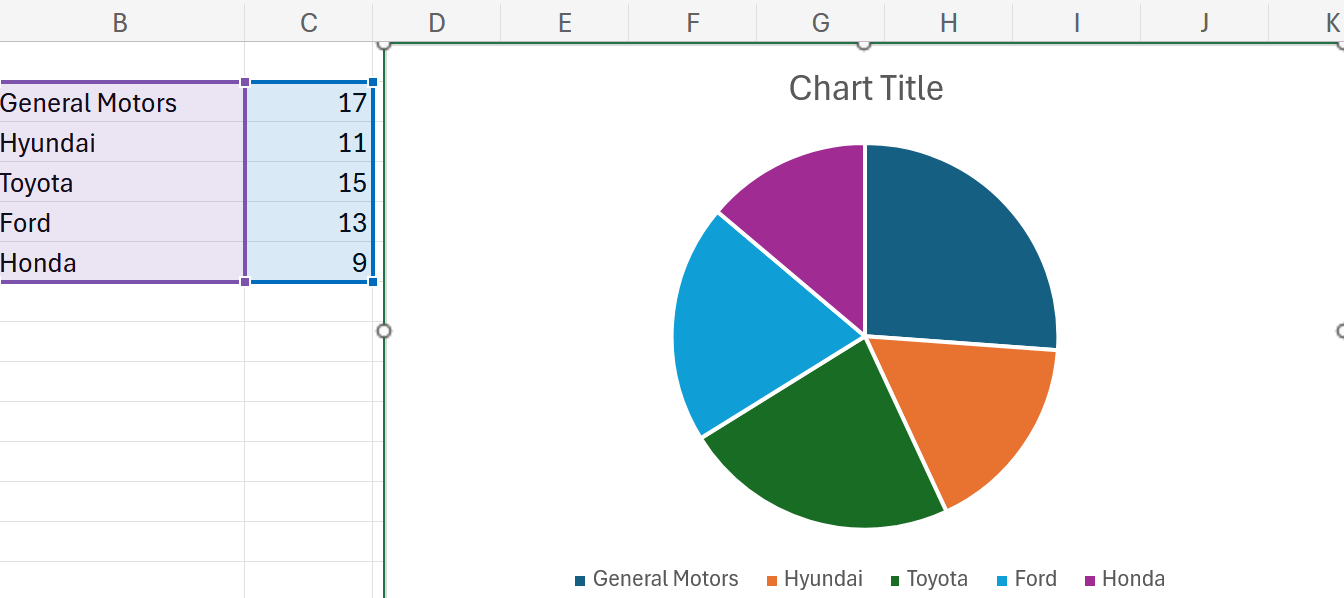
Quelle: Quelle: https://www.voronoiapp.com/automotive/GM-Toyota-and-Ford-Are-The-New-US-Automaker-Leaders--3928
Hinweis: Diese Anweisungen sind verfügbar in #17 Excel 365 Tutorial Fortgeschritten - Verknüpfung eines Excel-Diagramms mit einem Word-Dokument. Mit einigen Änderungen, wie oben angegeben, wird das Tortendiagramm nach Work kopiert, aber die automatische Aktualisierung in Word funktioniert nicht.
Beschriftungen, Achsenbezeichnungen, Legenden, Querverweise für Diagramme
- Abbildungsüberschriften (Bildunterschriften)—Für die meisten Diagramme sollten Sie einen Titel einfügen, in vielen Fällen einen nummerierten Titel. Die Standardregel, wann Figuren oder Tabellen nummeriert werden, lautet: Wenn Sie die Figur oder Tabelle an anderer Stelle im Text quellenverweisen.
- Um den Titel des Liniendiagramms beispielsweise zu bearbeiten, klicken Sie Passen Sie die Achsentitel des > Diagramms > an, und geben Sie einen Titel unter Titeltext ein:

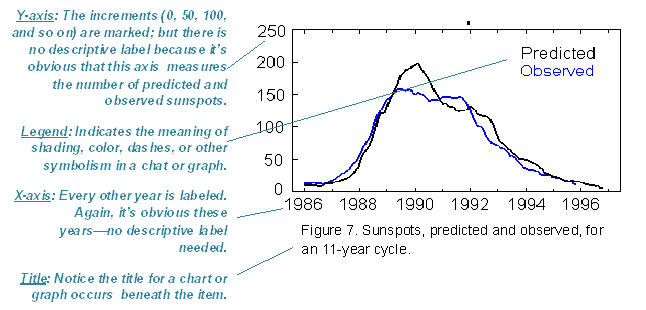
Beispiel eines Diagramms. Beachten Sie, dass ein Figur Der Titel befindet sich unter dem Graphen.- Achsenbeschriftungen—Geben Sie an, was die x- und y-Achsen darstellen.
- Schlüssel (Legenden)— Geben Sie an, was spezielle Farben, Schattierungen oder Linienstile (durchgezogen oder gestrichelt) bedeuten. Fügen Sie diese in einer Legende (einem Kästchen) an einem ungenutzten Ort im Diagramm oder Graphen ein.
Vergiss nicht, die Quelle der Informationen, die du borrowed hast, anzugeben. ????
- Querverweise— Setzen Sie einen Querverweis auf das Diagramm oder die Grafik aus dem verwandten Text. Erklären Sie im Querverweis, was in der Grafik passiert, wie man sie interpretiert und welche grundlegenden Trends sie aufweist.
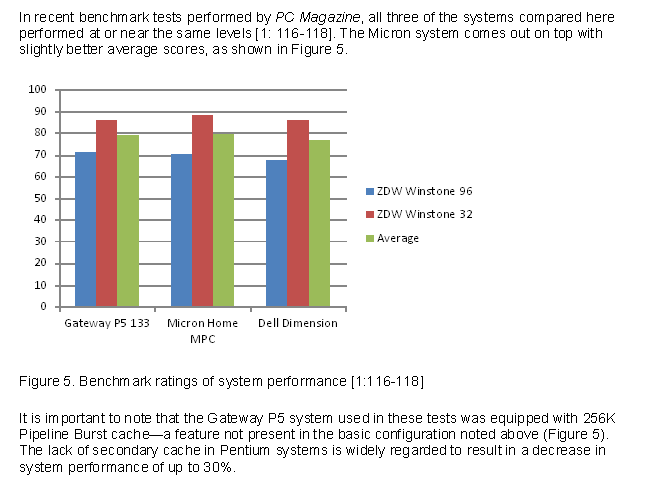 Beispiel für ein Säulendiagramm. Beachten Sie, dass der Text über und unter dem Diagramm die Aufmerksamkeit auf das Diagramm lenkt und kurz dessen Bedeutung anzeigt.
- Um eine y-Achsenbeschriftung hinzuzufügen, klicken Sie Titel der vertikalen Achse und tippe das in das Titeltextfeld.
Vielleicht ähnelt dein Liniendiagramm diesem:

Erklärende Querverweise für Diagramme und Grafiken
Man kann nicht einfach eine Abbildung oder eine Tabelle einfügen und sagen "Siehe Abbildung 1" oder "Siehe Tabelle 1." Das ist unhöflich und eine verpasste Chance für technische Kommunikation. Geben Sie davor oder danach eine kurze Erklärung, worauf man in dem Diagramm oder der Grafik achten soll. Erwähnen Sie zum Beispiel einen Hauptpunkt oder Trend.
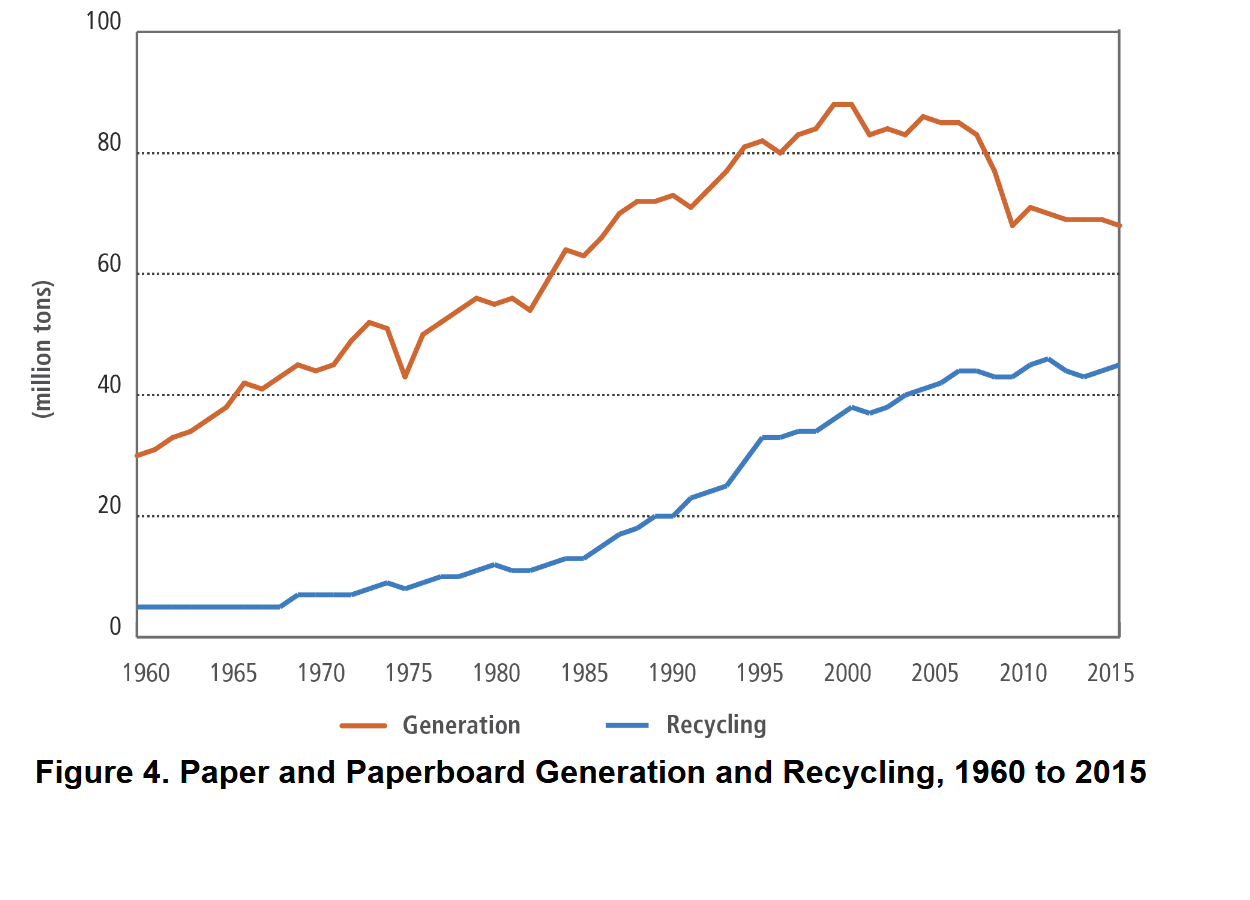
Wie in Abbildung 4 zu sehen ist, haben die erzeugten Papiermaterialien mit 6730 Millionen Tonnen die recycelten Papiermaterialien mit 4760 Millionen Tonnen im Zeitraum von 1960 bis 2015 übertroffen.
Hier ist ein weiteres Beispiel für ein erläuterndes Querverweis:
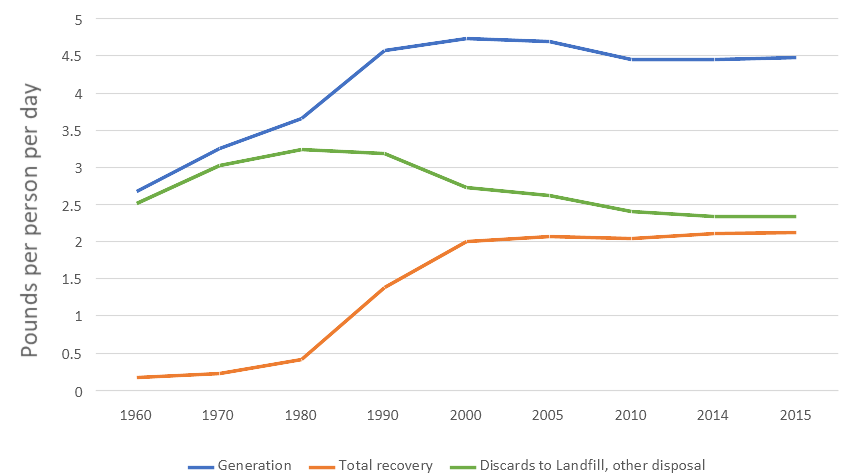
Abbildung 6. MSW Pfund pro Person pro Tag
Wie Sie in der obigen Abbildung sehen können, hat der Fortschritt bei der Wiedergewinnung von kommunalen festen Abfällen (MSW) bis zum Jahr 2000 zugenommen, ist seitdem jedoch ins Stocken geraten.
Diagramme und Grafiken für andere Anwendungen speichern
- Klicken Datei.
- Klicken Herunterladen.
- Wählen Sie Microsoft Word (.docx) oder welches Format Ihnen lieber ist.
Verwandte Informationen
Fast alles, was Sie über das Erstellen von Tabellen und Abbildungen wissen wollten. Eine fantastische Ressource vom Department of Biology, Bates College, Lewiston, ME, 2012.
Wie man eine Tabelle oder ein Diagramm in MS Word erstellt Zeigt die Tabellenformatierung bis 3:35, danach wird ein Diagramm erstellt.
Ein einfaches Säulendiagramm in Excel erstellen
#17 Excel 365 Tutorial Fortgeschritten - Verknüpfen eines Excel-Diagramms mit einem Word-Dokument
Hier sind einige Ressourcen, die viele der bestehenden Diagrammtypen definieren:
Verwandte Informationen
Zahlen und Diagramme. Universität von North Carolina in Chapel Hill
40+ Diagrammtypen | Ein Leitfaden für Datenstorytelling (+ Beispiele)
Datenvisualisierung – Wie wählt man den richtigen Diagrammtyp aus?
Jeder Diagrammtyp eingestuft — Was zu verwenden und was zu vermeiden ist
KI Diagramm-Generator. KI-basierte Seite, die Diagramme—kostenlos erstellt!
Ich würde Ihre Gedanken, Reaktionen und Kritiken zu diesem Kapitel schätzen: Ihre Antwort—David McMurrey.
