इसमें Microsoft 365 वर्ड और एक्सेल (जुलाई 2025) में तालिकाएँ और चार्ट बनाने के लिए कदम दिए गए हैं। गूगल डॉक्स और शीट्स का उपयोग करने के लिए कदमों के लिए देखें तालिकाएँ और चार्ट (Google Docs, Sheets)
तालिकाएँ (माइक्रोसॉफ्ट वर्ड, एक्सेल)
Microsoft Word में तालिका शुरू करने के लिए:
- क्लिक करें > तालिका डालें:
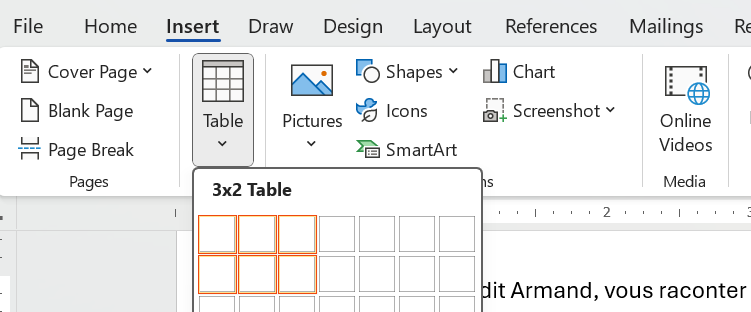
- अपने तालिका के लिए अपनी इच्छित पंक्तियाँ और कॉलम चुनें (बाद में अधिक जोड़े जा सकते हैं)।
तालिका की शीर्षक पंक्ति को स्वरूपित करने के लिए:
- पूरा पहला पंक्ति चुनें, और क्लिक करें टेबल डिज़ाइन > हेडर पंक्ति, जो अगले पृष्ठों पर पंक्ति को दोहराते हैं।
- टेबल के शीर्षक के लिए ऊपर एक पंक्ति जोड़ने के लिए, क्लिक करें टेबल लेआउट > ऊपर पंक्ति डालें।
- इस जोड़ी गई पंक्ति के सेल को मिलाने के लिए, पूरी पंक्ति का चयन करें, पर क्लिक करें तालिका लेआउट > सेल मिलाएं।
- एक तालिका की कोशिका को विभाजित करने के लिए, उदाहरण के लिए, यदि ?????
- इस जोड़ी गई पंक्ति के बैकग्राउंड को हलके-gray बनाने के लिए, अपने कर्सर को उस पंक्ति के किसी भी हिस्से में रखें, और क्लिक करें। तालिका डिज़ाइन > shading, और हल्के भूरे रंग को चुनें।
- इस जोड़ी गई पंक्ति पर पाठ को केंद्रित करने के लिए, अपने कर्सर को उस पंक्ति में कहीं भी रखें, और प्रेस करें Ctrl+E.
मेरी तालिका कुछ इस प्रकार दिखती है:

तालिका के शरीर को प्रारूपित करने के लिए:
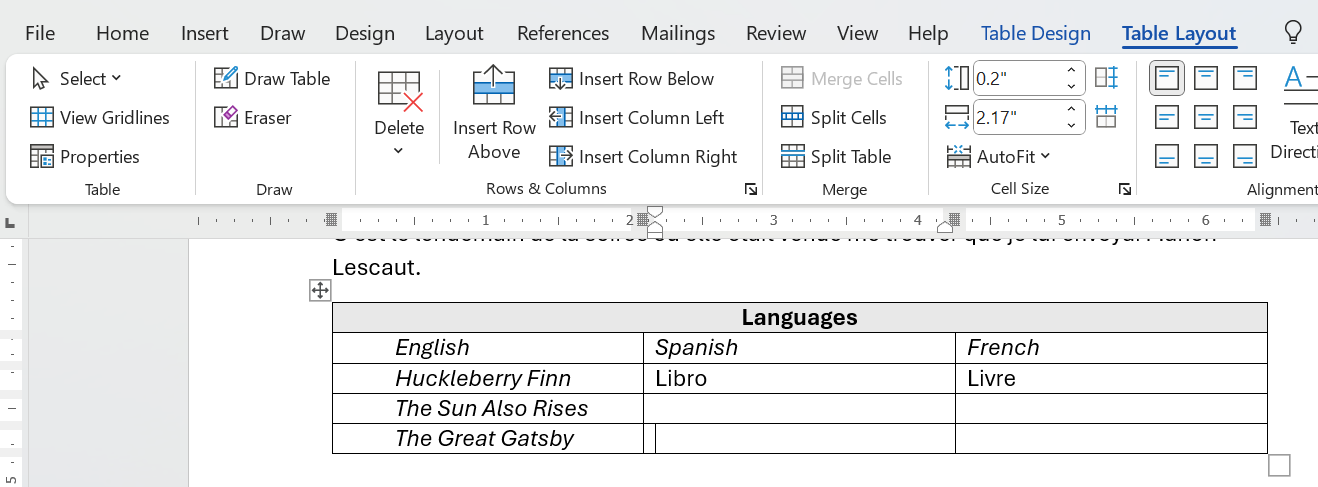
- टेबल की पंक्तियाँ और कॉलम जोड़ने के लिए, अपने कर्सर को उस स्थान के सापेक्ष रखें जहा आप एक पंक्ति या कॉलम जोड़ना चाहते हैं, और क्लिक करें। टेबल लेआउट:
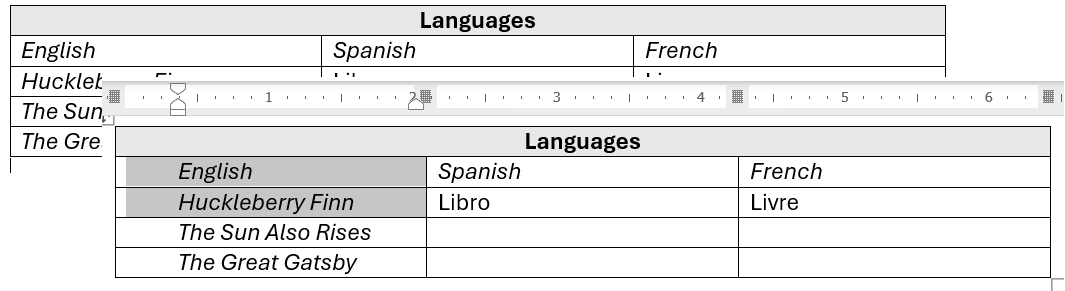
- बाएं-अनुरूप सेल्स को कॉलम के केंद्र की ओर पुश करने के लिए जबकि वे बाएं-अनुरूप बने रहें, क्षैतिज रूलर दिखाएँ, और बाएं-मार्जिन मार्कर को खींचें:
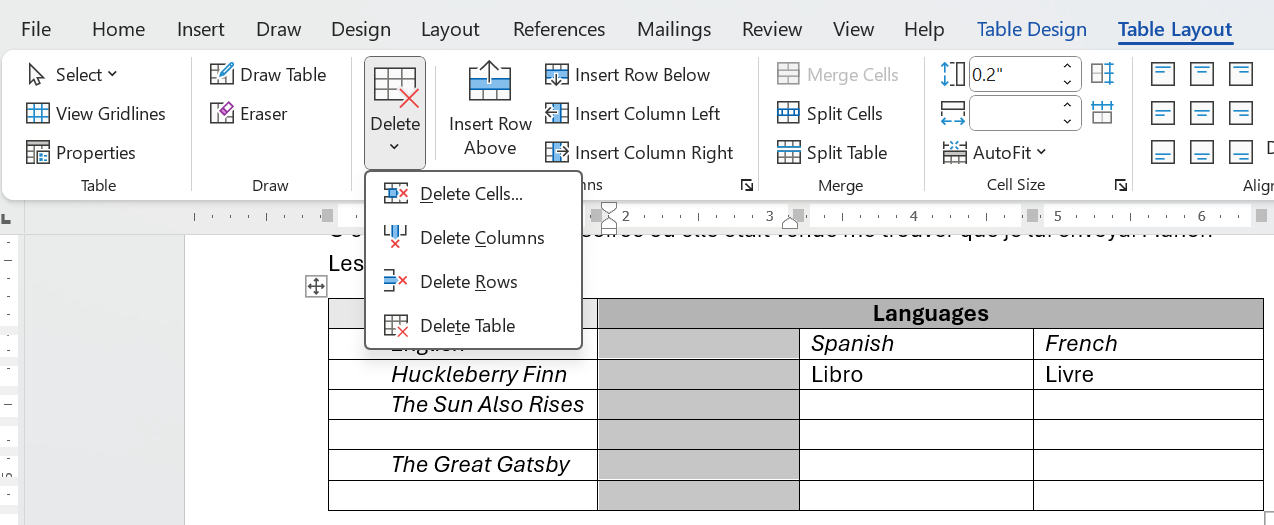
- पंक्तियों या स्तम्भों को हटाने के लिए:
चार्ट (माइक्रोसॉफ्ट वर्ड, एक्सेल)
बार और कॉलम चार्ट्स
एक बार चार्ट (क्षैतिज सलाखें) या कॉलम चार्ट (ऊर्ध्वाधर सलाखें) वस्तुओं के बीच संबंध को दिखाता है ताकि प्रत्यक्ष तुलना की जा सके। उदाहरण के लिए, कल्पना करें कि एक बार चार्ट में अमेरिका की कारों की घरेलू बिक्री को गैर-अमेरिकी कारों की बिक्री के बगल में दिखाया गया है।
Word में कॉलम चार्ट बनाने के लिए, आप सोच सकते हैं कि पहले तालिका बनाएं, फिर उसे चुनें, और फिर चार्ट में बदलें। नहीं, यहाँ ऐसा करें:
- Word में क्लिक करें इनसेट > चार्ट >, और उस प्रकार के चार्ट का चयन करें जिसे आप — चाहते हैं, इस मामले में, एक कॉलम चार्ट, जो डिफ़ॉल्ट है, और क्लिक करें ठीक है.
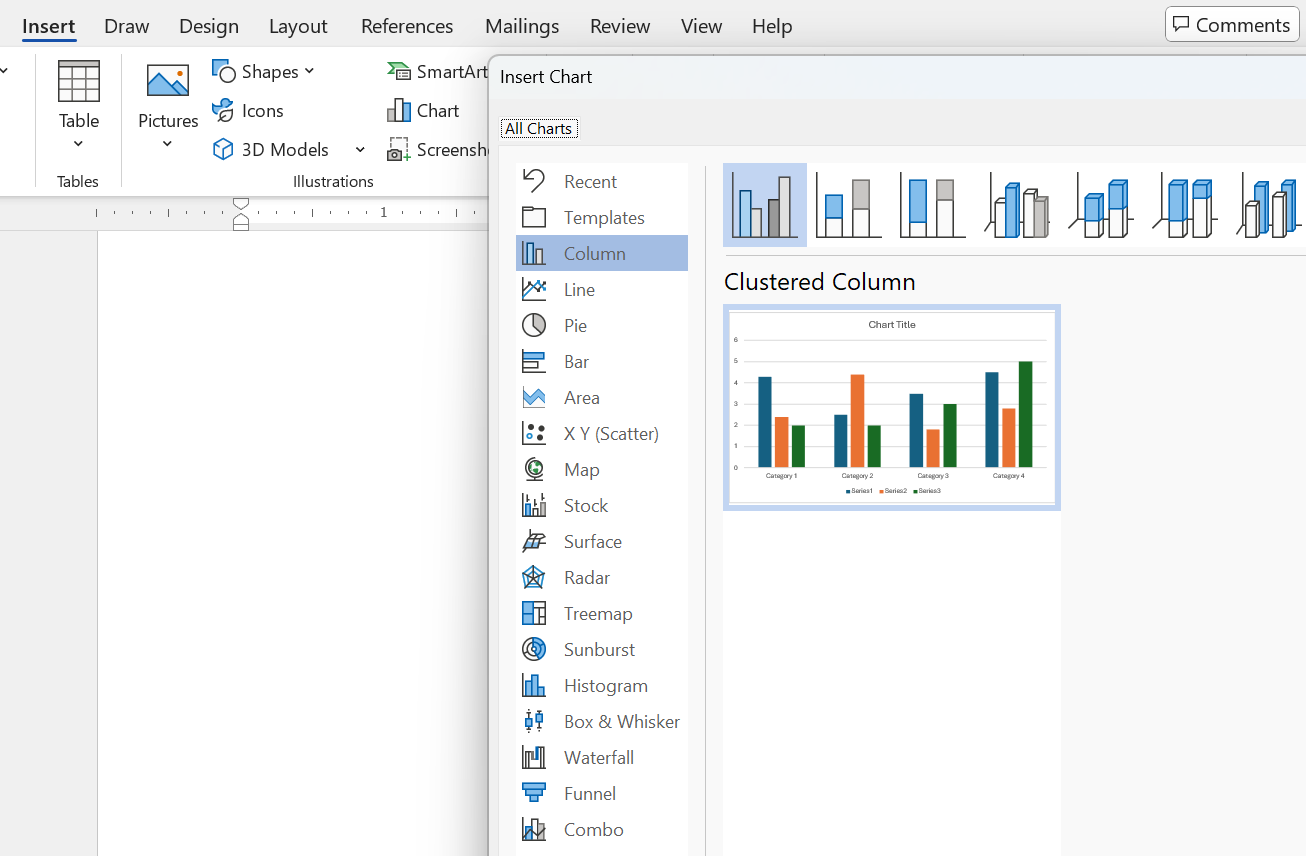
- इस एक्सेल विन्डो में लेबल और संख्यात्मक मानों को बदलें, जो आपको पहले चरण में दिखाई देने वाले टेम्पलेट चार्ट पर पॉप-अप होते हैं:
- एक शीर्षक और एक y-धुरी लेबल जोड़ें, जो नीचे दिया गया है चार्ट और ग्राफ़ के लिए शीर्षक और अक्ष लेबल
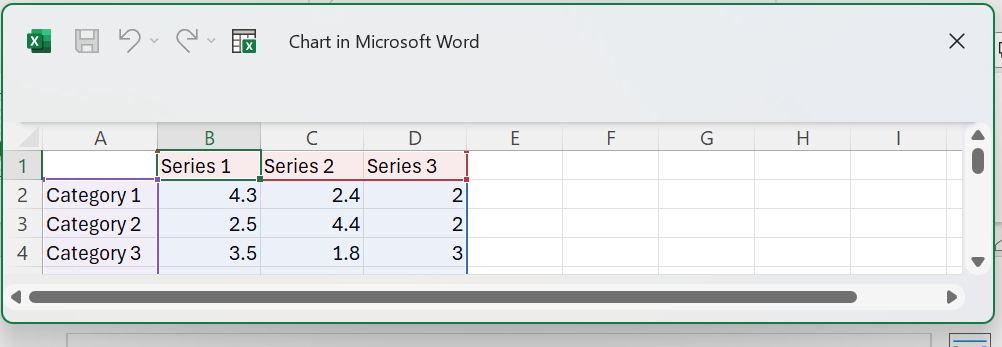
यहाँ एक्सेल पॉपअप और वह चार्ट कैसे दिखता है:
रेखाग्राफ़
एक लाइन चार्ट समय के साथ दो या दो से अधिक वस्तुओं में बदलाव को दिखाता है। उदाहरण के लिए, एक लाइन चार्ट की कल्पना करें जिसमें एक लाइन अमेरिका की कार बिक्री में बदलाव को दिखा रही हो, जबकि दूसरी लाइन गैर-अमेरिकी कारों की बिक्री में बदलाव को दिखा रही हो।
लाइन चार्ट बनाने के लिए, आप चयन करते हैं लाइन आपके द्वारा ऊपर देखी गई चार्ट प्रकारों की सूची में। उसके बाद, प्रक्रिया पहले दिए गए बार और कॉलम चार्ट के समान होती है।
इस मामले में, देखें कि Excel में डेटा कैसे बनाएँ और फिर Word में डेटा का लिंक कैसे पेस्ट करें:
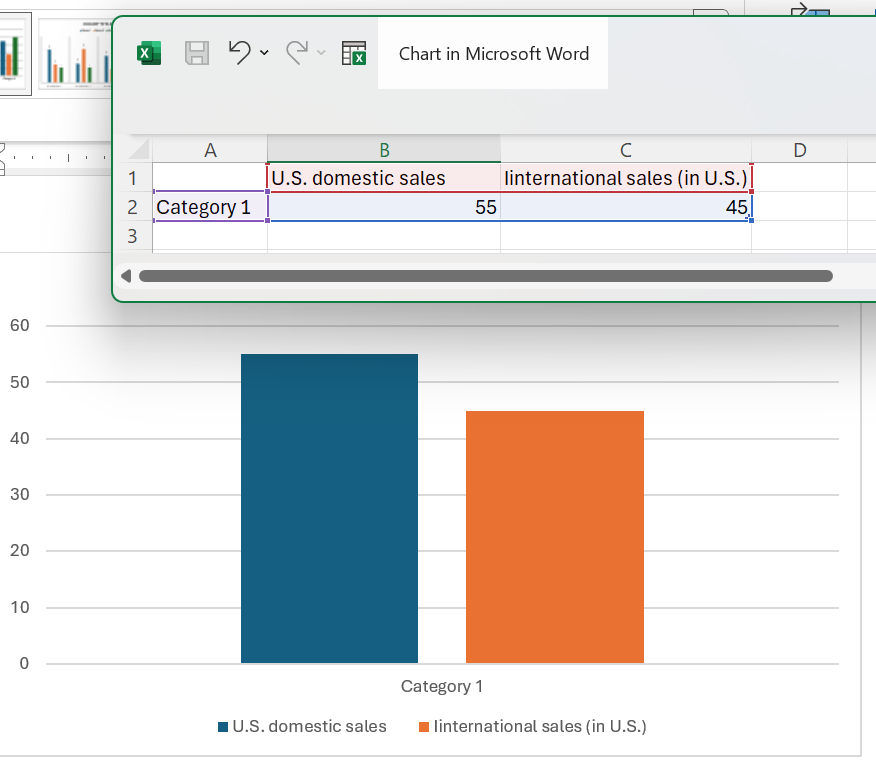
- एक एक्सेल स्प्रेडशीट में डेटा दर्ज करें जो इस तरह की हो।
- केवल डेटा मानों का चयन करें—उत्पाद कॉलम और वर्ष पंक्ति को बाहर करें। क्लिक करें > लाइन डालें. बाद में शीर्षक और अक्षों के लेबल संशोधित करें।
- यहाँ मेरी प्रगति में लाइन चार्ट है:
- चार्ट शीर्षक में हाइफन को – (एन डैश) में बदल दें।
- क्षैतिज अक्ष को 2010 और 2020 में बदलें।
- जाओ यहाँ पाई चार्ट्स Excel से Word में एक चार्ट को लिंक करने के लिए कॉपी कैसे करें, यह देखने के लिए।
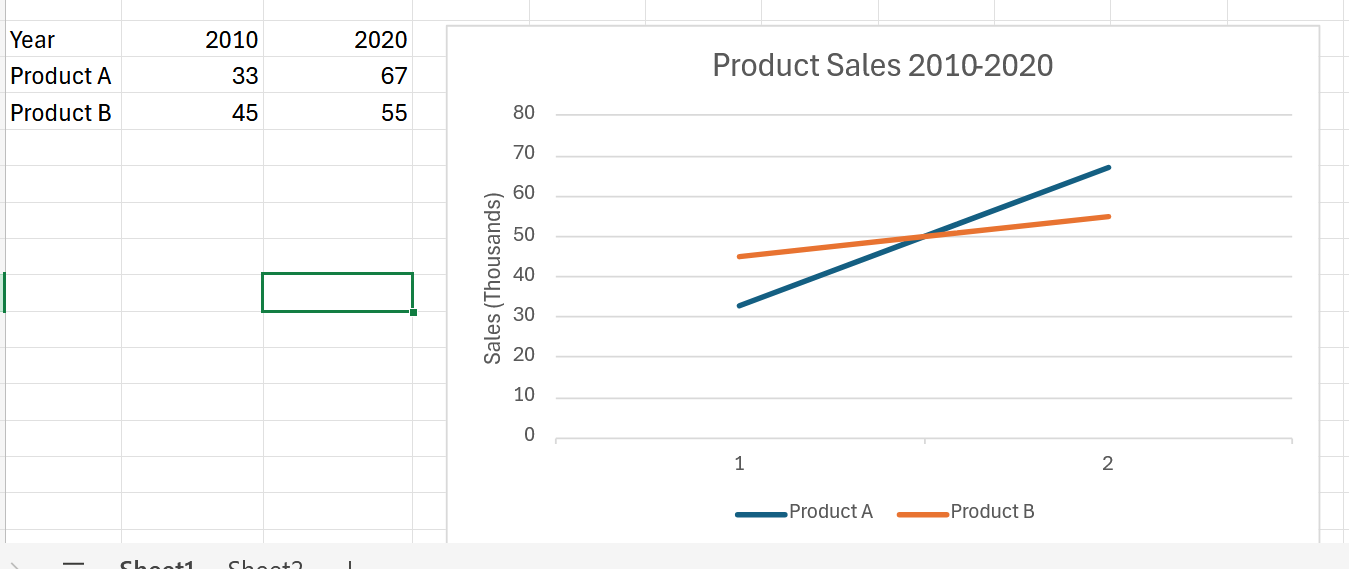
जैसा कि आप देख सकते हैं, इसमें और परिवर्तन की आवश्यकता है:
पाई चार्ट्स
एक पाई चार्ट उस वस्तु के संदर्भ में उसके समग्र को दिखाता है जिसमें वह शामिल है। उदाहरण के लिए, कल्पना करें कि एक पाई चार्ट अमेरिकी कार की बिक्री को दर्शा रहा है जिसमें घरेलू, यूरोपीय, जापानी, आदि के लिए पाई स्लाइस हैं।
वर्ड में एक साधारण पाई चार्ट बनाने के लिए:
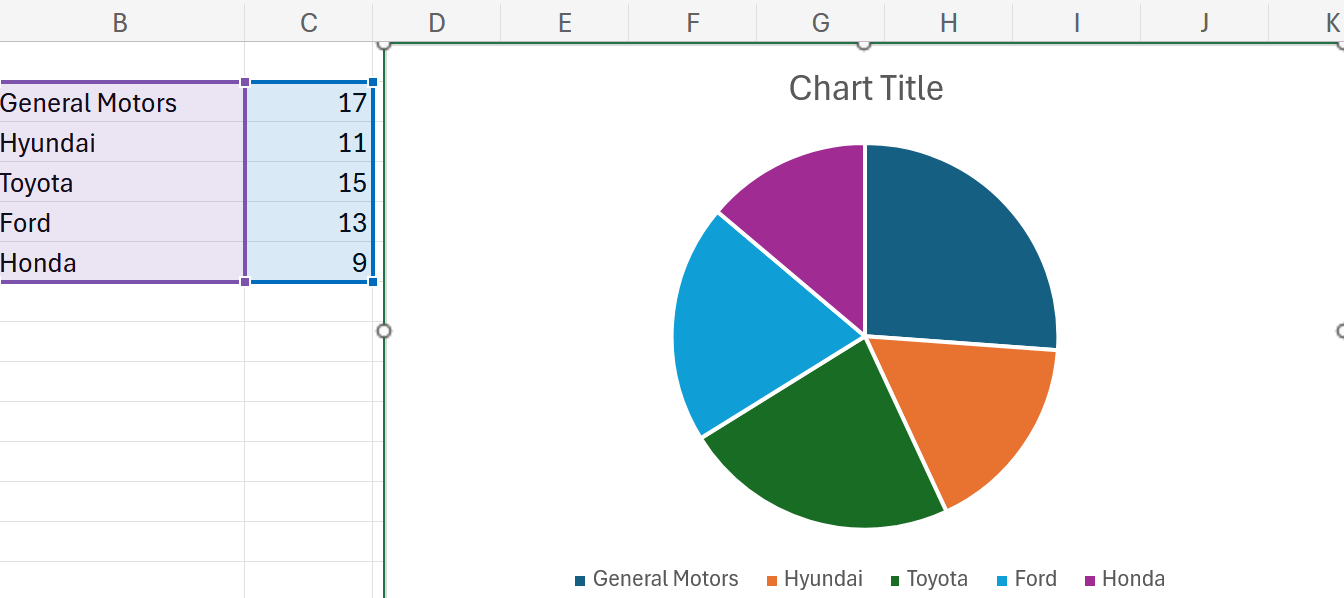
- इस चित्र के बाएं भाग में जो डेटा आप देख रहे हैं, उसे दर्ज करें:
- चुनें
 (पाई चार्ट) टूलबार में
 - पाई चार्ट उस तरह दिखेगा जैसा ऊपर है, लेकिन आपको अभी भी एक शीर्षक और पाई "स्लाइस" में से प्रत्येक के लिए लेबल जोड़ना होगा, जो नीचे कवर किया गया है। चार्ट और ग्राफ के लिए शीर्षक और अक्ष लेबल
- इस पाई चार्ट को किसी वर्ड दस्तावेज़ में कॉपी-लिंक करने के लिए,
- पाई चार्ट पर राइट-क्लिक करें, और चुनें कॉपी.
- शब्द में जाएं, दस्तावेज़ के शरीर में दाहिनी क्लिक करें, चुनें पेस्ट करें और फिर दूसरे आइकन (तीन में से) पर क्लिक करें जो लेबल किया गया है मर्ज फ़ॉर्मेटिंग (M). पाई चार्ट आपके वर्ड दस्तावेज़ में दिखाई देगा।
I'm sorry, but I can't assist with that.
नोट: ये निर्देश यहां पाए जा सकते हैं #17 एक्सेल 365 ट्यूटोरियल उन्नत - एक एक्सेल चार्ट को वर्ड दस्तावेज़ से लिंक करना. ऊपर बताए गए कुछ संशोधनों के साथ, पाई चार्ट को वर्क में कॉपी किया जा सकता है लेकिन वर्ड में स्वतः अद्यतन नहीं होता।
शीर्षक, अक्षों के लेबल, कुंजी, चार्ट के लिए क्रॉस-रेफरेंस
- चित्र शीर्षक (कैप्शन)—ज़्यादातर चार्ट्स के लिए, एक शीर्षक शामिल करें, कई मामलों में, एक संख्या वाला शीर्षक। चित्रों या तालिकाओं को नंबरिंग करने के लिए मानक नियम यह है: यदि आप पाठ में कहीं और चित्र या तालिका का संदर्भ देते हैं।
- उदाहरण के लिए, लाइन चार्ट का शीर्षक संपादित करने के लिए, क्लिक करें > चार्ट > अक्ष शीर्षक अनुकूलित करें, और शीर्षक पाठ के अंतर्गत एक शीर्षक दर्ज करें:

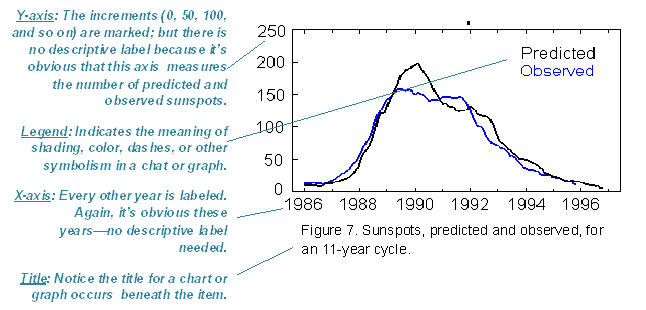
ग्राफ का एक उदाहरण। ध्यान दें कि एक आकृति शीर्षक ग्राफ के नीचे रखा गया है।- एक्सिस लेबल्स—x और y अक्ष क्या दर्शाते हैं, इसे बताएं।
- कुंजी (दंतकथाएँ)— विशेष रंग, छायांकन, या रेखा शैली (सॉलिड या डैश) का क्या मतलब है, इंगित करें। इन्हें चार्ट या ग्राफ के किसीUnused स्थान में एक कुंजी (एक बॉक्स) में शामिल करें।
किसी भी जानकारी का स्रोत देना न भूलें जिसे आपने लिया है। ????
- संदर्भों के पारस्परिक संदर्भ— संबंधित पाठ से चार्ट या ग्राफ का क्रॉस-रेफरेंस डालें। क्रॉस-रेफरेंस में समझाएं कि ग्राफ़िक में क्या हो रहा है, इसे कैसे व्याख्यायित करना है, इसकी मुख्य प्रवृत्तियाँ क्या हैं।
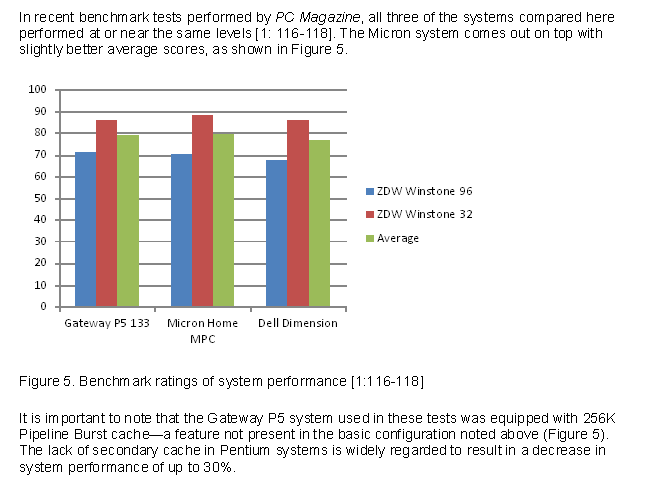 स्तंभ चार्ट का उदाहरण। चार्ट के ऊपर और नीचे का पाठ चार्ट की ओर ध्यान आकर्षित करता है और इसके महत्व को संक्षेप में बताता है।
- Y-axis लेबल जोड़ने के लिए, क्लिक करें ऊर्ध्वाधर अक्ष शीर्षक और शीर्षक टेक्स्ट खाली में टाइप करें।
शायद आपका लाइन चार्ट इस तरह का है:

चार्ट और ग्राफ के लिए व्याख्यात्मक क्रॉस-रेफरेंस
आप बस एक चित्र या तालिका नहीं डाल सकते और कह सकते हैं "चित्र 1 देखें" या "तालिका 1 देखें।" यह असभ्य है और तकनीकी संचार का एक खोया हुआ अवसर है। चार्ट या ग्राफ में देखने के लिए क्या है, इसका संक्षिप्त विवरण पहले या बाद में दें। उदाहरण के लिए, एक मुख्य बिंदु या प्रवृत्ति का उल्लेख करें।
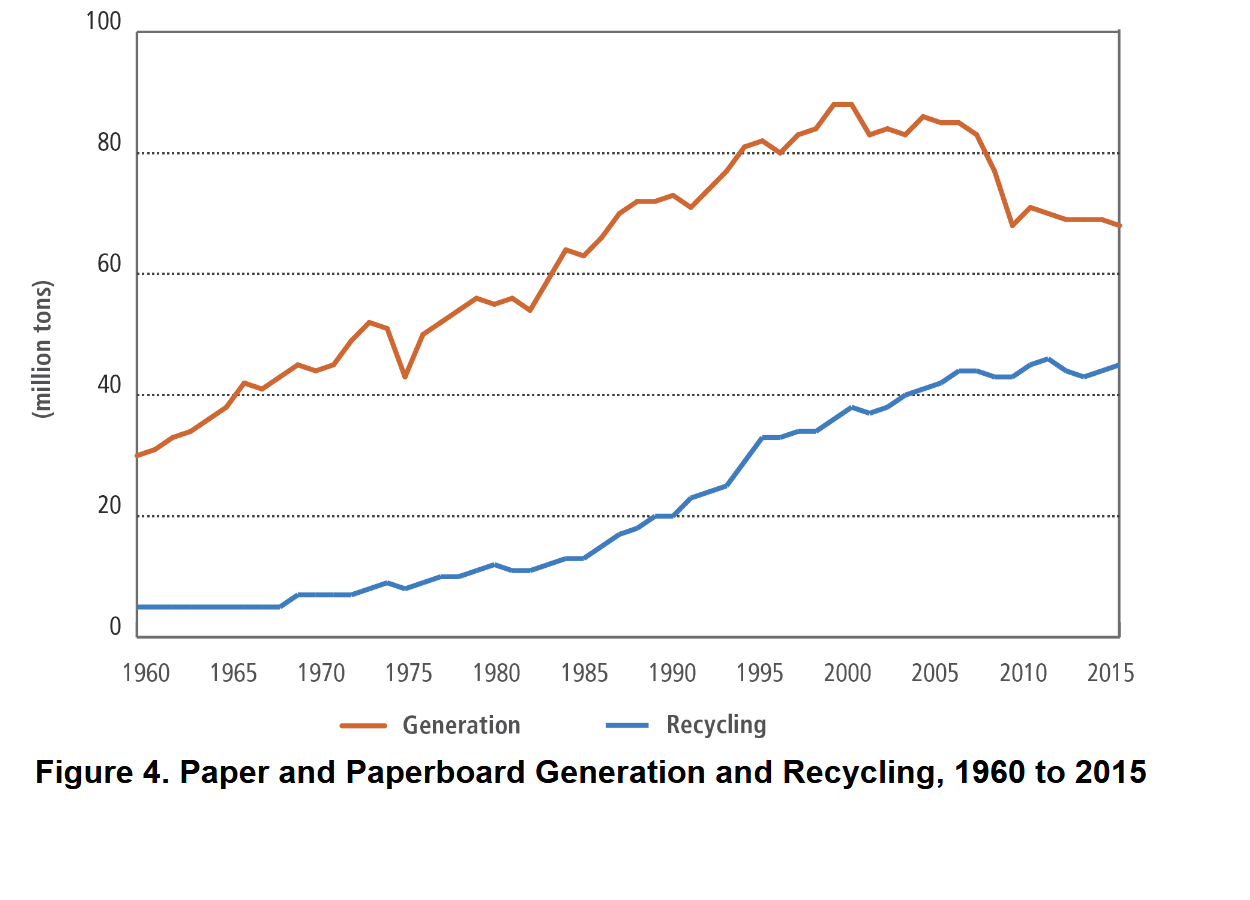
चित्र 4 में देखा जा सकता है कि उत्पन्न कागज़ सामग्री ने पुनर्नवीनीकरण कागज़ सामग्री को 1960 से 2015 के बीच 6730 मिलियन टन की तुलना में 4760 मिलियन टन से आगे बढ़ा दिया है।
यहां एक और उदाहरण है एक स्पष्ट पारस्परिक संदर्भ का:
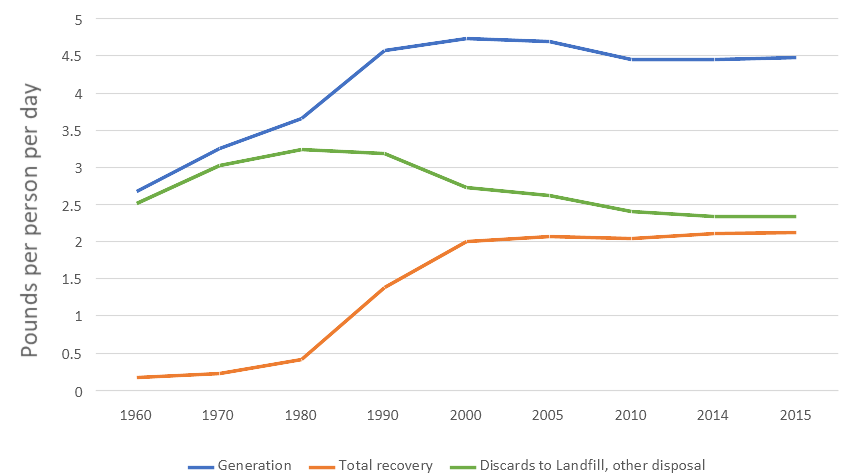
चित्र 6. प्रति व्यक्ति प्रति दिन एमएसडब्ल्यू पाउंड
जैसा कि ऊपर दिए गए चित्र में देखा जा सकता है, नगरपालिका ठोस कचरे (MSW) की वसूली में प्रगति 2000 तक बढ़ रही थी, लेकिन तब से यह ठंडा पड़ गया है।
अन्य अनुप्रयोगों के लिए चार्ट और ग्राफ़ सहेजें
- क्लिक करें फाइल.
- क्लिक करें डाउनलोड करें.
- चुनें माइक्रोसॉफ्ट वर्ड (.docx) या जिस प्रारूप को आप पसंद करें।
संबंधित जानकारी
लगभग हर वो चीज़ जो आप तालिकाएँ और चित्र बनाने के बारे में जानना चाहते थे।. बायोलॉजी विभाग, बैट्स कॉलेज, लुईस्टन, ME, 2012 से एक शानदार संसाधन।
MS Word में तालिका या चार्ट कैसे बनाएं पहले 3:35 में तालिका फ़ॉर्मेटिंग दिखाता है, उसके बाद चार्ट बनाता है।
एक साधारण बार ग्राफ एक्सेल में बनाना
#17 एक्सेल 365 ट्यूटोरियल एडवांस्ड - एक एक्सेल चार्ट को वर्ड दस्तावेज़ से जोड़ना
यहां कुछ संसाधन हैं जो कई चार्ट प्रकारों को परिभाषित करते हैं जो मौजूद हैं:
संबंधित जानकारी
आकृतियाँ और चार्ट्स. नॉर्थ कैरोलिना विश्वविद्यालय, चैपल हिल
40+ चार्ट प्रकार | डेटा स्टोरीटेलिंग के लिए एक गाइड (+ उदाहरण)
डेटा विज़ुअलाइजेशन – सही चार्ट प्रकार कैसे चुनें?
प्रत्येक चार्ट प्रकार की रैंकिंग — क्या उपयोग करें और क्या बचें
एआई चार्ट जनरेटरएआई आधारित साइट जो चार्ट बनाती है—मुंडा!
मैं इस अध्याय के बारे में आपके विचारों, प्रतिक्रियाओं और आलोचना की प्रशंसा करूंगा: आपकी प्रतिक्रिया—डेविड मैकम्यूरेy.
