Az alábbiak lépései a táblázatok és diagramok létrehozásához a Microsoft 365 Wordben és Excelben (2025. július). A Google Docs és Sheets használati lépéseiért lásd Táblázatok és diagramok (Google Docs, Sheets)
Táblázatok (Microsoft Word, Excel)
A táblázat indításához a Microsoft Wordben:
- Kattints Illessze be a > táblát:
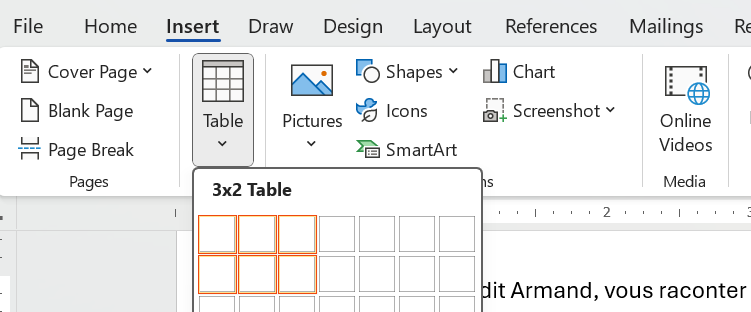
- Válaszd ki a sorokat és oszlopokat, amiket szeretnél a táblázathoz (több is hozzáadható később).
A táblázat cím sorának formázásához:
- Jelöld ki az egész első sort, és kattints Táblázat Tervezés > Fejléc Sor, amely megismétli a sort a következő oldalakon.
- Kattintson a táblázat címének beszúrásához egy sorral feljebb, hogy a cím megjelenjen. Táblázat Elrendezés > Sor Beszúrás Fölé.
- Az újonnan hozzáadott sor celláinak egyesítéséhez jelöld ki az egész sort, majd kattints Táblázat elrendezés > Cellák egyesítése.
- Egy táblázat cella felosztásához, például, ha ?????
- A hozzáadott sor háttérszínének világosszürkére állításához helyezd a kurzort a sor bármelyik helyére, és kattints. Asztaltervezés > Árnyékolás, és válaszd a világosszürkét.
- Ahhoz, hogy a szöveget középre igazítsd ezen a hozzáadott soron, helyezd a kurzort a sor bármelyik pontjára, és nyomd meg Ctrl+E.
Íme, így néz ki az asztalom:

A táblázat törzsének formázásához:
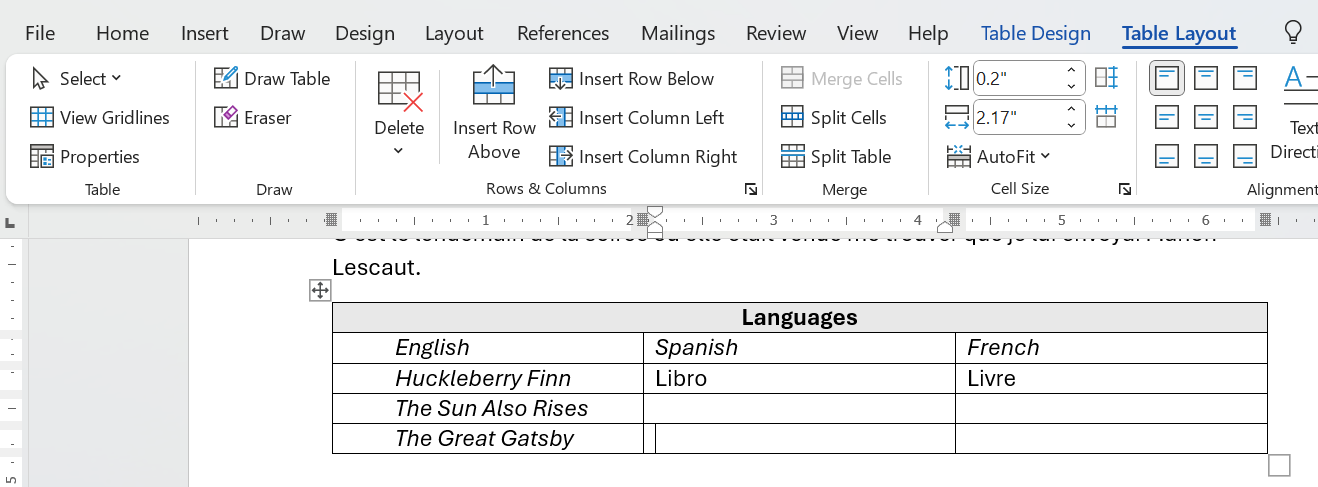
- A táblázat sorainak és oszlopainak hozzáadásához helyezd a kurzort arra a pontra, ahol szeretnéd hozzáadni a sort vagy az oszlopot, majd kattints. Asztal elrendezés:
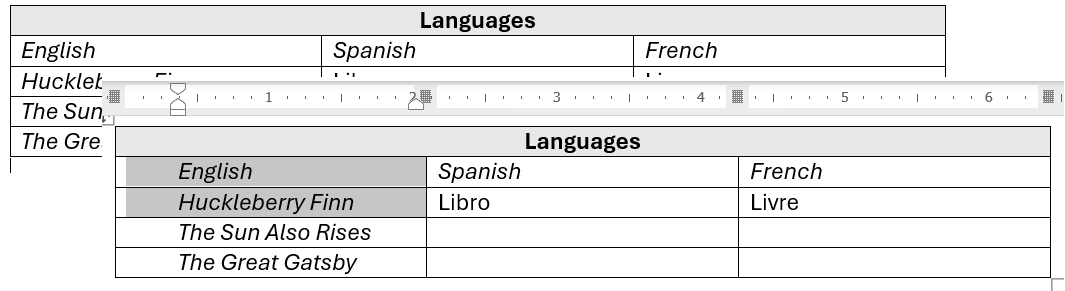
- Húzd a balra igazított cellákat a oszlop középére anélkül, hogy megváltoztatnád az igazítást, jelenítsd meg a vízszintes vonalzót, és húzd a bal margó jelölőt:
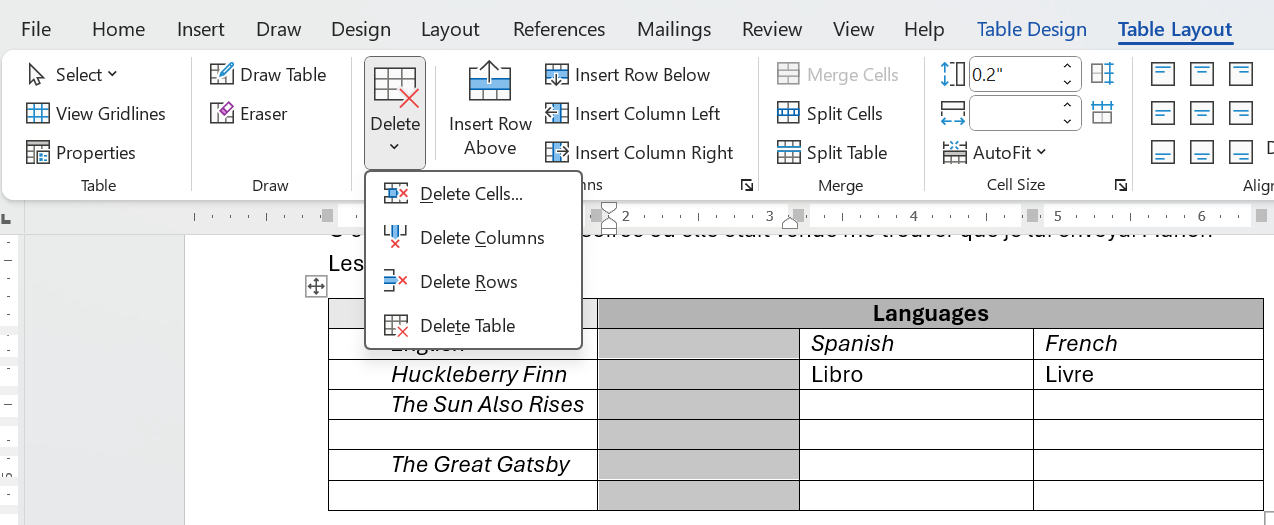
- Sorok vagy oszlopok törléséhez:
Diagramok (Microsoft Word, Excel)
Oszlop- és Sávdiagramok
Egy sávdiagram (vízszintes sávok) vagy oszlopdiagram (függőleges oszlopok) bemutatja az elemek egymáshoz való viszonyát, lehetővé téve a közvetlen összehasonlítást. Például képzelj el egy sávdiagramot, amely az Egyesült Államokban értékesített autók hazai eladásait mutatja a nem amerikai autók eladásaival szemben.
A Word-ban oszlopdiagram létrehozásához úgy gondolhatod, hogy először létre kell hozni a táblázatot, ki kell választani, majd átalakítani a diagrammá. Nem, itt van, hogyan:
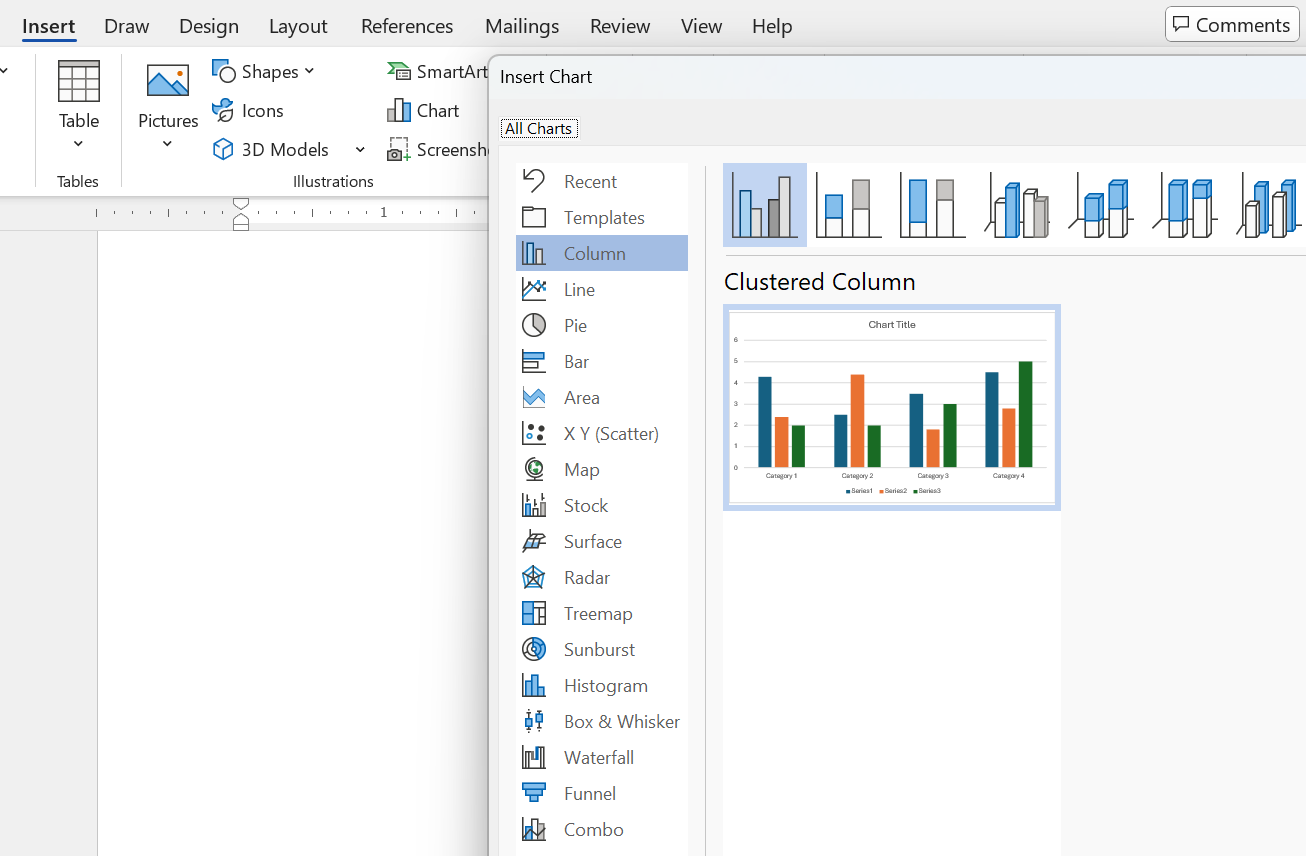
- A Wordban kattints Illessze be > diagramot >, és válaszd ki a kívánt diagramtípust—ebben az esetben egy oszlopdiagramot, ami az alapértelmezett, majd kattints Rendben.
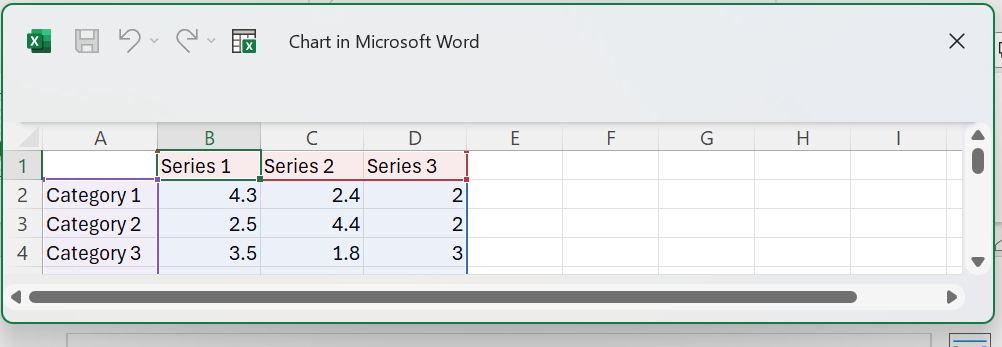
- Módosítsa azokat a címkéket és numerikus értékeket, amelyeket ebben az Excel ablakban lát, ami felugrik a sablondiagram fölött, amelyet az előző lépésben látott:
- Adj meg egy címet és egy y-tengely feliratot, amelyet az alábbiakban tárgyalunk. Címek és Tengelyfeliratok Grafikonokhoz és Diagramokhoz
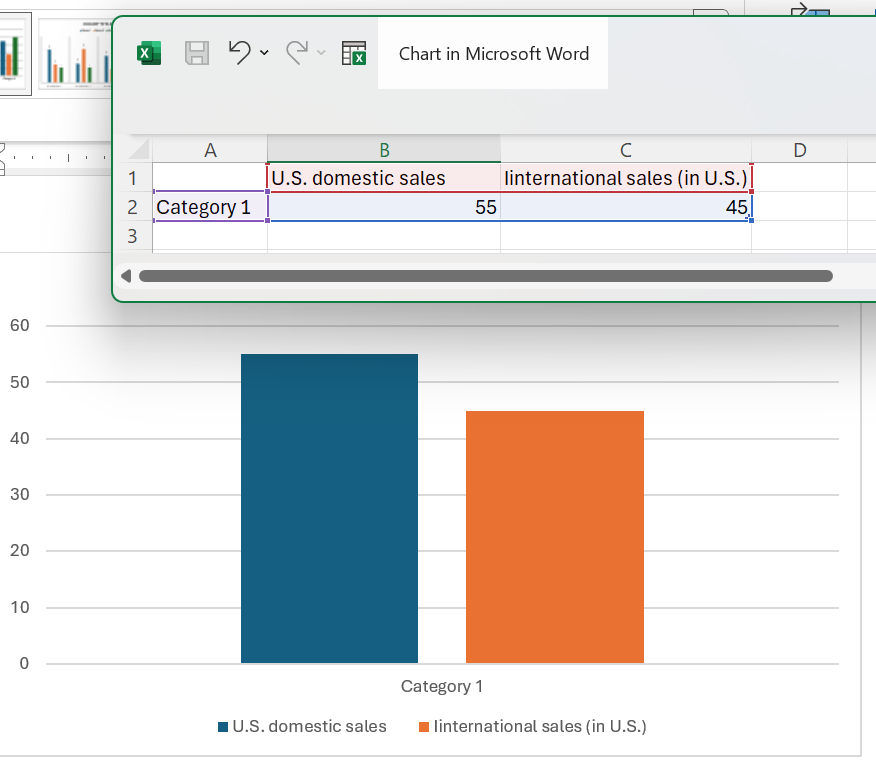
Itt van, hogyan néz ki az Excel felugró ablaka és a létrehozott grafikon:
Vonaldiagramok
Egy vonaldiagram megmutatja a változásokat két vagy több tétel között az idő múlásával. Például képzelj el egy vonaldiagramot, ahol az egyik vonal az Egyesült Államok gépkocseladásaiban bekövetkezett változásokat mutatja, míg a másik vonal a nem amerikai autók eladásainak változásait ábrázolja.
A vonaldiagram megalkotásához kiválasztja Sor a fenti grafikon típusok listájában. Ezt követően a folyamat hasonló a függőleges és vízszintes diagramokhoz az előzőekben.
Ebben az esetben nézd meg, hogyan hozhatod létre az adatokat Excelben, majd másolj be egy hivatkozást az adatokhoz Wordbe:
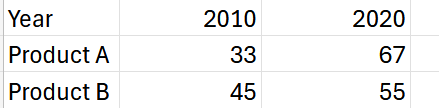
- Adjon meg adatokat egy Excel táblázatba, hasonlóan ehhez.
- Válaszd ki csak az adatértékeket — zárd ki a termék oszlopot és az év sort. Kattints Illessze be > sort. Később módosítsd a címet és az axes feliratokat.
- Itt van az előrehaladott vonaldiagramom:
- Módosítsa a grafikon címében a kötőjelet – (félkötőjel) -re.
- Változtassa meg a vízszintes tengelyt 2010-re és 2020-ra.
- Menj a Tortadiagrammok megnézni, hogyan lehet másolni egy linket egy diagramról Excelből Wordbe.
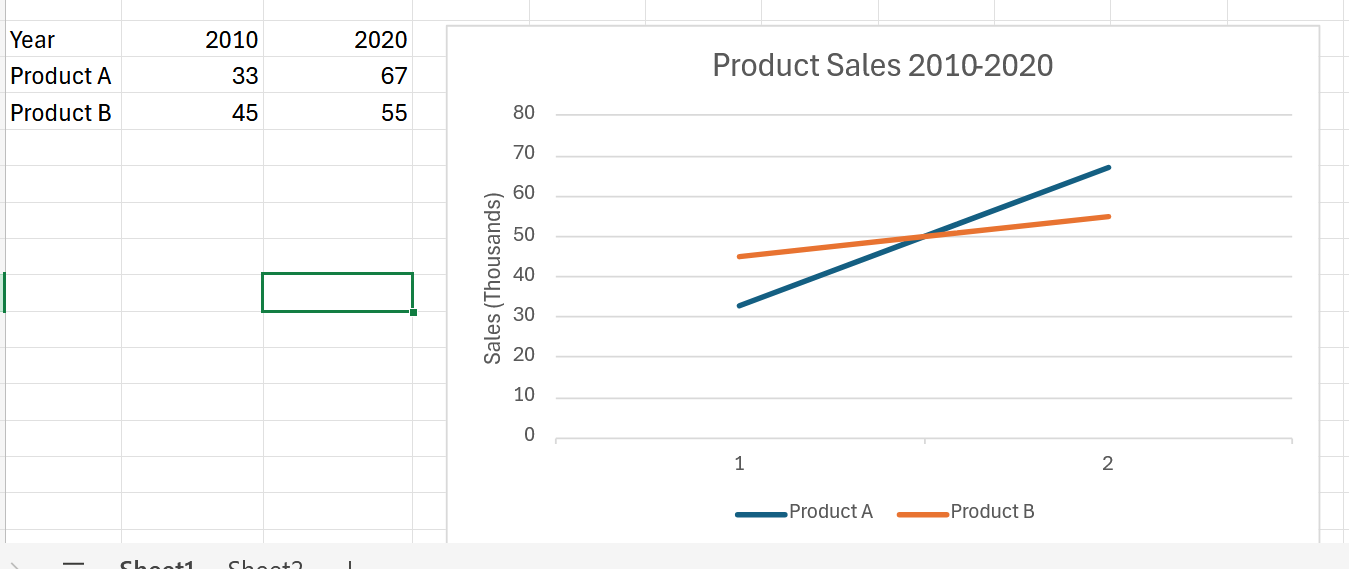
Ahogy látod, további változtatásokra van szükség:
Tortadiagramok
Egy kördiagram az egy elem és a teljes egész közötti kapcsolatot mutatja be, amelyhez tartozik. Például képzeljünk el egy kördiagramot, amely az Egyesült Államok autóeladásait ábrázolja, szeletekkel a hazai, európai, japán stb. autók számára.
Egyszerű kördiagram létrehozása Wordben:
- Írd be az adatokat, amiket a figura bal oldalán látsz:
- Kiválasztás
 (tortadiagram) az eszköztáron
 - A kördiagram úgy fog kinézni, mint a fenti, de még hozzá kell adnod egy címet és címkéket minden egyes “szelethez”, ami az alábbiakban található. Címek és tengelyfeliratok diagramokhoz és grafikonokhoz
- A tortadiagram linkjének másolásához egy Word dokumentumba,
- Kattints a jobb gombbal a kördiagramra, és válaszd a Másold.
- Menj a Word-be, jobb kattintással a dokumentum szövegére, válaszd ki Kérlek, másolj be szöveget a fordításhoz. majd kattints a második ikonra (háromból), amelyet így neveznek Összevonás formázás (M). A tortadiagram megjelenik a Word dokumentumodban.
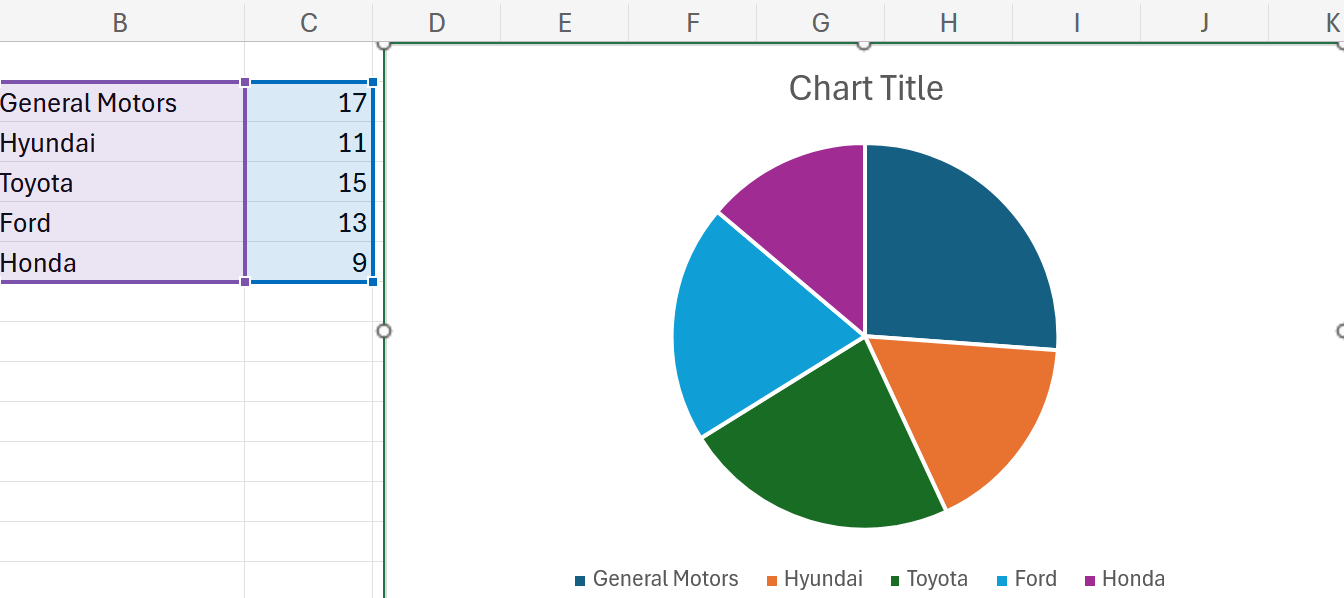
Forrás: Forrás: https://www.voronoiapp.com/automotive/GM-Toyota-and-Ford-Are-The-New-US-Automaker-Leaders--3928
Megjegyzés: Ezek a tájékoztatók megtalálhatók a #17 Excel 365 Tutorial Haladó - Excel diagram összekapcsolása egy Word dokumentummal. Néhány módosítással, ahogy fentebb jeleztük, a diagram másolása működik a Wordbe, de az automatikus frissítés nem.
Feliratok, Tengelycímkék, Kulcsok, Keresztreferenciák Ábrákhoz
- Ábra címek (feliratok)—A legtöbb diagramhoz legyen címe, sok esetben számozott címe. A standard szabály arra vonatkozóan, hogy mikor kell számolni a ábrákat vagy táblázatokat, a következő: ha máshol a szövegben hivatkozol az ábrára vagy táblázatra.
- A vonaldiagram címének szerkesztéséhez kattintson Személyre szabja a > diagram > tengely címkéit, és írja be a címet a Cím szöveg alá:

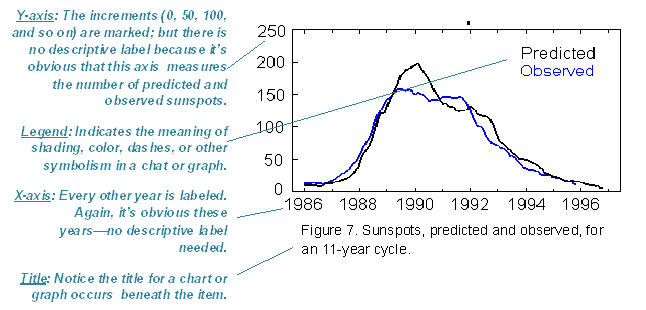
Példája egy gráfnak. Észrevetted, hogy egy ábra a cím a grafikon alatt helyezkedik el.- Tengelycímkék—Jelöld meg, hogy mit képvisel az x és y tengely.
- Kulcsok (legendák)— Jelezd, hogy mit jelent a különleges szín, árnyékolás vagy vonalstílus (folytonos vagy szaggatott). Tedd őket egy kulcsba (egy dobozba) a diagram vagy grafikon valamilyen kihasználatlan helyén.
Ne felejtsd el megemlíteni az információ forrását, amit kölcsönöztél. ????
- Hivatkozások— Helyezzen el egy hivatkozást a táblázatra vagy grafikonra a kapcsolódó szövegből. A hivatkozásban magyarázza el, mi történik a grafikán, hogyan kell értelmezni, mik a alapvető trendjei.
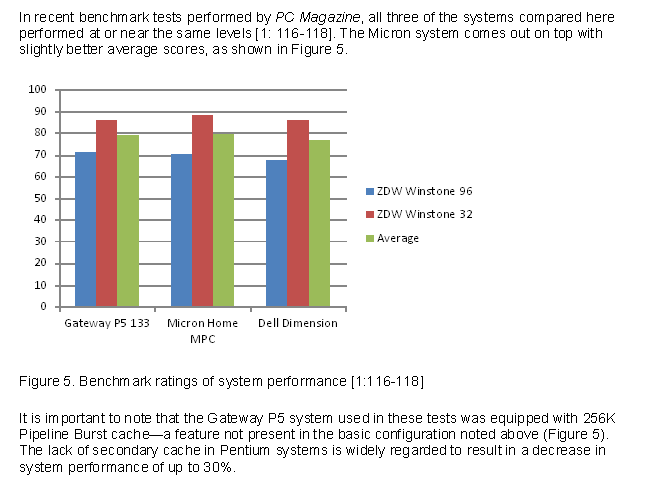 Példa egy oszlopdiagramra. Vegye észre, hogy a diagram fölött és alatt található szöveg felhívja a figyelmet a diagramra, és röviden jelzi annak jelentőségét.
- A y-tengely címkéjének hozzáadásához kattintson Függőleges tengely címe és írd be a címsor szöveg üres helyére.
Talán az vonaldiagramod így néz ki:

Magyarázó Kereszt-hivatkozások Ábrákhoz és Grafikonokhoz
Nem lehet csak úgy bedobni egy ábrát vagy táblázatot, és mondani, hogy „Lásd az 1. ábrát” vagy „Lásd az 1. táblázatot.” Ez udvariatlan és egy elpuskázott lehetőség a műszaki kommunikációra. Adj meg egy rövid magyarázatot arról, hogy mit érdemes keresni a diagramon vagy grafikonon, mielőtt vagy után. Például említs meg egy főbb pontot vagy trendet.
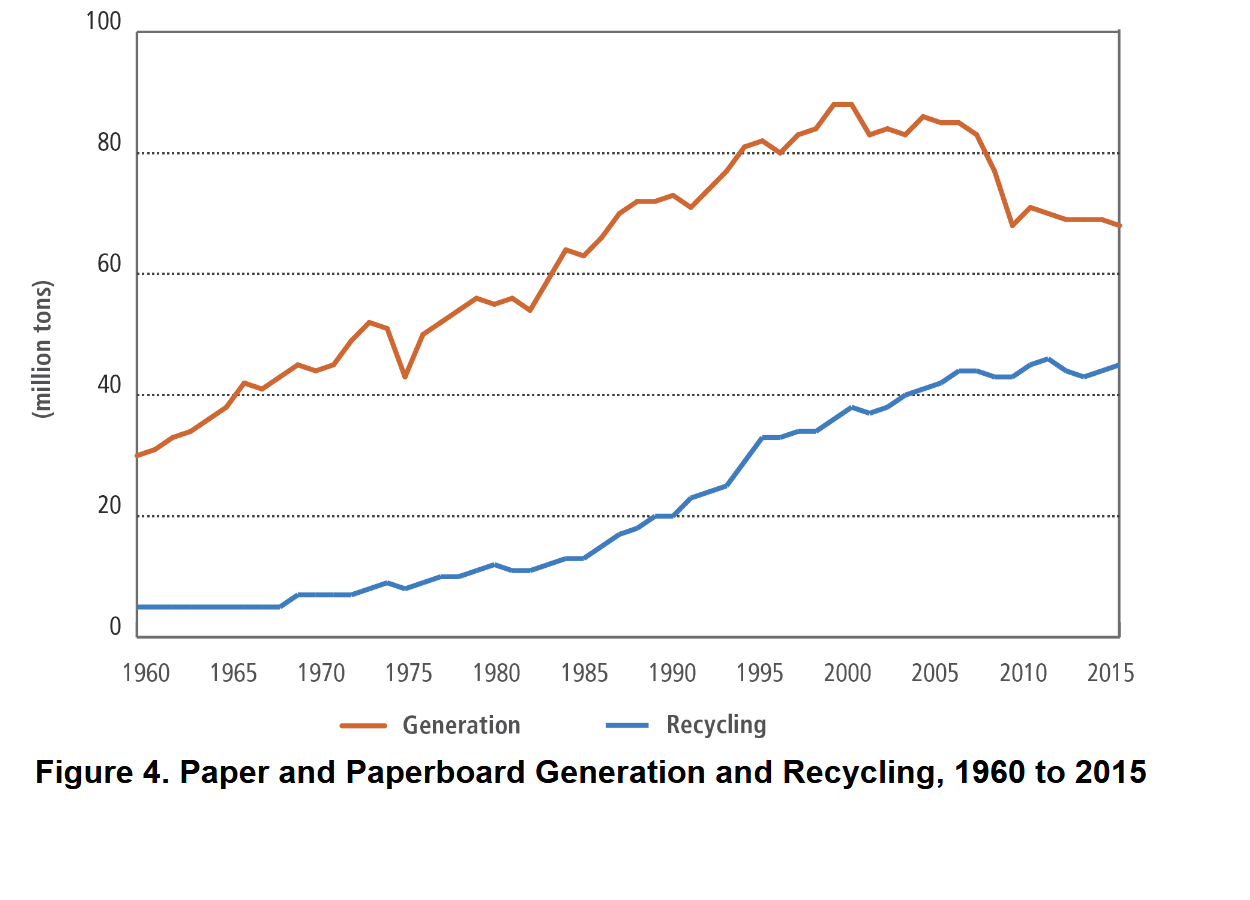
Ahogy az 4. ábrán látható, a gyártott papíranyagok 6730 millió tonnával túlszárnyalták a újrahasznosított papíranyagokat, amelyek 4760 millió tonnát tettek ki az 1960 és 2015 közötti időszakban.
Íme egy újabb példa egy magyarázó kereszthivatkozásra:
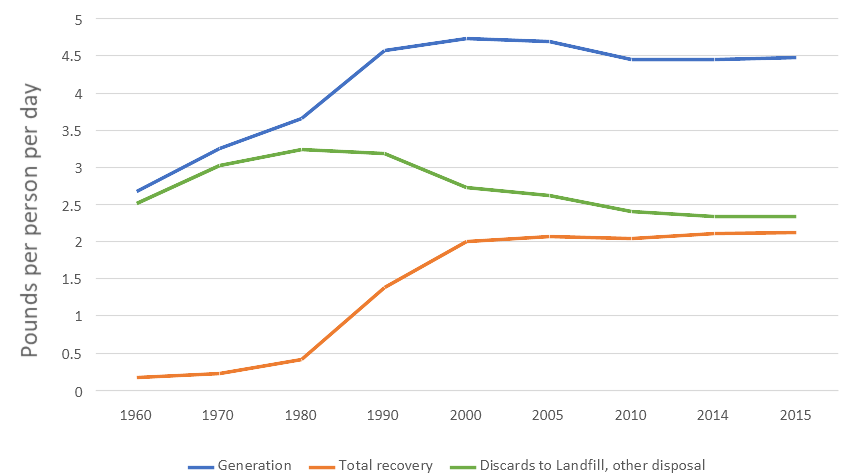
6. ábra. MSW font/fő/nap
Ahogy a fenti ábrán látható, a közszolgáltatási szilárd hulladék (MSW) kezelésének előrehaladása 2000-ig növekedett, de azóta megakadt.
Grafikonok és diagramok mentése más alkalmazásokhoz
- Kattints Fájl.
- Kattints Letöltés.
- Válassz Microsoft Word (.docx) vagy bármilyen formátumban, amelyet előnyben részesítesz.
Kapcsolódó információk
Majdnem minden, amit tudni akartál a táblázatok és ábrák készítéséről. Egy fantasztikus forrás a Bates College Biológiai Tanszékétől, Lewiston, ME, 2012.
Hogyan készítsünk táblázatot vagy diagramot az MS Word-ben Megjeleníti a táblázat formázását 3:35-ig, ezt követően diagramot készít.
Egyszerű oszlopdiagram készítése Excelben
#17 Excel 365 Oktatóvideó Haladó - Excel diagram összekapcsolása egy Word dokumentummal
Itt van néhány forrás, amelyek meghatározzák a létező diagramtípusokat:
Kapcsolódó információk
Ábrák és diagramok. Észak-Karolina Egyetem, Chapel Hill
40+ Diagramtípus | Útmutató az Adatmeséléshez (+ Példák)
Adatvizualizáció – Hogyan válasszuk ki a megfelelő diagramtípust?
Minden diagramtípus rangsorolva — Mit érdemes használni és mit érdemes elkerülni
AI Diagram Készítő. AI-alapú webhely, amely ingyenesen generál grafikonokat—!
Értékelném a gondolataidat, reakcióidat, kritikáidat ezzel a fejezettel kapcsolatban: a válaszod—David McMurrey.
