헤딩은 전문적인 과학, 기술 및 비즈니스 글쓰기의 실제 본문에서 볼 수 있는 제목과 부제목입니다. 헤딩은 개요의 일부가 문서의 실제 페이지에 붙여넣어진 것과 같습니다.
제목은 전문적인 기술 문서 작성에서 중요한 특징이다: 독자에게 다가올 주제와 하위 주제를 알려주고, 긴 보고서에서 길을 찾고 관심 없는 부분을 건너뛰게 도우며, 길게 이어지는 텍스트를 나눠준다.
제목은 글을 쓰는 사람들에게도 유용합니다. 제목은 글을 정리하고 주제에 집중하는 데 도움을 줍니다. 제목을 사용하기 시작하면 충동적으로 제목을 아무렇게나 붙여 넣고 싶어질 수도 있습니다. 후에 초안은 이미 작성했습니다. 대신 제목들을 시각적으로 표현하세요. 전에 초안 작성을 시작하고 글을 쓰면서 그것들을 넣으세요.
이 장에서 당신의 과제는 제목을 사용하는 방법과 특정 디자인의 제목 스타일 및 형식을 배우는 것입니다.
제목에 대한 일반 지침
이 장에서는 특정한 제목 스타일을 사용합니다. 이 스타일은 이 온라인 교재를 사용하는 강좌를 수강할 경우 표준이자 필수 형식입니다. 다른 스타일을 사용하려면 강사, 수석 집필자 또는 그래픽 디자이너에게 연락하세요. 다음은 제목에 관한 몇 가지 구체적인 지침입니다(이 지침들의 예시는 이 장 끝의 그림을 참조하세요):
- 보고서의 주요 섹션과 하위 섹션의 경계를 표시하기 위해 제목을 사용하세요.
- 이 장의 여기에 설명되어 있고 삽화에 나타난 제목 디자인을 정확히 사용하십시오. 수직 및 수평 위치를 포함한 동일한 간격, 대소문자 사용, 문장 부호, 타이포그래피(굵게, 기울임꼴 등)를 유사하게 재현하십시오.
- 정규적인 페이지 분량의 텍스트에는 페이지당 제목을 2~3개 정도 달도록 하세요. 제목을 과하게 사용하지 마세요: 예를 들어 한두 문장짜리 단락들 각각에 제목을 붙이는 식은 피하세요. 또한 모든 단락마다 제목이 필요하지는 않습니다; 보통 하나의 제목이 여러 단락에 적용될 수 있습니다.
- 단일 장(짧은 문서)의 경우 문서의 첫 번째 제목에는 첫 수준 제목(대부분의 스타일 기반 응용 프로그램, 예: Microsoft Word의 Heading 1)을 적용한다(전통적으로 'Title' 스타일이지만 사용해서는 안 된다).
- 여러 장으로 구성된 문서(예: 대형 보고서)의 경우, 각 장의 첫 번째 제목을 1단계 제목(최상위 제목)으로 적용하세요.
- 제목의 문구를 병렬적으로 만드세요. 다음 예에서 두 번째 수준 제목들이 사용하는 표현에 주목하세요 어떻게, 무엇, 언제, 어디, 왜 표현 방식. 세 번째 수준은 명사구를 사용한다. (섹션을 참조하세요 병렬성 자세한 내용은).
- 제목 문구를 스스로 이해되도록 만드세요: "배경" 또는 "기술 정보," 대신 "광섬유의 물리학."처럼 더 구체적으로 만드세요.
- 제목이 해당 섹션에서 다루는 주제의 범위를 표시하도록 하세요. 예를 들어, 해당 섹션이 ...을 다루는 경우 디자인 그리고 작업 가압경수로의 경우, 제목 "가압경수로 설계"은 불완전하고 오해의 소지가 있을 것이다.
- 같은 섹션 내에서 그와 같은 다른 항목 없이 섹션 안에 단독으로 있는 "lone" headings—을 피하세요. 예를 들어, 두 번째 수준 제목 다음에 단 하나의 세 번째 수준 제목만 나오고 다시 두 번째 수준 제목이 나오는 경우를 피하세요. (이 경우 세 번째 수준 제목이 단독 제목이 됩니다.)
- "stacked" 제목— 즉, 중간에 텍스트가 없는 연속된 두 개의 제목을 피하세요.
- 머리글에 대한 대명사 참조를 피하세요. 예를 들어, 세 번째 수준의 제목 "토크,"가 있는 경우 그 다음에 오는 문장을 "이것은 물리학의 원리입니다....."와 같이 시작하지 마세요.
- 가능한 경우 제목 맨 앞의 관사를 생략하세요. 예를 들어, "그 가압경수로 원자로"는 쉽게 "가압경수로 원자로" 또는, 더 좋게는 "가압경수로 원자로들."로 바꿀 수 있습니다.
- 머리글을 목록의 도입부나 그림의 제목으로 사용하지 마십시오.
- 'Widowed' 제목은 피하세요: 페이지 하단에 제목이 있고 그 제목이 도입하는 본문이 다음 페이지 상단에서 시작하는 경우를 말합니다. 제목과 함께 본문 텍스트를 최소 두 줄 이상 유지하거나 제목이 새 페이지에서 시작하도록 강제하세요.
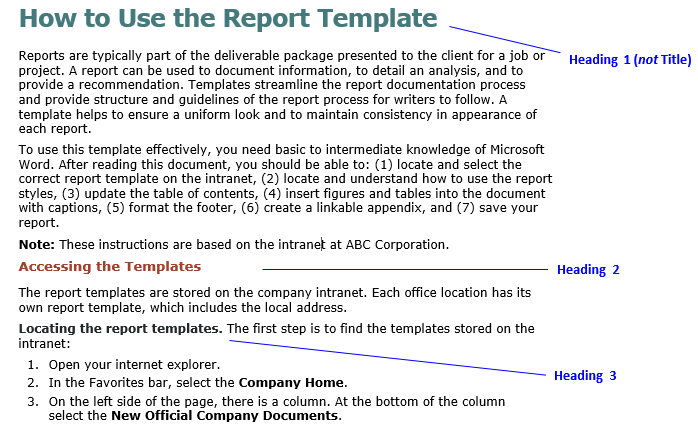
이 온라인 교재를 사용하는 강좌들의 표준 제목 스타일 및 형식 다른 형식을 사용하려면 강사, 수석 작가 또는 그래픽 디자이너에게 문의하세요.
제목: 특정 형식 및 스타일
이 장에 제시된 제목의 스타일과 형식은 "옳은" 것도 아니고 "유일한" 것도 아니며, 단지 여러 가지 중 하나일 뿐이다. 그러나 이 스타일을 사용하는 것이 중요하다. 많은 기술 문서 작성자들에게는 그것이 관례이기 때문이다—그들은 "사내" 스타일에 따라 작성해야 한다. 대부분의 조직은 문서가 특정한 방식으로 보이기를 기대한다. 여기에서 설명한 제목의 스타일과 형식을 사용하면

제목 및 개요: 머리글은 해당되는 지점에 텍스트로 삽입된 개요 요소처럼 작동합니다.
"하우스 스타일" 제목에 대한—당신이 사용할 제목의 스타일과 형식—을 보려면 이 장의 삽화를 보십시오. 세로 및 가로 간격, 대소문자 사용, 굵게, 이탤릭체 또는 밑줄 사용, 그리고 구두점과 같은 서식 세부사항에 각별히 주의하십시오. 밑줄 대신 굵은 글씨(볼드체)를 사용할 수 있다는 점에 유의하십시오.
제목이 나타난다. 안에 문서의 본문. 머리글을 문서 제목과 혼동하지 마세요. 작은 문서에서는 제목이 1단계 머리글처럼 보일 수 있지만, 제목은 별개의 것이라고 생각하세요. 이제 이 장의 머리글에 대한 명세는 다음과 같습니다.
참고: 다음에서 강조점은 headings—에 대한 표준 단락 스타일을 순서대로 그리고 지정된 이름대로 사용하는 데 있음을 주의하십시오. 변경할 수 있습니다 설정 그 스타일들 중 하나지만 그들의 이름이 아니다.. 왜일까요? 기술 문서 작성자들은 종종 Microsoft Word와 같은 응용 프로그램에서 작성된 문서를 Adobe FrameMaker나 MadCap Flare와 같은 다른 응용 프로그램으로, 또는 HTML, DITA 또는 XML과 같은 시스템으로 변환하는 업무를 맡습니다. 이러한 변환은 Heading 1, Heading 2 등과 같은 제목을 처리하도록 설계된 응용 프로그램의 기능 덕분에 크게 용이해집니다.
최상위 제목
앞서 언급했듯이, 일반적으로 이름이 붙여진 단락 스타일을 사용하세요. 제목 1 짧은 문서에서는 제목 머리글에 사용하세요. 마찬가지로 큰 문서(예: 보고서)에서는 각 "장"의 제목 머리글에 Heading 1 스타일을 사용하세요. 다음을 따르세요 제안된 첫 번째 수준 제목에 대한 지침:
- 제목 단락 스타일을 사용하지 말고 대신 제목 1(또는 사용 중인 애플리케이션에서 부르는 명칭)을 사용하세요.
- 첫 레벨은 모두 대문자로 만드세요. (모두 대문자 스타일은 일부 사람들에게 '독자에게 소리치는 것'으로 보일 수 있습니다. 이 지침은 안전하게 무시할 수 있습니다.)
- 첫 수준에는 로마 숫자를 사용하세요. (머리글에 로마 숫자를 사용하는 것은 구식으로 보일 수 있지만; 시카고 스타일 매뉴얼 그렇게 생각합니다. 안심하고 이 지침을 무시하셔도 됩니다.)
- 머리글 전체를 굵게 표시하되, 로마 숫자가 사용된 경우 로마 숫자도 포함하세요.
- 1단계 항목들을 페이지 가운데에 정렬하세요.
- 최상위 제목이 있을 때마다 새 페이지로 시작하세요.
- 페이지의 표준 첫 번째 텍스트 줄에서 첫 레벨을 시작하십시오.
참고: 아마도 제목들이 "기본 상태 그대로" 보이는 방식은 마음에 들지 않을 것입니다. 문서의 각 제목을 일일이 수정하기보다는 스타일을 수정하세요. 자세한 내용은 다음을 참조하세요 문자 및 단락 스타일,
2단계 제목
짧은 문서를 작성하든 여러 챕터로 된 문서를 작성하든, 최상위 제목 다음의 제목은 Heading 2(또는 사용 중인 소프트웨어가 부르는 명칭)여야 합니다. 두 번째 수준 제목에 대해서는 다음 지침을 따르세요:
- 2단계 제목을 헤드라인 스타일(일명 '타이틀 케이스')로 만드세요. 참조: 타이틀 케이스.
- 두 번째 수준의 제목을 단독으로 배치하세요(독립형)
- 두 번째 수준은 굵게 표시하세요.
- 두 번째 수준을 가진 "A." 또는 "B." 또는 "1." 또는 "2." 같은 개요 표기는 포함하지 마십시오.
- 2단계 항목을 왼쪽 정렬로 맞추세요.
- 수직 공간을 더 남겨 두세요. 위에 이 수준의 제목보다 아래 그것. 예를 들어, 이전 텍스트와 두 번째 수준 제목들 사이에는 빈 줄 2개에 해당하는 간격을 사용하고, 두 번째 수준 제목들와 다음 텍스트 사이에는 빈 줄 1개에 해당하는 간격을 사용하세요. Microsoft Word의 기본 여백은 일반 단락과 두 번째 수준 제목(Heading 2) 사이가 10포인트이고, 제목 아래 여백은 2포인트입니다.
참고: 3단계 제목을 2단계 제목처럼 단독으로 만들고 싶다면 2단계 제목과 시각적으로 충분히 구별되지 않을 수 있습니다. 그렇다면 이 장에서 볼 수 있듯이 2단계 제목의 상단에 테두리를 넣으세요. 이 아이디어들은 로빈 윌리엄스가 제시한 개념을 따릅니다. 비디자이너를 위한 디자인 책.
3단계 제목
세 번째 수준 제목을 서식 지정하는 방법은 두 가지가 있습니다. 어느 것을 선택하든 '제목 3' 단락 스타일(또는 사용 중인 응용 프로그램에서 부르는 이름)을 사용하세요.
런인 제목:
- 세 번째 수준(3단계)은 문장형 대문자 표기(첫 단어와 고유명사만 첫 글자 대문자)로 만드세요.
- 세 번째 수준은 마침표를 포함하여 굵게 표시하세요.
- 3단계 항목은 마침표로 끝내되, 그 마침표는 굵게 표시하세요.
- 다음과 같은 3레벨 표기법(예: "A.", "B.", "1.", "2.")을 포함하지 마십시오.
- 3단계 항목은 표준 단락 들여쓰기만큼 들여쓰거나, 아니면 왼쪽 맞춤으로 시작하세요.
- 다음에 나오는 문장들의 문법적 일부로 세 번째 수준을 만들지 마십시오.
- 세 번째 수준 항목이 들여쓰기되어 있든 그렇지 않든, 그 다음의 모든 줄은 왼쪽 정렬로 시작하세요. 단락 전체를 들여쓰기하지 마세요.
- 세 번째 수준을 포함하는 단락에는 단락 사이의 표준 간격을 사용하세요.
독립형 제목: 위의 지침을 다음을 제외하고 적용하십시오:
- 페이지에 단독으로 표시되었을 때에도 세 번째 수준 제목의 서식이 두 번째 수준 제목들과 명확히 구별되도록 하세요.
예를 들어, 제목 1의 크기가 18포인트이고 제목 2가 14포인트라면, 독립적으로 사용되는 제목 3은 12포인트로 설정하세요. - 하다 아니 단독 제목은 마침표로 끝내라.
참고: 네 번째 수준의 제목이 필요하다면, 런인 헤딩 형식에서는 굵은 글씨 대신 이탤릭체를 사용하는 것을 고려해 보세요.
제목에 워드프로세서 스타일 사용하기
앞서 제시한 지침에 따라 각 개별 제목을 수동으로 서식 지정하면 상당히 많은 반복 작업을 하고 있음을 알게 될 것입니다. 그 스타일 Microsoft Word, OpenOffice Writer 및 기타 소프트웨어에서 제공되는 기능이 이 작업의 수고를 덜어줍니다. 단지 제목 1, 제목 2, 제목 3 등을 선택하면 됩니다. 여기에서 제시된 것과 형식과 스타일이 다르다는 것을 알게 될 것입니다. 그러나 제목에 대한 자신만의 스타일을 디자인할 수 있습니다. 참고 제목 스타일 사용자 지정.
헤딩과 관련된 일반적인 문제
자신만의 제목 스타일을 디자인할 때 화려한 타이포그래피 요소를 과하게 사용하지 않도록 주의하세요. 또한 이 장에서 제시한 지침을 계속 따르세요; 그것들은 사실상 모든 디자인에 적용됩니다. 마지막으로 문서 전체에서 제목 디자인을 일관되게 사용하세요.
이 장에 대한 당신의 생각, 반응, 비판을 알려주시면 감사하겠습니다: 당신의 응답—데이비드 맥머리
