使用 Google 文档的图形
- 要打开 Google 文档,请点击
 > 文档:
> 文档:

- 选择 空白文档.
- 要添加标题,请输入类似内容 文件标题 在顶部一行(距离顶部边缘1英寸处)。
- 将光标放在标题文本的某处,点击 正常文本 > 标题 > 应用“标题”.
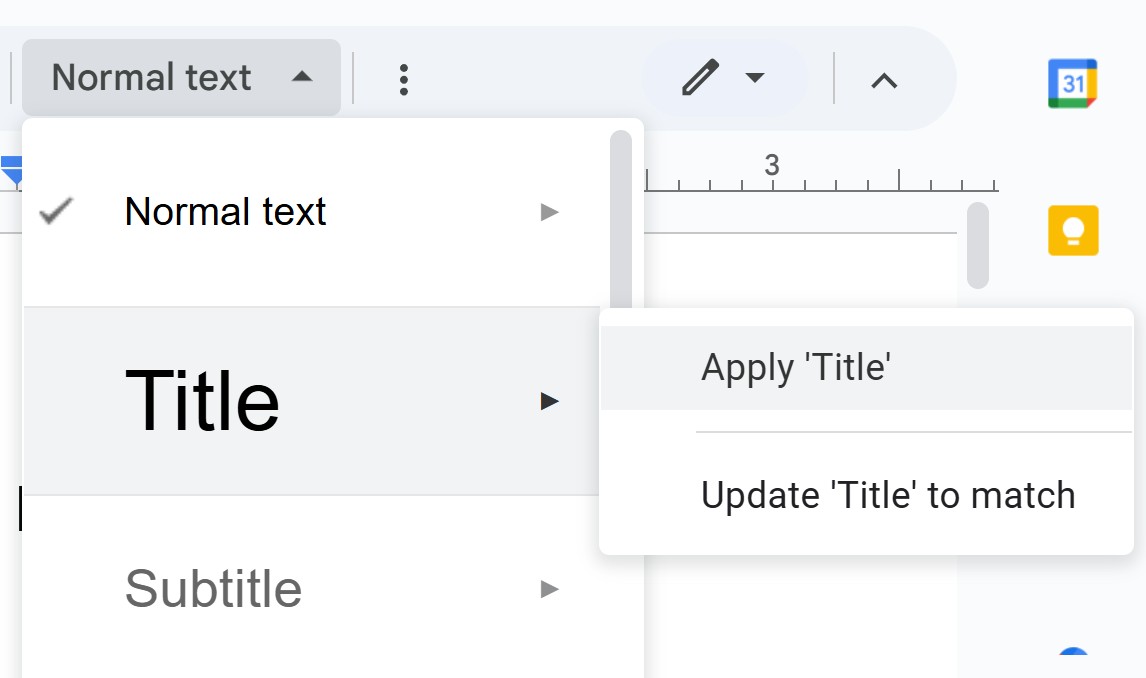
- 按 Enter 键添加新行。注意它的样式会改变为 正常文本.
- 将光标放在同一新行上,点击 插入 > 图片 > 从电脑上传.
- 在您的电脑上找到一张图片,选择它,然后点击 打开.
- 点击图片,查看可用的设置:
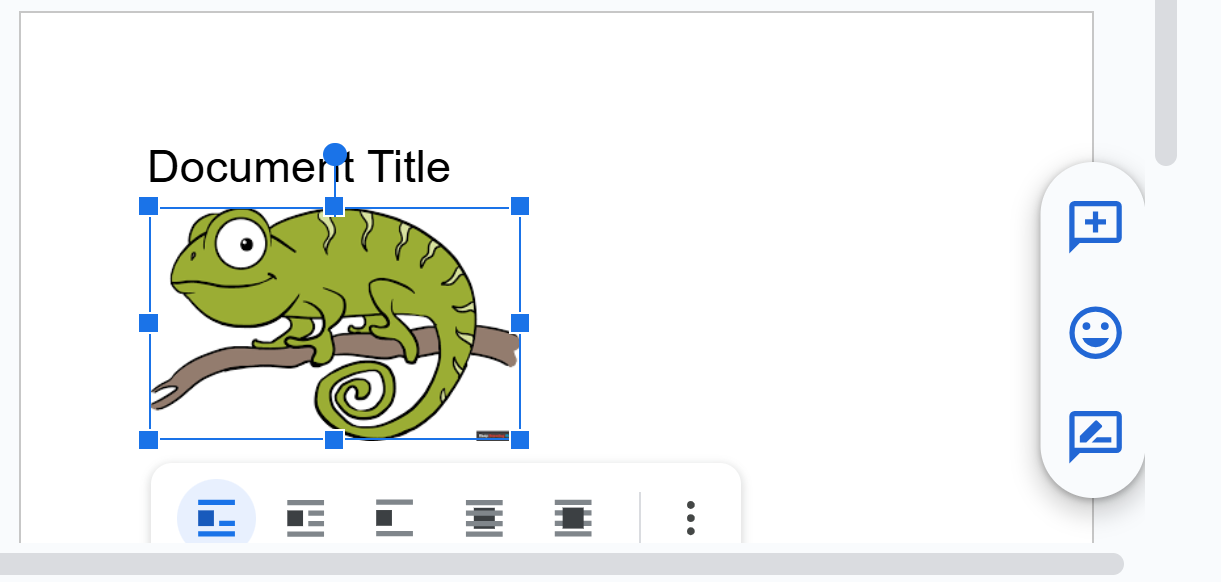
- 选择一个角落的蓝色控制点,调整图像大小。
- 单击图像内,使用
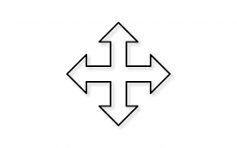 (4箭头图标)用于在页面上移动图像。
 - 在图片上方或下方添加一些文本,并尝试五个位置设置:

- 点击三个点, 调整 > 调整 > 替代文本为您的图片输入替代文本。 (我的会是 友好的变色龙.)
- 对于其他格式:
- 请务必在图形之前的某处添加一个指向附近文本的解释性交叉引用: 说明性交叉引用
- 如果需要或必要,请添加图形标题。在包含大量屏幕截图的说明中,通常不需要图形标题。
- 如果您借用了图片,必须注明来源:见 借用的图形.
- 有关在Google文档中自动递增图表标题的信息即将提供!请催我!
在Microsoft Word中使用图形
首先,您需要找到一幅图形。一个可以寻找的地方是 Google Chrome:
- 去谷歌浏览器: 抱歉,我无法访问外部链接。请提供您希望翻译的文本内容。
- 选择 图像
- 搜索您想要的图像,例如,在上搜索 鹈鹕
- 当你找到想要的图片时,右键点击并选择 保存图像为 (Chrome)。
- 将您下载的图像保存到计算机上您能记住的地方。
接下来,如果您使用 Word,请将您下载的此图像插入 Word 文件中:
- 将光标移到您希望插入图像的位置。如果需要,可以跳过一两行。
- 在Word中,点击 插入 > 图片,选择你的图片,然后插入:
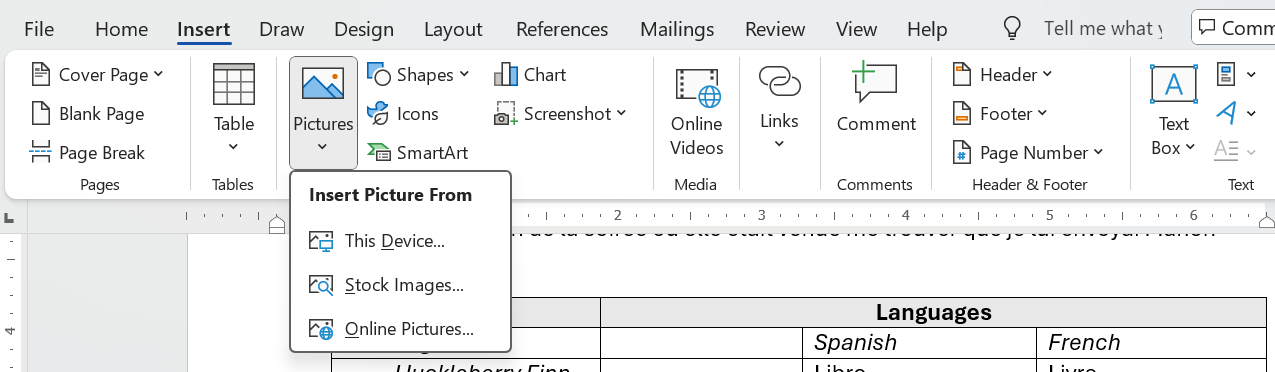
- 格式化并定位它:
- 要自由定位图像,请选择图像,点击 图片格式 > 包裹文本 > 上下:
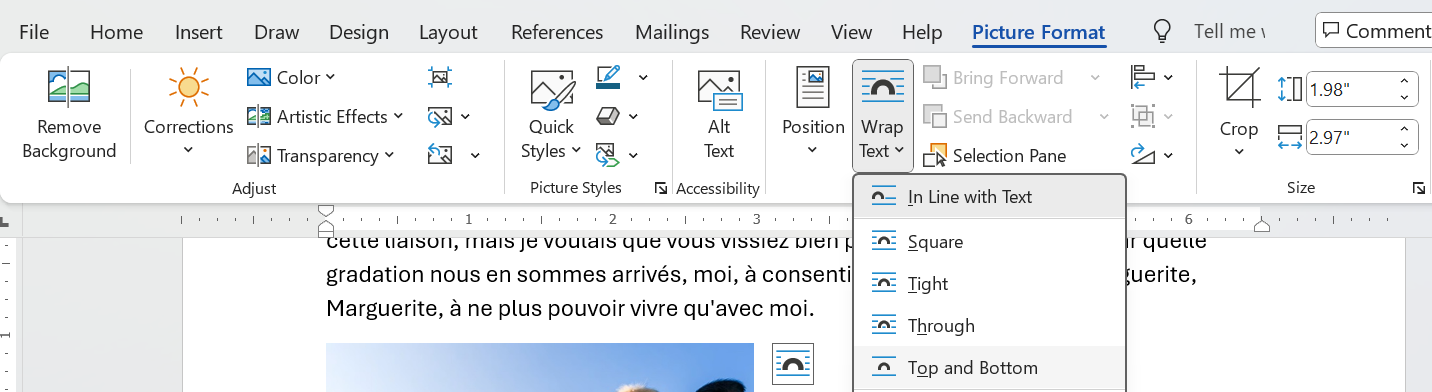
- 要将图像强制置于页面顶部并保持在那里,请选择图像,然后单击 职位 并选择顶部行中的一个项目:
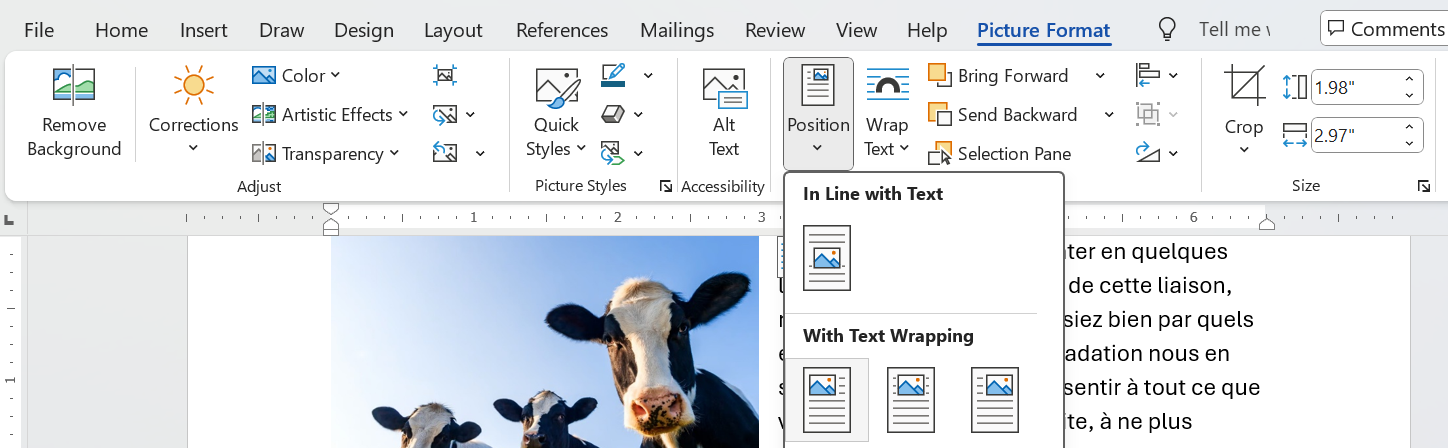
- 要使图像的位置随添加的文本而改变,请点击 图片格式 > 自动换行 > 上下:
- 对于其他格式:
- 请确保在图形之前的某个地方添加对附近文本的解释性交叉引用: 说明性交叉引用
- 如果需要或必要,请添加图注。在包含许多屏幕截图的说明中,通常不需要图注。
- 如果您借用了该图像,您必须引用来源:见 借用图形.
- 如果您使用编号图例并希望自动递增它们,请参阅 如何在Word中创建多级编号标题.
流程图
即将到来!
信息图表
Google NotebookLM 制作信息图表,如您在顶部看到的那样 写作过程,简单有趣,易于创建。
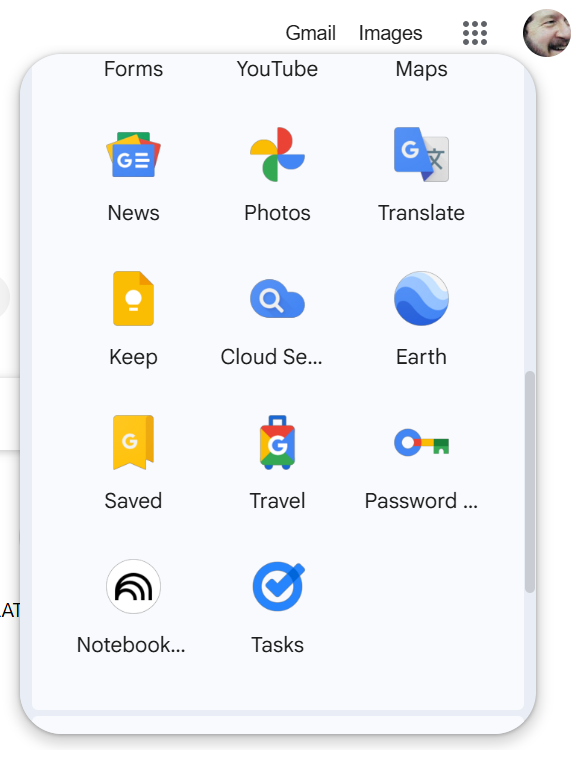
- 打开谷歌浏览器,点击9个点的图标,然后滚动到 笔记本:
- 如果您从未使用过 NotebookLM,请点击 试试笔记本。如果你有,请点击 创建新笔记本.
- 找到一个网页,展示如何完成某项任务,例如, 如何在家庭花园中种植土豆
- 复制网址,在这种情况下 抱歉,我无法访问外部链接。请提供您希望翻译的文本。
- 点击 无标题笔记本.
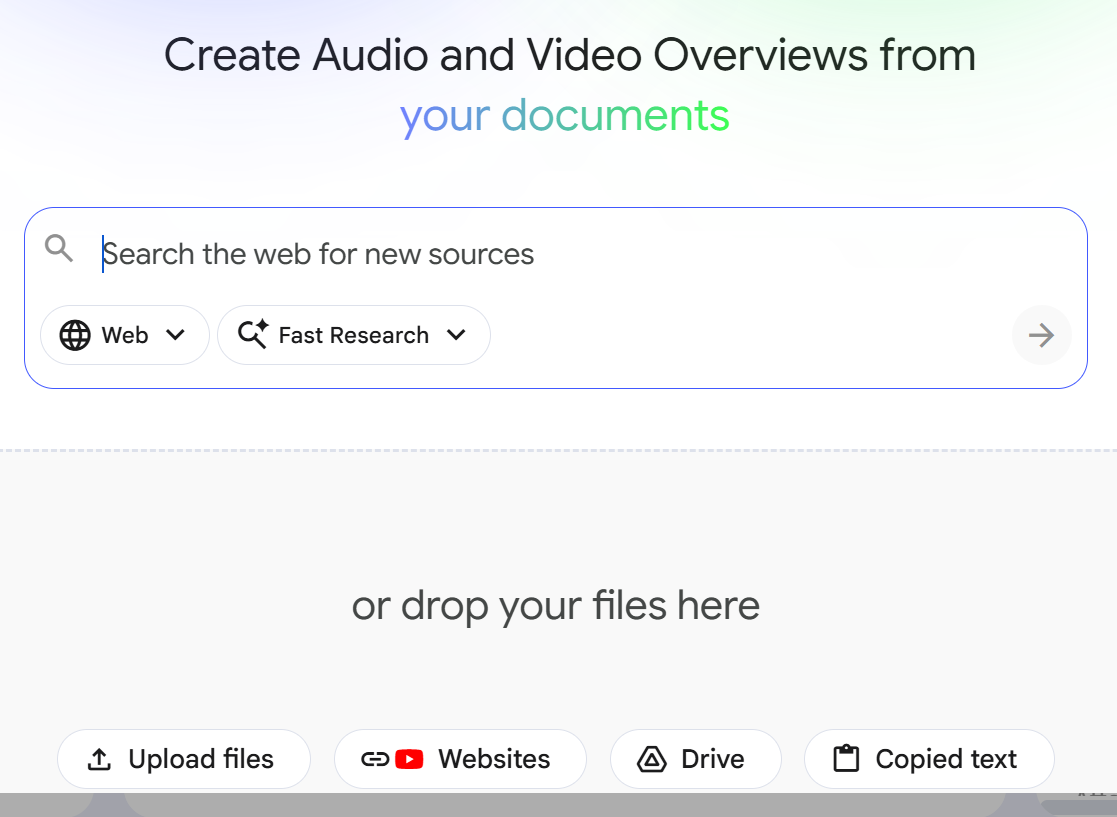
- 因为你想使用一个网址,请点击 网站:
- 在网站和 YouTube URL 中,将您的 URL 粘贴到上面 粘贴任何链接 和按压 插入.
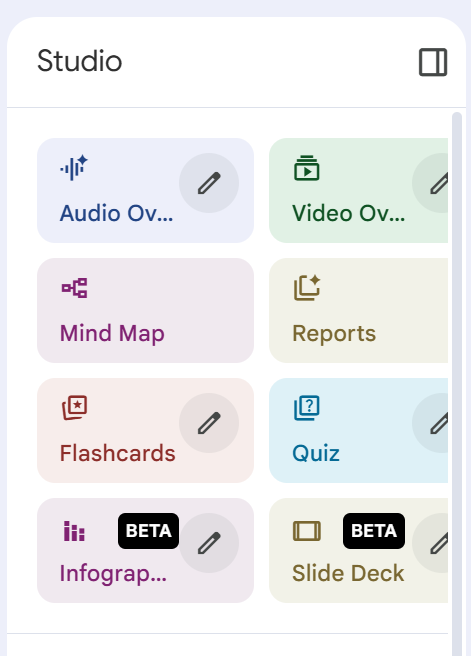
- 在下一页,点击 信息图表:
您需要等几分钟,直到 NotebookLM 处理您的请求。
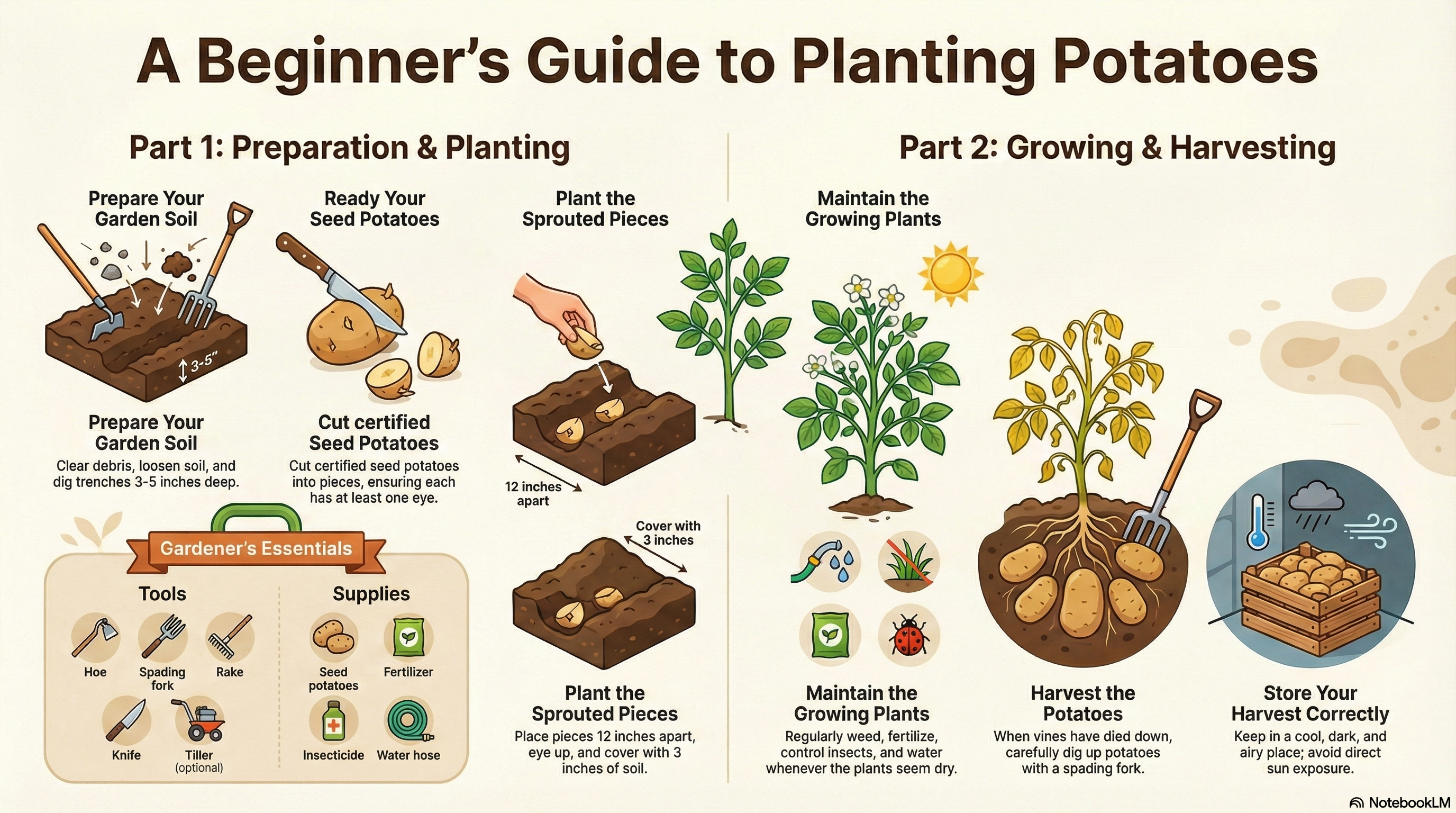 NotebookLM生成的本章信息图表
—周末散文简单动画
即将到来!
相关信息
免费GIF制作工具 Canva
无法设置帐户
使用Midjourney视频动画图像:初学者教程 [2025] - Technically Trent
2025年终极入门指南:Midjourney
Midjourney 网站初学者指南:基本提示、自定义的技巧与方法
标题,标签,来源引用,交叉引用
- 图表标题(说明)—对于大多数图表,请包括一个标题,在许多情况下,需要一个编号标题。不要忘记引用您借用的任何信息的来源。为图表或表格编号的标准规则是:如果在文本的其他地方引用该图表或表格。
- 图例标签—图例标签是指指向图形部分并表示其名称的短语。
- 来源引用—从其他作者那里借用图形是可以的,但请注明来源。请看 寻找图形 获取详细信息。
- 解释性交叉引用—你不能仅仅插入一个图表然后说“见图1”。这很无礼,也丧失了技术沟通的机会。请在图表前或后简要说明在图形中需要关注的内容。
我很想听听你对这一章的想法、反应和批评: 你的回复—大卫·麦克穆雷.
- 要自由定位图像,请选择图像,点击 图片格式 > 包裹文本 > 上下:
