标题是你在许多专业性的科学、技术和商业写作的正文中看到的主标题和副标题。 标题就像大纲的各个部分被粘贴到了文档的实际页面上。
标题是专业技术写作中的重要特征: 它们提醒读者即将出现的主题和子主题,帮助读者在长篇报告中找到方向并跳过不感兴趣的内容,并将冗长、连续的正文分段。
标题对作者也很有用。它们能让你有条理并专注于主题。当你开始使用标题时,你的冲动可能会是随意添加标题 之后 你已经写好了初稿. 相反, 可视化这些标题 之前 你开始写初稿, 然后在写作时把它们插进去.
在本章中,你的任务是学习如何使用标题,并学习某种特定标题设计的样式和格式.
标题的一般指南
在本章中,你使用一种特定的标题样式。 这种样式是如果你参加使用本在线教科书的课程时的标准、必需格式。 如果你想使用不同的样式,请联系你的授课教师、主撰写者或平面设计师。 下面是关于标题的一些具体指南(这些指南的示意图见本章末尾的图示):
- 使用标题来标示报告主要部分和子部分的边界.
- 严格按照本章中此处所述并在插图中所示的标题设计来使用。 尽量保持相同的间距(垂直和水平位置)、大小写、标点符号和排版(粗体、斜体等.
- 尽量在每页常规文本中使用 2 到 3 个标题。不要过度使用标题: 例如,不要为一系列只有一两句的段落中的每一个都设置一个标题。 (另外,你不需要为每个段落都设置标题;通常,一个标题可以适用于多个段落。)
- 对于单章文档(短文档),将第一级标题(在大多数基于样式的应用程序中,例如 Microsoft Word 的 Heading 1)应用于文档中的第一个标题(传统上是 Title 样式,但不应使用)。
- 对于多章节的文档 (例如大型报告), 在每一章中将一级标题作为该章的第一个标题.
- 使标题的措辞保持一致。 在下面的示例中,注意二级标题使用了 如何, 什么, 什么时候, 哪里, 为什么 措辞风格。 第三级使用名词短语。 (参见关于 并行性 有关详情请参阅.)
- 使标题措辞具有自解释性: 而不是 "Background" 或 "Technical Information," 使其更 具体, 例如 "Physics of Fiber Optics."
- 让标题表明本节所涵盖主题的范围。例如,如果本节涵盖 设计 和 操作 在一台加压水堆的情况下,标题 "Pressurized Water Reactor Design" 会不完整且具有误导性。
- 避免 "堆叠的" 标题—任何 两个 连续的 标题 没有 插入的 文本.
- 如有可能,省略标题开头的冠词。 例如,"加压水反应堆" 可以很容易地改为 "加压水反应堆" 或者,更好的是 "加压水反应堆。"
- 不要将标题用作列表的导语或图表标题。
- 避免 "widowed" 标题: 也就是标题出现在页面底部,而它引导的正文在下一页顶部开始。 与标题同页至少保留两行正文,或者强制将其移到新页开始。
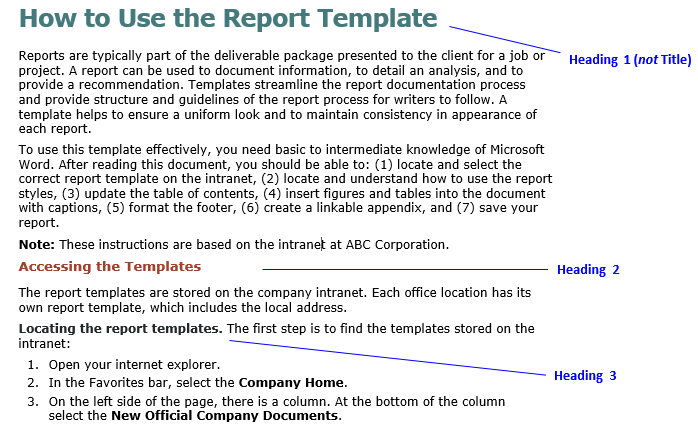
标题样式和格式, 作为使用本在线教科书的课程的标准. 如果您想使用不同的格式,请联系您的指导老师、首席撰稿人或平面设计师。
标题: 特定格式和样式
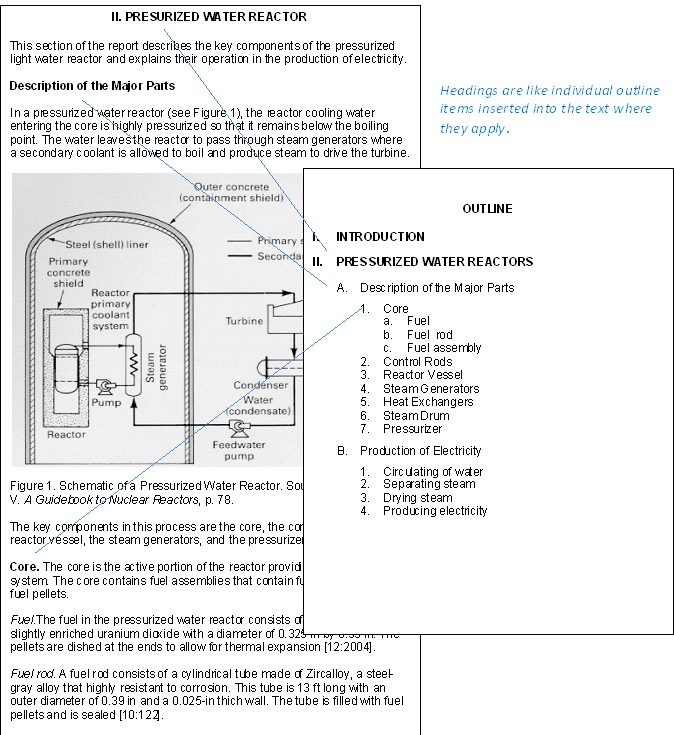
标题和大纲: 标题像大纲元素一样插入到文本中适用的那些点。
要查看 "house style" for headings—the style and format for headings you will use—see the illustrations in this chapter. 请密切注意格式细节,例如垂直和水平间距、字母大小写、加粗、斜体或下划线的使用,以及标点。注意,你可以用加粗替代下划线。
标题 出现 在……之内 文档的正文。不要把小节标题与文档标题混淆。尽管在较小的文档中,标题看起来可能像一级标题,但应把它们视为不同的事物。现在,以下是本章中标题的规范。
注意: 在下文中,请注意,重点是按顺序并按名称使用标准段落样式来处理 headings—in. 你可以更改 设置 这些风格的, 但 不是他们的名字. 为什么? 技术写作者通常被要求将像 Microsoft Word 这样的应用程序中创建的文档转换到其他应用程序,例如 Adobe FrameMaker, MadCap Flare, 或诸如 HTML, DITA, 或 XML 的系统。 这些转换在很大程度上得益于应用程序中为处理 Heading 1, Heading 2, 等等而设计的功能.
一级标题
如上所述,使用通常名为 的段落样式 标题 1 用于短文档的标题。 同样,使用“标题 1”样式 用于大型文档(例如报告)中每个“章节”的标题。 遵循这些 建议的 一级标题指南:
- 不要使用 Title 段落样式;改用 Heading 1(或使用您的应用程序中对应的名称)。
- 将一级标题全部改为大写. (一些人认为全大写样式是在对读者大喊. 这条指南可以安全地忽略.)
- 在一级标题中使用罗马数字。 (在标题中使用罗马数字可能显得过时; 芝加哥风格手册 认为如此。 你可以放心忽略这条指南.)
- 将整个标题加粗,包括罗马数字(如果使用了罗马数字)。
- 使第一级在页面上居中。
- 每当有一级标题时就另起一页。
- 在页面的标准第一文本行开始一级条目。
注意: 很可能, 你不会喜欢标题看起来 "开箱即用." 修改样式, 而不是逐一修改文档中的每个实例. 有关详细信息, 请参阅 字符和段落样式,
二级标题
无论你是在撰写短文档还是多章节文档, 第一级标题之后的下一个标题应为二级标题 (或你的软件应用程序如何称呼它). 请遵循以下关于二级标题的指南:
- 将第二级标题设为标题式大小写 (也称 "title case"). 参见 标题大小写.
- 把二级标题单独放在一行上(独立)。
- 对二级标题使用加粗.
- 不要包含诸如 "A." 或 "B." 或 "1." 或 "2." 的二级大纲。
- 使二级左对齐.
- 留出更多垂直空间 上面 比这个级别的标题 下面 它。 例如,在前文和二级标题之间使用相当于2个空行的间距,并在二级标题与随后文本之间使用相当于1个空行的间距。请注意,Microsoft Word 使用的默认间距是在普通段落与二级标题 (Heading 2) 之间为10 pts,下方为2 pts。
注意: 如果您更愿意让第三级标题像第二级标题那样独立存在, 它们在视觉上可能与第二级标题不够明显地区分. 如果是这样, 请在第二级标题上加上顶部边框, 正如您在本章中看到的那样. 这些想法遵循 Robin Williams 的 非设计师的设计书.
第三级标题
有两种方法可以格式化第三级标题。无论你选择哪一种,请使用“标题 3”段落样式(或你的应用程序所称的相应名称)。
行内标题:
- 将第三级设为句式首字母大写 (仅将第一个单词及任何专有名词的首字母大写).
- 在三级标题末尾加上句号,句号也要加粗。
- 不要包含带有第三级的大纲标记,例如 "A." 或 "B." 或 "1." 或 "2."。
- 要么将第三级按标准段落缩进,要么直接让第三级顶格开始.
- 不要把第三级作为后续句子的语法成分.
- 无论第三级是否缩进,都让随后的所有行左对齐。不要缩进整段。
- 对于包含第三级的段落,使用段落之间的标准间距。
独立标题: 按上述指南执行,但有例外:
- 确保你的三级标题在格式特征上与二级标题区分开来,即使单独出现在页面上也能明显区别。
例如,如果你的标题 1 的字号为 18 磅,且你的标题 2 为 14 磅,那么将独立的标题 3 设为 12 磅. - 做 不 以句号结束独立标题.
注意: 如果需要第四级标题, 可以考虑在行内标题格式中使用斜体而不是粗体.
为标题使用文字处理样式
如果你按照前面提出的指导手动逐个格式化每个标题,你会发现你在做相当多的重复工作. 该 样式 由 Microsoft Word、OpenOffice Writer 和其他软件提供的样式可以为你省去这项工作。你只需选择 标题 1、标题 2、标题 3 等等。你会注意到这些格式和样式与这里所示的不同。不过,你可以为标题设计你自己的样式。参见 为标题自定义样式.
标题的常见问题
在设计自己的标题样式时,注意不要在花哨的排版元素上过火。 此外,请继续使用本章提出的指南;它们适用于几乎所有的设计。 最后,在整个文档中始终如一地使用你的标题设计。
我会很感激你对本章的想法、反应和批评: 你的回应—大卫 麦克默里
