以下提供在 Microsoft 365 Word 和 Excel 中创建表格和图表的步骤(2025年7月)。有关使用 Google Docs 和 Sheets 的步骤,请参见 表格和图表(Google 文档,表格)
表格(Microsoft Word,Excel)
在 Microsoft Word 中开始一个表格:
- 点击 插入 > 表:

- 选择您想要的表格行和列(以后可以添加更多)。
要格式化表格的标题行:
- 选择整行第一行,然后点击 表格设计 > 表头行,重复该行在后续页面上。
- 要在表格上方插入一行标题,请点击 表格布局 > 在上方插入行。
- 要合并此添加行的单元格,请选择整行,点击 表格布局 > 合并单元格。
- 要拆分一个表格单元格,例如,如果?????
- 要将该添加行的背景设置为浅灰色,将光标移动到该行的任意位置,然后单击。 表格设计 > 阴影,并选择浅灰色。
- 要使这添加的行中的文本居中,将光标放在该行的任意位置,然后按 Ctrl+E.
我的表格看起来是这样的:

格式化表格主体:
- 要添加表格行和列,请将光标定位到您想要添加行或列的位置,然后点击。 表格布局:

- 要将左对齐的单元格推到列的中心,同时保持左对齐,显示水平标尺,然后拖动左边距标记:

- 要删除行或列:

图表(Microsoft Word,Excel)
条形图和柱形图
条形图(横向条形)或柱形图(纵向条形)显示项目之间的关系,以便直接比较。例如,想象一个条形图显示美国汽车的国内销售与非美国汽车的销售。
要在Word中创建柱状图,你可能会认为先创建表格,然后选择它,再转换为图表。其实不然,方法如下:
- 在Word中,点击 插入 > 图表 >,选择您想要的图表类型—在这种情况下,选择默认的柱形图,然后点击 好的.

- 更改您在此 Excel 窗口中看到的标签和数字值,这些标签和数字值会在前一步看到的模板图表上弹出:
- 添加一个标题和一个 y 轴标签,如下所示 图表和图形的标题和轴标签

这是Excel弹出窗口及其创建的图表的样子:

线图
折线图显示了两个或多个项目随时间的变化。例如,想象一张折线图,其中一条线显示美国汽车销售的变化,而另一条线显示非美国汽车销售的变化。
要创建折线图,您选择 线 在上面你看到的图表类型列表中。之后,过程与前面柱状图和条形图的过程类似。
在这种情况下,查看如何在 Excel 中创建数据,然后将数据的链接粘贴到 Word 中:
- 在Excel电子表格中输入数据,类似于此。
- 选择仅数据值—,排除产品列和年份行。点击 插入 > 行. 待会修改标题和坐标轴标签。
- 这是我正在进行的折线图:
- 将图表标题中的连字符更改为–(短划线)。
- 将横轴更改为2010年和2020年。
- 去 饼图 查看如何将Excel中的图表复制链接到Word。


如你所见,它需要进一步的更改:
饼图
饼图展示了一个项目与其所属整体之间的关系。例如,想象一个饼图展示美国汽车销售,其中用饼块表示国内汽车、欧洲汽车、日本汽车等等。
在 Word 中创建一个简单的饼图:
- 输入您在此图左侧看到的数据:
- 选择
 (饼图)在工具栏中
 - 饼图将看起来像上面的那个,但您仍然必须为每个饼“切片”添加标题和标签,详见下文。 图表和图形的标题与坐标轴标签
- 要将此饼图复制链接到Word文档,
- 右键点击饼图,然后选择 复制.
- 转到 Word,在文档正文中右键单击,选择 粘贴 然后点击标记为的第二个图标(共三个)。 合并格式 (M)饼图将出现在您的Word文档中。

源:源:https://www.voronoiapp.com/automotive/GM-Toyota-and-Ford-Are-The-New-US-Automaker-Leaders--3928
注意:这些说明可以在 #17 Excel 365 高级教程 - 将 Excel 图表链接到 Word 文档. 根据上述的某些修改,复制饼图到工作中,但在Word中无法自动更新。
图表的标题、轴标签、图例、交叉引用
- 图表标题(说明)—对于大多数图表,请包含一个标题,在许多情况下,还要有编号标题。对图形或表格进行编号的标准规则是:如果在文本的其他地方引用该图形或表格。
- 要编辑,例如折线图的标题,请点击 自定义 > 图表 > 轴标题,并在标题文本下输入一个标题:


图表示例。 注意到一个 图形 标题位于图表下方。- 轴标签—指示 x 轴和 y 轴代表的内容。
- 钥匙(图例)— 指明特殊颜色、阴影或线条样式(实线或虚线)的含义。在图表或图形的某个空白处包含一个说明框(图例)。
不要忘记引用你借用的任何信息的来源。????
- 交叉引用— 将相关文本中的图表或图形进行交叉引用。在交叉引用中,解释图形中发生了什么,如何解读它,以及其基本趋势是什么。
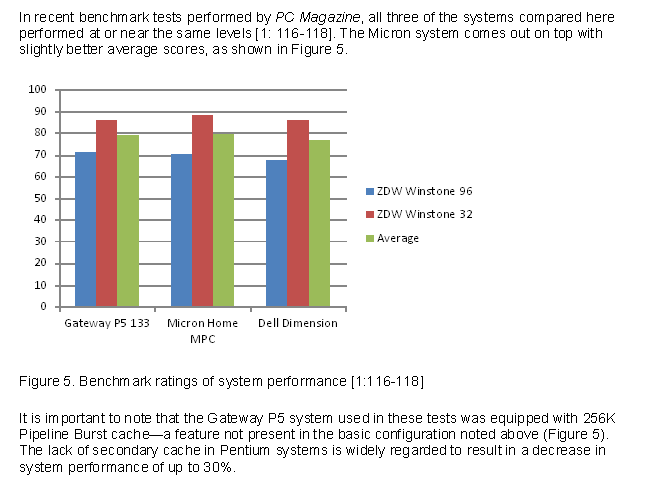 柱状图示例。 请注意,图表上方和下方的文字强调了图表,并简要说明了其重要性。
- 要添加 y 轴标签,请点击 纵轴标题 并在标题文本框中输入。
也许你的折线图类似于这个:

图表的说明性交叉引用
你不能仅仅放入一个图表然后说“见图1”或“见表1”。这很不礼貌,也失去了技术交流的机会。在图表或图形之前或之后提供简要解释,说明需要关注的内容。例如,可以提及一个主要观点或趋势。
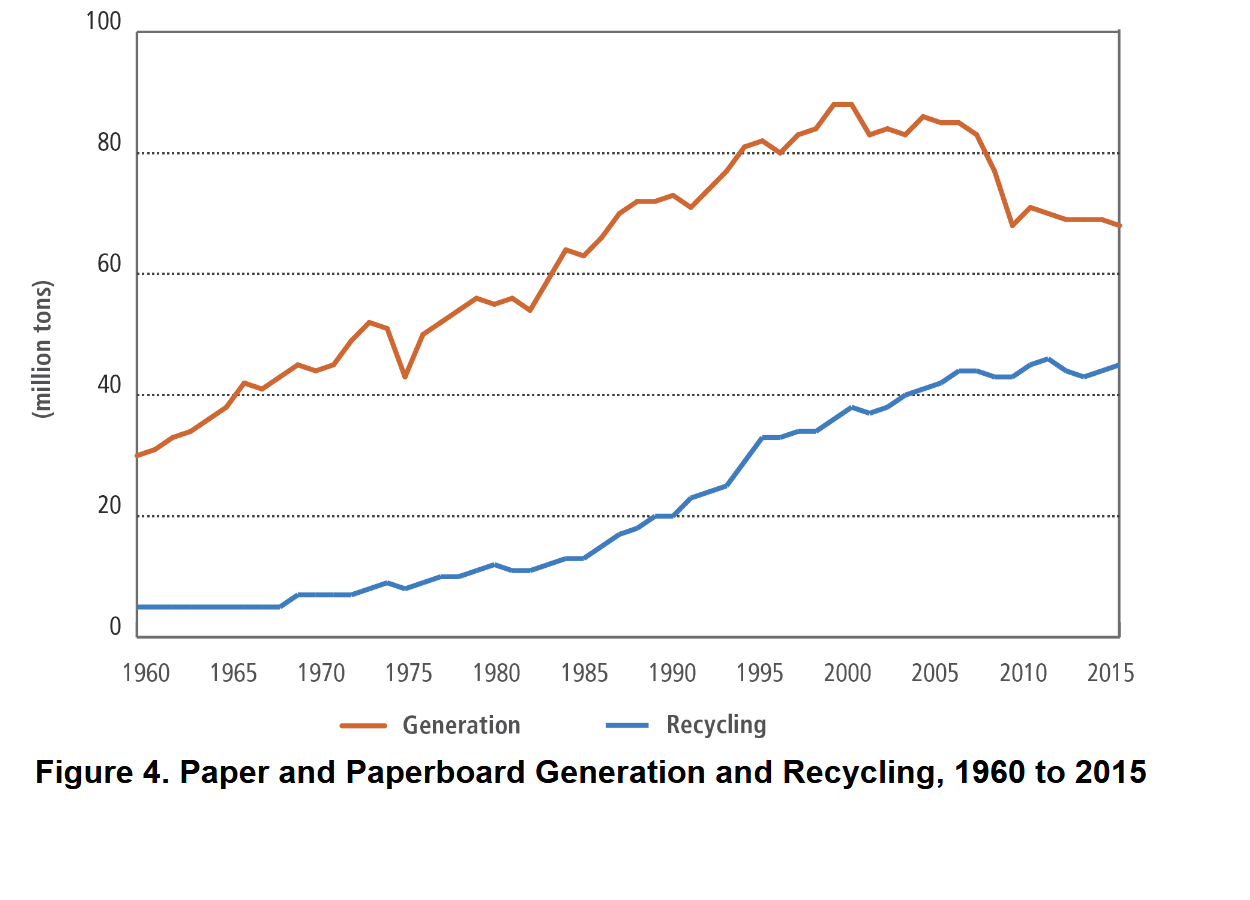
如图4所示,在1960年至2015年期间,生产的纸张材料以6730百万吨的产量超过了回收纸张材料的4760百万吨。
这是另一个解释性交叉引用的例子:
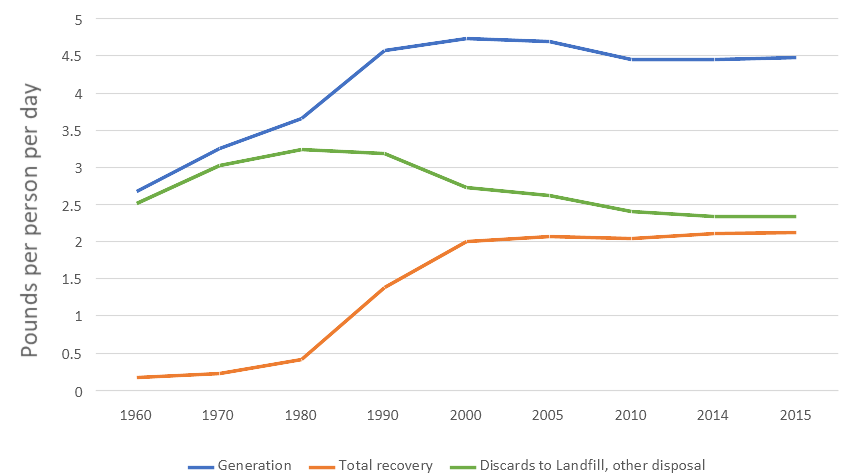
图6. 每人每天的市政固体废物(MSW)磅数
如上图所示,城市固体废物(MSW)的回收进展在2000年之前持续增长,但自那时以来停滞不前。
为其他应用保存图表和图形
- 点击 文件.
- 点击 下载.
- 选择 微软Word(.docx) 或您喜欢的任何格式。
相关信息
几乎所有你想知道的制作表格和图形的知识来自缅因州刘易斯顿贝茨学院生物系的优秀资源,2012年。
如何在 MS Word 中创建表格或图表 显示表格格式,时长为 3:35,之后创建图表。
#17 Excel 365 教程 高级 - 将 Excel 图表链接到 Word 文档
以下是一些定义许多图表类型的资源:
相关信息
图表和图形北卡罗来纳大学教堂山分校
AI图表生成器基于AI的网站,免费生成图表—!
我希望您能分享对这一章的想法、反应和批评: 你的回应—大卫·麦克默里.
