Nasledujúce poskytuje kroky na vytvorenie tabuliek a grafov v Microsoft 365 Word a Excel (júl 2025). Pre kroky používania Google Docs a Sheets, pozrite sa Tabuľky a grafy (Google Docs, Sheets)
Tabuľky (Microsoft Word, Excel)
Aby ste začali tabuľku v Microsoft Word:
- Kliknite Vložte > tabuľku:
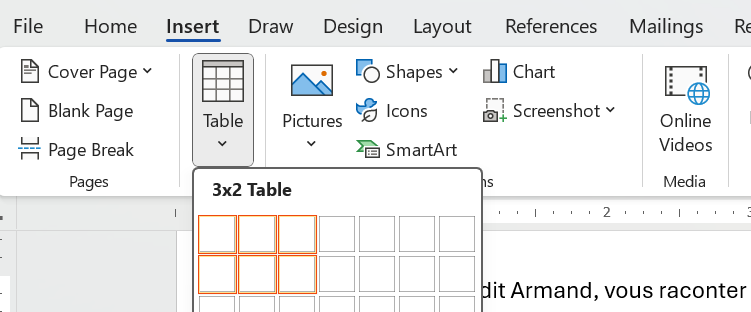
- Vyberte riadky a stĺpce, ktoré chcete pre svoju tabuľku (neskôr môžete pridať ďalšie).
Naformátovať riadok názvu tabuľky:
- Vyberte celý prvý riadok a kliknite Návrh tabuľky > Hlavičkový riadok, ktoré opakujú riadok na nasledujúcich stránkach.
- Ak chcete vložiť riadok nad pre názov tabuľky, kliknite Rozloženie tabuľky > Vložiť riadok nad.
- Ak chcete zlúčiť bunky tohto pridaného riadku, vyberte celý riadok, kliknite Rozloženie tabuľky > Zlúčiť bunky.
- Aby ste rozdelili bunku tabuľky, napríklad, ak ?????
- Aby ste pozadie tejto pridané riadku zmenili na svetlošedú, umiestnite kurzor na akékoľvek miesto v tomto riadku a kliknite. Návrh tabuľky > Tieňovaniea vyberte svetlo šedú.
- Aby ste centrovali text v pridanom riadku, umiestnite kurzor kamkoľvek v tomto riadku a stlačte Ctrl+E.
Takto vyzerá moja tabuľka:

Na formátovanie tela tabuľky:
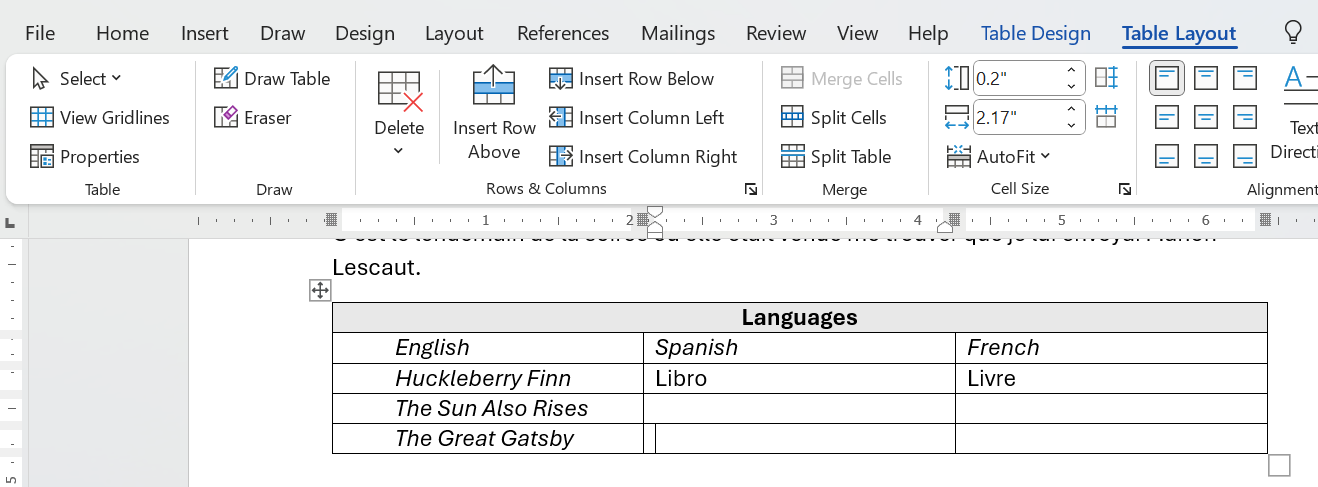
- Aby ste pridali riadky a stĺpce do tabuľky, umiestnite kurzor na miesto, kde chcete pridať riadok alebo stĺpec, a kliknite. Rozloženie tabuľky:
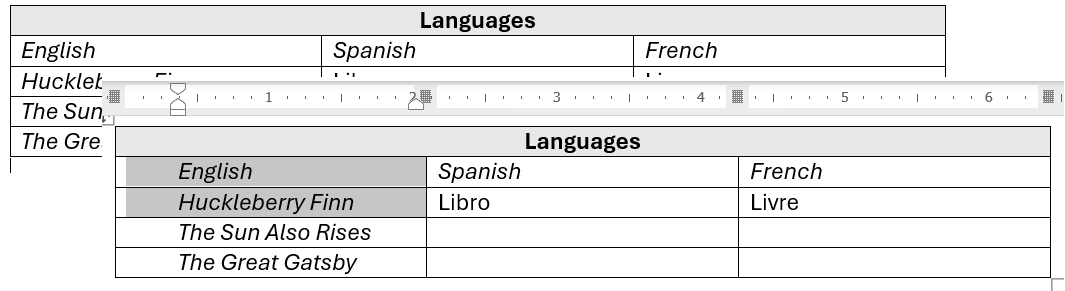
- Aby ste posunuli bunky zarovnané vľavo na stred stĺpca, pričom zostanú zarovnané vľavo, zobrazte horizontálnu misku a potiahnite ukazovateľ ľavého okraja:
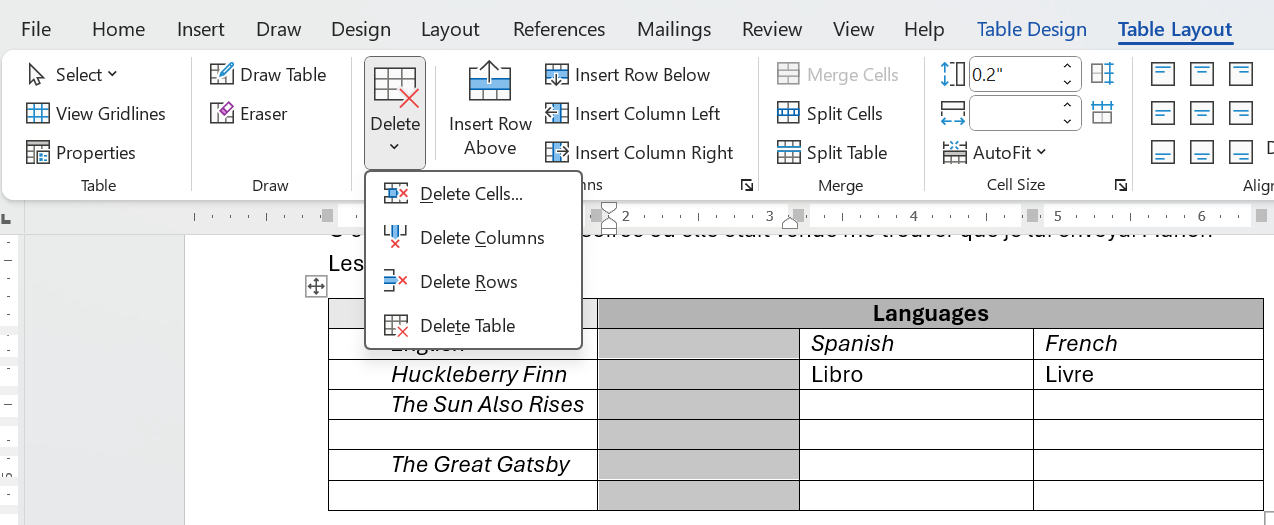
- Na odstránenie riadkov alebo stĺpcov:
Grafy (Microsoft Word, Excel)
Stĺpcové a pruhové grafy
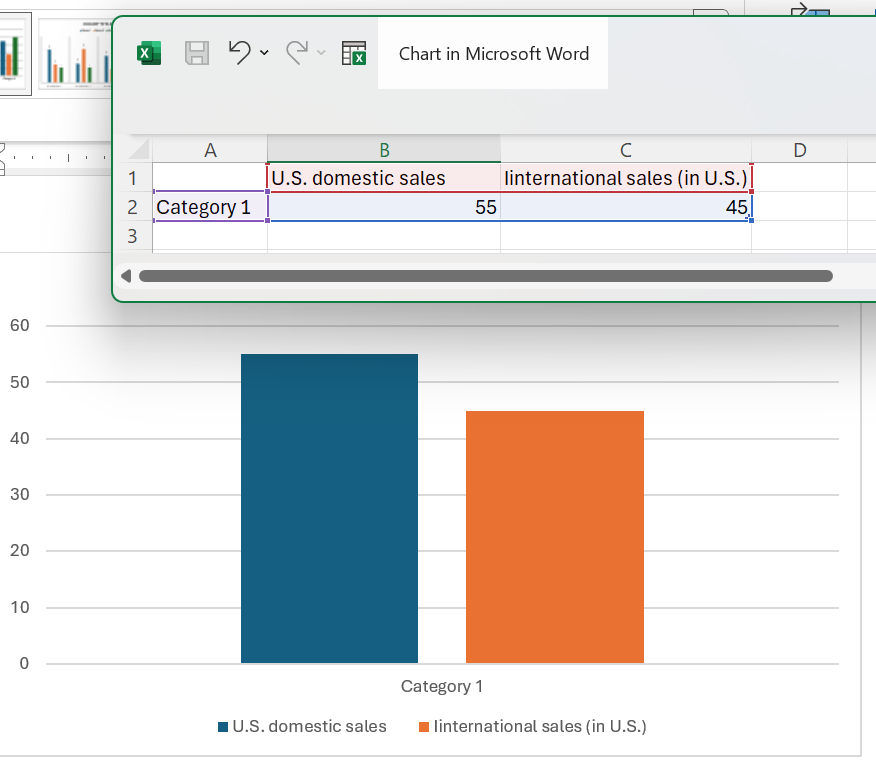
Stĺpcový graf (horizontálne pruhy) alebo stĺpcový graf (vertikálne pruhy) zobrazuje vzťah medzi položkami navzájom, aby umožnil priamu porovnanie. Napríklad si predstavte stĺpcový graf zobrazujuce domáce predaje automobiles z USA vedľa predajov non-USA automobilov.
Ak chcete vytvoriť stĺpcový graf v programe Word, možno si myslíte, že najprv vytvoríte tabuľku, vyberiete ju a potom ju prevediete na graf. Nie, tu je postup:
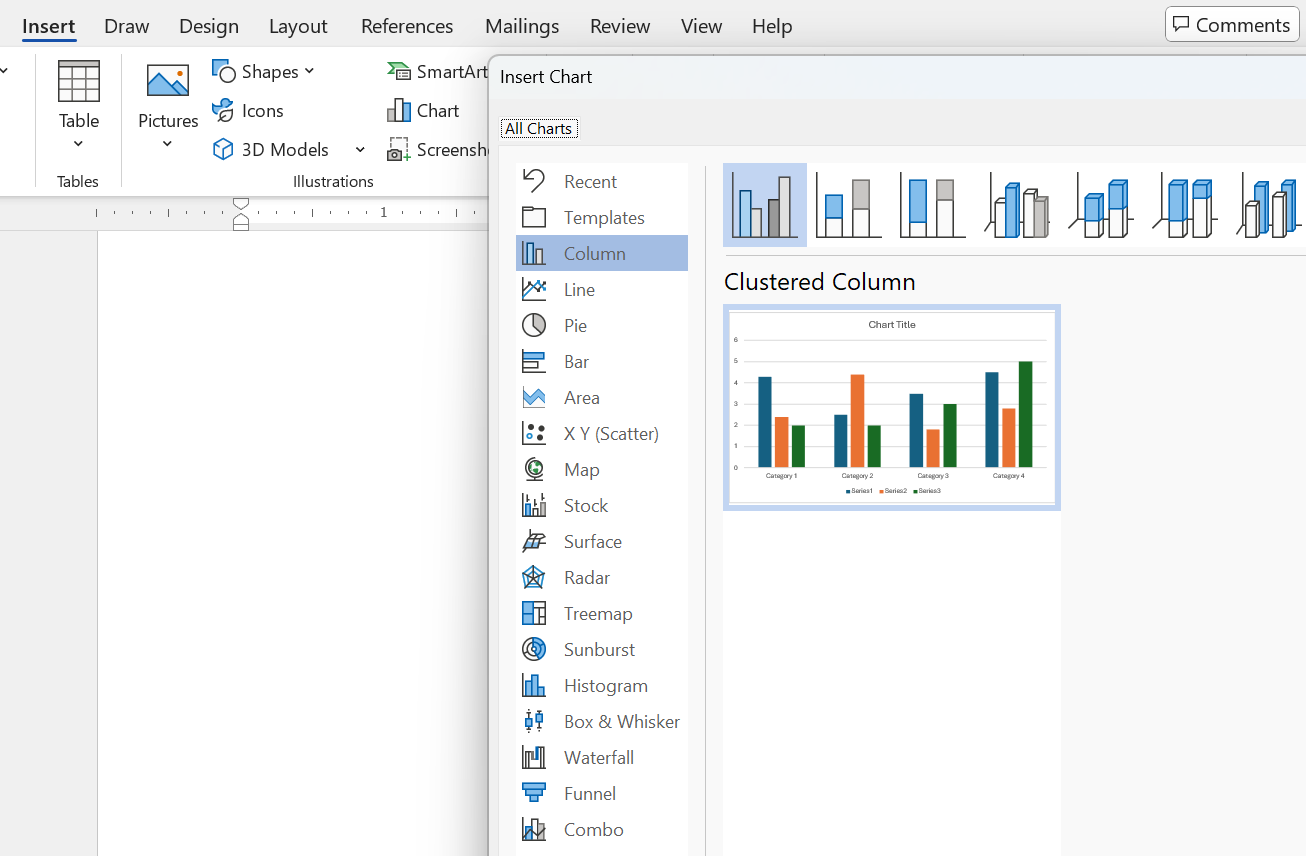
- V aplikácii Word kliknite Vložte > graf >, a vyberte typ grafu, ktorý chcete—v tomto prípade stĺpcový graf, ktorý je predvolený, a kliknite OK.
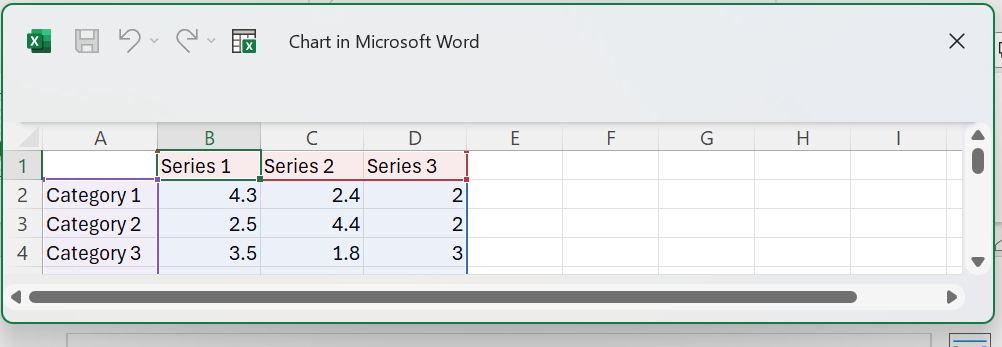
- Zmeňte názvy a číselné hodnoty, ktoré vidíte v tomto okne Excel, ktoré sa zobrazí nad šablónou grafu, ktorú vidíte v predchádzajúcom kroku:
- Pridajte názov a označenie osi y, ktoré sú uvedené nižšie v Titulky a osi pre grafy a diagramy
Tu je, ako vyzerá Excel okno a graf, ktorý vytvára:
Čiarové grafy
Čiarový graf zobrazuje zmeny vo dvoch alebo viacerých položkách v priebehu času. Napríklad si predstavte čiarový graf, kde jedna čiaru zobrazuje zmeny v predaji áut v USA, zatiaľ čo druhá čiaru zobrazuje zmeny v predaji áut mimo USA.
Na vytvorenie línie grafu, vyberiete Čiara v zozname typov grafov, ktorý vidíte vyššie. Potom je proces podobný ako pre stĺpcové a pruhové grafy v predchádzajúcom.
V tomto prípade si pozrite, ako vytvoriť údaje v Exceli a potom vložiť odkaz na údaje do Wordu:
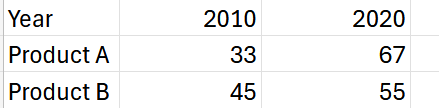
- Zadajte údaje do tabuľky Excel podobnej tejto
- Vyberte iba hodnoty údajov — vynechajte stĺpec s produktom a riadok s rokom. Kliknite Vložte > riadok. Neskôr upravte názov a označenia osí.
- Tu je môj graf čiar v pokroku:
- Zmeňte pomlčku v názve grafu na – (en dash).
- Zmeňte horizontálnu os na 2010 a 2020.
- Choď na Koláčové grafy vidieť, ako skopírovať odkaz na graf z Excelu do Wordu.
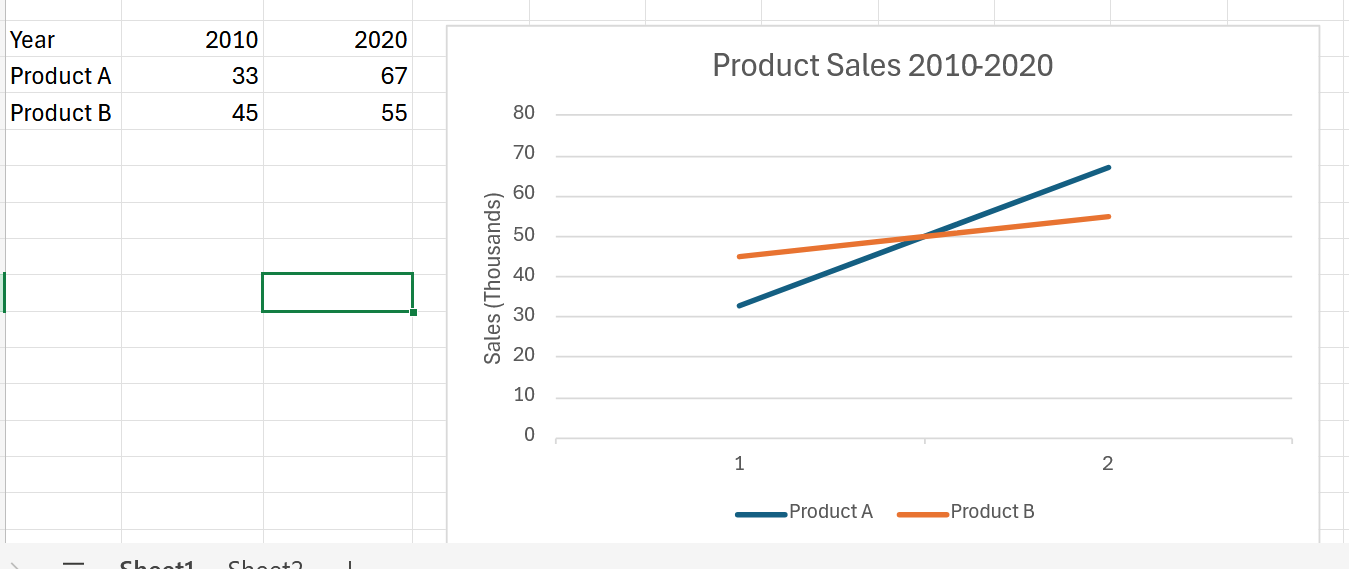
Ako vidíte, potrebuje ďalšie zmeny:
Koláčové grafy
Koláčový graf zobrazuje vzťah položky k celku, ktorému patrí. Napríklad si predstavte koláčový graf ukazujúci predaj áut v USA s porciami pre domáce, európske, japonské a tak ďalej.
Na vytvorenie jednoduchého koláčového grafu v programe Word:
- Zadajte údaje, ktoré vidíte v ľavej časti tejto ilustrácie:
- Vyberte
 (koláčový graf) na paneli nástrojov
 - Koláčový graf bude vyzerať ako ten hore, ale musíte ešte pridať názov a označenia pre každý z "plátkov" koláča, ktoré sú uvedené nižšie v Názvy a osové popisky pre grafy a diagramy
- Ak chcete skopírovať tento koláčový graf do dokumentu Word,
- Kliknite pravým tlačidlom myši na koláčový graf a vyberte Kopírovať.
- Prejdite do Wordu, kliknite pravým tlačidlom myši do tela dokumentu, vyberte Vložte a potom kliknite na druhú ikonu (zo troch) označenú Zlúčiť formátovanie (M). Koláčový diagram sa objaví vo vašom dokumente Word.
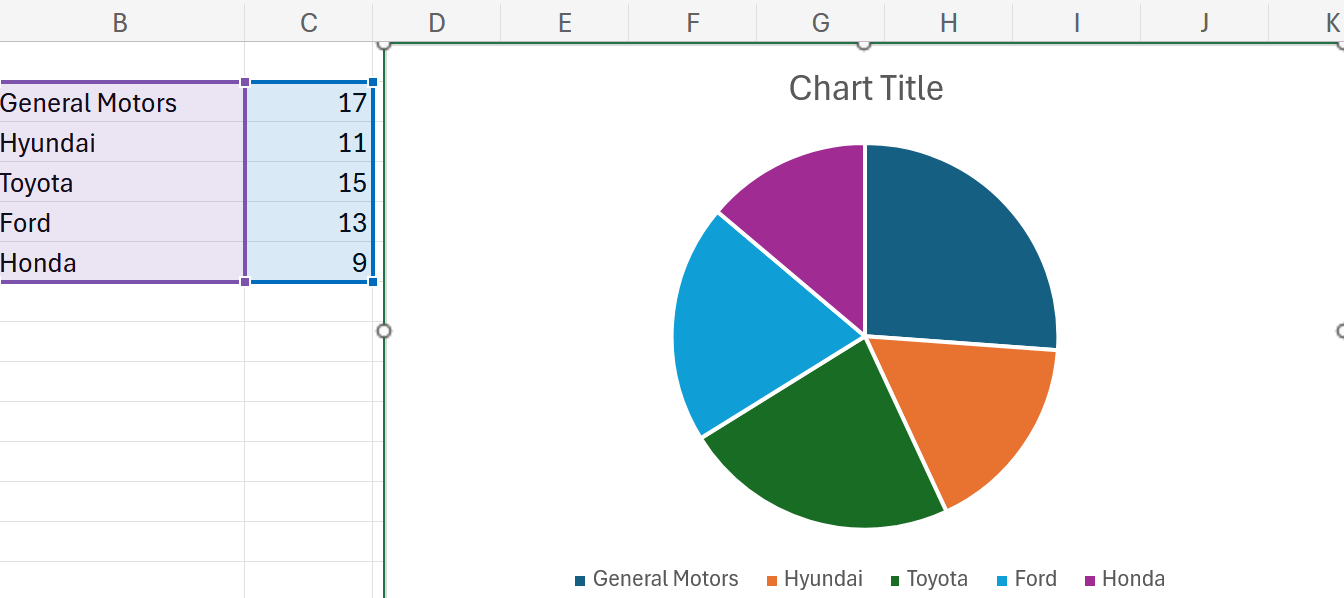
Zdroje: Zdroje: https://www.voronoiapp.com/automotive/GM-Toyota-and-Ford-Are-The-New-US-Automaker-Leaders--3928
Poznámka: Tieto pokyny sa nachádzajú v #17 Excel 365 Tutoriál pokročilý - Prepojenie Excel grafu s Word dokumentom. S niektorými úpravami, ako je uvedené vyššie, sa koláčový graf skopíruje do Wordu, ale automatická aktualizácia vo Worde nie.
Popisky, osi, kľúče, krížové odkazy pre grafy
- Názvy obrázkov (popisy)—Pre väčšinu grafov zahrňte názov, vo mnohých prípadoch číslovaný názov. Štandardné pravidlo, kedy číslovať obrázky alebo tabuľky, je nasledovné: ak ich niekde v texte odkazujete.
- Aby ste upravili názov, napríklad, čiarového grafu, kliknite Prispôsobte názvy osí grafu > >, a zadajte názov pod textom názvu:

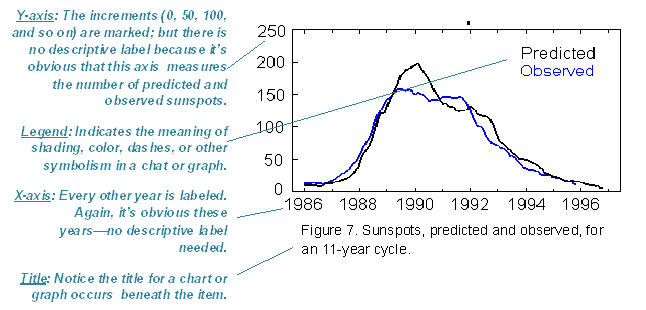
Príklad grafu. Všimnite si, že a obrázok názov je umiestnený pod grafom.- Osiové štítky—Uveďte, čo representujú osi x a y.
- Kľúče (legendy)— Uveďte, čo znamenajú špeciálna farba, tienenie alebo štýl čiar (pevné alebo prerušované). Zahrňte ich do legendy (boxu) na nevyužitom mieste v grafe alebo diagrame.
Nezabudni uviesť zdroj akýchkoľvek informácií, ktoré si si požičal. ????
- Krížové odkazy— Umiestnite krížový odkaz na diagram alebo graf z príbuzného textu. V krížovom odkaze vysvetlite, čo sa deje v grafike, ako ju interpretovať, aké sú jej základné trendy.
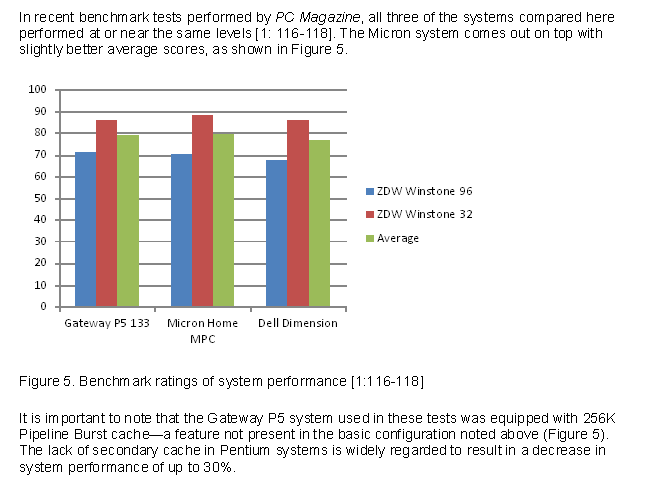 Príklad stĺpcového grafu. Všimnite si, že text nad a pod grafom upúta pozornosť na graf a stručne naznačuje jeho význam.
- Aby ste pridali názov y-osi, kliknite Názov zvislej osi a zadajte do textového poľa názvu.
Možno váš čiarový graf vyzerá takto:

Vysvetľujúce krížové odkazy pre grafy a diagramy
Nemôžete len tak vložiť obrázok alebo tabuľku a povedať „Pozrite sa na Obrázok 1“ alebo „Pozrite sa na Tabuľku 1.“ To je nezdvorilé a stratou príležitosti na technickú komunikáciu. Uveďte pred alebo po krátke vysvetlenie toho, na čo sa v grafe alebo tabuľke zamerať. Napríklad spomeňte hlavný bod alebo trend.
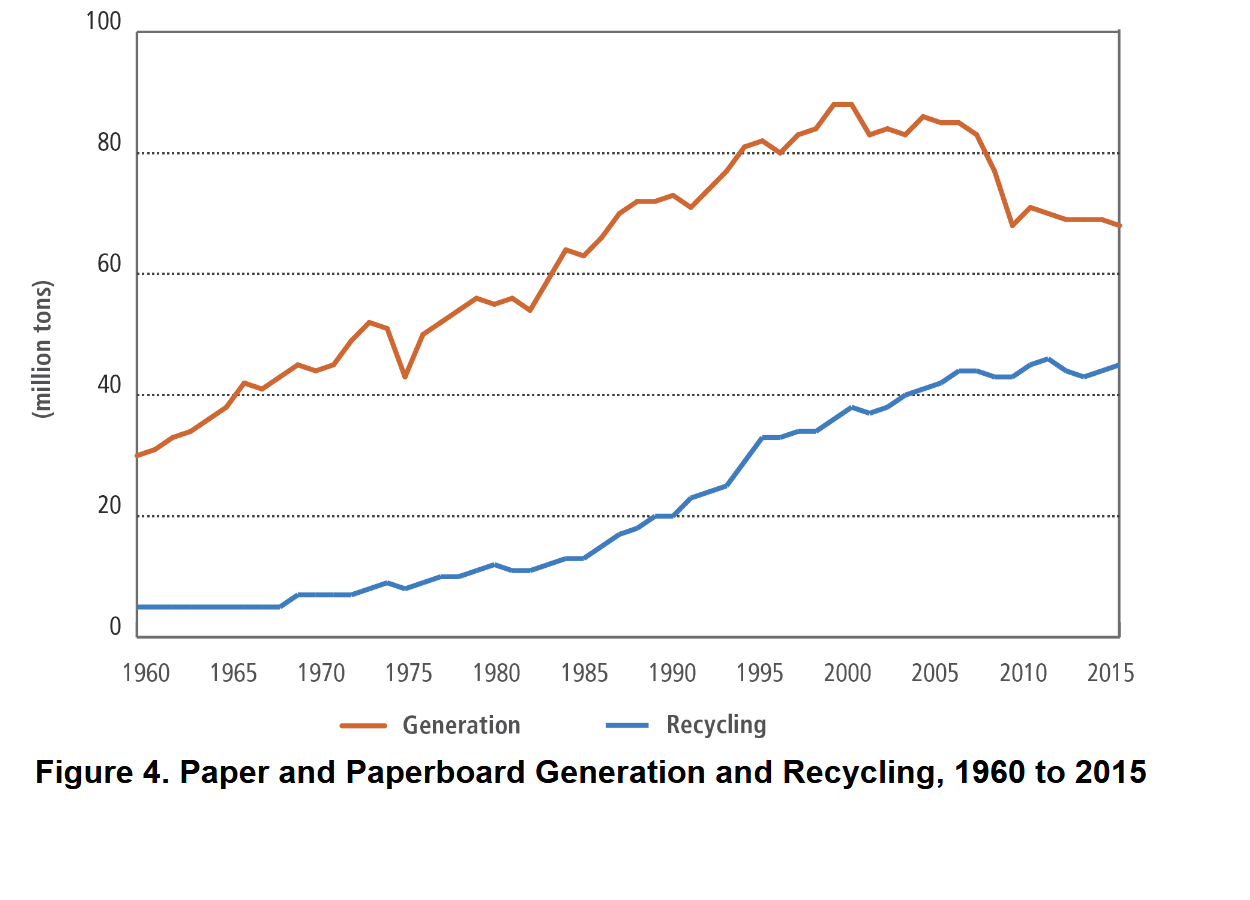
Ako je vidieť na obrázku 4, vyrobené papierové materiály prekonali recyklované papierové materiály 6730 miliónov ton 4760 miliónov ton v období od 1960 do 2015.
Tu je ďalší príklad vysvetľujúceho krížového odkazu:
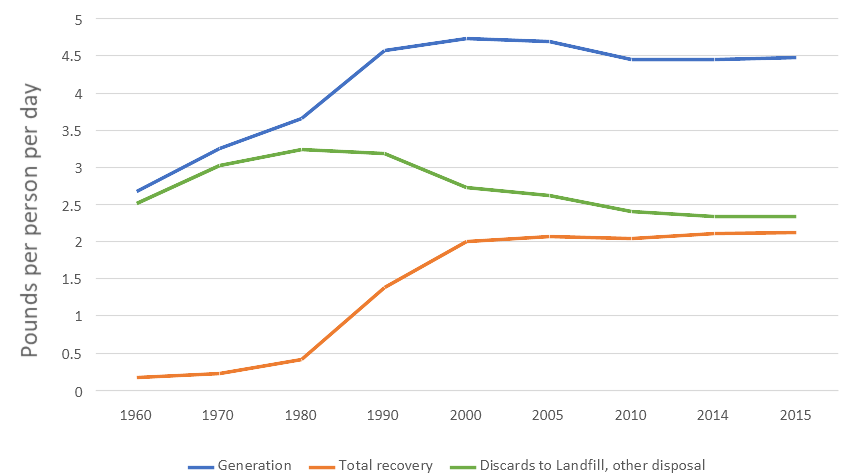
Obrázok 6. Tieto pôdy odpadu na osobu na deň
Ako vidíte na obrázku vyššie, pokrok v obnove komunálneho tuhého odpadu (MSW) narastal až do roku 2000, ale odvtedy stagnuje.
Uložiť grafy a diagramy pre iné aplikácie
- Klikni Súbor.
- Kliknite Stiahnuť.
- Vybrať Microsoft Word (.docx) alebo akýkoľvek formát, ktorý preferujete.
Súvisiace informácie
Takmer všetko, čo ste chceli vedieť o vytváraní tabuliek a obrázkov. Fantastický zdroj z Katedry biológie, Bates College, Lewiston, ME, 2012.
Ako vytvoriť tabuľku alebo graf v MS Word Zobrazuje formátovanie tabuľky prvých 3:35, vytvára graf potom.
Vytvorenie jednoduchého stĺpcového grafu v Exceli
#17 Excel 365 Tutoriál Pokročilý - Prepojenie Excel grafu s Word dokumentom
Tu sú niektoré zdroje, ktoré definujú mnohé z existujúcich typov grafov:
Súvisiace informácie
Obrázky a grafyUniverzita Severnej Karolíny v Chapel Hill
40+ Typov grafov | Sprievodca rozprávaním dát (+ príklady)
Dátová vizualizácia – Ako si vybrať správny typ grafu?
Každý typ grafu zoradený — čo použiť a čomu sa vyhnúť
Generátor grafov AI. Stránka založená na AI, ktorá generuje grafy—zadarmo!
Ocenil by som vaše názory, reakcie, kritiku na túto kapitolu: vaša odpoveď—David McMurrey.
