Ifuatayo ina hatua za kuunda jedwali na grafu katika Microsoft 365 Word na Excel (Julai 2025). Kwa hatua zinazotumia Google Docs na Sheets, tazama Meza na Chati (Google Docs, Sheets)
Meza (Microsoft Word, Excel)
Ili kuanza meza katika Microsoft Word:
- Bonyeza Ingiza > Jedwali:
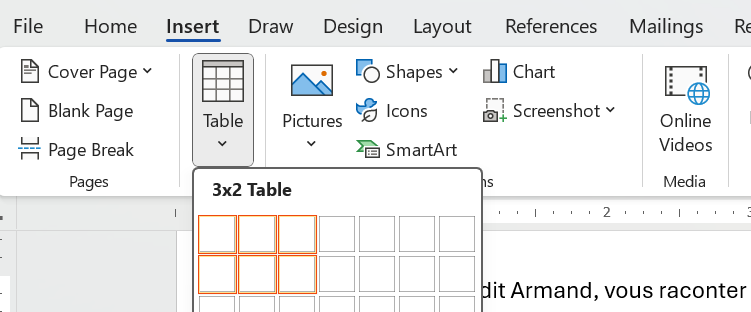
- Chagua safu na nguzo unazotaka kwa meza yako (zaidi zinaweza kuongezwa baadaye).
Ili kuandaa safu ya kichwa ya jedwali:
- Chagua safu ya kwanza yote, kisha bonyeza Muundo wa Jedwali > Mstari wa Kichwa, ambayo inarudia mstari kwenye kurasa zinazofuata.
- Ili kuingiza safu juu kwa ajili ya kichwa cha meza, bonyeza Mwelekeo wa Jedwali > Weka Safu Juu.
- Ili kuunganisha seli za safu hii iliyoongezwa, chagua safu nzima, bonyeza Mpangilio wa Jedwali > Piga Seli.
- Ili kugawanya seli ya jedwali, kwa mfano, kama ?????
- Ili kufanywa kuwa ya kijivu nyepesi nyuma ya safu hii iliyo ongezwa, weka kursor yako mahali popote katika safu hiyo, kisha bonyeza. Muundo wa Jedwali > Kivuli, na chagua kijivu chepesi.
- Ili kuhamasisha maandiko kwenye safu hii iliyoongezwa, weka kisimi chako mahali popote katika safu hiyo, na bonyeza. Ctrl+E.
Hapa kuna jinsi meza yangu inavyoonekana:

Kuweka muundo wa mwili wa jedwali:
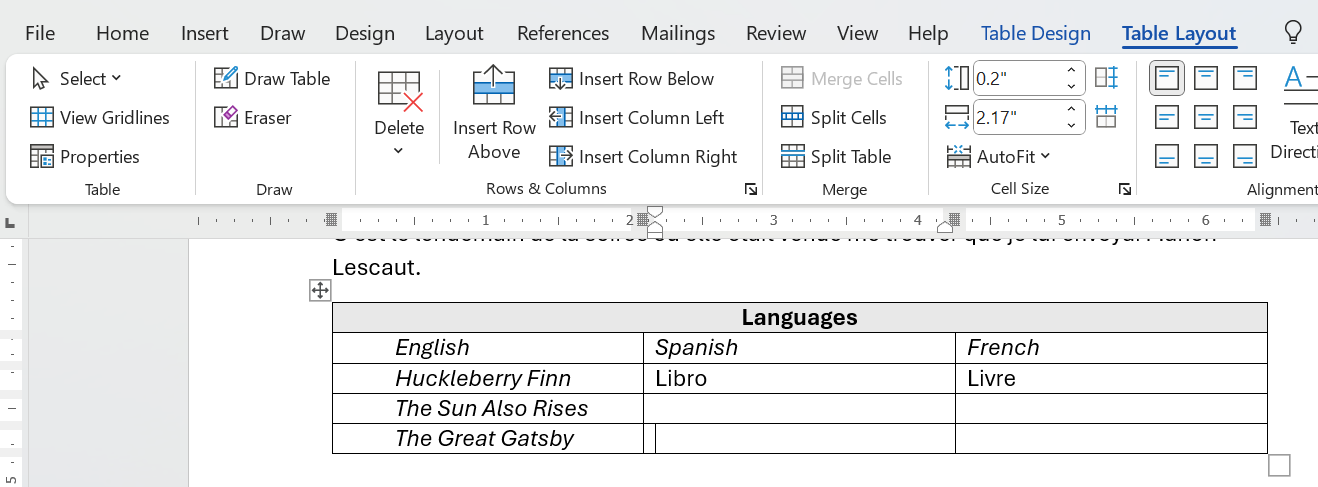
- Ili kuongeza mistari na nguzo za jedwali, weka cursor yako kulingana na mahali unapotaka kuongeza mstari au nguzo, kisha bonyeza Mpangilio wa Jedwali:
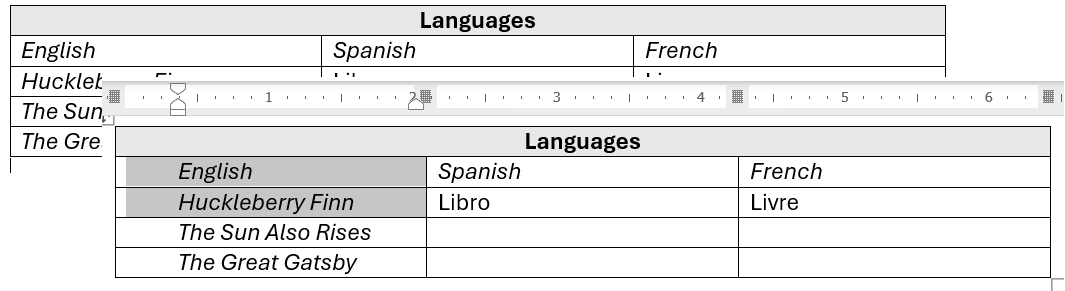
- Ili kusogeza seli zilizowekwa kushoto hadi katikati ya safu huku zikiwa zimewekwa kushoto, onyesha mfuatano wa wima, na buruta alama ya pembe ya kushoto:
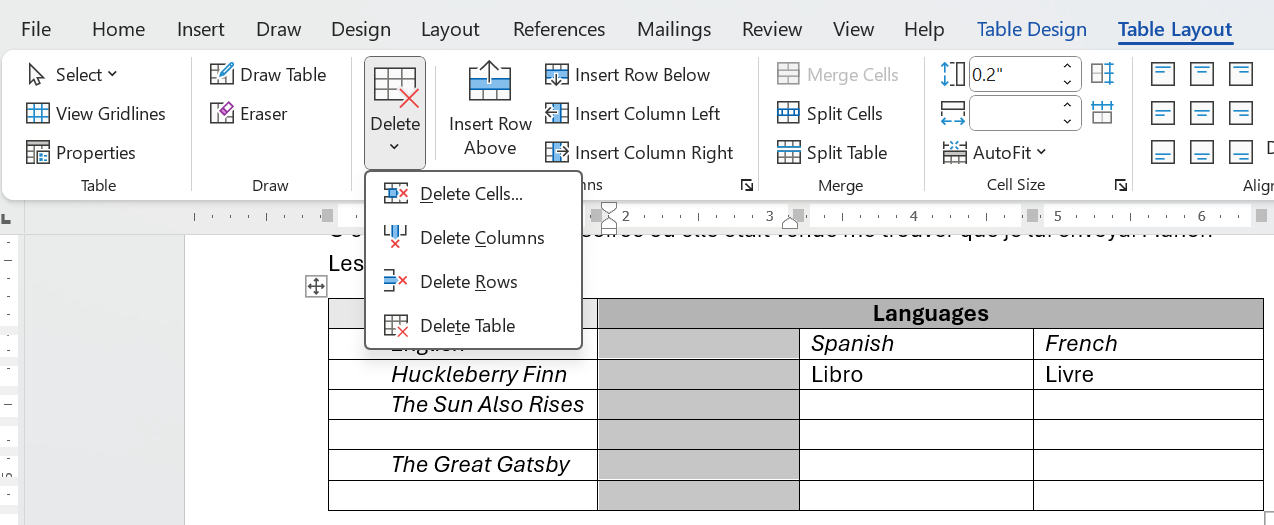
- Kufuta mistari au nguzo:
Chati (Microsoft Word, Excel)
Chati za Baa na Nguzo
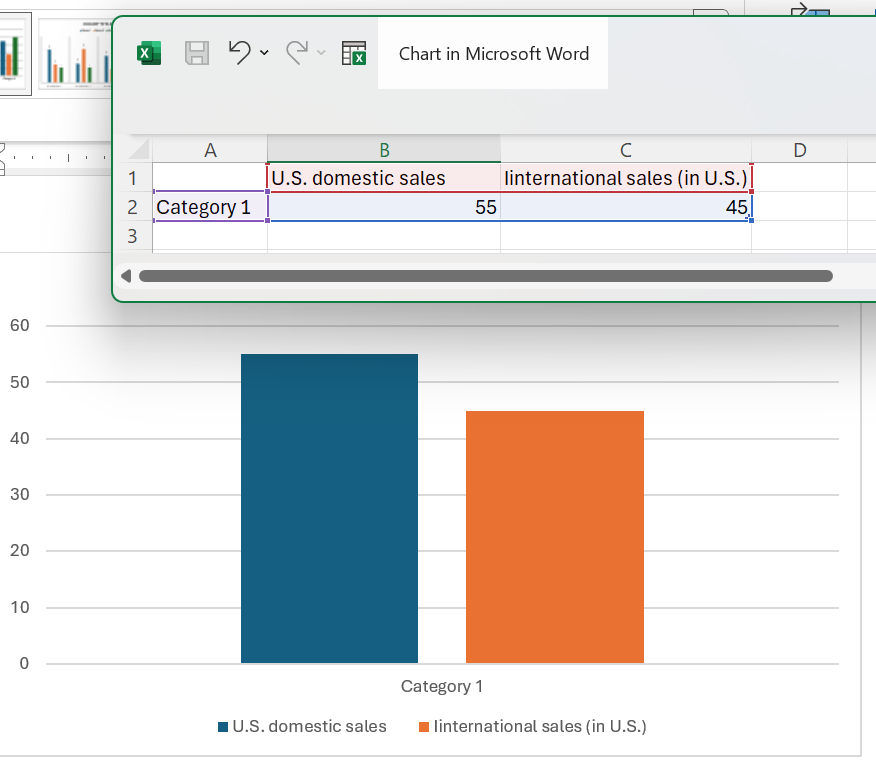
Grafu ya mibaraki (mibaraki ya usawa) au grafu ya nguzo (mibaraki ya wima) inaonyesha uhusiano wa vitu kwa kila mmoja ili kuwezesha kulinganisha moja kwa moja. Kwa mfano, fikiria grafu ya mibaraki ikionyesha mauzo ya magari ya ndani ya Marekani pamoja na mauzo ya magari yasiyo ya Marekani.
Ili kuunda chati ya nguzo katika Word, unaweza kufikiria kuunda jedwali kwanza, kulichagua, kisha kubadilisha kuwa chati. La hasha, hapa kuna jinsi:
- Katika Word, bonyeza Weka > Chati >, na chagua aina ya chati unayotaka—katika kesi hii, chati ya nguzo, ambayo ni ya kawaida, na bonyeza Sawa.
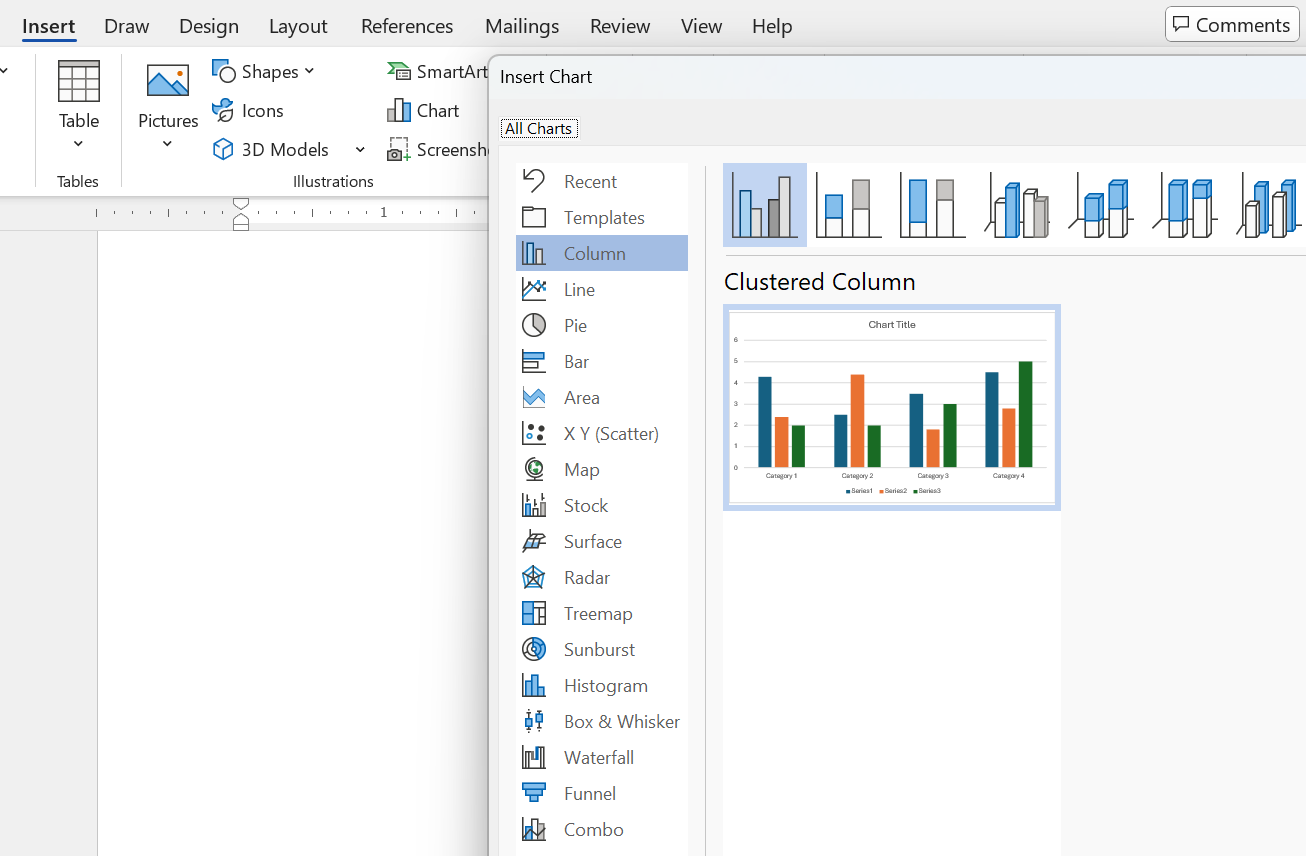
- Badili lebo na thamani za nambari unazoziona katika dirisha la Excel ambalo linaibuka juu ya mchoro wa templet ulioonyeshwa katika hatua ya awali:
- Ongeza kichwa na lebo ya mhimili wa y, iliyoelezwa hapa chini katika Vichwa vya Malengo na Lebo za Mhimili kwa Mchoro na Grafu
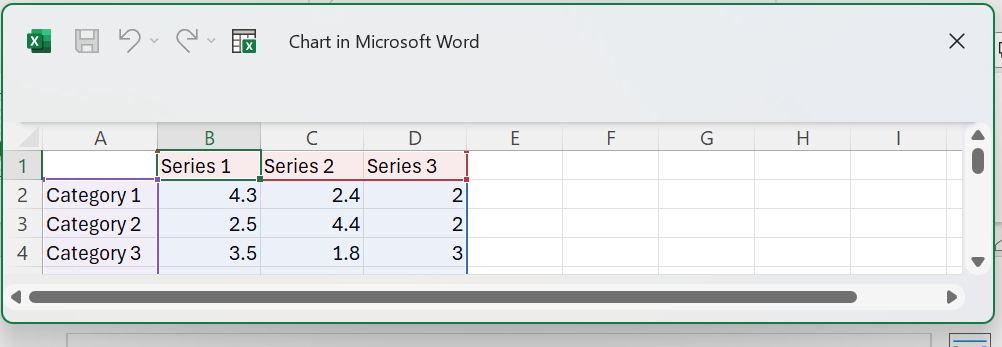
Hapa kuna jinsi pop-up ya Excel na chati inayoibua inavyoonekana:
Chati za Mstari
Grafu ya mistari inaonyesha mabadiliko ya vitu viwili au zaidi kwa muda. Kwa mfano, fikiria grafu ya mistari yenye mstari mmoja unaoonyesha mabadiliko ya mauzo ya magari ya Marekani ilhali mstari mwingine unaonyesha mabadiliko katika mauzo ya magari yasiyo ya Marekani.
Ili kuunda chati ya mistari, unachagua Mstari katika orodha ya aina za chati ulizoona hapo juu. Baada ya hapo, mchakato ni sawa na ule wa chati za nguzo na safu zilizotangulia.
Katika kesi hii, angalia jinsi ya kuunda data katika Excel na kisha kupaste kiungo kwa data hiyo katika Word:
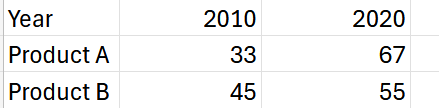
- Ingiza data kwenye karatasi ya Excel inayofanana na hii
- Chagua tu tu thamani za data—acha safu ya bidhaa na mstari wa mwaka. Bonyeza Injiza > Mstari. Badilisha jina la kichwa na lebo za mhimili baadaye.
- Hapa kuna chati yangu ya mistari inayendelea:
- Badilisha hyfeni katika jina la chati kuwa – (en dash).
- Badilisha mhimili wa usawa kuwa 2010 na 2020.
- Nenda kwa Mchoro wa Pie kuona jinsi ya kunakili kiungo cha chati kutoka Excel hadi Word.
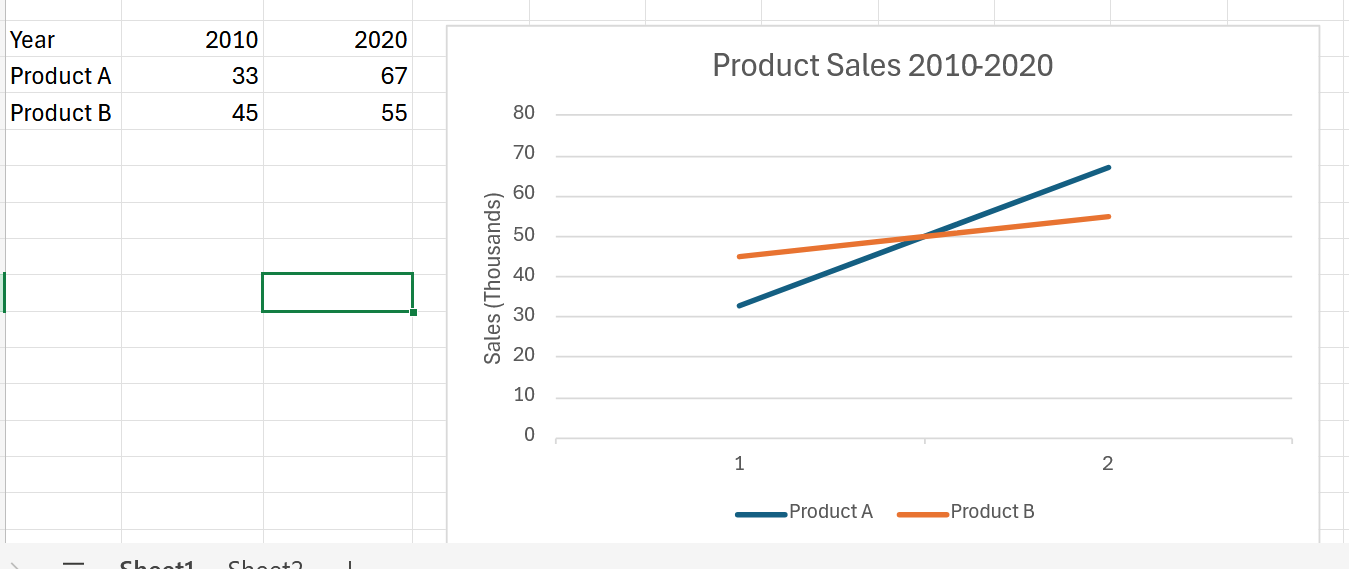
Kama unavyoweza kuona, inahitaji maboresho zaidi:
Chati za Mifano
Grafu ya pie inaonyesha uhusiano wa kipengee na jumla ambayo inahusiana nayo. Kwa mfano, fikiria grafu ya pie inayonyesha mauzo ya magari nchini Marekani yenye vipande vya pie kwa magari ya ndani, Ulaya, Japani, na kadhalika.
Ili kuunda chati rahisi ya pie katika Word:
- Ingiza data unayoiona katika sehemu ya kushoto ya picha hii:
- Chagua
 (chati ya pai) kwenye upande wa zana
 - Chati ya pai itakuwa kama ile iliyo juu, lakini bado unahitaji kuongeza kichwa na alama kwa kila "kipande" cha pai, kama ilivyoelezwa hapa chini. Vichwa na Lebo za Mifano na Grafu
- Ili kunakili kiungo cha grafu hii ya pai kwenye hati ya neno,
- Bonyeza-kulia kwenye picha ya keki, na uchague Nakili.
- Nenda kwenye Word, bonyeza kulia katika mwili wa hati, chagua Gumiza kisha bonyeza ikoni ya pili (kati ya tatu) iliyoandikwa Mchanganyiko wa Muonekano (M). Grafik ya pai itaonekana katika hati yako ya Word.
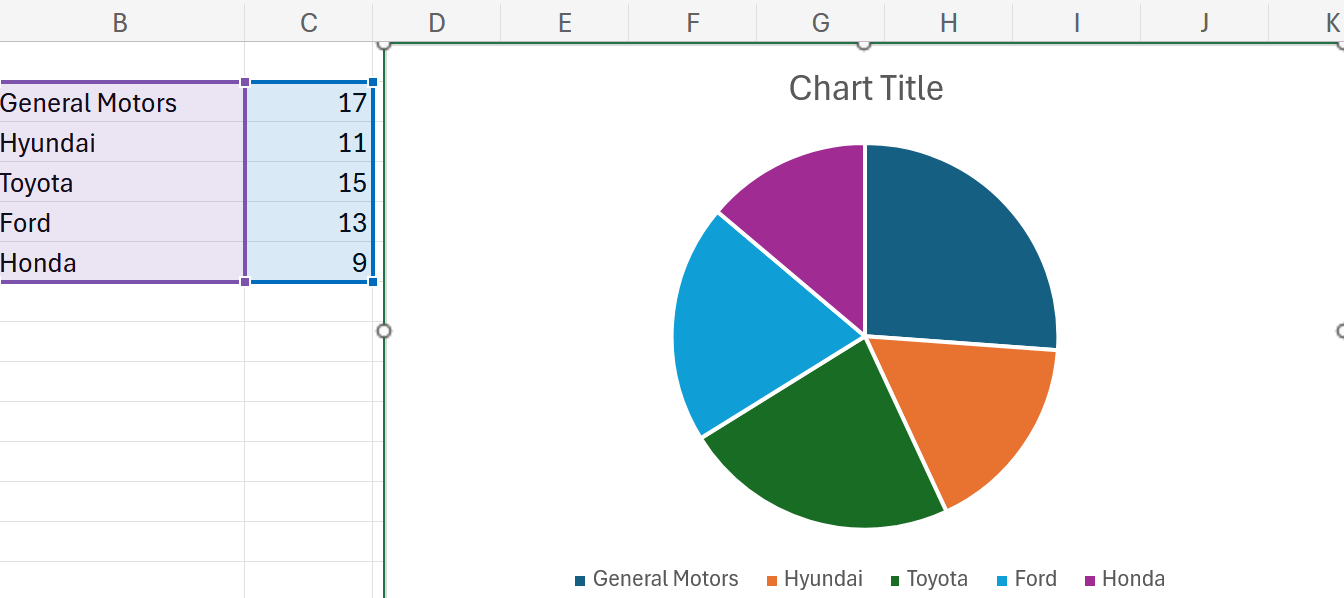
Chanzo: Chanzo: https://www.voronoiapp.com/automotive/GM-Toyota-and-Ford-Are-The-New-US-Automaker-Leaders--3928
Kumbuka: Maelekezo haya yanaweza kupatikana katika #17 Mafunzo ya Excel 365 ya Juu - Kuunganisha picha ya Excel kwenye hati ya Word. Pamoja na mabadiliko fulani kama ilivyoelezwa hapo juu, nakala ya chati ya pai inaenda kwenye Kazi lakini sasisho otomatiki katika Word halifanyi kazi.
Maelezo, Lebo za Miji, Funguo, Marejeo ya Msalaba kwa Chati
- Vichwa vya picha (maelezo)—Kwa grafu nyingi, jumuisha kichwa, katika hali nyingi, kichwa chenye nambari. Kanuni ya kawaida ya lini kupeana nambari picha au meza ni hii: ikiwa unarejelea picha au meza mahali pengine katika maandiko.
- Ili kuhariri kichwa cha, kwa mfano, chati ya mistari, bonyeza Binafsisha majina ya akisi ya > Chati >, na ingiza kichwa chini ya maandiko ya Kichwa:

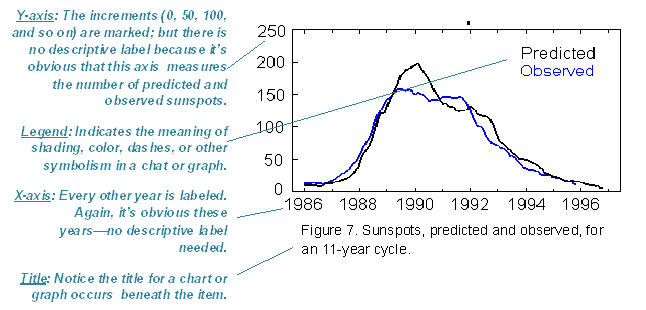
Mfano wa grafu. Kumbuka kwamba a kielelezo kichwa kimewekwa chini ya grafu.- Lebelo za mhimili—Onyesha kile ambacho vipimo vya x na y vinawakilisha.
- Funguo (hadithi)— Onyesha rangi maalum, kivuli, au mtindo wa laini (thabiti au ya mistari) unamaanisha nini. Jumuisha kwenye ufunguo (sanduku) mahali ambapo hakijatumika kwenye chati au grafu.
Usisahau kutoa rejea ya chanzo chochote cha taarifa ulichokopa. ????
- Marejeo ya msalaba— Weka rejea kwa chati au grafu kutoka kwenye maandiko yanayohusiana. Katika rejea hiyo, eleza kinachoendelea kwenye picha, jinsi ya kuifasiri, ni mwenendo gani wake wa kimsingi.
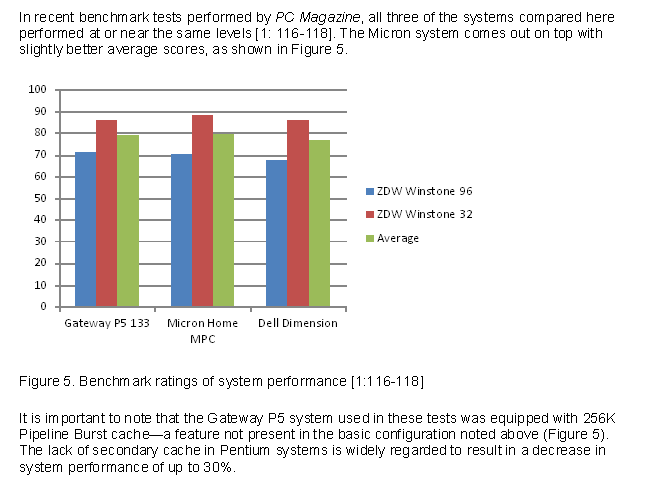 Mfano wa chati ya nguzo. Kumbuka kwamba maandiko yaliyo juu na chini ya chati yanashawishi kutilia maanani chati hiyo na kueleza kwa kifupi umuhimu wake.
- Ili kuongeza lebo ya mhimili wa y, bonyeza Kichwa cha mshale wa wima na andika kwenye kiboksi cha maandiko cha Kichwa.
Labda chati yako ya mstari inafanana na hii:

Marejeo ya Maelezo kwa Mchati na Grafu
Huwezi tu kuweka picha au jedwali na kusema "Tazama Picha 1" au "Tazama Jedwali 1." Hiyo ni ya kukera na fursa iliyo kupotea ya mawasiliano ya kiufundi. Toa maelezo mafupi kabla au baada ya kusema ni nini cha kutazama kwenye chati au grafu. Kwa mfano, taja pointi kuu au mwenendo.
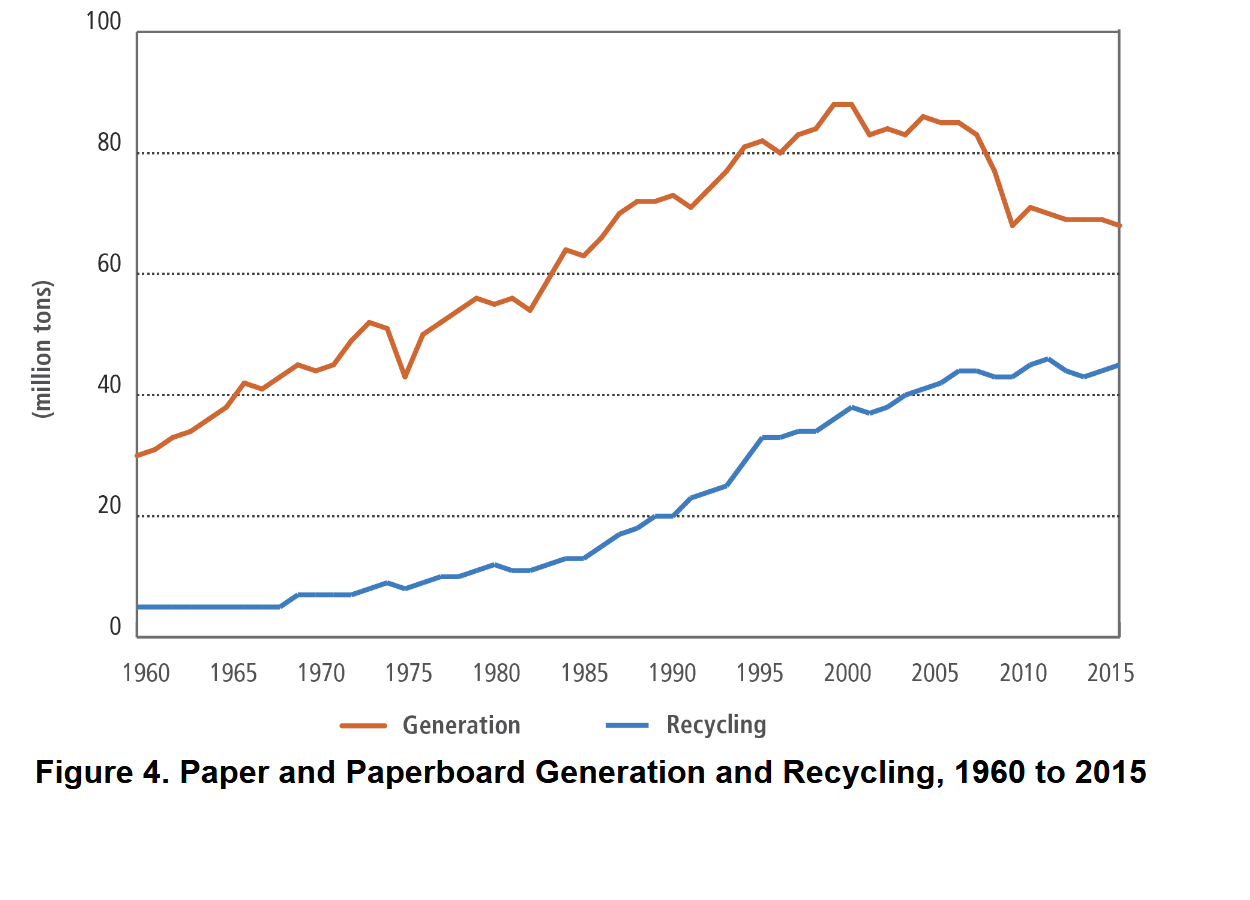
Kama inavyoonekana katika Mchoro 4, vifaa vya karatasi vilivyotengenezwa vimepita vifaa vya karatasi vinavyorejelewa tani milioni 6730 dhidi ya tani milioni 4760 katika kipindi cha 1960 hadi 2015.
Hapa kuna mfano mwingine wa kiungo cha maelezo:
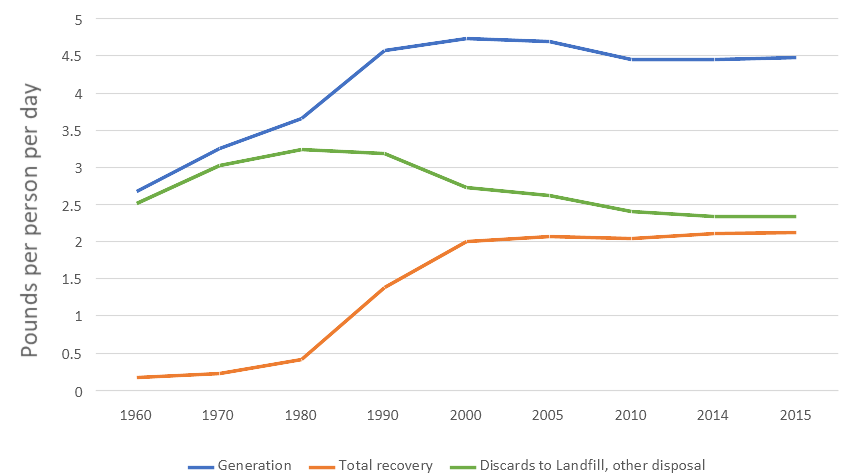
Kielelezo 6. Mifuko ya Miji kwa Kila Mtu kwa Siku
Kama unavyoona kwenye mchoro hapo juu, maendeleo katika urejeleaji wa taka ngumu za manispaa (MSW) yalikuwa yanaongezeka hadi mwaka 2000 lakini yamekwama tangu wakati huo.
Hifadhi Mchoro na Grafu kwa Matumizi Mengine
- Bofya Faili.
- Bofya Pakua.
- Chagua Microsoft Word (.docx) au muundo wowote unaoupendelea.
Taarifa Zinazohusiana
Karibu Kila Kitu Ulichotaka Kujua Kuhusu Kutengeneza Meza na Mifano. Rasilimali nzuri kutoka Idara ya Biolojia, Chuo cha Bates, Lewiston, ME, 2012.
Jinsi ya kuunda meza au grafu katika MS Word Inaponyesha uandaaji wa meza kwanza 3:35, kuunda chati baadae.
Kufanya Chati ya Mibano Rahisi katika Excel
#17 Mafunzo ya Excel 365 Mpezo - Kuunganisha grafu ya Excel na hati ya Word
Hapa kuna baadhi ya rasilimali zinazofafanua aina nyingi za grafu zinazopo:
Taarifa Zinazohusiana
Mifano na ChatiChuo Kikuu cha Kaskazini mwa Carolina kilichopo Chapel Hill
aina 40+ za Mchoro | Mwongozo wa Hadithi za Takwimu (+ Mifano)
Uonyesho wa Takwimu – Jinsi ya Kuchagua Aina Sahihi ya Chati?
Kila Aina ya Mchoro Iliyopangwa — Nini Kutumia na Nini Kuepuka
Mwangalizi wa Chati za AI. Tovuti inayotumia AI inayozalisha grafu—bila malipo!
Nitashukuru mawazo yako, majibu, na ukosoaji kuhusu sura hii: jibu lako—David McMurrey.
