گوگل ڈاکس کے ساتھ گرافکس
- گوگل ڈاکس کھولنے کے لئے، کلک کریں۔
 > دستاویزات:
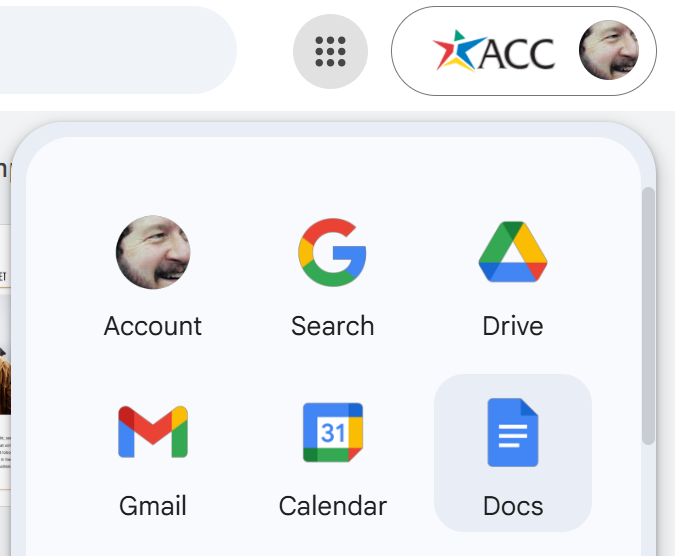
- منتخب کریں خالی دستاویز.
- عنوان شامل کرنے کے لیے، کچھ اس طرح لکھیں۔ دستاویز کا عنوان بہترین لائن کے اوپر (جو اوپر کی کنارے سے 1 انچ دور ہے)۔
- کرسر کوعنوان کے متن پر کسی جگہ رکھیں، کلک کریں عام متن > عنوان > 'عنوان' کا اطلاق کریں.
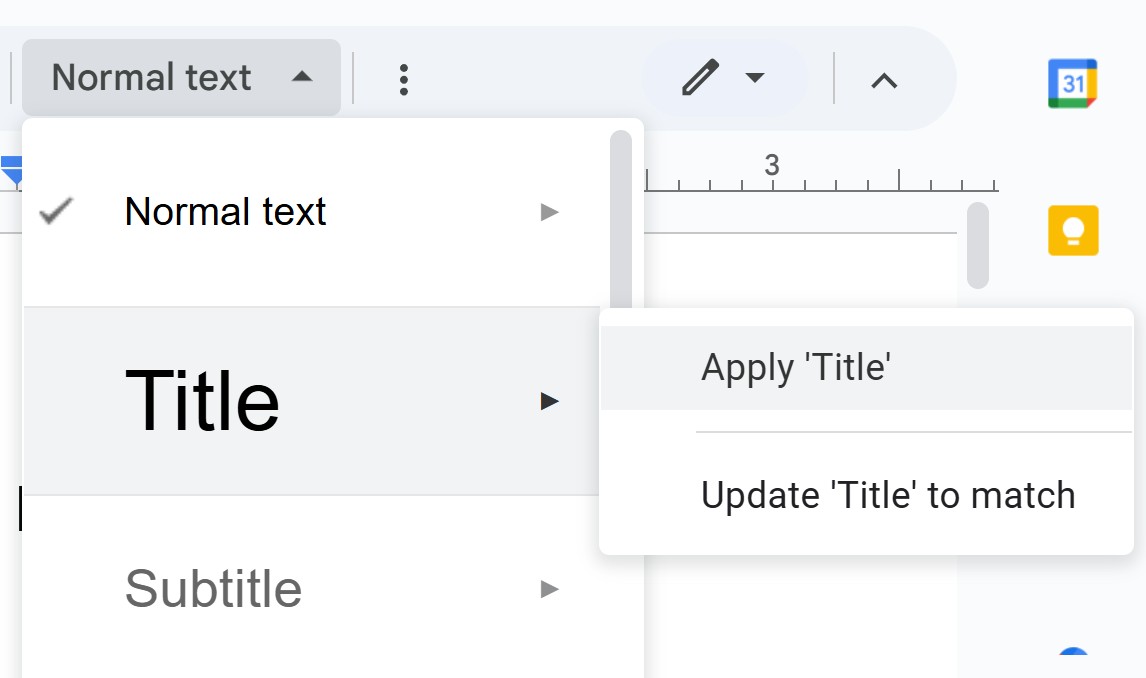
- انٹر دبائیں تاکہ ایک نئی لائن شامل کی جا سکے۔ نوٹ کریں کہ اس کا انداز تبدیل ہو جاتا ہے۔ معمولی متن.
- اپنی کرسر کو اسی نئی لائن پر رکھیں، کلک کریں > تصویر > کمپیوٹر سے اپ لوڈ کریں.
- اپنی کمپیوٹر پر ایک تصویر تلاش کریں، اسے منتخب کریں، اور پھر کلک کریں کھولیں.
- تصویر پر کلک کریں، اور دستیاب سیٹنگز کو دریافت کریں:
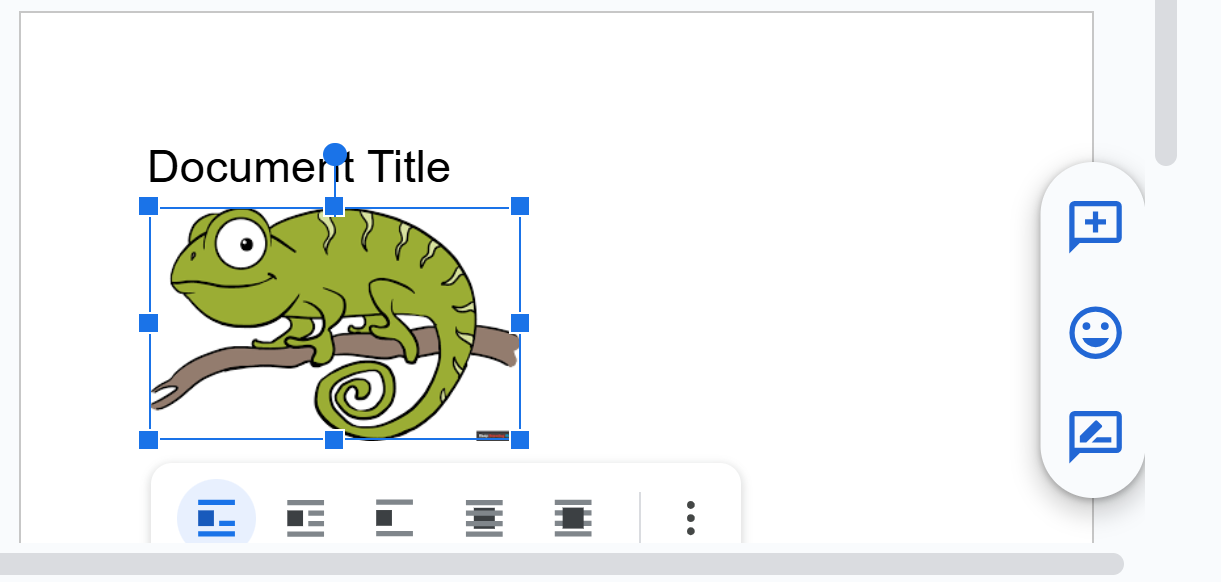
- کونے کی ایک نیلی ہینڈل کو منتخب کریں اور تصویر کے سائز کو تبدیل کریں۔
- تصویر کے اندر کلک کریں، اور استعمال کریں
 (4-تیر کا آئیکون) تصویر کو صفحے پر منتقل کرنے کے لیے۔
 - تصویر کے اوپر یا نیچے کچھ متن شامل کریں، اور پانچ مقام سیٹنگز کے ساتھ تجربہ کریں:

- تین نقطے پر کلک کریں، ایڈجسٹمنٹس > ایڈجسٹمنٹس > متبادل متن. اپنی تصویر کے لیے متبادل متن ٹائپ کریں۔ (میرا ہوگا دوستانہ چھپکلی.)
- دیگر شکل کے لیے:
- ضروری ہے کہ گرافک سے پہلے قریب کی کسی تحریر میں وضاحتی حوالے شامل کریں: وضاحتی کراس ریفرنسز
- اگر ضروری ہو تو ایک شکل کے عنوان کا اضافہ کریں۔ ہدایات میں جہاں بہت ساری اسکرین کیپچرز ہوں، وہاں شکل کے عنوانات کی عموماً ضرورت نہیں ہوتی۔
- اگر آپ نے تصویر لی ہے تو آپ کو ماخذ کا حوالہ دینا ہوگا: دیکھیں قرضی گرافکس.
- Google Docs میں خودکار طور پر نمبر بڑھانے والے شکل کے عنوانات کے بارے میں معلومات جلد آرہی ہیں! اس بارے میں مجھے پریشان کریں!
مائیکروسافٹ ورڈ کے ساتھ گرافکس
سب سے پہلے، آپ کو ایک گرافک تلاش کرنے کی ضرورت ہوگی۔ تلاش کرنے کے لیے ایک جگہ گوگل کروم ہے:
- گوگل کروم پر جائیں: میں اس لنک کی معلومات فراہم نہیں کر سکتا۔ اگر آپ کو کسی خاص چیز کی ضرورت ہے تو براہ کرم بتائیں۔
- منتخب کریں تصاویر
- تصاویر تلاش کرنے کے لیے تلاش کریں جو آپ چاہتے ہیں، مثلاً، تلاش کریں پر پیلیکن
- جب آپ کو ایک تصویر مل جائے جو آپ چاہتے ہیں، تو دائیں کلک کریں اور منتخب کریں تصویر کو محفوظ کریں جیسے (کروم)۔
- جو تصویر آپ ڈاؤن لوڈ کریں، اسے اپنے کمپیوٹر پر کسی ایسی جگہ محفوظ کریں جہاں آپ اسے یاد رکھ سکیں۔
اگلا، اگر آپ ورڈ استعمال کر رہے ہیں تو اس تصویر کو جو آپ نے ڈاؤن لوڈ کی ہے، ایک ورڈ فائل میں داخل کریں:
- اپنی فائل میں اس جگہ پر کرسر لے جائیں جہاں آپ تصویر کو داخل کرنا چاہتے ہیں۔ اگر ضروری ہو تو ایک یا دو لائن چھوڑ دیں۔
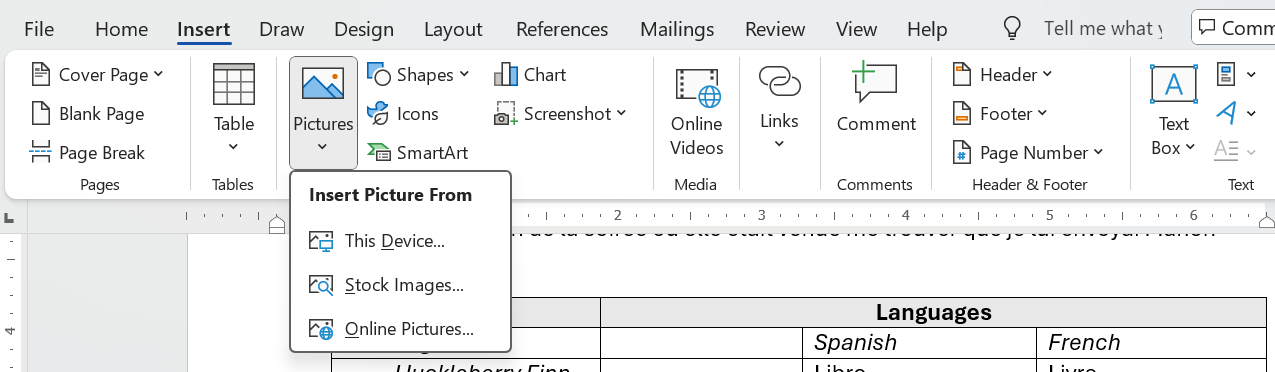
- ورڈ میں، کلک کریں > تصویر شامل کریںاپنی تصویر منتخب کریں، اور اسے داخل کریں:
- اسے فارمیٹ اور پوزیشن کرنے کے لیے:
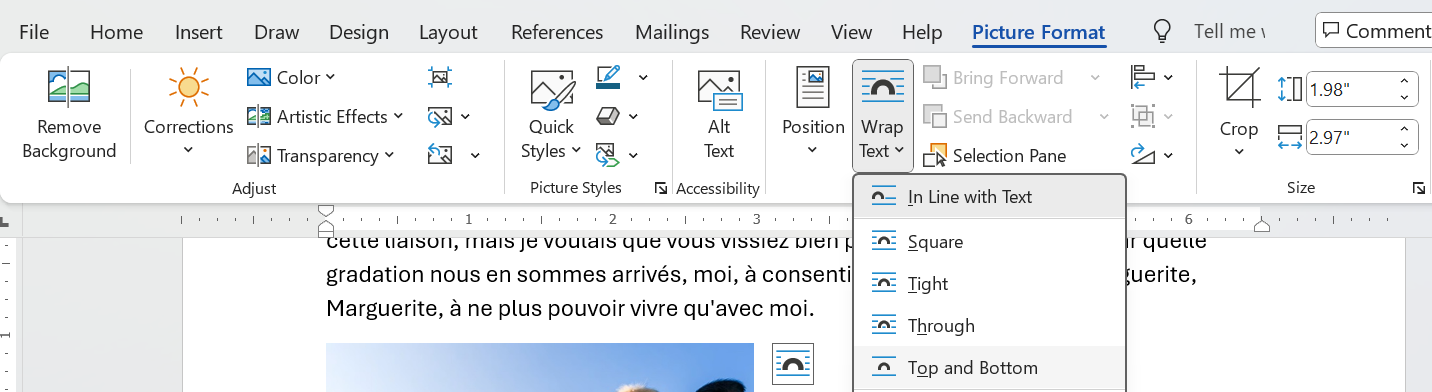
- تصویر کو اپنی مرضی کے مطابق آزادانہ طور پر ترتیب دینے کے لیے، تصویر کو منتخب کریں، پھر کلک کریں۔ تصویر کا formato > متن کو لپیٹیں > اوپر اور نیچے:
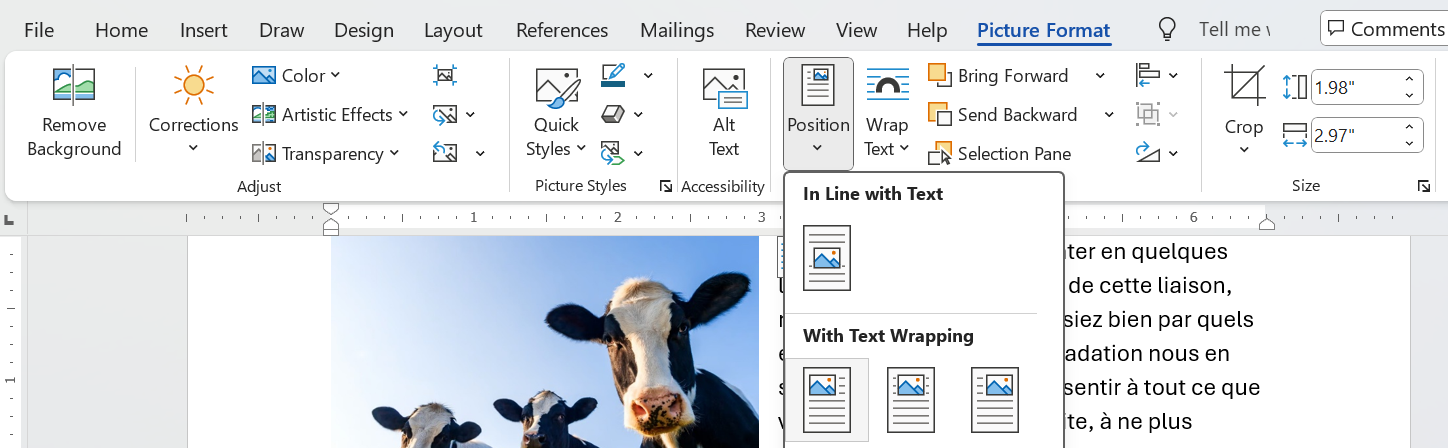
- تصویر کو صفحے کے اوپر لانے اور وہاں رکھنے کے لیے، تصویر کو منتخب کریں، کلک کریں پوزیشن اور اوپر والے قطار میں سے ایک چیز منتخب کریں:
- تصویر کو اس مقام پر منتقل کرنے کے لیے جہاں اوپر متن شامل کیا گیا ہے، کلک کریں۔ تصویر کی شکل > ٹیکسٹ کو لپیٹیں > اوپر اور نیچے:
- دوسرے فارمیٹ کے لیے:
- یقینی طور پر کسی قریبی متن میں گرافک سے پہلے وضاحتی حوالہ شامل کریں: توضیخی متقابل حوالہ جات
- اگر ضرورت ہو تو ایک شکل کا عنوان شامل کریں۔ ایسی ہدایات میں جن میں بہت ساری سکرین کیپچر شامل ہوں، عام طور پر شکل کے عنوانات کی ضرورت نہیں ہوتی۔
- اگر آپ نے تصویر لی ہے، تو آپ کو ماخذ کا حوالہ دینا چاہئے: دیکھیں ادھار لی گئی گرافکس.
- اگر آپ عددی شکل کی کیپشنز استعمال کر رہے ہیں اور انہیں خود بخود بڑھانا چاہتے ہیں، تو دیکھیں ورڈ میں ملٹی لیول نمبرڈ ہیڈنگز کیسے بنائیں.
فلو چارٹس
جلد آرہا ہے!
انفографکس
گوگل نوٹ بک ایل ایم انفوگرافکس بناتا ہے، جیسے کہ آپ اوپر دیکھ رہے ہیں۔ لکھنے کا عمل، بنانا آسان اور مزے دار۔
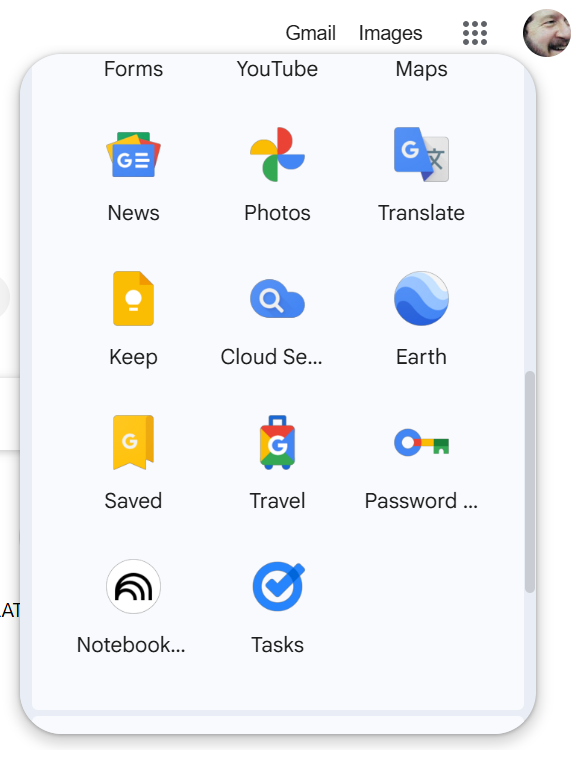
- گوگل کروم کھولیں، 9-ڈاٹ آئیکن پر کلک کریں، اور پھر نیچے سکرول کریں۔ نوٹ بک:
- اگر آپ نے پہلے کبھی NotebookLM استعمال نہیں کیا ہے تو کلک کریں نوٹ بک آزمائیںاگر آپ کے پاس ہے، تو کلک کریں نیا نوٹ بک بنائیں.
- ایک ویب پیج تلاش کریں جو کسی کام کرنے کا طریقہ دکھاتا ہو، مثلاً، گھر کے باغ میں آلو کیسے اگائیں
- اس معاملے میں URL کاپی کریں۔ مجھے افسوس ہے، لیکن میں براہ راست ویب صفحات تک رسائی حاصل نہیں کر سکتا یا مواد کو دیکھ نہیں سکتا۔ اگر آپ مجھے خاص متن فراہم کریں تو میں اس کی ترجمانی کرنے میں مدد کرسکتا ہوں۔
- کلک کریں غیر عنوان شدہ نوٹ بک.
- کیونکہ آپ ایک URL استعمال کرنا چاہتے ہیں، کلک کریں ویب سائٹس:
- ویب سائٹ اور یوٹیوب یو آر ایل میں، اپنے یو آر ایل کو اوپر چسپاں کریں۔ کسی بھی لنکس کو پیسٹ کریں۔ اور دبائیں داخل کریں.
- اگلی صفحے پر کلک کریں انفارمیشن گرافک:
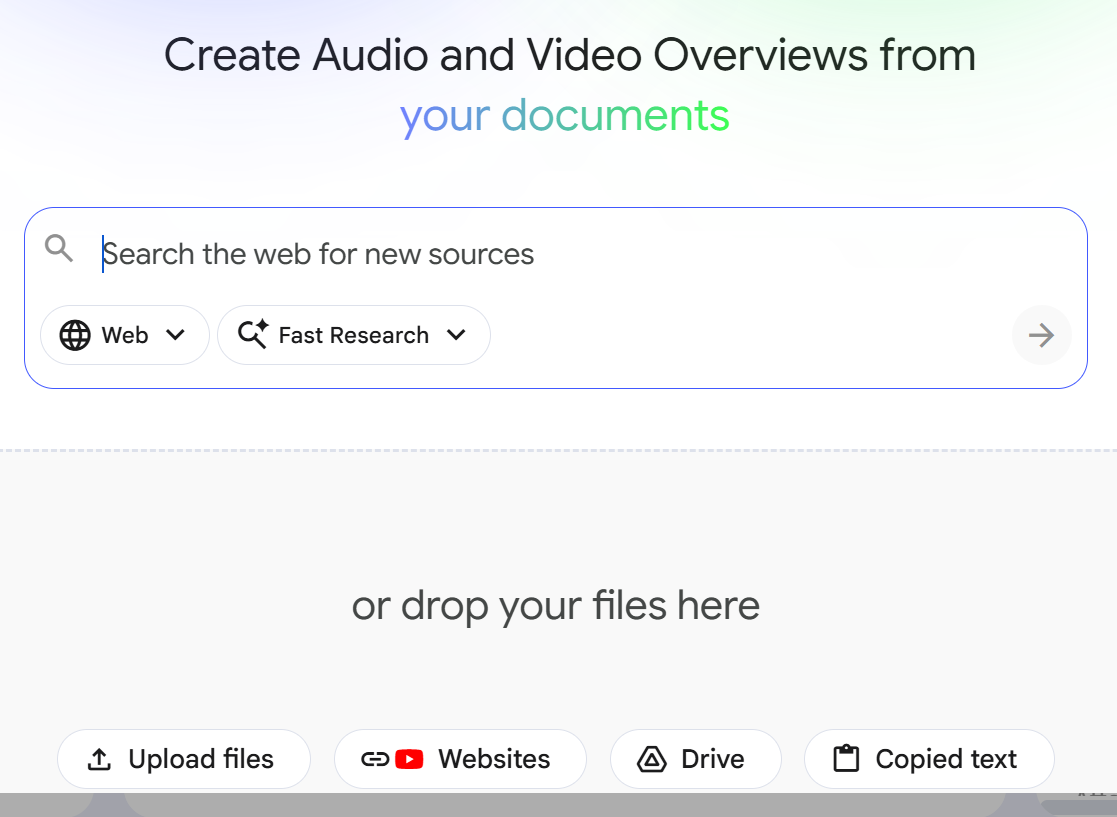
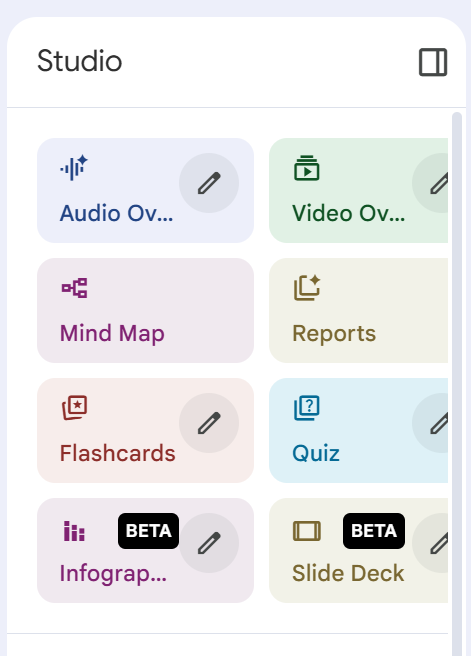
آپ کو چند منٹ انتظار کرنا ہوگا جب تک NotebookLM آپ کی درخواست پر عملدرآمد نہیں کرتا۔
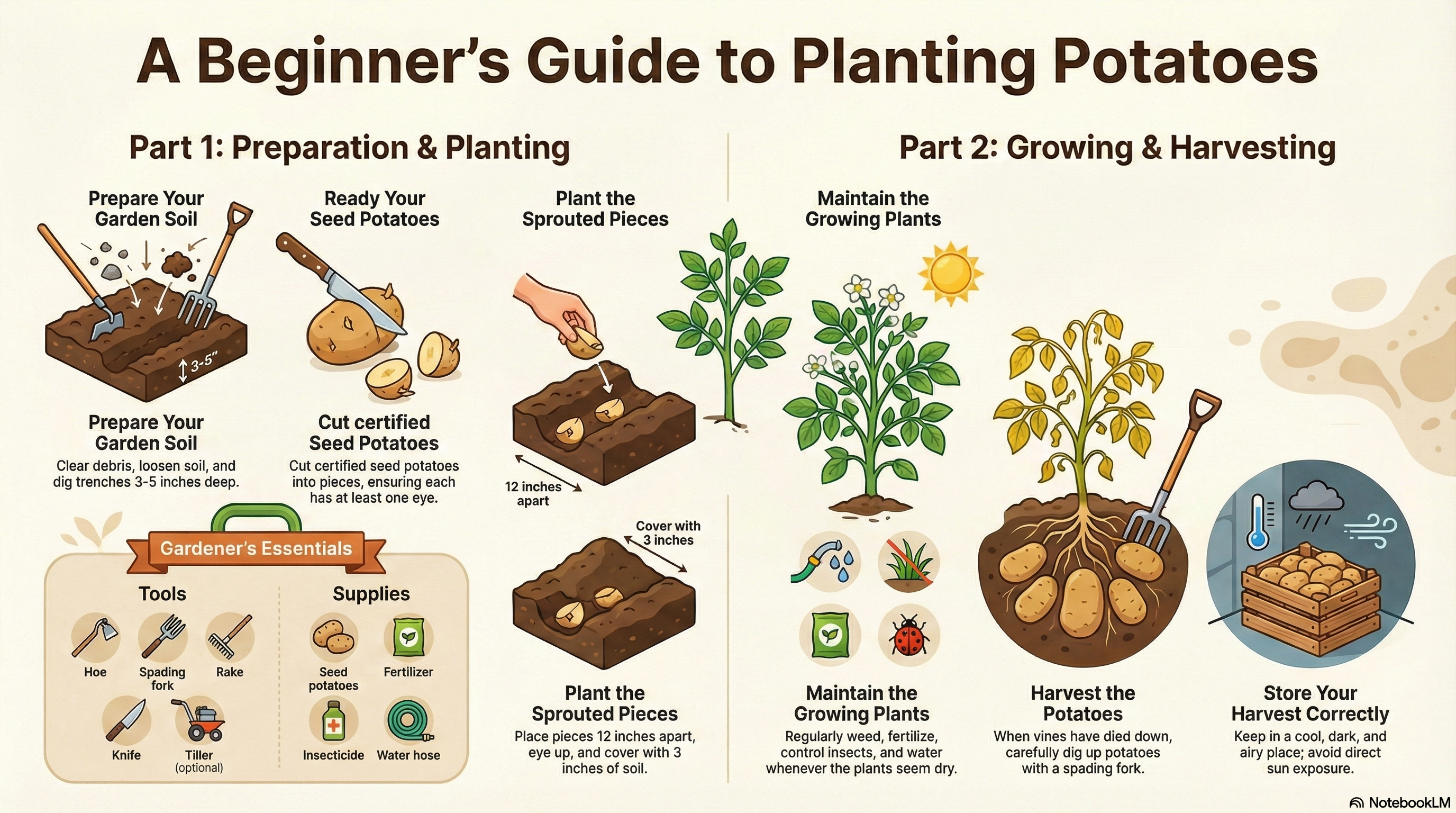 اس باب کا NotebookLM کی جانب سے تیار کردہ معلوماتی خاکہ
—ہفتے کے آخر کا مضمونسادہ حرکت پذیری
جلد آ رہا ہے!
متعلقہ معلومات
مفت GIF بنانے والا کینوا
https://giphy.com/create/gifmaker - اکاؤنٹ سیٹ اپ نہیں کر پا رہا۔
چلتی تصاویریں بنائیں Midjourney ویڈیو کے ذریعے : ابتدائی رہنمائی [2025] - ٹیکنیکلی ٹرینٹ
2025 میں مڈجرنی کے لئے ابتدائیوں کا حتمی رہنما
مڈجرنی ویب سائٹ ابتدائی رہنمائی: بنیادی پرامپٹنگ، تخصیص کے لیے نکات اور تکنیکیں
کیپشنز، لیبلز، ماخذ حوالہ جات، کراس ریفرنسز
- تصویری عنوانات (کیپشنز)اکثر چارٹس اور گراف کے لیے، ایک عنوان شامل کریں، بہت سے مواقع پر، ایک نمبر شدہ عنوان۔ آپ نے جو بھی معلومات استعمال کی ہیں، اس کا ماخذ بتانا نہ بھولیں۔ اعداد و شمار یا ٹیبلز کو نمبر دینے کا معیاری اصول یہ ہے: اگر آپ متن میں کہیں اور اس اعداد و شمار یا ٹیبل کا حوالہ دیتے ہیں۔
- تصویری لیبلز—تصویری لیبل وہ عبارات ہیں جو کسی گراف کا حصہ دکھاتی ہیں اور ان کے نام کی نشاندہی کرتی ہیں۔
- ماخذ کے حوالہ جات—گریڈکس دوسروں سے لینا ٹھیک ہے، مگر ان کا ماخذ ضرور ذکر کریں، دیکھیں گرافکس کا حصول تفصیلات کے لیے۔
- تشریحی متقابل حوالہ جاتآپ صرف ایک تصویر پھینک کر نہیں کہہ سکتے “دیکھیں شکل 1”۔ یہ غیر مہذب ہے اور تکنیکی رابطے کا ایک کھویا ہوا موقع ہے۔ گرافک میں دیکھنے کے لئے مختصر وضاحت پہلے یا بعد میں فراہم کریں۔
میں اس باب کے بارے میں آپ کے خیالات، ردعمل اور تنقید کی قدر کروں گا: آپ کا جواب—ڈیوڈ میکمرے.
ذاتی معلومات اور فراہم کردہ پروگرام mcmassociates.io, 1995-2026.

یہ کام ایک لائسنس کے تحت ہے۔ کری ایٹو کامنز کی نسبت 4.0 بین الاقوامی لائسنس. - تصویر کو اپنی مرضی کے مطابق آزادانہ طور پر ترتیب دینے کے لیے، تصویر کو منتخب کریں، پھر کلک کریں۔ تصویر کا formato > متن کو لپیٹیں > اوپر اور نیچے: