Các bước sau đây hướng dẫn cách tạo bảng và biểu đồ trong Microsoft 365 Word và Excel (tháng 7 năm 2025). Để biết các bước sử dụng Google Docs và Sheets, xem Bảng và Biểu đồ (Google Tài liệu, Trang tính)
Bảng (Microsoft Word, Excel)
Để bắt đầu một bảng trong Microsoft Word:
- Nhấn vào đây Chèn bảng >:
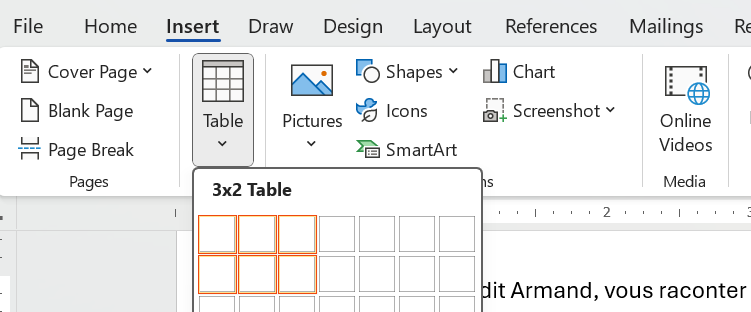
- Chọn các hàng và cột bạn muốn cho bảng của mình (có thể thêm nhiều hơn sau).
Để định dạng hàng tiêu đề của bảng:
- Chọn toàn bộ hàng đầu tiên, và nhấp vào Thiết kế bảng > Dòng tiêu đề, điều này lặp lại hàng trên các trang tiếp theo.
- Để chèn một hàng phía trên cho tiêu đề của bảng, hãy nhấp vào Bố trí Bảng > Chèn Dòng Trên.
- Để gộp các ô của hàng vừa thêm này, hãy chọn toàn bộ hàng, nhấp vào Bảng bố trí > Gộp ô.
- Để chia một ô bảng, ví dụ, nếu ?????
- Để làm nền của hàng mới này thành màu xám nhạt, hãy đặt con trỏ chuột ở bất kỳ đâu trong hàng đó và nhấp chuột. Thiết kế bảng > Bóng đổ, và chọn màu xám nhạt.
- Để canh giữa văn bản trên hàng đã thêm này, hãy đặt con trỏ của bạn bất kỳ ở đâu trong hàng đó, và nhấn Ctrl+E.
Dưới đây là cách mà bảng của tôi trông như thế nào:

Để định dạng phần thân của bảng:
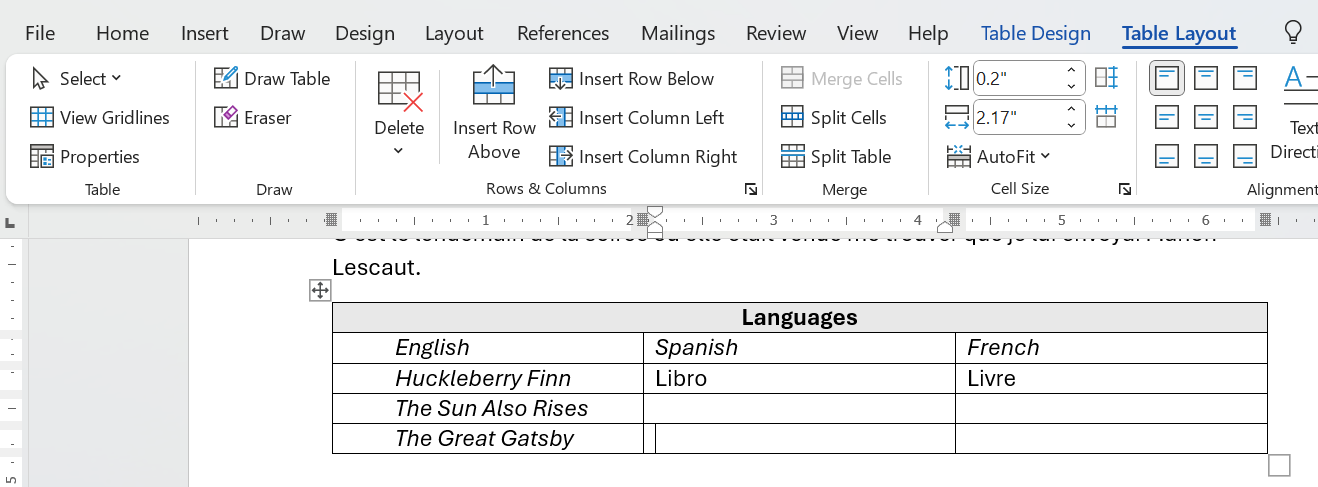
- Để thêm hàng và cột vào bảng, hãy đặt con trỏ của bạn vào vị trí mà bạn muốn thêm một hàng hoặc một cột, và nhấp chuột. Bố trí Bảng:
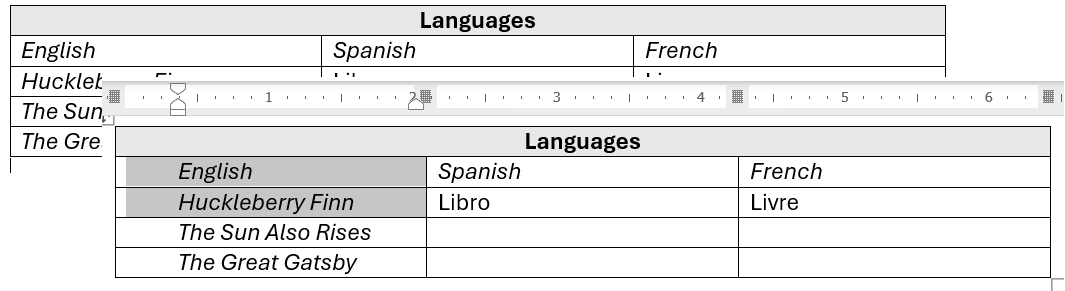
- Để đẩy các ô căn bên trái về giữa cột trong khi vẫn giữ nguyên căn trái, hãy hiển thị thước ngang và kéo dấu hiệu lề bên trái:
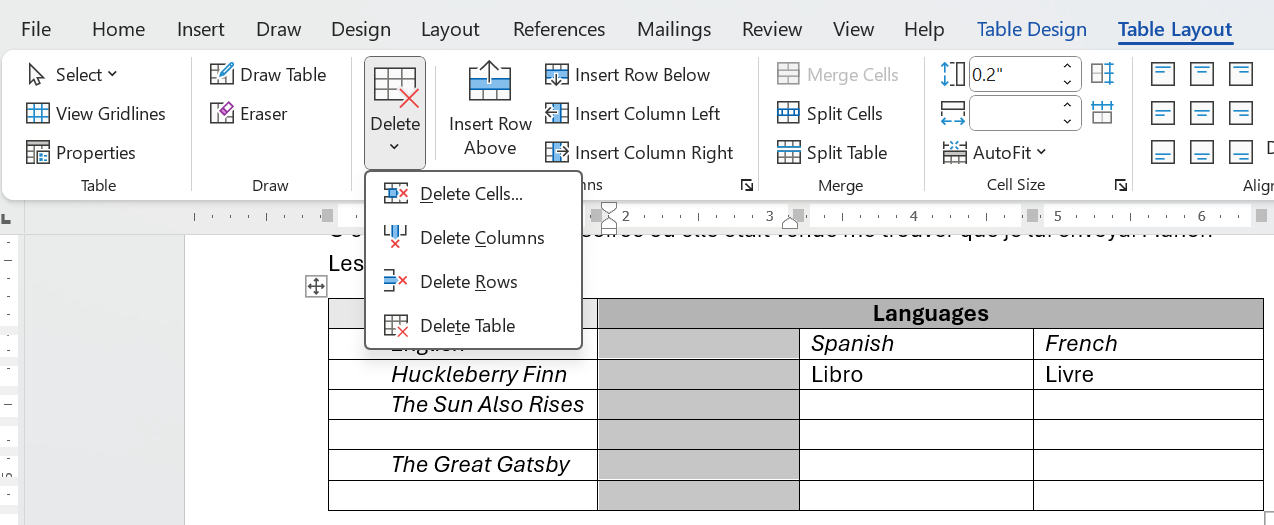
- Để xóa hàng hoặc cột:
Biểu đồ (Microsoft Word, Excel)
Biểu đồ cột và biểu đồ thanh
Biểu đồ thanh (thanh ngang) hoặc biểu đồ cột (thanh đứng) cho thấy mối quan hệ giữa các mục với nhau để cho phép so sánh trực tiếp. Ví dụ, hãy tưởng tượng một biểu đồ thanh thể hiện doanh số bán xe hơi nội địa của Hoa Kỳ bên cạnh doanh số bán xe hơi không phải của Hoa Kỳ.
Để tạo biểu đồ cột trong Word, bạn có thể nghĩ rằng phải tạo bảng trước, chọn nó, rồi chuyển đổi thành biểu đồ. Không phải vậy, đây là cách:
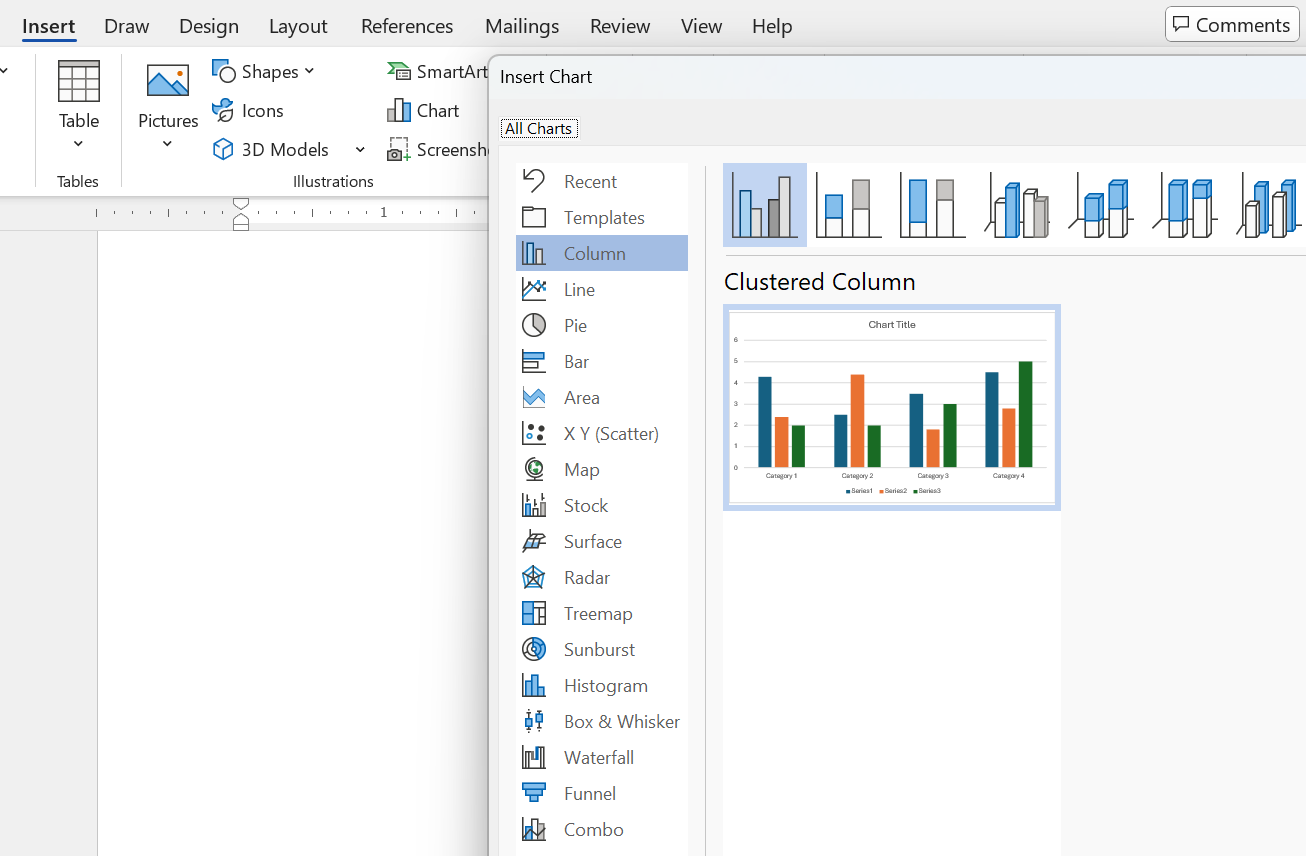
- Trong Word, nhấp vào Chèn biểu đồ > >, và chọn loại biểu đồ bạn muốn — trong trường hợp này, là biểu đồ cột, là mặc định, và nhấn Được rồi.
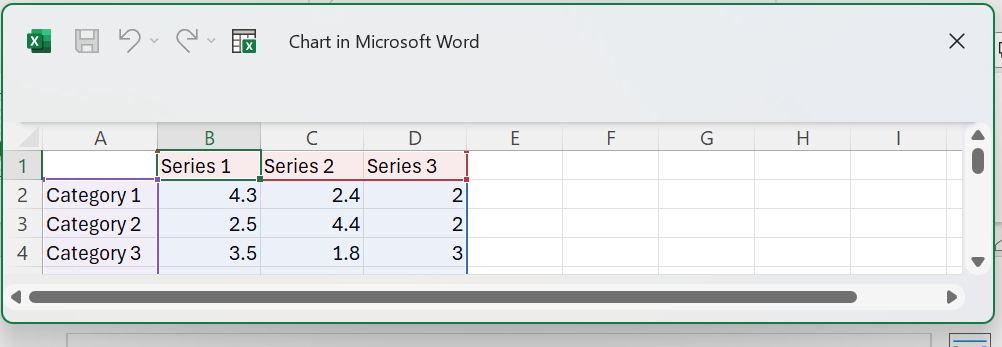
- Thay đổi nhãn và các giá trị số mà bạn thấy trong cửa sổ Excel này xuất hiện trên biểu đồ mẫu mà bạn thấy ở bước trước:
- Thêm một tiêu đề và nhãn trục y, được đề cập bên dưới trong Tiêu đề và Nhãn Trục cho Biểu Đồ và Đồ Thị
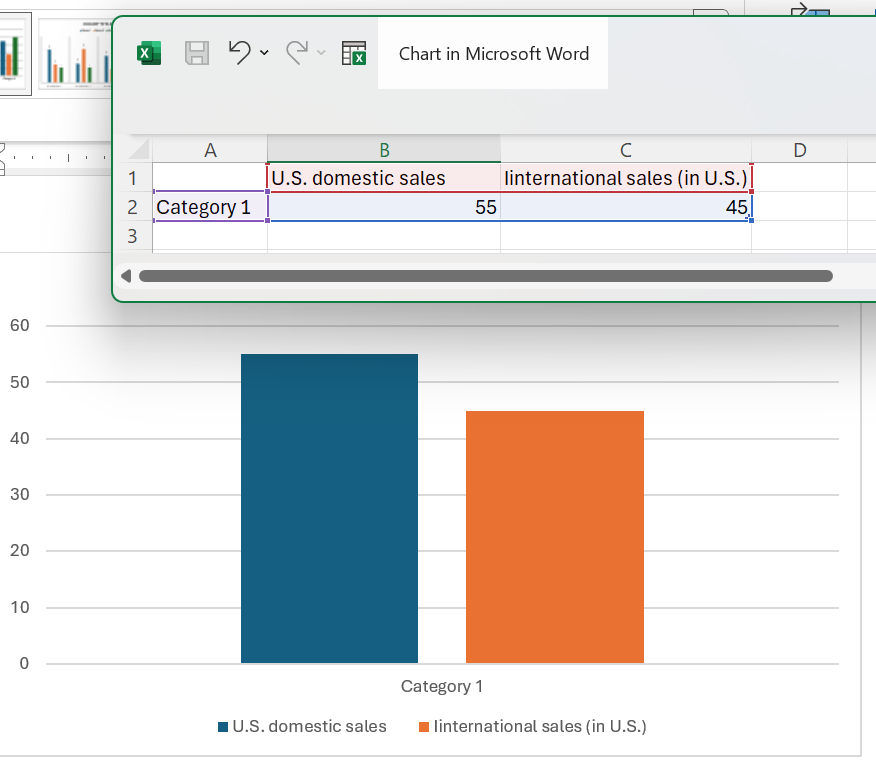
Đây là hình ảnh của popup trong Excel và biểu đồ mà nó tạo ra:
Biểu đồ đường
Một biểu đồ đường cho thấy sự thay đổi của hai hoặc nhiều mục theo thời gian. Ví dụ, hãy tưởng tượng một biểu đồ đường với một đường cho thấy sự thay đổi trong doanh số xe hơi của Mỹ so với một đường khác cho thấy sự thay đổi trong doanh số xe hơi không phải của Mỹ.
Để tạo biểu đồ đường, bạn chọn Dòng trong danh sách các loại biểu đồ bạn thấy ở trên. Sau đó, quy trình tương tự như đối với biểu đồ thanh và biểu đồ cột ở phần trước.
Trong trường hợp này, xem cách tạo dữ liệu trong Excel và sau đó dán liên kết đến dữ liệu trong Word:
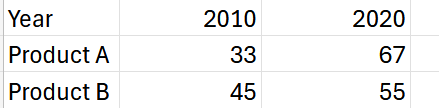
- Nhập dữ liệu vào bảng tính Excel tương tự như thế này.
- Chọn chỉ các giá trị dữ liệu — loại bỏ cột sản phẩm và hàng năm. Nhấp vào Chèn > Dòng. Sửa đổi tiêu đề và nhãn trục sau.
- Đây là biểu đồ đường của tôi đang trong quá trình thực hiện:
- Thay đổi dấu gạch ngang trong tiêu đề biểu đồ thành – (dấu gạch ngang giữa).
- Thay đổi trục hoành thành 2010 và 2020.
- Đi đến Biểu đồ tròn để xem cách sao chép liên kết một biểu đồ từ Excel vào Word.
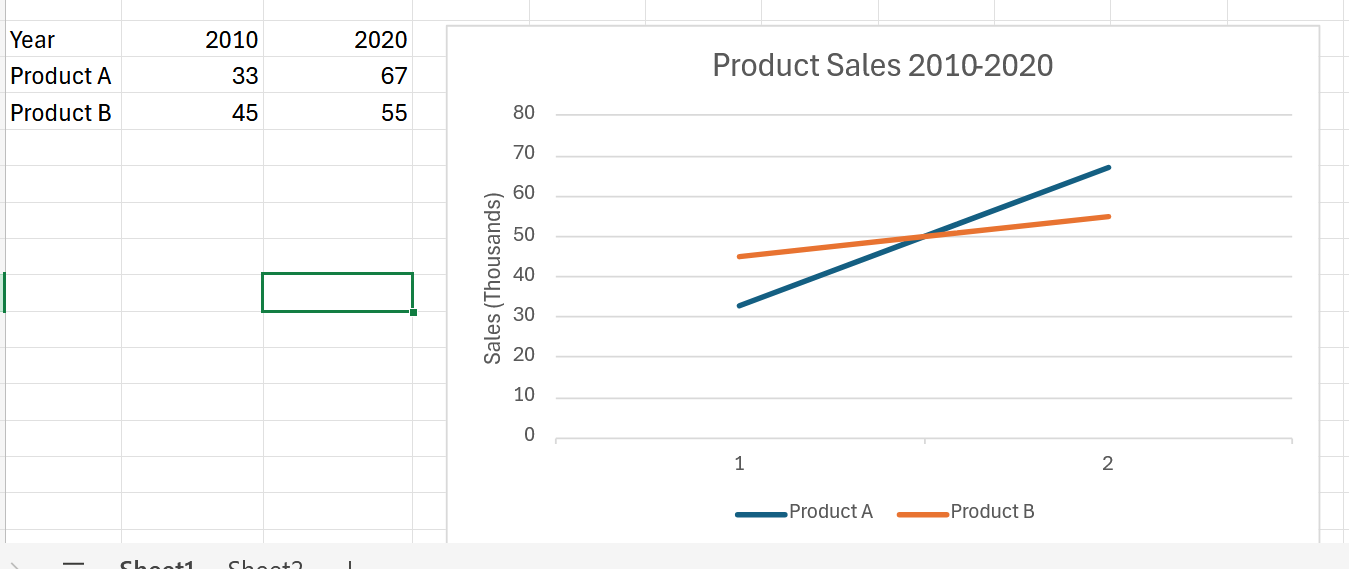
Như bạn thấy, nó cần nhiều thay đổi hơn:
Biểu đồ hình tròn
Một biểu đồ hình tròn cho thấy mối quan hệ của một mục đối với toàn bộ mà nó thuộc về. Chẳng hạn, hãy tưởng tượng một biểu đồ hình tròn cho thấy doanh số bán xe hơi ở Mỹ với các lát bánh cho xe nội địa, Châu Âu, Nhật Bản, và v.v.
Để tạo một biểu đồ tròn đơn giản trong Word:
- Nhập dữ liệu bạn thấy trong phần phía bên trái của hình này:
- Chọn
 (biểu đồ hình tròn) trong thanh công cụ
 - Biểu đồ hình tròn sẽ trông giống như biểu đồ ở trên, nhưng bạn vẫn phải thêm tiêu đề và nhãn cho mỗi "miếng" của biểu đồ, như đã đề cập dưới đây. Tiêu đề và Nhãn Trục cho Biểu Đồ và Đồ Thị
- Để sao chép liên kết này vào tài liệu word,
- Nhấp chuột phải vào biểu đồ hình tròn, và chọn Sao chép.
- Đi đến Word, nhấp chuột phải vào thân của tài liệu, chọn Dán và sau đó nhấp vào biểu tượng thứ hai (trong ba) có nhãn Hợp nhất Định dạng (M). Biểu đồ hình tròn sẽ xuất hiện trong tài liệu Word của bạn.
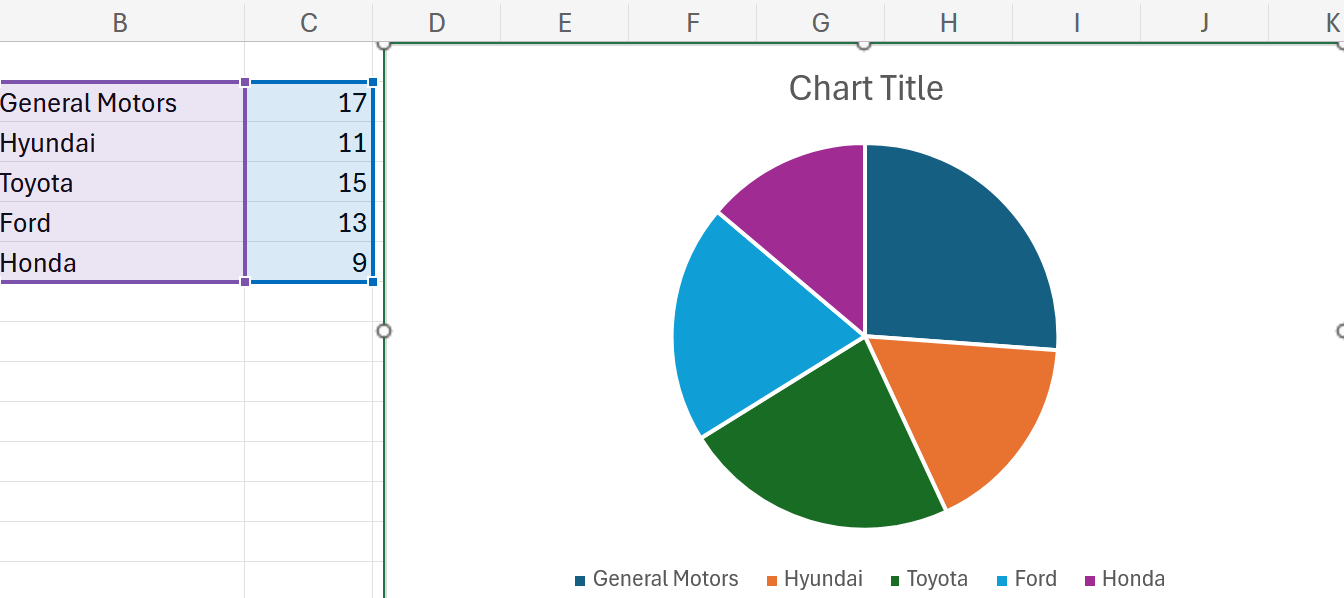
Nguồn: Nguồn: https://www.voronoiapp.com/automotive/GM-Toyota-and-Ford-Are-The-New-US-Automaker-Leaders--3928
Lưu ý: Những chỉ dẫn này có thể được tìm thấy trong #17 Hướng dẫn Excel 365 Nâng cao - Kết nối biểu đồ Excel với tài liệu Word. Với một số điều chỉnh như đã chỉ ra ở trên, việc sao chép biểu đồ tròn vào Work vẫn hoạt động nhưng việc cập nhật tự động trong Word thì không.
Chú thích, Nhãn trục, Chìa khóa, Tham chiếu chéo cho Biểu đồ
- Tiêu đề hình (chú thích)—Đối với hầu hết các biểu đồ, hãy bao gồm một tiêu đề, trong nhiều trường hợp, một tiêu đề có số thứ tự. Quy tắc tiêu chuẩn về khi nào để đánh số hình hoặc bảng là: nếu bạn tham chiếu chéo đến hình hoặc bảng đó ở nơi khác trong văn bản.
- Để chỉnh sửa tiêu đề của, ví dụ, biểu đồ đường, hãy nhấp vào Tùy chỉnh tiêu đề trục > biểu đồ >, và điền một tiêu đề vào ô Tiêu đề:

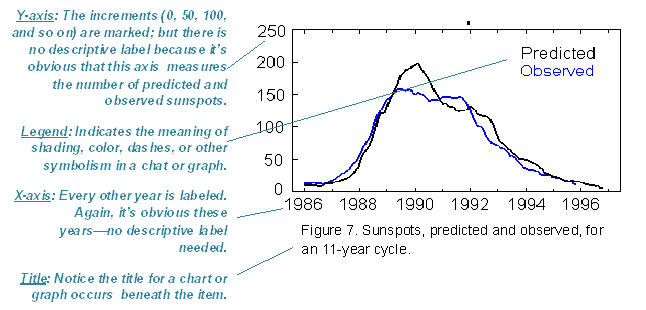
Ví dụ về một đồ thị. Xin lưu ý rằng một hình ảnh tiêu đề được đặt dưới đồ thị.- Nhãn trục—Chỉ ra trục x và trục y đại diện cho điều gì.
- Chìa khóa (huyền thoại)— Chỉ ra màu sắc, độ bóng hoặc kiểu đường (liền hoặc đứt) đặc biệt có nghĩa gì. Bao gồm chúng trong một khóa (một ô) ở một nơi chưa sử dụng trong biểu đồ hoặc đồ thị.
Đừng quên ghi nguồn cho bất kỳ thông tin nào bạn đã mượn. ????
- Tham chiếu chéo— Đưa một tham chiếu chéo đến biểu đồ hoặc đồ thị từ văn bản liên quan. Trong tham chiếu chéo, giải thích những gì đang diễn ra trong hình ảnh, cách để diễn giải nó, và những xu hướng cơ bản của nó.
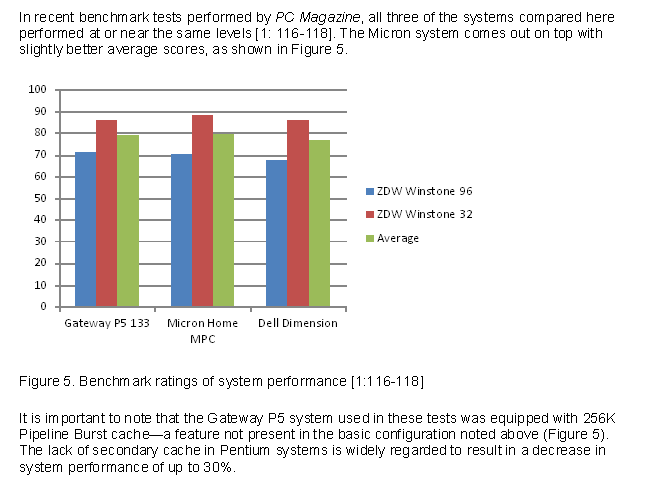 Ví dụ về biểu đồ cột. Lưu ý rằng văn bản phía trên và phía dưới biểu đồ thu hút sự chú ý đến biểu đồ và chỉ ra ngắn gọn tầm quan trọng của nó.
- Để thêm nhãn trục y, hãy nhấp vào Tiêu đề trục dọc và nhập vào ô văn bản Tiêu đề.
Có thể biểu đồ đường của bạn giống như thế này:

Tham chiếu giải thích cho biểu đồ và đồ thị
Bạn không thể chỉ đơn giản chèn vào một hình hoặc một bảng và nói "Xem Hình 1" hoặc "Xem Bảng 1." Điều đó là bất lịch sự và là một cơ hội bị mất cho giao tiếp kỹ thuật. Hãy cung cấp trước hoặc sau đó một lời giải thích ngắn gọn về những gì cần tìm trong biểu đồ hoặc đồ thị. Ví dụ, đề cập đến một điểm chính hoặc xu hướng.
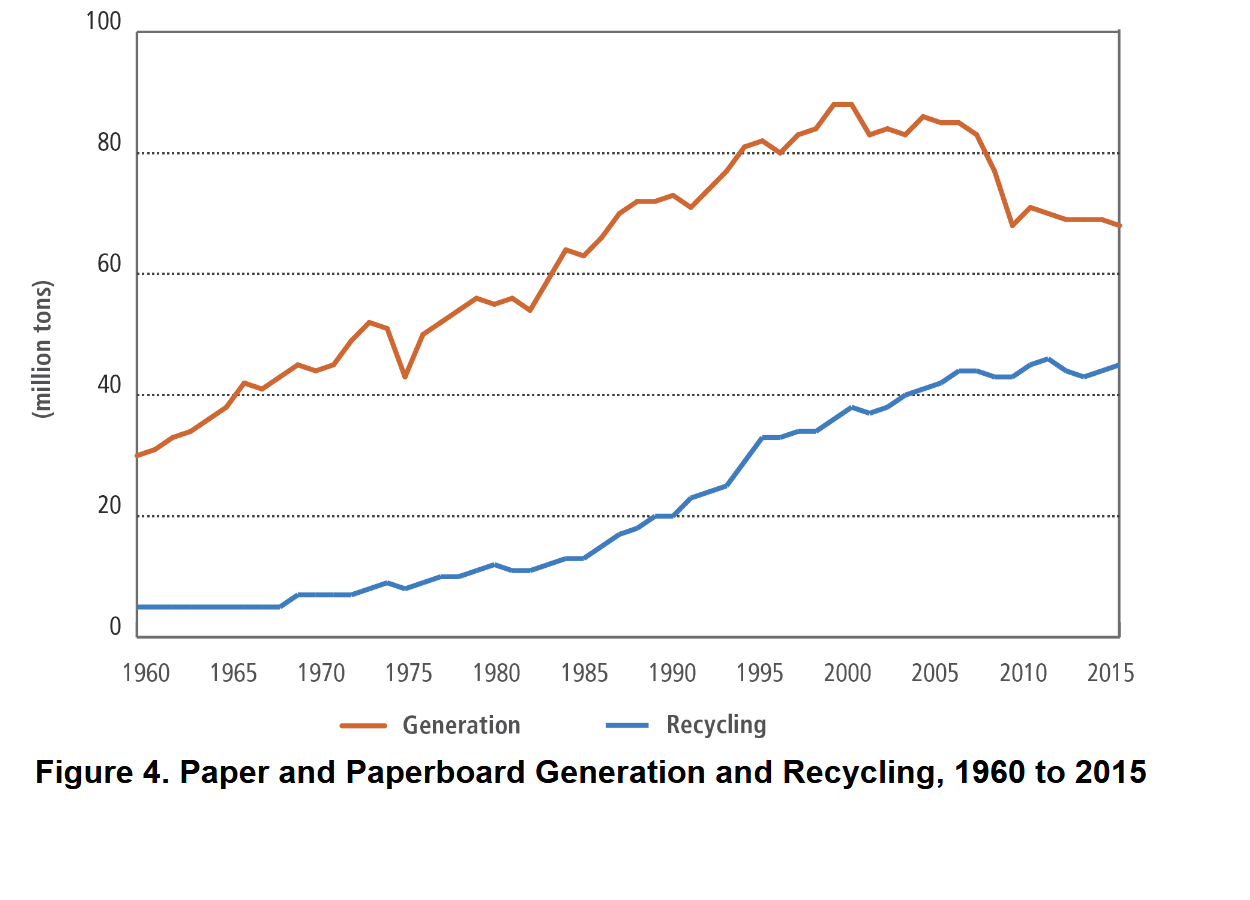
Như có thể thấy trong Hình 4, vật liệu giấy được sản xuất đã vượt xa vật liệu giấy tái chế với 6730 triệu tấn so với 4760 triệu tấn trong giai đoạn từ 1960 đến 2015.
Đây là một ví dụ khác về tham chiếu giải thích:
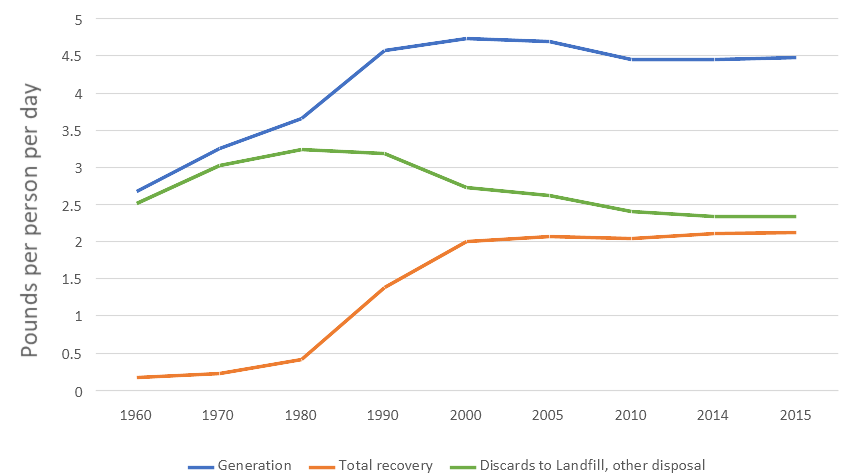
Hình 6. Rác thải sinh hoạt tính theo pound mỗi người mỗi ngày
Như bạn có thể thấy trong hình trên, tiến trình phục hồi rác thải rắn đô thị (MSW) đã tăng lên cho đến năm 2000 nhưng đã ngưng trệ kể từ đó.
Lưu biểu đồ và đồ thị cho các ứng dụng khác
- Nhấp chuột Tệp.
- Nhấp chuột Tải xuống.
- Chọn Microsoft Word (.docx) hoặc bất kỳ định dạng nào bạn thích.
Thông tin liên quan
Hầu như mọi thứ bạn muốn biết về việc tạo bảng và hình ảnh. Một nguồn tài nguyên tuyệt vời từ Khoa Sinh học, Đại học Bates, Lewiston, ME, 2012.
Cách tạo bảng hoặc biểu đồ trong MS Word Hiển thị định dạng bảng đầu tiên 3:35, tạo biểu đồ sau đó.
Tạo Biểu Đồ Cột Đơn Giản Trong Excel
#17 Hướng dẫn Excel 365 nâng cao - Liên kết biểu đồ Excel với tài liệu Word
Dưới đây là một số tài nguyên định nghĩa nhiều loại biểu đồ tồn tại:
Thông tin liên quan
Hình ảnh và Biểu đồ. Đại học Bắc Carolina tại Chapel Hill
40+ Loại Biểu Đồ | Hướng Dẫn Kể Chuyện Dữ Liệu (+ Ví Dụ)
Trực quan hóa Dữ liệu – Cách chọn loại biểu đồ phù hợp?
Mỗi loại biểu đồ được xếp hạng — Nên sử dụng cái nào và nên tránh cái nào
Trình Tạo Biểu Đồ AI. Trang web dựa trên AI tạo biểu đồ—miễn phí!
Tôi sẽ rất trân trọng những suy nghĩ, phản ứng, và sự phê bình của bạn đối với chương này: phản hồi của bạn—David McMurrey.
