يوفر ما يلي خطوات لإنشاء الجداول والرسوم البيانية في Microsoft 365 Word و Excel (يوليو 2025). لخطوات استخدام Google Docs و Sheets، راجع الجداول والرسم البياني (مستندات جوجل، جداول بيانات جوجل)
الجداول (Microsoft Word, Excel)
لإدخال جدول في برنامج وورد:
- انقر إدراج جدول >:
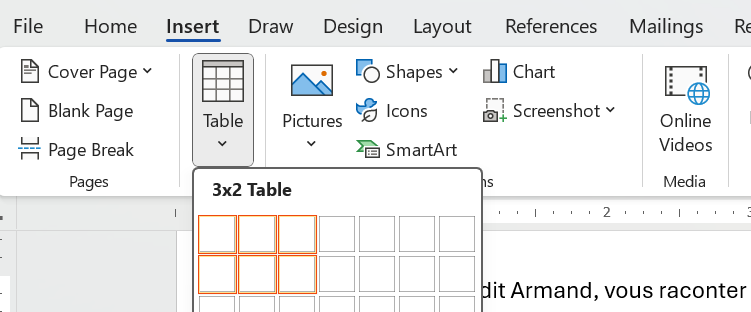
- اختر الصفوف والأعمدة التي تريدها لجدولك (يمكن إضافة المزيد لاحقًا).
لتنسيق صف العنوان في الجدول:
- حدد الصف الأول بالكامل، ثم انقر تصميم الجدول > صف العنوان، والتي تكرر الصف في الصفحات التالية.
- لإدراج صف فوق بعنوان الجدول، انقر على تخطيط الجدول > إدراج صف أعلى.
- لدمج خلايا الصف المضاف، حدد الصف بأكمله، ثم انقر على تخطيط الجدول > دمج الخلايا.
- لتقسيم خلية جدول، على سبيل المثال، إذا كان ?????
- لجعل خلفية هذا الصف المضاف رمادية فاتحة، ضع مؤشر الفأرة في أي مكان داخل ذلك الصف، ثم انقر. تصميم الجدول > تظليل، واختر الرمادي الفاتح.
- لمركز النص في هذه الصف الإضافي، ضع مؤشر الفأرة في أي مكان في هذا الصف، واضغط على Ctrl+E.
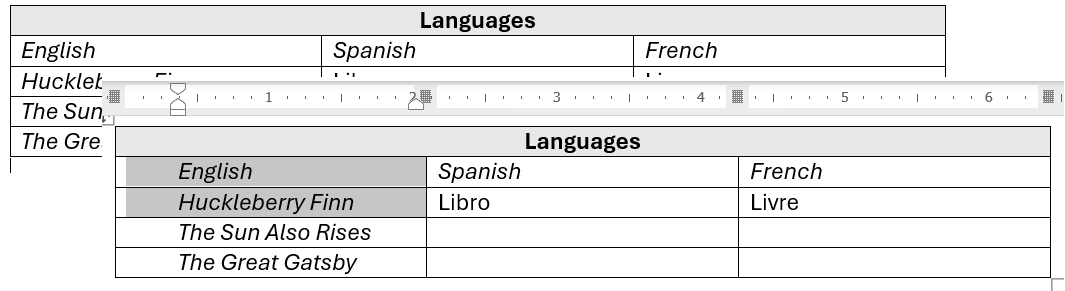
إليك كيف يبدو جدولي:

لتنسيق جسم الجدول:
- لإضافة صفوف وأعمدة إلى الجدول، قم بتحديد مؤشر الماوس بالنسبة للنقطة التي تريد إضافة صف أو عمود فيها، ثم انقر. تخطيط الطاولة:
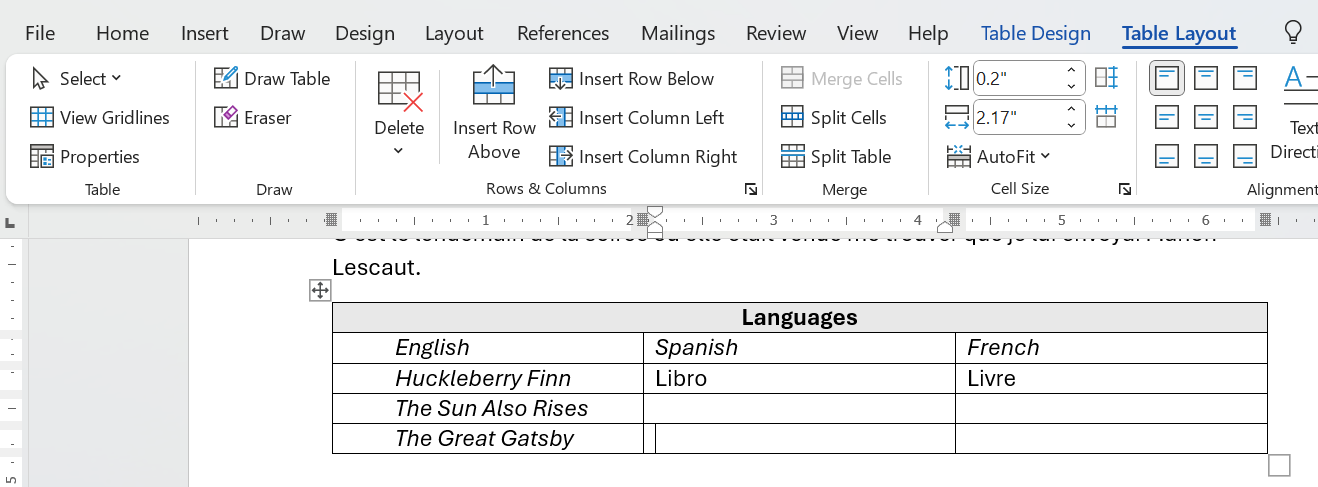
- لتحريك الخلايا المحاذاة لليسار نحو مركز العمود مع البقاء محاذاة لليسار، قم بعرض المسطرة الأفقية، واسحب مؤشر الهامش الأيسر:
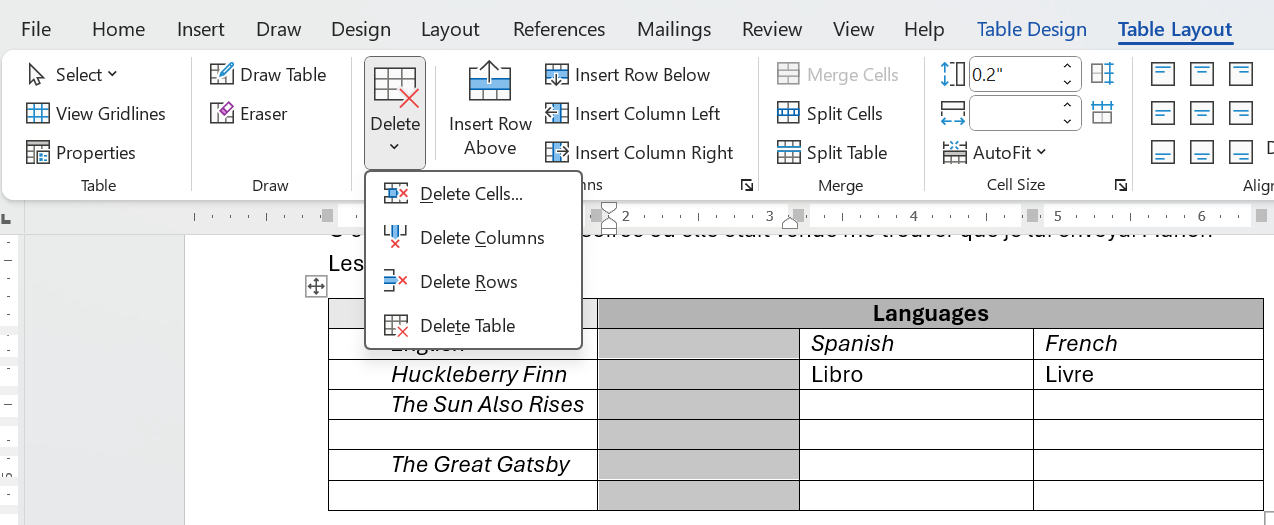
- لحذف الصفوف أو الأعمدة:
الرسوم البيانية (مايكروسوفت وورد، إكسل)
الرسوم البيانية الشريطية والعمودية
يوضح رسم بياني شريطي (أشرطة أفقية) أو رسم عمودي (أشرطة رأسية) العلاقة بين العناصر بعضها ببعض لتمكين المقارنة المباشرة. على سبيل المثال، تخيل رسمًا بيانيًا شريطيًا يوضح مبيعات السيارات الأمريكية بجانب مبيعات السيارات غير الأمريكية.
لإنشاء رسم بياني عمودي في وورد، قد تظن أنك بحاجة لإنشاء الجدول أولاً، ثم تحديده، ثم تحويله إلى الرسم البياني. لكن لا، إليك الطريقة:
- في وورد، انقر على إدراج > الرسم البياني >، واختر نوع الرسم البياني الذي تريده — في هذه الحالة، رسم بياني عمودي، وهو الافتراضي، ثم اضغط حسنًا.
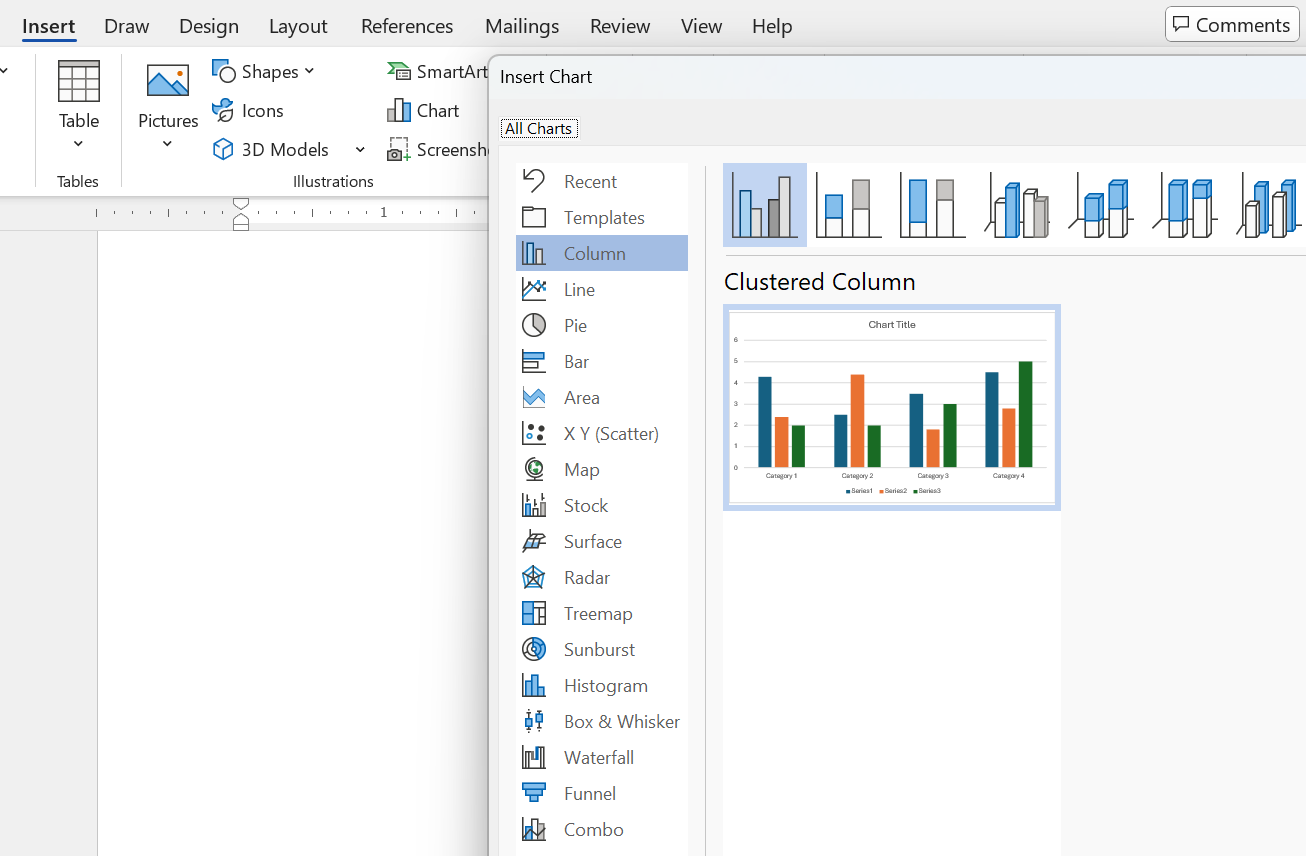
- قم بتغيير التسميات والقيم الرقمية التي تراها في نافذة Excel هذه التي تظهر فوق الرسم البياني للقالب الذي رأيته في الخطوة السابقة:
- أضف عنوانًا ووسمًا لمحور الـ y، موضحة أدناه في عناوين وتسميات المحاور للرسم البياني والمخططات
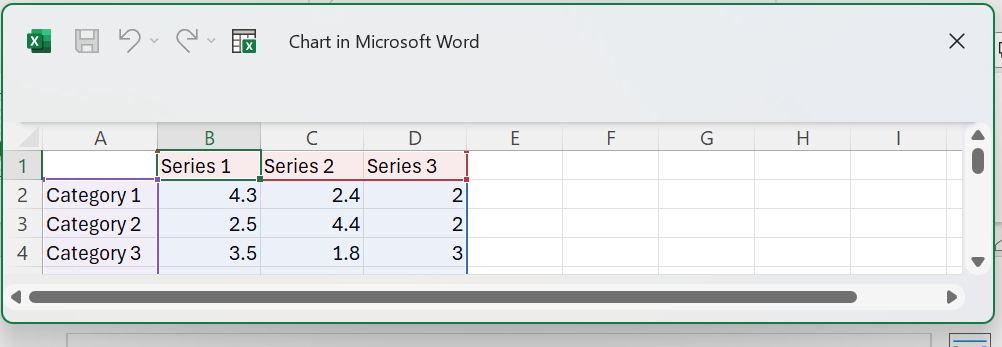
إليك ما يبدو عليه نافذة Excel المنبثقة والرسم البياني الذي تنشؤه:
مخططات الخطوط
تظهر مخطط الخطوط التغيرات في عنصرين أو أكثر مع مرور الوقت. على سبيل المثال، تخيل مخططًا خطيًا يحتوي على خط واحد يُظهر التغيرات في مبيعات السيارات الأمريكية مقابل خط آخر يُظهر التغيرات في مبيعات السيارات غير الأمريكية.
لإنشاء مخطط خطي، تقوم بتحديد خط في قائمة أنواع الرسوم البيانية التي تراها أعلاه. بعد ذلك، تكون العملية مشابهة لتلك الخاصة بالرسوم البيانية الشريطية والعمودية في السابق.
في هذه الحالة، انظر كيف يمكنك إنشاء البيانات في Excel ثم لصق رابط للبيانات في Word:
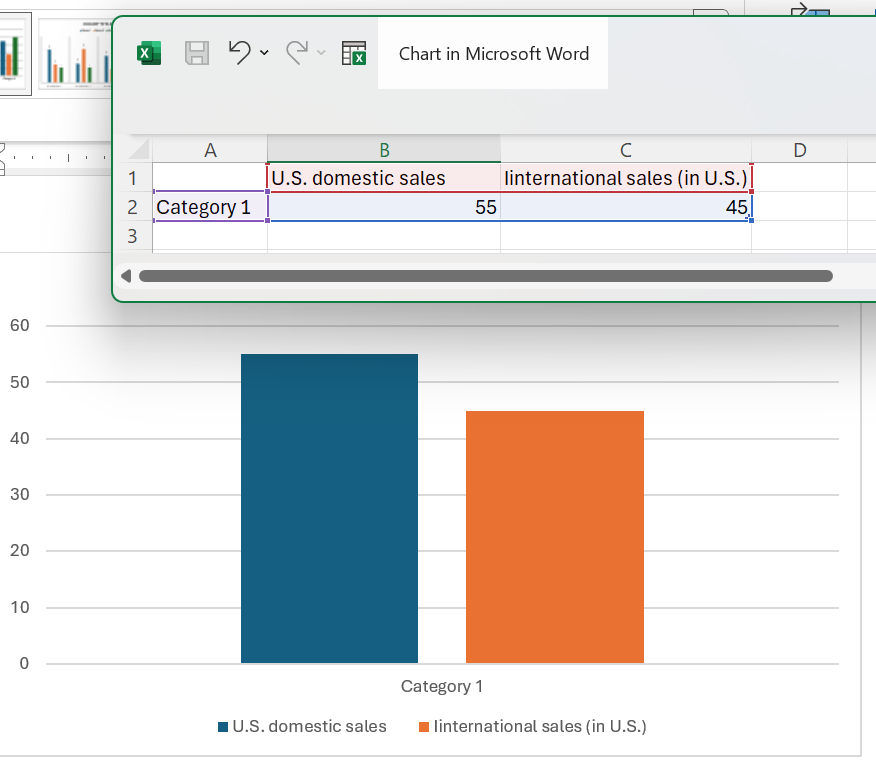
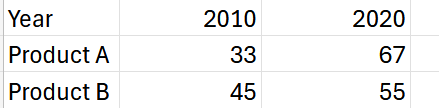
- أدخل البيانات في جدول إكسل مشابه لهذا
- حدد فقط قيم البيانات — استبعِد عمود المنتج وصف السنة. انقر إدراج > خط. قم بتعديل العنوان وملصقات المحاور لاحقًا.
- ها هو مخطط خطي الخاص بي قيد التقدم:
- غيّر الشرطة في عنوان الرسم البياني إلى – (شرطة طويلة).
- غيّر المحور الأفقي إلى 2010 و2020.
- اذهب إلى مخططات دائريّة لرؤية كيفية نسخ رابط مخطط من إكسل إلى وورد.
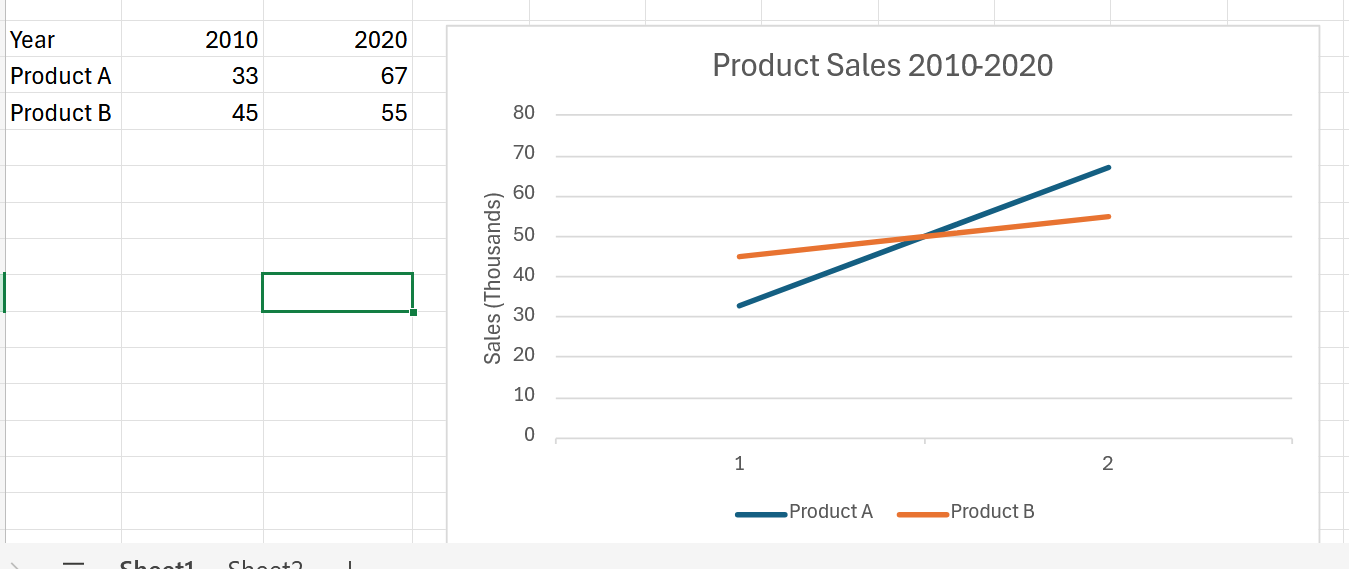
كما ترى، يحتاج إلى مزيد من التعديلات:
رسوم بيانية دائرية
تظهر دائرة بيانية العلاقة بين عنصر والكل الذي ينتمي إليه. على سبيل المثال، تخيل دائرة بيانية تُظهر مبيعات السيارات في الولايات المتحدة مع شرائح دائرية للسيارات المحلية، والأوروبية، واليابانية، وهكذا.
لإنشاء مخطط دائري بسيط في وورد:
- أدخل البيانات التي تراها في الجزء الأيسر من هذه الصورة:
- حدد
 (رسم بياني دائري) في شريط الأدوات
 - ستبدو دائرة القطع كما في الصورة أعلاه، ولكن عليك إضافة عنوان وتسميات لكل من "شرائح" الدائرة، كما هو موضح أدناه في عناوين وعناوين المحاور للرسم البياني والمخططات
- لنسخ رابط هذا الرسم البياني دائري إلى مستند وورد،
- انقر بزر الماوس الأيمن على مخطط الدائرة، واختر نسخ.
- اذهب إلى وورد، انقر بزر الماوس الأيمن في جسم المستند، اختر لصق ثم انقر على الرمز الثاني (من ثلاثة) المسمى دمج التنسيق (M). ستظهر دائرة البيانية في مستند Word الخاص بك.
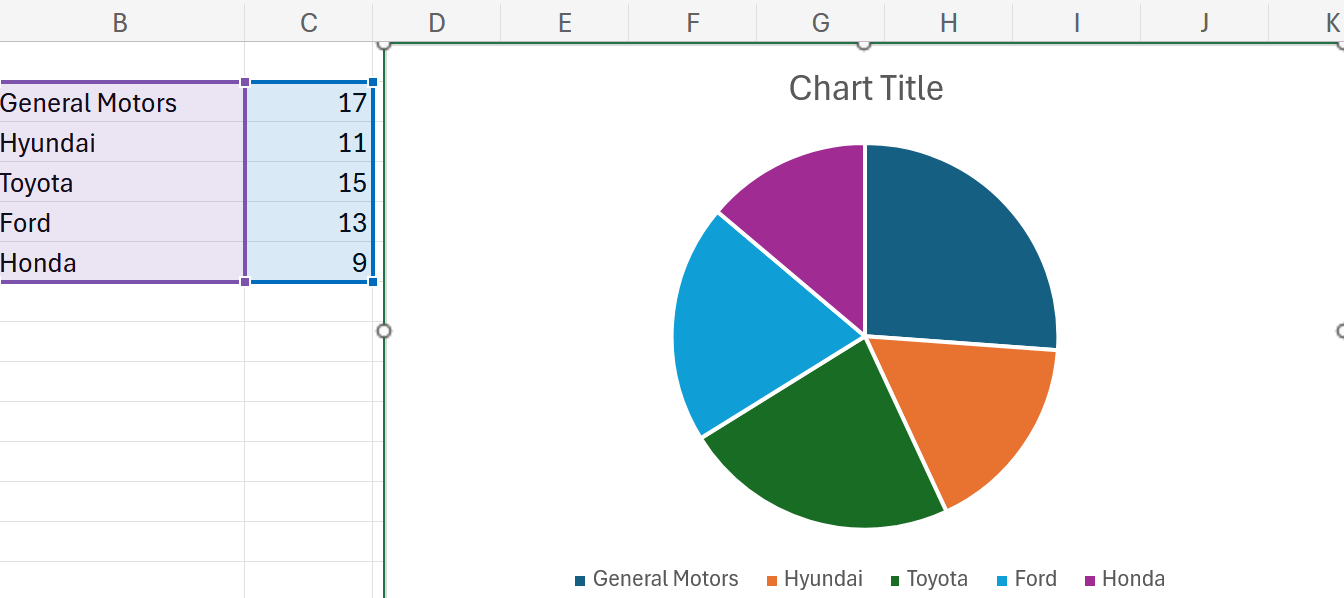
المصدر: المصدر: https://www.voronoiapp.com/automotive/GM-Toyota-and-Ford-Are-The-New-US-Automaker-Leaders--3928
ملحوظة: يمكن العثور على هذه التعليمات في #17 دورة إكسل 365 المتقدمة - ربط مخطط إكسل بوثيقة وورد. مع بعض التعديلات كما هو موضح أعلاه، يتم نسخ مخطط الفطيرة إلى العمل لكن التحديث التلقائي في وورد لا يحدث.
التسميات التوضيحية، تسميات المحاور، المفاتيح، المراجع المتقاطعة للرسوم البيانية
- عناوين الأشكال (التعليقات التوضيحية)—بالنسبة لمعظم المخططات، قم بتضمين عنوان، وفي العديد من الحالات، عنوان مرقم. القاعدة القياسية لوقت ترقيم الأشكال أو الجداول هي كما يلي: إذا كنت تشير إلى الشكل أو الجدول في مكان آخر في النص.
- لتحرير عنوان، على سبيل المثال، المخطط البياني الخطي، انقر خصص عناوين المحاور للرسم البياني > >، وأدخل عنوانًا تحت نص العنوان:

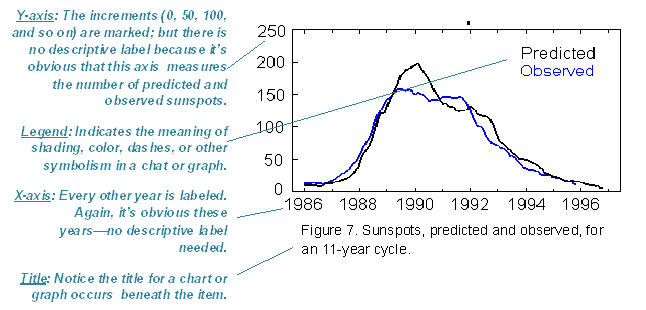
مثال على رسم بياني. لاحظ أن a شكل العنوان موجود تحت الرسم البياني.- تسميات المحاور—حدد ما تمثله المحاور السينية والصادية.
- المفاتيح (الأساطير)— حدد ما يعنيه اللون الخاص، التظليل، أو نمط الخط (صلب أو متقطع). قم بتضمينها في مفتاح (مربع) في مكان غير مستخدم في الرسم البياني أو المخطط.
لا تنسَ ذكر مصدر أي معلومات استلفتها. ????
- مراجع متبادلة— ضع مرجعًا متقاطعًا للرسم البياني أو الجدول من النص المتعلق. في المرجع المتقاطع، اشرح ما يحدث في الرسم، وكيفية تفسيره، وما هي اتجاهاته الأساسية.
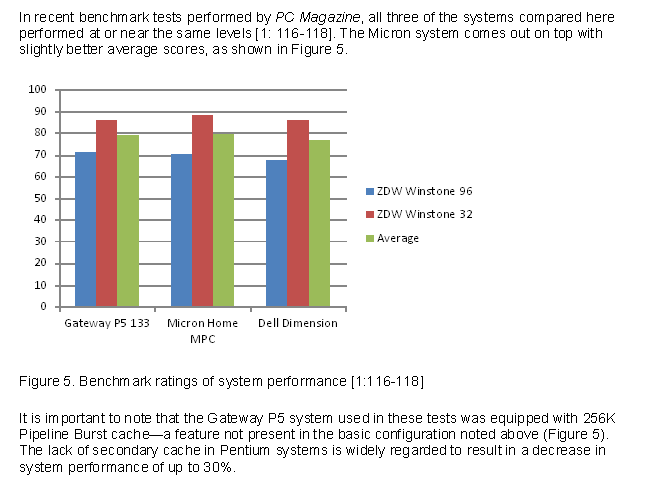 مثال على مخطط عمودي. لاحظ أن النص أعلاه وأدناه يلفت الانتباه إلى الرسم البياني ويشير بإيجاز إلى أهميته.
- لإضافة تسمية لمحور الصادات، انقر على عنوان المحور العمودي و اكتب في فراغ عنوان النص.
ربما يكون مخطط الخط الخاص بك مشابهًا لهذا:

إشارات تفسيرية للرسوم البيانية والمخططات
لا يمكنك فقط إدراج شكل أو جدول وقول "انظر إلى الشكل 1" أو "انظر إلى الجدول 1". هذا غير مهذب ويفقد فرصة للتواصل الفني. قدم قبل أو بعد توضيحًا موجزًا لما يجب البحث عنه في الرسم البياني أو الجدول. على سبيل المثال، اذكر نقطة رئيسية أو اتجاه.
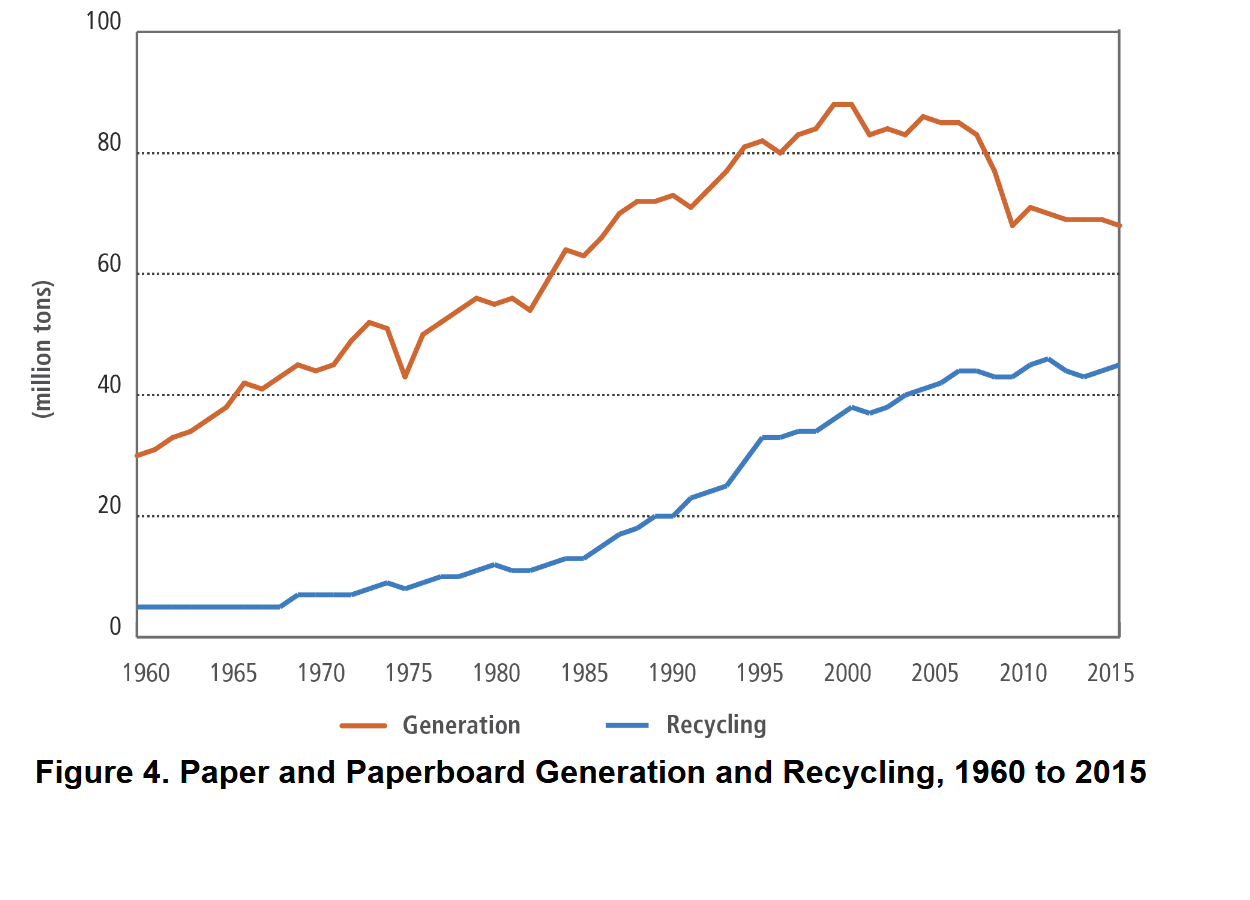
كما هو موضح في الشكل 4، فإن المواد الورقية المُنتجة تفوقت على المواد الورقية المعاد تدويرها بمقدار 6730 مليون طن مقابل 4760 مليون طن خلال الفترة من 1960 إلى 2015.
إليك مثال آخر على مرجع تفسيري:
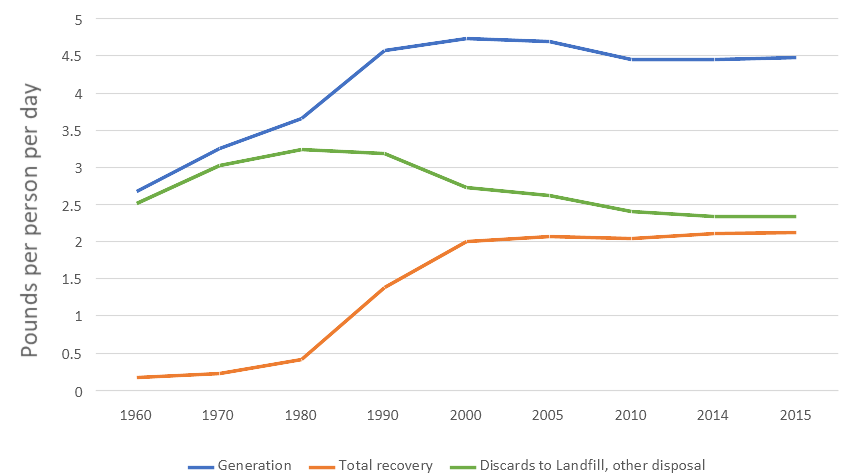
الشكل 6. النفايات الصلبة لكل شخص يومياً بالأرطال
كما ترى في الشكل أعلاه، كانت هناك زيادة في استرداد النفايات الصلبة البلدية (MSW) حتى عام 2000 لكنها توقفت منذ ذلك الحين.
حفظ المخططات والرسوم البيانية لتطبيقات أخرى
- انقر ملف.
- انقر تحميل.
- اختر مايكروسوفت وورد (.docx) أو أي صيغة تفضلها.
معلومات ذات صلة
تقريبًا كل ما تريد معرفته عن إنشاء الجداول والأشكال. مصدر رائع من قسم البيولوجيا، كلية بايتس، لوويستن، ME، 2012.
كيفية إنشاء جدول أو رسم بياني في برنامج MS Word يعرض تنسيق الجدول أول 3:35، ويقوم بإنشاء مخطط بعد ذلك.
#17 درس إكسل 365 المتقدم - ربط رسم بياني في إكسل بمستند وورد
إليك بعض المصادر التي تحدد العديد من أنواع المخططات الموجودة:
معلومات ذات صلة
الأشكال والرسوم البيانيةجامعة نورث كارولاينا في تشابل هيل
40+ نوع من المخططات | دليل لرواية البيانات (+ أمثلة)
تصوير البيانات - كيفية اختيار نوع الرسم البياني المناسب؟
كل نوع من الرسوم البيانية مصنف - ما يجب استخدامه وما يجب تجنبه
مولد رسوم بيانية بالذكاء الاصطناعيموقع يعتمد على الذكاء الاصطناعي يولد المخططات—مجانا!
أود أن أقدر آرائك، ردود أفعالك، وانتقاداتك بشأن هذا الفصل: استجابتك—ديفيد مكمورري.
